
Silverlight中使用MVVM(4)
本来打算用MVVM实现CRUD操作的,这方面例子网上资源还挺多的,毕竟CRUD算是基本功了,因为最近已经开始学习Cailburn框架了,感觉时间
挺紧的,这篇就实现其中的更新操作吧。
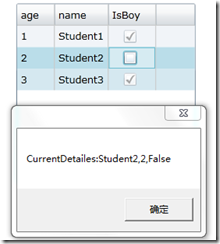
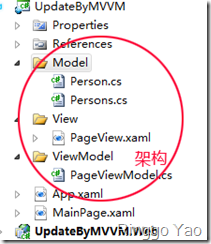
功能很明确,当我们更改DataGrid中的CheckBox时,将源中当前发生变化的数据项在界面上显示出来。我们仍然在前面项目的基础上实现这个功能
首先我们需要给实体Person类添加一个Bool的属性,因为这里我们只对这个属性值操作,所以对于age,name属性也就无必要实现更改通知了
public class Person:INotifyPropertyChanged
{
public int age { get; set; }
public string name { get; set; }
private bool _isBoy;
public bool IsBoy
{
get { return _isBoy; }
set { _isBoy = value;
if (PropertyChanged != null)
{
PropertyChanged(this, new PropertyChangedEventArgs("IsBoy"));
}
}
}
public event PropertyChangedEventHandler PropertyChanged;
}
我们仍然从Persons中获取数据集合,这里我们因为操作时源集合将发生变化,所以这里我们继承了ObservableCollection<T>类
public class Persons:ObservableCollection<Person>
{
public Persons() : base()
{
}
public new event PropertyChangedEventHandler PropertyChanged;
public new void Add(Person person)
{
//添加项时自动绑定,并且向上传递发生改变的属性
((INotifyPropertyChanged)person).PropertyChanged += (obj, e) =>
{
if (PropertyChanged != null)
{
PropertyChanged(obj, new PropertyChangedEventArgs(e.PropertyName));
}
};
base.Add(person);
}
}
这里的Persons类通过new关键字隐藏了ObservableCollection<Person>原来的事件和方法,在Persons类中这里我们还需要
添加一个获取源数据的集合
public Persons GetPerson()
{
//获取数据源集合
Persons getAllpersons = new Persons();
for (int i = 1; i < 4; i++)
{
getAllpersons.Add(new Person() {age=i,name="Student"+i,IsBoy=true});
}
return getAllpersons;
}
现在对于Model我们已经完成了工作,下面就是修改ViewModel了,这个部分其实没有太大的变化
public Persons GetPersons { get; set; }
public PageViewModel()
{
GetPersons = new Persons().GetPerson();
//数据源发生变化时的操作
GetPersons.PropertyChanged += (obj, e) =>
{
Person person = (Person)obj;
MessageBox.Show(string.Format("CurrentDetailes:{0},{1},{2}",person.name,person.age,person.IsBoy));
};
}
我们对于这个GetPersons这个源集合进行了一个操作,就是当它的属性发生变化时执行一个动作,这里我们只是用对话框将当前项显示出来
对于UI,我们仍然只是用之前的Xaml
<data:DataGrid ItemsSource="{Binding GetPersons}" AutoGenerateColumns="True" Height="200" HorizontalAlignment="Left" Name="dataGrid1" />
最后我们将View和Model都放入MainPage页面中
<UserControl.Resources>
<vm:PageViewModel x:Key="model"></vm:PageViewModel>
</UserControl.Resources>
<Grid x:Name="LayoutRoot" Background="White" DataContext="{StaticResource model}">
<viw:PageView></viw:PageView>
</Grid>
好了,这样我们的功能就实现了。不过在这里我们还是可以考虑一点东西的,真实情况是我们的实体类不会只是一个,那么我们就要重复为每一个实体类实现ObservableCollection<T> 类了,这时可能你已经想到用泛型了,我们把集合用泛型实现.
对于Persons类,我们将其改为泛型集合
public class ViewModelCollection<T> : ObservableCollection<T>
{
public ViewModelCollection() : base()
{
}
public new void Add(T item)
{
((INotifyPropertyChanged)item).PropertyChanged += new PropertyChangedEventHandler(ViewModelCollection_PropertyChanged);
base.Add(item);
}
public new event PropertyChangedEventHandler PropertyChanged;
void ViewModelCollection_PropertyChanged(object sender, PropertyChangedEventArgs e)
{
if (PropertyChanged != null)
{
PropertyChanged(sender, new PropertyChangedEventArgs(e.PropertyName));
}
} }
ViewModel中:
public ViewModelCollection<Person> GetPersons{get;set;}
public PageViewModel()
{
GetPersons = GetMan();
//数据源发生变化时的操作
GetPersons.PropertyChanged += (obj, e) =>
{
Person person = (Person)obj;
MessageBox.Show(string.Format("CurrentDetailes:{0},{1},{2}", person.name, person.age, person.IsBoy));
};
}
public static ViewModelCollection<Person> GetMan()
{
//获取数据源集合
ViewModelCollection<Person> getAllpersons = new ViewModelCollection<Person>();
for (int i = 1; i < 4; i++)
{
getAllpersons.Add(new Person() { age = i, name = "Student" + i, IsBoy = true });
}
return getAllpersons;
}
整体上的是一致的,只不过之前,因为实体类单一,所以我一直将数据源固定在Model模块中的,那么用泛型之后,我就将这个获取数据源的行为就移动到对应的ViewModel中了,这样实现更为优雅一些。
其实通过这个循序渐进的过程,很容易让人感觉的到,从开始到现在除非我们需求的改变,很少修改UI,几乎大部分重构或者修改都是在ViewModel中实现,这个也的确让人体会到UI与逻辑分离带来的方便之处,同时经过MVVM的分离形式,我感觉对于程序的调试也比先前容易定位。
的确,MVVM模式如果再结合一些主流的框架,可以完成许多丰富的功能,当然这已经是另一个话题了,这里仅仅实现了更新功能,关于MVVM模式的CRUD的完整实现可以参考网上的资源,也可以参考这篇文章。
代码下载:UpdateByMVVM VS2010+SL3
原文引入:http://www.cnblogs.com/626498301/archive/2010/08/20/1804155.html
Silverlight中使用MVVM(4)的更多相关文章
- Silverlight中使用MVVM(1)--基础
Silverlight中使用MVVM(1)--基础 Silverlight中使用MVVM(2)—提高 Silverlight中使用MVVM(3)—进阶 Silverlight中使用MVVM(4)—演练 ...
- Silverlight中使用MVVM(3)
Silverlight中使用MVVM(1)--基础 Silverlight中使用MVVM(2)—提高 Silverlight中使用MVVM(3)—进阶 Silverlight中使用MVVM(4)—演练 ...
- Silverlight中使用MVVM(2)
Silverlight中使用MVVM(1)--基础 Silverlight中使用MVVM(2)—提高 Silverlight中使用MVVM(3)—进阶 Silverlight中使用MVVM(4)—演练 ...
- Silverlight中使用MVVM(1)
Silverlight中使用MVVM(1) Silverlight中使用MVVM(1)--基础 Silverlight中使用MVVM(2)—提高 Silverlight中使用MVVM(3)—进阶 ...
- Silverlight中在MVVM模式下对DatagridRow选择控件封装
在项目中,凡是涉及到表格的地方用的最多的控件,自然少不了DataGrid的身影,它明了的展示各种数据让人十分喜欢.现在要实现一个功能,使DataGrid具有全选和项选中的功能,如果在传统后台代码中完成 ...
- 三、Silverlight中使用MVVM(三)——进阶
这篇主要引申出Command结合MVVM模式在应用程序中的使用 我们要做出的效果是这样的 就是提供了一个简单的查询功能将结果绑定到DataGrid中,在前面的基础上,这个部分相对比较容易实现了 我们在 ...
- Silverlight中使用MVVM(2)-(提高)
在第一篇文章中的示例中,我们已经简单的了解了应用MVVM模式的流程,我的本意是你已经了解了一点MVVM的概念,然后又没有一个较好的例子学习,可以跟着我一起学习MVVM模式,所以这个部分,都是没有理论知 ...
- 二、Silverlight中使用MVVM(二)——提高
在第一篇文章中的示例中,我们已经简单的了解了应用MVVM模式的流程,我的本意是你已经了解了一点MVVM的概念,然后又没有一个较好的例子学习,可以跟着我一起学习MVVM模式,所以这个部分,都是没有理论知 ...
- Silverlight中使用MVVM(4)—演练
本来打算用MVVM实现CRUD操作的,这方面例子网上资源还挺多的,毕竟CRUD算是基本功了,因为最近已经开始学习Cailburn框架了,感觉时间 挺紧的,这篇就实现其中的更新操作吧. ...
随机推荐
- hdu 5040 Instrusive【BFS+优先队列】
11733274 2014-09-26 12:42:31 Accepted 5040 62MS 1592K 4848 B G++ czy 先转一个优先队列的用法: http://www.cppblog ...
- Xcode打包应用为ipa
Xcode教程 Xcode4发布测试 打包Archive操作是本文要介绍的内容,发布测试的最后一步打包(Archive),Xcode4帮助文档有比较详细介绍,但是居然是错的,这里说明一下. 1.设置& ...
- 【gradle】mac下 gradle默认本地仓库位置
gradle默认会把包缓存到用户目录的.gradle目录下,如果你打开.gradle\caches\modules-2\files-2.1,你会发现很多的jar包.mac上的话 ,也就是在/Users ...
- sshd登录攻击
先说简单的防范措施: 1.密码足够复杂 密码的长度大于8位.有数字.大小写字母.特殊字符组合. 2.nmap 扫描 为了避免被扫描到, #看到端口是81 ssh root@192.168.1.63 玩 ...
- evaluate-reverse-polish-notation——栈
Evaluate the value of an arithmetic expression in Reverse Polish Notation. Valid operators are+,-,*, ...
- android笔记5——同一个Activity中Fragment的切换
今天来模拟一个注冊的界面过程: 点击"下一步"之后: watermark/2/text/aHR0cDovL2Jsb2cuY3Nkbi5uZXQvZW5zb24xNjg1NQ==/f ...
- 设计模式入门之訪问者模式Visitor
//訪问者模式定义:表示一个作用于某对象结构中的各个元素的操作,它使你能够在不改变各元素类的前提下定义作用于这些元素的新操作. //从定义上看.这个模式跟装饰模式的定义非常类似(动态地给一个对象加入一 ...
- csu1116 Kingdoms 最小生成树-枚举状态
题目链接: csu 1116 题意: 有一幅双向图连接N个城市(标号1~n,1表示首都) 每一个城市有一个价值W. 地震摧毁了全部道路,现给出可修复的m条道路并给出修复每条道路所需的费用 问在总费用 ...
- Vue生命周期方法。
- run as maven test报错解决办法
eclipse中使用maven插件的时候,运行run as maven build的时候报错 -Dmaven.multiModuleProjectDirectory system propery is ...