
iOS 读取相册二维码,兼容ios7(使用CIDetector 和 ZXingObjC)

二维码生成
//MARK: 传进去字符串,生成二维码图片(>=iOS7)  text:要生成的二维码内容   WH:二维码高宽

    private func creatQRCodeImage(text: String,WH:CGFloat) -> UIImage{

        //创建滤镜

        let filter = CIFilter(name: "CIQRCodeGenerator")

        //还原滤镜的默认属性

        filter?.setDefaults()

        //设置需要生成二维码的数据

        filter?.setValue(text.data(using: String.Encoding.utf8), forKey: "inputMessage")

        //从滤镜中取出生成的图片

        let ciImage = filter?.outputImage

        //这个清晰度好

        let bgImage = createNonInterpolatedUIImageFormCIImage(image: ciImage!, size: WH)

        return bgImage

    }
上面生成的image,需要用到一个方法,原因是直接生产的图片二维码清晰度不够,需要处理一下
//MARK: - 根据CIImage生成指定大小的高清UIImage

    private func createNonInterpolatedUIImageFormCIImage(image: CIImage, size: CGFloat) -> UIImage {

        let extent: CGRect = image.extent.integral

        let scale: CGFloat = min(size/extent.width, size/extent.height)

        let width = extent.width * scale

        let height = extent.height * scale

        let cs: CGColorSpace = CGColorSpaceCreateDeviceGray()

        let bitmapRef = CGContext(data: nil, width: Int(width), height: Int(height), bitsPerComponent: , bytesPerRow: , space: cs, bitmapInfo: )!

        let context = CIContext(options: nil)

        let bitmapImage: CGImage = context.createCGImage(image, from: extent)!

        bitmapRef.interpolationQuality = CGInterpolationQuality.none

        bitmapRef.scaleBy(x: scale, y: scale)

        bitmapRef.draw(bitmapImage, in: extent)

        let scaledImage: CGImage = bitmapRef.makeImage()!

        return UIImage(cgImage: scaledImage)

    }
这样,我们就能得到想要的二维码图片了
有时,我们需要在二维码中间添加log水印等,我试过两种方法,第一种是直接用图形上下文UIGraphicsBeginImageContext这种实现,不够实现起来有点模糊,后来就直接用最原始方式了:直接add图片上去(也可能是我第一种实现有问题,这里大家可以自己试一下先)
添加log:(一些参数可以自己调,这里做个示例)
//MARK: - 根据背景图片和头像合成头像二维码

    private func creatIconImage(iconImage:UIImage,sizeWH:CGFloat,superImgView:UIImageView){

        let iconImgView = UIImageView(image: iconImage)

        iconImgView.contentMode = .scaleAspectFit

        iconImgView.frame = CGRect(x: (superImgView.bounds.size.width-sizeWH)/, y: (superImgView.bounds.size.height-sizeWH)/, width: sizeWH, height: sizeWH)

        iconImgView.layer.cornerRadius =

        iconImgView.layer.borderColor = UIColor.white.cgColor

        iconImgView.layer.borderWidth =

        iconImgView.layer.masksToBounds = true

        superImgView.addSubview(iconImgView)

    }
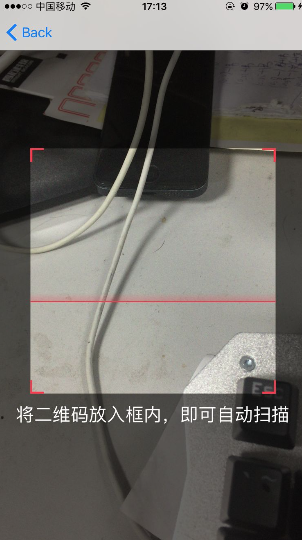
二维码扫描
使用AVCaptureDevice,基于系统的AVFoundation框架,所以使用前,先import
import UIKit

import AVFoundation
1、定义扫描的一些属性
    //扫描定义属性

    var device:AVCaptureDevice! = nil

    var input:AVCaptureDeviceInput! = nil

    var output:AVCaptureMetadataOutput! = nil

    var session:AVCaptureSession! = nil

    var preview:AVCaptureVideoPreviewLayer! = nil
2、设置扫描
/// 设置扫描参数

    func setupCamera() {

        DispatchQueue.global().async {

            if (self.device == nil){

                self.device = AVCaptureDevice.defaultDevice(withMediaType: AVMediaTypeVideo)

                do{

                    self.input = try AVCaptureDeviceInput.init(device: self.device)

                }catch{

                    print("self.input init error")

                }

                self.output = AVCaptureMetadataOutput.init()

                self.output.setMetadataObjectsDelegate(self, queue: DispatchQueue.main)

                self.session = AVCaptureSession.init()

                self.session.canSetSessionPreset(AVCaptureSessionPresetHigh)

                if self.session.canAddInput(self.input){

                    self.session .addInput(self.input)

                    self.canOpen = true

                }else{

                    DispatchQueue.main.async {

                        let alert = UIAlertView(title: "提示", message: "打开相机权限", delegate: self, cancelButtonTitle: "取消", otherButtonTitles: "设置")

                        alert.show()

                    }

                }

                if self.canOpen{

                    if self.session.canAddOutput(self.output){

                        self.session.addOutput(self.output)

                    }

                    // 只支持二维码

                    self.output.metadataObjectTypes = [AVMetadataObjectTypeQRCode]

                    self.preview = AVCaptureVideoPreviewLayer(session: self.session)

                    self.preview.videoGravity = AVLayerVideoGravityResizeAspectFill

                    DispatchQueue.main.async {

                        self.preview.frame = CGRect(x: , y: , width: KScreenWidth, height: KScreenHeight)

                        self.view.layer.insertSublayer(self.preview, at: )

                    }

                }

            }

            if self.canOpen{

                DispatchQueue.main.async {

                    //开启定时器,构造移动动画效果

                    self.timer = Timer(timeInterval: 0.02, target: self, selector: #selector(self.lineAnimation), userInfo: nil, repeats: true)

                    RunLoop.current.add(self.timer!, forMode: .defaultRunLoopMode)

                    //开始采集数据

                    self.session.startRunning()

                }

            }

        }

    }
扫描后,会触发一个代理,这里我们可以获取到扫描内容
// MARK: - 扫描二维码后的代理

extension QRCodeScanViewController:AVCaptureMetadataOutputObjectsDelegate{

    func captureOutput(_ captureOutput: AVCaptureOutput!, didOutputMetadataObjects metadataObjects: [Any]!, from connection: AVCaptureConnection!) {

        var strValue:String = ""

        if metadataObjects.count>{

            let obj:AVMetadataMachineReadableCodeObject = metadataObjects.first as! AVMetadataMachineReadableCodeObject

            strValue = obj.stringValue

        }

        self.session.stopRunning()

        self.timer?.invalidate()

        self.timer = nil

        self.playBeep()

        self.showQRCode(qrcodeString: strValue)

    }

}
以上都是一些核心代码,当然,我们还需要对它进行一些UI自定义,比如扫描背景色,扫描提示说明,红线的动画移动等
这里我就不一一贴出来了,文章最后会有获取源码的链接地址。
其实到这里,我们都可以依靠系统提供的API实现二维码的生成和扫描功能,最低要求的系统为iOS7。
下面,如果是从相册获取呢?
二维码相册读取
ios从相册读取二维码,在ios8以上,苹果依然提供了自带的识别图片二维码的功能,这种方式效率最好,也是最推荐的,但在兼容ios7时,我们就必须用其他方式实现。
选择第三方框架:
ZXingObjC OR ZBar ??
这里我选择的是 ZXingObjC,相比于ZBar,这个库一直有人在维护,而且易用性相比后者 也好一点(个人觉得哈,当然也有很多人选择的ZBar,其实都差不多)。
1、pod导入ZXingObjc
pod 'ZXingObjC', '~> 3.0'
代码实现记录如下:
注意:这里我之前测试的代码是用oc写的,还没来得及转成swift3,大家先看思路哈,勿怪~~
2、从相册选择好图片
-(void)imagePickerController:(UIImagePickerController *)picker didFinishPickingMediaWithInfo:(NSDictionary<NSString *,id> *)info{

    UIImage *image = [info objectForKey:@"UIImagePickerControllerOriginalImage"];

    [self dismissViewControllerAnimated:YES completion:^{

        [self getInfoWithImage:image];

    }];

}
3、解析图片二维码-(void)getInfoWithImage:(UIImage *)image{
//8系统以上用系统提供的方法

    if(SYSTEM_VERSION_GREATER_THAN_OR_EQUAL_TO(@"8.0")){

        CIDetector*detector = [CIDetector detectorOfType:CIDetectorTypeQRCode context:nil options:@{ CIDetectorAccuracy : CIDetectorAccuracyHigh }];

        NSArray *features = [detector featuresInImage:[CIImage imageWithCGImage:image.CGImage]];

        if (features.count >= ){

            for (int index = ; index < [features count]; index ++) {

                CIQRCodeFeature *feature = [features objectAtIndex:index];

                NSString *scannedResult = feature.messageString;

                NSLog(@"result:%@",scannedResult);

                //进行自己业务处理

            }

        }else{

            NSLog(@"no image");

        }

    }else{

        NSLog(@"ios8  以下系统");

        CGImageRef imageToDecode=[image CGImage];

        ZXLuminanceSource * source = [[ZXCGImageLuminanceSource alloc] initWithCGImage:imageToDecode];

        ZXBinaryBitmap * bitmap = [ZXBinaryBitmap binaryBitmapWithBinarizer:[ZXHybridBinarizer binarizerWithSource:source]];

        NSError *error = nil;

        ZXDecodeHints *hints = [ZXDecodeHints hints];

        ZXMultiFormatReader * reader = [ZXMultiFormatReader reader];

        ZXResult *result = [reader decode:bitmap hints:hints error:&error];

        if (result) {

            NSString *contents = result.text;

            NSLog(@"解析成功:%@",contents);

       //进行自己业务处理

     }else{

        NSLog(@" --- 解析失败");

     }
 }

}
系统 CIDetector识别二维码,我后面加了swift4版本写法,供参考
///  识别图片二维码,要求ios8系统及以上

    ///

    /// - Parameter img: <#img description#>

    func getQRCodeWithImage(img:UIImage) {

        let detector = CIDetector(ofType: CIDetectorTypeQRCode, context: nil, options: [CIDetectorAccuracy:CIDetectorAccuracyHigh])

        let features = detector?.features(in: CIImage(cgImage: img.cgImage!))

        if features == nil || features!.count <= {

            return

        }

        for feature in features! {

            if let qrcode = feature as? CIQRCodeFeature{

                self.playBeep()

                print(qrcode.messageString)

            }

        }

    }
最后,获取源码地址
Enjoy~
iOS 读取相册二维码,兼容ios7(使用CIDetector 和 ZXingObjC)的更多相关文章
- iOS系统原生 二维码的生成、扫描和读取(高清、彩色)
由于近期工作中遇到了个需求:需要将一些固定的字段 在多个移动端进行相互传输,所以就想到了 二维码 这个神奇的东东! 现在的大街上.连个摊煎饼的大妈 都有自己的二维码来让大家进行扫码支付.可见现在的二维 ...
- ios 中生成二维码和相册中识别二维码
iOS 使用CIDetector扫描相册二维码.原生扫描 原生扫描 iOS7之后,AVFoundation让我们终于可以使用原生扫描进行扫码了(二维码与条码皆可)AVFoundation可以让我们从设 ...
- iOS中 扫描二维码/生成二维码详解 韩俊强的博客
最近大家总是问我有没有关于二维码的demo,为了满足大家的需求,特此研究了一番,希望能帮到大家! 每日更新关注:http://weibo.com/hanjunqiang 新浪微博 指示根视图: se ...
- iOS中 扫描二维码/生成二维码具体解释 韩俊强的博客
近期大家总是问我有没有关于二维码的demo,为了满足大家的需求,特此研究了一番,希望能帮到大家! 每日更新关注:http://weibo.com/hanjunqiang 新浪微博 指示根视图: se ...
- iOS开发-二维码
二维码 从ios7开始集成了二维码的生成和读取功能 此前被广泛使用的zbarsdk目前不支持64位处理器 生成二维码的步骤: 倒入CoreImage框架 通过滤镜CIFilter生成二维码 二维码的内 ...
- 微信连WiFi关注公众号流程更新 解决ios微信扫描二维码不关注就能上网的问题
前几天鼓捣了一下微信连WiFi功能,设置还蛮简单的,但ytkah发现如果是ios版微信扫描微信连WiFi生成的二维码不用关注公众号就可以直接上网了,而安卓版需要关注公众号才能上网,这样就少了很多ios ...
- iOS系统原生二维码条形码扫描
本文讲述如何用系统自带的东东实现二维码扫描的功能:点击当前页面的某个按钮,创建扫描VIEW.细心的小伙伴可以发现 title被改变了,返回按钮被隐藏了.这个代码自己写就行了,与本文关系不大...绿色的 ...
- IOS原声二维码条形码扫描实现
本文讲述如何用系统自带的东东实现二维码扫描的功能:点击当前页面的某个按钮,创建扫描VIEW.细心的小伙伴可以发现 title被改变了,返回按钮被隐藏了.这个代码自己写就行了,与本文关系不大...绿色的 ...
- C# vb .NET识别读取QR二维码
二维码比条形码具有更多优势,有些场合使用二维码比较多,比如支付.那么如何在C#,.Net平台代码里读取二维码呢?答案是使用SharpBarcode! SharpBarcode是C#快速高效.准确的条形 ...
随机推荐
- Java集合源码分析(五)HashSet<E>
HashSet简介 HashSet实现Set接口,由哈希表(实际上是一个HashMap实例)支持.它不保证set 的迭代顺序:特别是它不保证该顺序恒久不变.此类允许使用null元素. HashSet源 ...
- CentOS 6.5 搭建 LAMP 环境
目录 第一步: 安装和配置Apache服务器 第二步: 设置.绑定站点目录文件 第三步: 安装MYSQL数据库 第四步: 安装PHP环境 总结 >>Begin: 第一步: 安装和配置Apa ...
- android实现两个activity数据交互
android如何实现两个Activity数据交互?主要是根据Intent的携带功能,intent可以携带很多信息,比如Bundle,URI甚至对象(此时要序列化,并且对象里面的成员变量如果是对象,也 ...
- Linux下安装DB2_v9.7详细教程
一:平台 1:HP服务器 cpu:Inter (R) Xeon (R) E5606 2.13G 磁盘:本地磁盘外加存储 2:操作系统 RedHet 5.4 64位 内核:2.6.18-194.1.AX ...
- Hibernate(三)__核心接口和类
该图显示了核心接口类以及配置文件的关系层次,越往下越偏向底层数据库. 1. hibernate.cfg.xml文件 ①该文件主要用于指定各个参数,是hibernate核心文件 ②默认放在src目录下, ...
- JavaScript for循环 闭包 【转】
个网友问了个问题,如下的html,为什么每次输出都是5,而不是点击每个p,就alert出对应的1,2,3,4,5. <html > <head> <meta http-e ...
- Converse.js – 开源的 XMPP 聊天客户端
Converse.js 是一个运行在浏览器的免费和开源的聊天客户端.它可以集成到任何网页.类似于 Facebook 的聊天,它也支持多用户聊天室.Converse.js 可以连接到任何可访问的 XMP ...
- (转)JavaScript-性能优化之函数节流(throttle)与函数去抖(debounce)
JavaScript-性能优化之函数节流(throttle)与函数去抖(debounce) 函数节流,简单地讲,就是让一个函数无法在很短的时间间隔内连续调用,只有当上一次函数执行后过 ...
- Delphi 时间耗时统计
处理事情: 数据处理过程中,速度很慢,无法准确定位分析是DB问题还是客户端处理问题,所以增加计时统计日志: Delphi计时首次使用,查阅资料,予以记录: var BgPoint, EdPoind: ...
- 【IOS】从android角度来实现(理解)IOS的UITableView
以下内容为原创,欢迎转载,转载请注明 来自天天博客:http://www.cnblogs.com/tiantianbyconan/p/3403124.html 本人从在学校开始到现在上班(13年毕 ...