
jmeter入门非GUI(三)
配置见https://www.cnblogs.com/wish5714/p/9722193.html
该篇介绍非GUI模式的测试方法,及结果报告分析
简介
使用非 GUI 模式,即命令行模式运行 JMeter 测试脚本能够大大缩减所需要的系统资
使用方法
快速使用
jmeter -n -t xxx.jmx -l xxx.jtl -e -o  D:\xxx

./jmeter.sh -n -t /home/auc/jmeter/press/auc-keepalive.jmx -l ../../result/result.jtl -e -o  /home/auc/jmeter/report/
上述命令为典型的启动方式,执行位置在\apache-jmeter-5.0\bin下
.jmx --- 指预先配置好的测试计划,配置见https://www.cnblogs.com/wish5714/p/9722193.html
.jtl --- 指测试计划完成之后生成的文件记录(这里预先指定名字就行,不需要新建文件)
./jmeter.sh -g baidu_requests_results.jtl -e -o /home/tester/apache-jmeter-3.0/resultReport
将已生成的jtl转换为测试报告,如果报错很大可能由于强制退出执行引起的jtl不完整,可以考虑对jtl进行编辑,删除格式异常的结果
详细参数
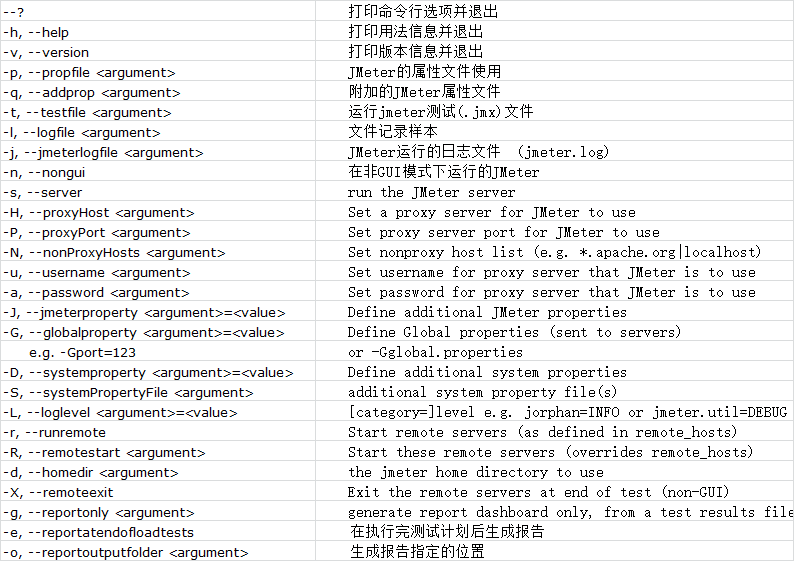
使用示例

执行命令后可以在此界面查看当前执行状态,该日志会记录到\apache-jmeter-5.0\bin\jmeter.log
+ :指当前行为增量统计,即增量范围内的各个指标。
=:指当前行为全量统计,即任务开始到当前行的各个指标。
执行结束后接下来可以查看报告了。
报告介绍
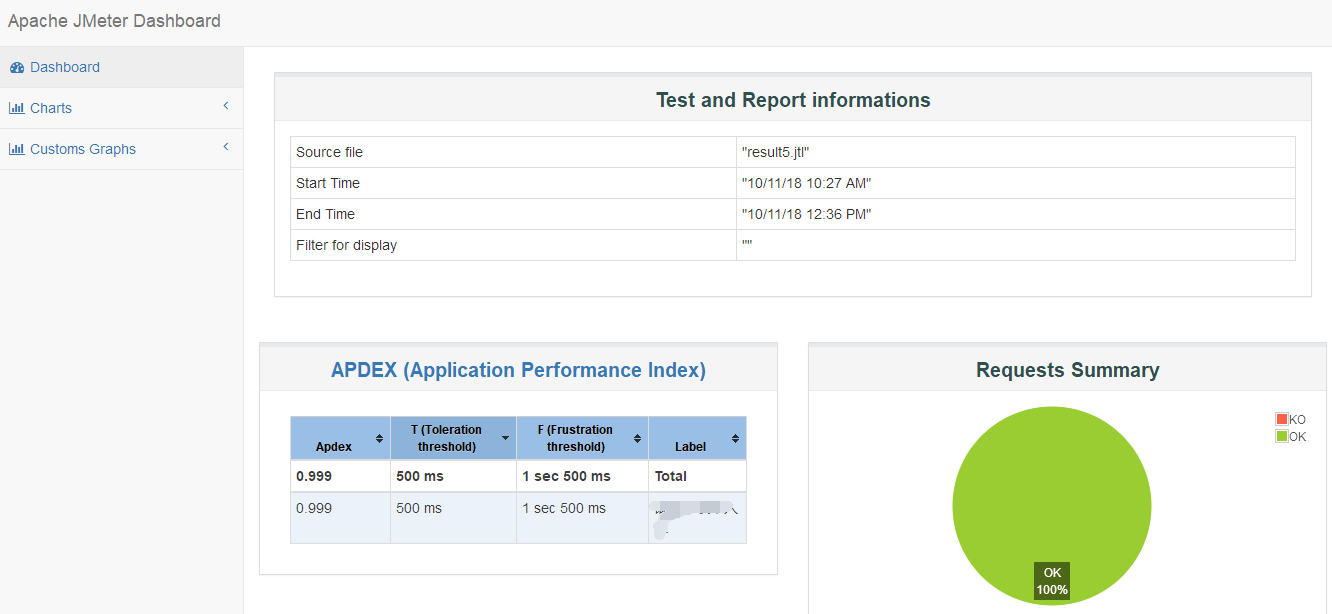
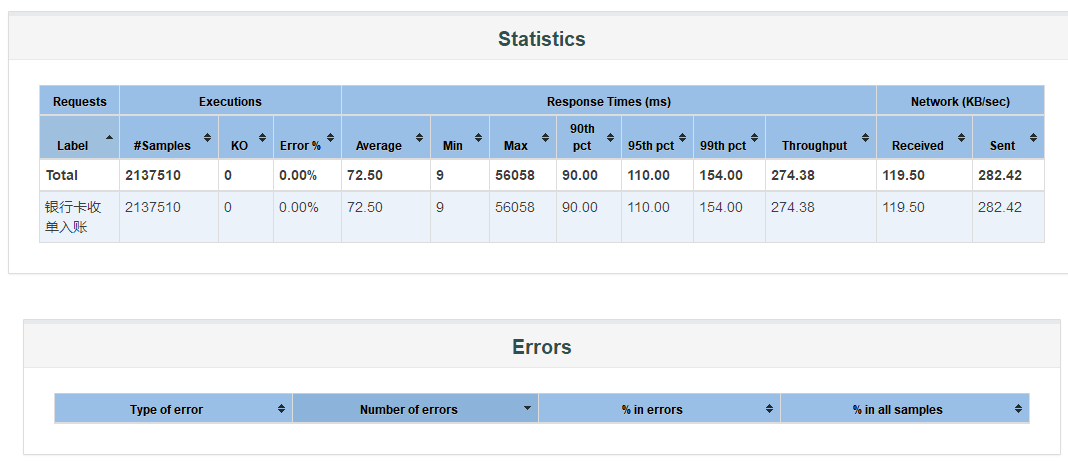
测试计划完成之后在上述指定的 -o 之后的路径可以看到生成的web报告


jmeter入门非GUI(三)的更多相关文章
- Jmeter在非GUI(命令行)模式下生成测试报告
根据各大招聘网站上的需求来看,熟悉Jmeter做性能测试已经几乎成为必要条件了. 那么今天在这个给大家安利一波,怎么使用Jmeter在非GUI(命令行)模式下生成测试报告呢?? 条件准备: 1.Jme ...
- Jmeter之非GUI模式(命令行)执行
在使用Jmeter进行性能测试时,建议使用非GUI模式执行. 命令行启动 1.进入jmeter安装的bin目录 2.执行Jmeter命令 如下: (1.jmeter.bat -n -t E:\apac ...
- Jmeter(非GUI模式)教程
前言 使用非 GUI 模式,即命令行模式运行 JMeter 测试脚本能够大大缩减所需要的系统资源.优点如下:1.节约系统资源:无需启动界面,节约系统资源 2.便捷快速:仅需启动命令行,输入命令便可执行 ...
- Jmeter:非 GUI 命令行执行脚本文件
介绍 进行性能测试时,Jmeter 官方文档声明是不建议在 GUI 执行的,此时需要用到命令行. 第一步:环境配置 把 Jmeter安装目录\bin 添加到 系统环境变量path 第二步:命令参数 - ...
- Jmeter笔记(Ⅲ) Jmeter的非GUI操作
在启动Jmeter时,我们会看到这样一句提示: 不要使用GUI模式(界面模式)进行负载测试,GUI模式只能用于创建测试和调试.进行负载测试时,需要时用非GUI模式. 那么为什么进行负载测试时一定要用非 ...
- Jmeter使用非 GUI 模式,即命令行模式运行实例讲
转载:http://www.cnblogs.com/leeboke/p/5238269.html 参考资料:https://girliemangalo.wordpress.com/2009/10/29 ...
- jmeter之-非GUI模式&登录实战
1.执行测试脚本 jmeter -n -t JMeter分布式测试示例.jmx 2.指定结果文件及日志路径 jmeter -n -t JMeter分布式测试示例.jmx -l report\01-re ...
- Jmeter在非GUI环境下传递参数(命令行&Jenkins配置)
https://www.cnblogs.com/kill0001000/p/8078686.html 通过cmd运行 jmeter -? 可以得到所有命令行选项(本文最后) 其中可以看到下面 -J 的 ...
- jmeter之非GUI启动与执行脚本
启动jmeter的图形界面可以从dos窗口输命令启动:图形界面还是比较占资源的,这时候可以通过dos窗口来执行脚本,获取性能结果 目录 1.dos窗口启动jmeter图形界面 2.dos窗口执行脚本, ...
随机推荐
- excel安装wps后不能正常启动
1. HKCU\Software\Microsoft\Office\15.0\Word\Options 设置NoReReg REG_DWORD =1 2.重命名C:\Program Files (x8 ...
- RAMOS (内存操作系统)-无忧百科(不断完善中)
RAMOS (内存操作系统)-无忧百科(不断完善中) - RAMOS - 无忧启动论坛 - Powered by Discuz! http://bbs.wuyou.net/forum.php?mod= ...
- python之路——26
复习 1.python没有接口类,有抽象类, 通过abc模块 本质是用来做代码规范用的,在子类中实现和父类方法名完全一样的方法2.在java的角度看,是有区别的 java没有多继承,为了接口隔离原则, ...
- python之路——22
学习内容 1.初识面向对象 类:抽象的,模子 对象:具体的,根据类规范 代码精简,修改方便,属性规范2.对象 查看属性 调用方法 __dict__,增删改查,通过字典语法进行3.类名 1.实例化 2. ...
- Python【每日一问】07
问:请解释使用 *args 和 **kwargs 的含义 答: *args:可变参数,表示将实参中按照位置传值,多余的值都给 args,多余的实参被打包成 tuple(元组),然后传递给函数调用 # ...
- listview-android:打造万能通用适配器(转)
转载:https://blog.csdn.net/q649381130/article/details/51781921: 1.前言 listview作为安卓项目中一个的明星控件,它的适配器的写法是广 ...
- MVC动态赋值的td选中,获取当前的td的ID或者值
前台绑定数据: <div class="mailbox-content"> <table class="table"> <tbod ...
- 贝叶斯、朴素贝叶斯及调用spark官网 mllib NavieBayes示例
贝叶斯法则 机器学习的任务:在给定训练数据A时,确定假设空间B中的最佳假设. 最佳假设:一种方法是把它定义为在给定数据A以及B中不同假设的先验概率的有关知识下的最可能假设 贝叶斯理论提供了 ...
- flutter 底部按钮切换页面
界面如图: 我们就从上节里面的app.dartt修改 目录:lib lib/story 其它两个目录一样. 图片配置一下 app.dart import 'package:flutter/materi ...
- Selenium自动化Chrome浏览器 在windows下窗口最大化
本人由于是搞自动化时间不长,所以踩了很多坑.准备把踩得这些坑记录下来. 自动化测试最基础的就是打开浏览器然后让Windows窗口最大化. 一开始百度了好多窗口最大化的方法,最常用的是: WebDriv ...