
Ubuntu18.04+GTX1080Ti+CUDA9.0+cuDNN7.0+TensorFlow-GPU1.9环境搭建【2018年11月配置成功】
注:下面的的驱动版本不要安装最新(默认)的版本,因为会遇到各种问题,将会浪费你的大量时间。(当然大神无视)
环境
系统:Ubuntu 18.04 LTS
显卡:GTX1080Ti
CUDA:9.0
cuDNN:7.0
TensorFlow:teansorflow-gpu 1.9
Python版本:3.6
一、安装NVIDIA显卡驱动
1.删除旧的驱动。
原来Linux默认安装的显卡驱动不是英伟达的驱动,所以先把旧得驱动删除掉。
sudo apt-get purge nvidia*
2.禁止自带的nouveau nvidia驱动。
2.1 打开配置文件:
sudo gedit /etc/modprobe.d/blacklist-nouveau.conf
2.2填写禁止配置的内容:
blacklist nouveau

options nouveau modeset=0
2.3更新配置文件:
sudo update-initramfs -u
重启电脑!
2.4检查设置
(因为禁止了显卡的驱动,这时你的电脑分辨率会变成800*600,图标格式将会很不和谐,当然通过这个可以看出,是否完成这上面的操作)
lsmod | grep nouveau
*如果屏幕没有输出则禁用nouveau成功
3 正式安装
法一:ppa源安装(原生安装)
1.添加Graphic Drivers PPA
sudo add-apt-repository ppa:graphics-drivers/ppa

sudo apt-get update
2.查看合适的驱动版本:
ubuntu-drivers devices
3.在这里我选择合适的396版本:
sudo apt-get install nvidia-driver-396
重启电脑!
4.安装成功检查:
sudo nvidia-smi

sudo nvidia-settings
*最直接的方法是进入到系统的“软件和更新”,点击进入到“附加驱动”,选择你需要安装的英伟达驱动,然后点击“应用更改”,便能进行安装了。注意的是这个方法适合网速较好的环境下进行。
法二:server版安装
去官网挑选合适自己的驱动版本:https://www.geforce.cn/drivers
1.给安装文件添加权限
sudo chmod +x NVIDIA-Linux-x86_64-396.18.run
2.安装驱动
sudo sh NVIDIA-Linux-x86_64-396.18.run
安装第一部会提示协议条款,accept即可;之后按照提示进行安装,中间会提示警告32-bit文件无法安装,忽略即可,接着下一步;接下来根据提示一步一步安装即可。
重启电脑!
3.检查安装
同上!
二、安装CUDA
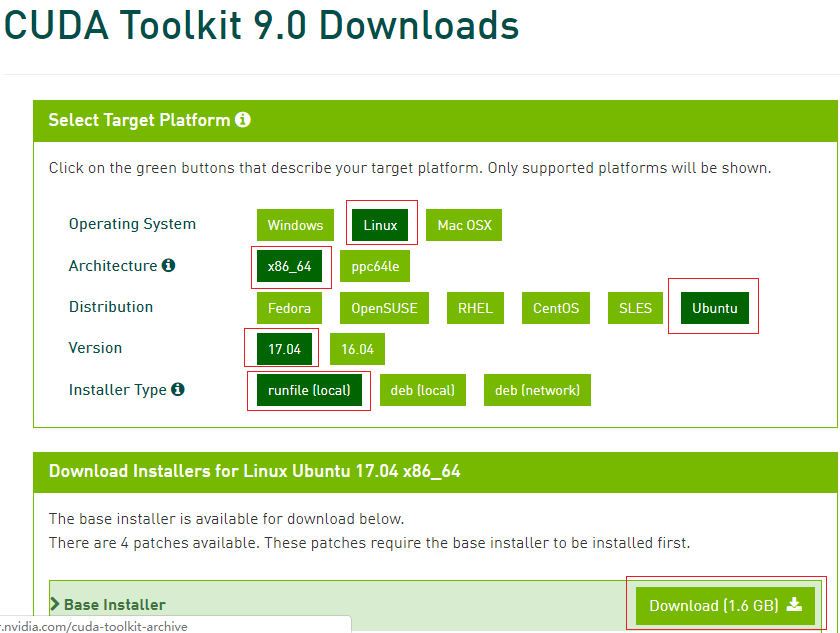
1、官网下载:https://developer.nvidia.com/cuda-90-download-archive
我的如下:
2、安装依赖库
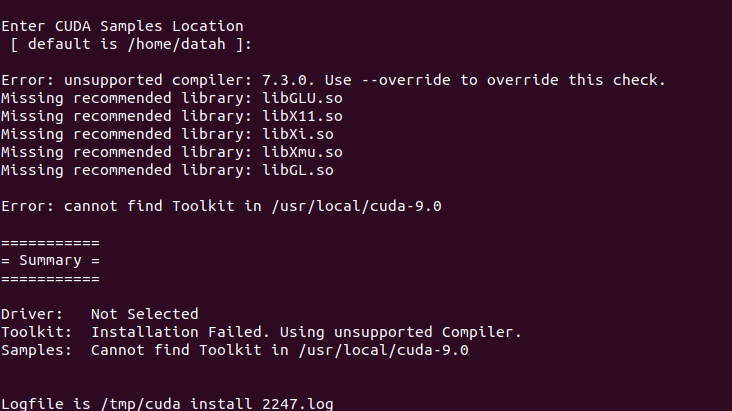
sudo apt-get install freeglut3-dev build-essential libx11-dev libxmu-dev libxi-dev libgl1-mesa-glx libglu1-mesa libglu1-mesa-dev
否则将会报错:
3、注意C++\G++版本
CUDA9.0要求GCC版本是5.x或者6.x,其他版本不可以,需要自己进行配置,通过以下命令才对gcc版本进行修改。
查看版本:
g++ --version
版本安装:
sudo apt-get install gcc-

sudo apt-get install g++-
通过命令替换掉之前的版本:
sudo update-alternatives --install /usr/bin/gcc gcc /usr/bin/gcc-

sudo update-alternatives --install /usr/bin/g++ g++ /usr/bin/g++-
最后记得再次查看版本是否修改成功。
4、运行run文件
sudo sh cuda_9.0.176_384.81_linux.run
安装协议可以直接按q跳到最末尾,注意一项:
Install NVIDIA Accelerated Graphics Driver for Linux-x86_64 384.81?

(y)es/(n)o/(q)uit: n                    # 安装NVIDIA加速图形驱动程序,这里选择n
5、添加环境变量
进行环境的配置,打开环境变量配置文件
sudo gedit ~/.bashrc
在末尾把以下配置写入并保存:
#CUDA

export PATH=/usr/local/cuda-9.0/bin${PATH:+:${PATH}}

export LD_LIBRARY_PATH=/usr/local/cuda-9.0/lib64${LD_LIBRARY_PATH:+:${LD_LIBRARY_PATH}}
最后执行:
source ~/.bashrc
6、安装测试
在安装的时候也也相应安装了一些cuda的一些例子,可以进入例子的文件夹然后使用make命令执行。
例一:
1.进入例子文件
cd /usr/local/cuda-8.0/samples/1_Utilities/deviceQuery
2.执行make命令
sudo make
3. 第三步
./deviceQuery
如果结果有GPU的信息,说明安装成功。
例二:
1. 进入例子对应的文件夹
cd NVIDIA_CUDA-9.0_Samples/5_Simulations/fluidsGL
2.执行make
make clean && make
3. 运行
./fluidsGL
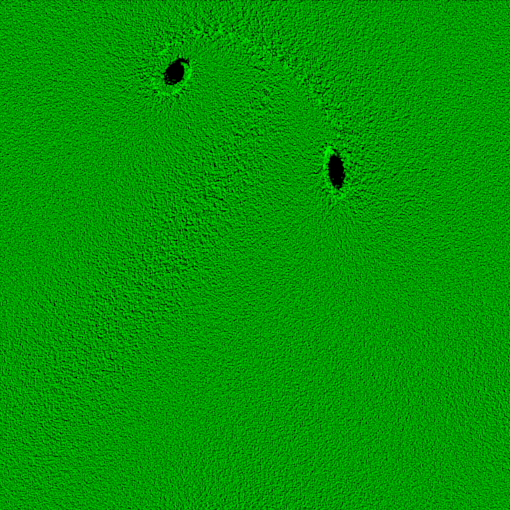
当执行这个例子,我们会看到流动的图,刚开始可能看不到黑洞,需要等待一小段时间。不过记得用鼠标点击下绿色的画面。
三、安装cuDNN
1、官网下载:https://developer.nvidia.com/rdp/form/cudnn-download-survey
这个需要注册账号,拿自己的邮箱注册即可。
只需下载下面3个安装包即可

2、顺序执行下面3个安装命令:
sudo dpkg -i libcudnn7_7.0.3.11-1+cuda9.0_amd64.deb

sudo dpkg -i libcudnn7-dev_7.0.3.11-1+cuda9.0_amd64.deb

sudo dpkg -i libcudnn7-doc_7.0.3.11-1+cuda9.0_amd64.deb
3、安装测试
输入以下命令:
cp -r /usr/src/cudnn_samples_v7/ $HOME

cd $HOME/cudnn_samples_v7/mnistCUDNN

make clean && make

./mnistCUDNN
最终如果有提示信息:“Test passed! ”,则说明安装成功!
四、安装TensorFlow
1.pip直接安装,由于我个人项目需要,所以安装了1.9.0的版本
pip install tensorflow_gpu-1.9.0
*注意:如果计划拿TensorFlow来开发android平台的深度学习模型,需要源码安装。
Ubuntu18.04+GTX1080Ti+CUDA9.0+cuDNN7.0+TensorFlow-GPU1.9环境搭建【2018年11月配置成功】的更多相关文章
- ubuntu18.04下搭建深度学习环境anaconda2+ cuda9.0+cudnn7.0.5+tensorflow1.7【原创】【学习笔记】
PC:ubuntu18.04.i5.七彩虹GTX1060显卡.固态硬盘.机械硬盘 作者:庄泽彬(欢迎转载,请注明作者) 说明:记录在ubuntu18.04环境下搭建深度学习的环境,之前安装了cuda9 ...
- ubuntu16.04 安装cuda9.0+cudnn7.0.5+tensorflow+nvidia-docker配置GPU服务
[摘要] docker很好用,但是在GPU服务器上使用docker却比较复杂,需要一些技巧,下面将介绍一下在ubuntu16.04环境下的GPU-docker环境搭建过程. 第一步: 删除之前的nvi ...
- ubuntu 16.04 +anaconda3.6 +Nvidia DRIVER 390.77 +CUDA9.0 +cudnn7.0.4+tensorflow1.5.0+neural-style
这是我第一个人工智能实验.虽然原理不是很懂,但是觉得深度学习真的很有趣.教程如下. Table of Contents 配置 时间轴 前期准备工作 anaconda3 安装 bug 1:conda:未 ...
- Tensorflow1.5.0+cuda9.0+cudnn7.0+gtx1080+ubuntu16.04
目录 Tensorflow1.5.0+cuda9.0+cudnn7.0+gtx1080+ubuntu16.04 0. 前记 1. 环境说明 2. 安装GTX1080显卡驱动 3. CUDA 9.0安装 ...
- Ubuntu16.04安装cuda9.0+cudnn7.0
Ubuntu16.04安装cuda9.0+cudnn7.0 这篇记录拖了好久,估计是去年6月份就已经安装过几遍,然后一方面因为俺比较懒,一方面后面没有经常在自己电脑上跑算法,比较少装cuda和cudn ...
- Ubuntu14.0 + CUDA9.0 + cudnn7.0 + TensorFlow-gpu1.7.0
在安装好nvidia驱动的基础上安装 CUDA9.0 + cudnn7.0 + TensorFlow-gpu1.7.0 这三个是匹配的版本 别的匹配(CUDA8.0 + cudnn6.0 + Tens ...
- QT5.6.0 VS2013 Win764位系统QT环境搭建过程
QT5.6.0 VS2013 Win764位系统QT环境搭建过程 没用过QT自己跟同事要了安装包,按照同事指导方法操作安装部署开发环境结果遇到好多问题,错误网上搜遍了所有帖子也没有找到合适的解决方案. ...
- Ubuntu18.04: GPU Driver 390.116 + CUDA9.0 + cuDNN7 + tensorflow 和pytorch环境搭建
1.close nouveau 终端输入:sudo gedit /etc/modprobe.d/blacklist.conf 末尾加两行 blacklist nouveau options nouve ...
- 深度学习环境配置:Ubuntu16.04安装GTX1080Ti+CUDA9.0+cuDNN7.0完整安装教程(多链接多参考文章)
本来就对Linux不熟悉,经过几天惨痛的教训,参考了不知道多少篇文章,终于把环境装好了,每篇文章或多或少都有一些用,但没有一篇完整的能解决我安装过程碰到的问题,所以决定还是自己写一篇我安装过程的教程, ...
随机推荐
- js 判断字符串中是否包含某个字符串
String对象的方法 方法一: indexOf() (推荐) var str = "123"; console.log(str.indexOf("3") ...
- OpenLayers学习笔记(三)— QML与HTML通信之 地图上点击添加自由文本
实现在地图随意点击,弹出文本输入框,输入任意文字,完成自由文本添加的功能 作者: 狐狸家的鱼 GitHub:八至 本文链接:地图上点击添加自由文本 关于如何QML与HTML通信已经在上一篇文章 QML ...
- A1143. Lowest Common Ancestor
The lowest common ancestor (LCA) of two nodes U and V in a tree is the deepest node that has both U ...
- A1098. Insertion or Heap Sort
According to Wikipedia: Insertion sort iterates, consuming one input element each repetition, and gr ...
- (转)从一道面试题彻底搞懂hashCode与equals的作用与区别及应当注意的细节
背景:学习java的基础知识,每次回顾,总会有不同的认识.该文系转载 最近去面试了几家公司,被问到hashCode的作用,虽然回答出来了,但是自己还是对hashCode和equals的作用一知半解的, ...
- day02作业
1.判断下列逻辑语句的True,False. 1),1 > 1 or 3 < 4 or 4 > 5 and 2 > 1 and 9 > 8 or 7 < 6 tru ...
- 4.1、实现4个LED灯同时闪烁
图中可以看出,P1的0.1.3.4引脚分别连接着4个LED.控制引脚状态,来控制LED. #include "ioCC2530.h" //引用CC2530头文件 /******** ...
- python各模块组合实例
# encoding: utf-8 import requests import time from Crypto.Cipher import AES import base64 import has ...
- Java多线程常用面试题(含答案,精心总结整理)
现在有T1.T2.T3三个线程,你怎样保证T2在T1执行完后执行,T3在T2执行完后执行? 目的是检测你对”join”方法是否熟悉.这个多线程问题比较简单,可以用join方法实现. 核心: threa ...
- javascript实现全选,全不选,反选
利用input的checked属性来实现:checked值为true,表示被选择,否则反之. 效果如图: js代码: <script> var butt1 = document.getEl ...