
微信小程序入门八头像上传
1. action-sheet 底部弹出可选菜单组件
2. wx.uploadFile 将本地资源上传到服务器
3. wx.chooseImage 从本地相册选择图片或使用相机拍照。
4. wx.previewImage 预览图片
效果图:
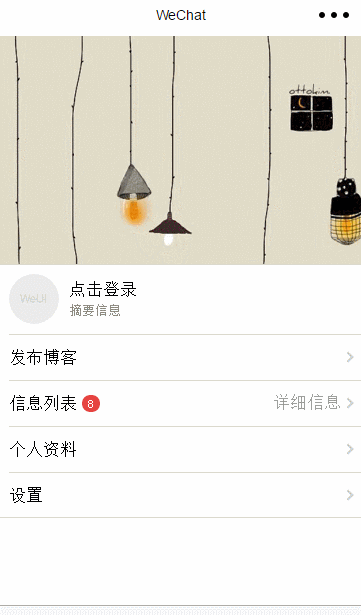
wxml代码:
<!--

变量说明:

windowHeight :设备的窗口的高度

windowWidth : 设备的窗口的宽度

actionSheetHidden : 组件是否显示

actionSheetItems :组件菜单项

-->

<view class="page__bd" style="height: {{windowHeight * 0.8}}px; width: {{windowWidth}}px;">

<view class="weui-cells weui-cells_after-title me-info"

style="top:{{windowHeight * 0.4}}px;">

<view class="weui-cell">

<view class="weui-cell__hd" style="position: relative;margin-right: 10px;">

<image src="{{userImg}}" style="width: 50px; height: 50px; display: block;border-radius:25px;" bindtap="clickImage"/>

</view>

<view class="weui-cell__bd">

<navigator url="../login/login" >

点击登录</navigator>

<view style="font-size: 13px;color: #888888;">摘要信息</view>

</view>

</view>

<view class="weui-cell weui-cell_access">

<view class="weui-cell__bd">

<view style="display: inline-block; vertical-align: middle">发布博客</view>

</view>

<view class="weui-cell__ft weui-cell__ft_in-access"></view>

</view>

<view class="weui-cell weui-cell_access">

<view class="weui-cell__bd">

<view style="display: inline-block; vertical-align: middle">信息列表</view>

<view class="weui-badge" style="margin-left: 5px;">8</view>

</view>

<view class="weui-cell__ft weui-cell__ft_in-access">详细信息</view>

</view>

<view class="weui-cell weui-cell_access">

<view class="weui-cell__bd">

<view style="display: inline-block; vertical-align: middle">个人资料</view>

</view>

<view class="weui-cell__ft weui-cell__ft_in-access"></view>

</view>

<view class="weui-cell weui-cell_access">

<view class="weui-cell__bd">

<view style="display: inline-block; vertical-align: middle">设置</view>

</view>

<view class="weui-cell__ft weui-cell__ft_in-access"></view>

</view>

</view>

<action-sheet hidden="{{actionSheetHidden}}" bindchange="actionSheetbindchange">

<block wx:for="{{actionSheetItems}}" wx:key="unique">

<action-sheet-item bindtap="{{item.bindtap}}">{{item.txt}}</action-sheet-item>

</block>

<action-sheet-cancel class="cancel">取消</action-sheet-cancel>

</action-sheet>

</view>

wxss代码:

.page__bd{

background: url(https://www.itit123.cn/image/meBack.jpg) no-repeat;

background-size:cover;

}
js代码:
var util = require('../../utils/util.js');

var app = getApp();

Page({

data: {

userImg: "../../images/pic_160.png", // 头像图片路径

actionSheetHidden: true, // 是否显示底部可选菜单

actionSheetItems: [

{ bindtap: 'changeImage', txt: '修改头像' },

{ bindtap: 'viewImage', txt: '查看头像' }

] // 底部可选菜单

},

// 初始化加载获取设备长宽

onLoad: function (options) {

var that = this;

wx.getSystemInfo({

success: function (res) {

that.setData({

windowHeight: res.windowHeight,

windowWidth: res.windowWidth

})

}

});

},

// 点击头像 显示底部菜单

clickImage: function () {

var that = this;

that.setData({

actionSheetHidden: !that.data.actionSheetHidden

})

},

// 点击其他区域 隐藏底部菜单

actionSheetbindchange: function () {

var that = this;

that.setData({

actionSheetHidden: !that.data.actionSheetHidden

})

},

// 上传头像

changeImage: function () {

var that = this;

wx.chooseImage({

count: 1, // 默认9

sizeType: ['original', 'compressed'], // 可以指定是原图还是压缩图,默认二者都有

sourceType: ['album', 'camera'], // 可以指定来源是相册还是相机,默认二者都有

success: function (res) {

// 返回选定照片的本地文件路径列表,tempFilePath可以作为img标签的src属性显示图片,只有一张图片获取下标为0

var tempFilePaths = res.tempFilePaths[0];

that.setData({

userImg: tempFilePaths,

actionSheetHidden: !that.data.actionSheetHidden

})

util.uploadFile('/itdragon/uploadImage', tempFilePaths, 'imgFile' ,{}, function (res) {

console.log(res);

if (null != res) {

that.setData({

userImg: res

})

} else {

// 显示消息提示框

wx.showToast({

title: '上传失败',

icon: 'error',

duration: 2000

})

}

});

}

})

},

// 查看原图

viewImage: function () {

var that = this;

wx.previewImage({

current: '', // 当前显示图片的http链接

urls: [that.data.userImg] // 需要预览的图片http链接列表

})

}

});
utils.js代码:
//上传文件

function uploadFile(url, filePath, name, formData, cb) {

console.log('a=' + filePath)

wx.uploadFile({

url: rootDocment + url,

filePath: filePath,

name: name,

header: {

'content-type': 'multipart/form-data'

}, // 设置请求的 header

formData: formData, // HTTP 请求中其他额外的 form data

success: function (res) {

if (res.statusCode == 200 && !res.data.result_code) {

return typeof cb == "function" && cb(res.data)

} else {

return typeof cb == "function" && cb(false)

}

},

fail: function () {

return typeof cb == "function" && cb(false)

}

})

}
后台服务器代码:
@RequestMapping("uploadImage")

@ResponseBody

public String uploadHeadImage(HttpServletRequest request, @RequestParam(value = "imgFile" , required=false) MultipartFile imageFile) {

try {

System.out.println("imageFile :::: " + imageFile);

String realPath = request.getSession().getServletContext().getRealPath("/");

if(imageFile!=null){

if(GenerateUtils.allowUpload(imageFile.getContentType())){

String fileName = GenerateUtils.rename(imageFile.getOriginalFilename());

String saveName = fileName.substring(0,fileName.lastIndexOf("."));

File dir = new File(realPath + "image");

if(!dir.exists()){

dir.mkdirs();

}

File file = new File(dir,saveName+".jpg");

imageFile.transferTo(file);

return "https://www.itit123.cn/sierew/image/"+file.getName();

}

}

} catch (Exception e) {

e.printStackTrace();

}

return "null";

}
微信小程序入门八头像上传的更多相关文章
- 微信小程序--更换用户头像/上传用户头像/更新用户头像
changeAvatar:function (){ var that=this; wx.chooseImage({ count: 1, // 默认9 sizeType: ['original', 'c ...
- 微信小程序简单封装图片上传组件
微信小程序简单封装图片上传组件 希望自己 "day day up" -----小陶 我从哪里来 在写小程序的时候需要上传图片,个人觉得官方提供的 Uploader 组件不是太好用, ...
- 微信小程序实现图片是上传、预览功能
本文实例讲述了微信小程序实现图片上传.删除和预览功能的方法,分享给大家供大家参考,具体如下: 这里主要介绍一下微信小程序的图片上传图片删除和图片预览 1.可以调用相机也可以从本地相册选择 2.本地实现 ...
- 微信小程序:多张图片上传
最近在写小程序的相册,需要多张图片的上传.因为小程序不支持数组的多张图片同时上传,然后根据自己的需求+借鉴网上各位大神的案例,总算搞定.分享下,不足之处,多多指教哦 页面wxml: <form ...
- 微信小程序实现图片裁剪上传(wepy)
参考https://github.com/we-plugin/we-cropper,在wepy中实现,参考的具体例子是we-cropper/example/cutInside/ 项目上传图片时2:3的 ...
- 微信小程序 压缩图片并上传
转自https://segmentfault.com/q/1010000012507519 wxml写入 <view bindtap='uploadImg'>上传</view> ...
- 微信小程序裁剪图片后上传
上传图片的时候调起裁剪页面,裁剪后再回调完成上传; 图片裁剪直接用we-cropper https://github.com/we-plugin/we-cropper we-cropper使用详细 ...
- 微信小程序压缩图片并上传到服务器(拿去即用)
这里注意一下,图片压缩后的宽度是画布宽度的一半 canvasToTempFilePath 创建画布的时候会有一定的时间延迟容易失败,这里加setTimeout来缓冲一下 这是单张图片压缩,多张的压缩暂 ...
- 天河微信小程序入门《四》:融会贯通,form表单提交数据库
天河在阔别了十几天之后终于又回来了.其实这篇文章里的demo是接着(天河微信小程序入门<三>)后面就做了的,但是因为最近在做别的项目,所以就偷懒没有发出来.放到今天来看,从前台提交数据到数 ...
随机推荐
- c#Linq联合查询
public void Test2() { var queryResult1 = from e in empArray from l in empLevelArray select new { e, ...
- SCU-4527 NightMare2(Dijkstra+BFS) !!!错误题解!!!
错解警告!!! 描述 可怜的RunningPhoton又做噩梦了..但是这次跟上次不大一样,虽然他又被困在迷宫里,又被装上了一个定时炸弹,但是值得高兴的是,他发现他身边有数不清的财宝,所以他如果能带着 ...
- okhttp 内网可以有,但外网访问数据返不回来,代码一样
:1.问题点在于 下图红框里写成 text/html了,需要改成application/json,造成的问题有:unexpected end of stream 这个是406错误:加上日志之后okh ...
- (sort 排序)P1583 魔法照片 洛谷
题目描述 一共有n(n≤20000)个人(以1--n编号)向佳佳要照片,而佳佳只能把照片给其中的k个人.佳佳按照与他们的关系好坏的程度给每个人赋予了一个初始权值W[i].然后将初始权值从大到小进行排序 ...
- linux服务器,发现大量TIME_WAIT
linux服务器,发现大量TIME_WAIT 今天登陆linux服务器,发现大量TIME_WAIT参考资料:http://coolnull.com/3605.html 酷喃|coolnull| » 大 ...
- JavaSE_坚持读源码_String对象_Java1.7
/** * Compares this string to the specified object. The result is {@code * true} if and only if the ...
- CSS中float属性
这个东西叫浮动.顾名思义,就是让设置的标签产生浮动效果,就是脱离原来页面的标准输出流.正常情况下,HTML页面中块元素都是从上倒下排列的.如果想实现左右结构.float的一种选择(当然还有其他方法). ...
- Linux记录-linux系统监控命令汇总
命令 功能应用 用法举例 free 查看内存使用情况,包括物理内存和虚拟内存 free -h或free -m vmstat 对系统的整体情况进行统计,包括内核进程.虚拟内存.磁盘.陷阱 ...
- Docker记录-Docker部署记录
1.Docker介绍 Docker 是一个开源的应用容器引擎,基于 Go 语言 并遵从Apache2.0协议开源. Docker 可以让开发者打包他们的应用以及依赖包到一个轻量级.可移植的容器中,然后 ...
- java和c#通过esb服务互调用组件
场景:java和c#写的服务.站点,互相任意调用.实现一切即服务. 解决方案:使用这种轻量级的esb架构,通过tcp通信解决通信传输问题,总线服务解决服务地址问题,契约解决数据交互问题.由于组件封装了 ...