
迁移FRS至DFSR SYSVOL
截至2017年6月20日,Windows 2016 RS1系统为最后一版支持FRS,后续版本将不再包含该功能,详细见
https://support.microsoft.com/en-us/help/4025991/windows-server-2016-rs3-no-longer-supports-frs
迁移状态简介
The migration process proceeds through a number of states, during which SYSVOL replication transitions from using File Replication Service (FRS) to using Distributed File System Replication (DFS Replication).
在从使用FRS到使用DFS的SYSVOL复制的迁移过程中经过几个状态如下:
参考
| State | Migration Process for SYSVOL Replication |
| Start (State 0) | 在SYSVOL迁移前,FRS复制SYSVOL共享文件夹 |
| Prepared (State 1) | FRS继续复制域使用的SYSVOL共享文件夹,而DFS复制则复制SYSVOL文件夹的副本。SYSVOL文件夹的此副本不用于服务来自其他域控制器的请求。 |
| Redirected (State 2) | SYSVOL文件夹的DFS复制副本将负责处理来自其他域控制器的SYSVOL请求。FRS继续复制原始的SYSVOL文件夹,但是DFS复制现在复制在重定向状态下使用域控制器的生产SYSVOL文件夹。 |
| Eliminated (State 3) |
DFS复制继续处理所有SYSVOL复制。Windows删除原始SYSVOL文件夹,FRS不再复制SYSVOL数据。 |
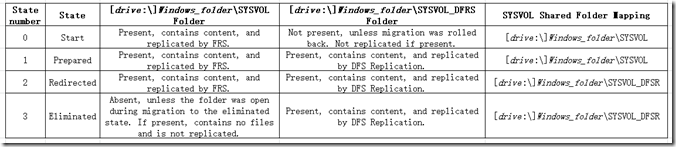
使用dfsrmig命令迁移从start状态置Eliminated状态,在变更为Eliminate状态之前,可以回滚至原状态。
在迁移过程中,每个域控制器的状态如下:
| State number | Transition state name |
| 4 | Preparing |
| 5 | Waiting for initial synchronization |
| 6 | Redirecting |
| 7 | Eliminating |
| 8 | Undo redirecting |
| 9 | Undo preparing |
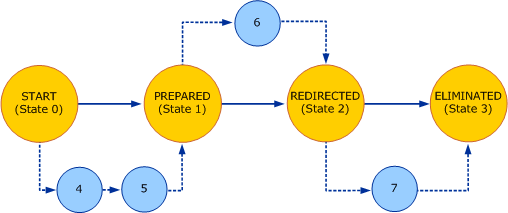
迁移状态
大圆标示4个迁移状态,小圈标示域控制器状态
回退状态

迁移至Prepared状态
参考
执行如下任务,当完成时,FRS会持续复制域的SYSVOL共享文件夹,同时DFS复制一份SYSVOL共享文件夹的拷贝。
1.验证域活动目录服务的健康
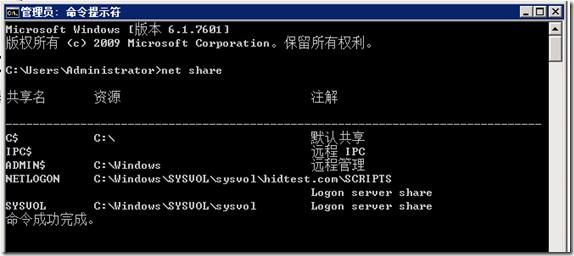
1)在每个域控制器上执行net share命令,查看域控制器共享的SYSVOL共享文件夹。
2)确认磁盘空间足够复制一个SYSVOL共享文件夹副本
3)使用Ultrasound diagnostic tool或手动方式验证SYSVOL共享文件夹可用性且FRS正确复制着SYSVOL共享文件夹
Ultrasound下载
http://go.microsoft.com/fwlink/?LinkID=121859
没有Ultrasound,参考以下链接,使用FRSDIAG工具检查FRS复制https://blogs.technet.microsoft.com/askds/2008/05/22/verifying-file-replication-during-the-windows-server-2008-dfsr-sysvol-migration-down-and-dirty-style/
4)在迁移的域的一个控制器上(建议在PDC上)执行repadmin /ReplSum命令验证活动目录复制运行正常,命令输出应该不包含错误
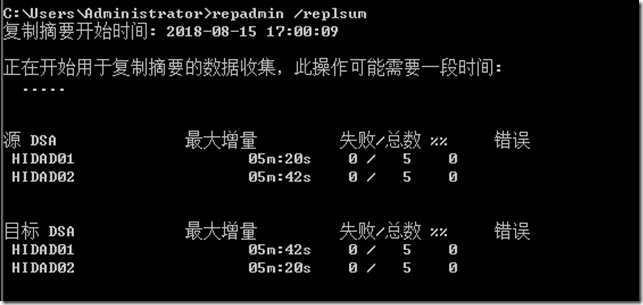
如果复制显示错误
1.检测一下复制状态
repadmin /showrepls
repadmin /replsum
2.强制复制一下
repadmin /syncall /force
3.dcdiag /q 查看一下dc状态
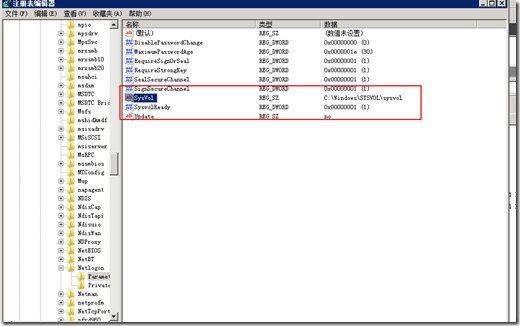
5)使用注册表编辑器查看每个控制器的HKEY_LOCAL_MACHINE\System\CurrentControlSet\Services\Netlogon\Parameters的SYSVOL注册表值条目键值为[drive:\]Windows_folder\SYSVOL\sysvol,且SysvolReady注册列表键值为1
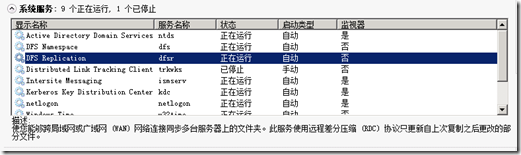
6)每个域控制器查看服务中DFS Replication已被列出且状态为Started,启动类型为自动。
可能遇到的问题
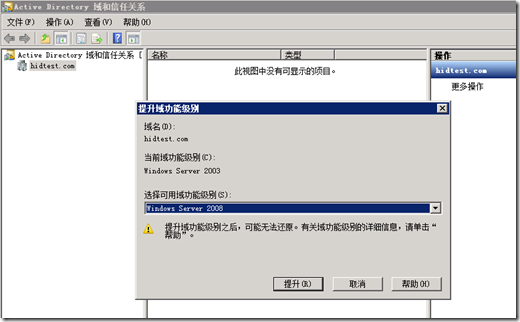
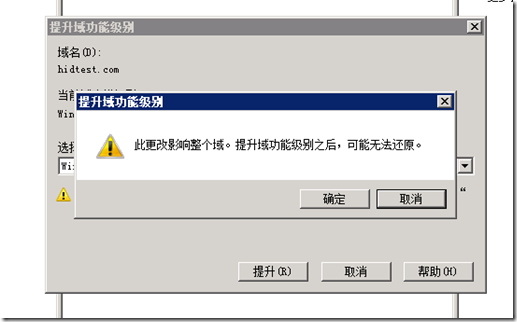
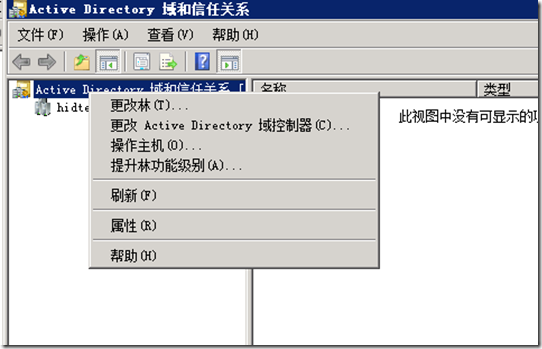
2.提升域功能级别至windows server 2008
*要求所有域控制器至少为windows server 2008。
*系统升级不对自动提升域功能级别。
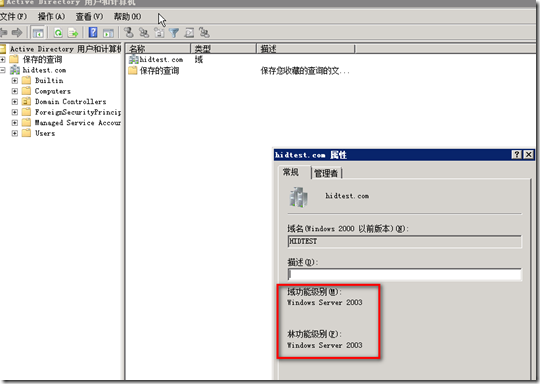
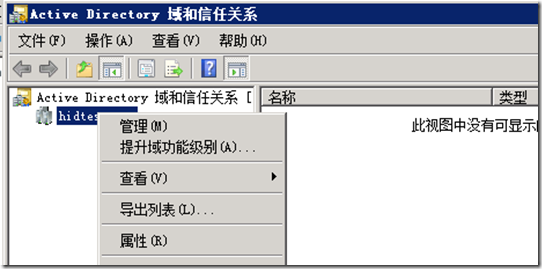
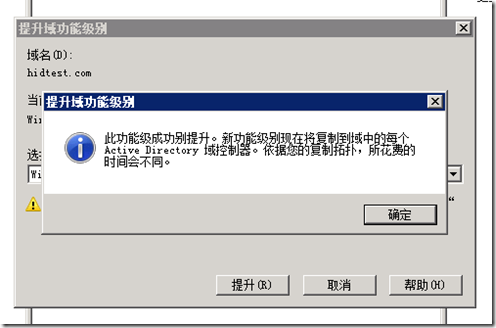
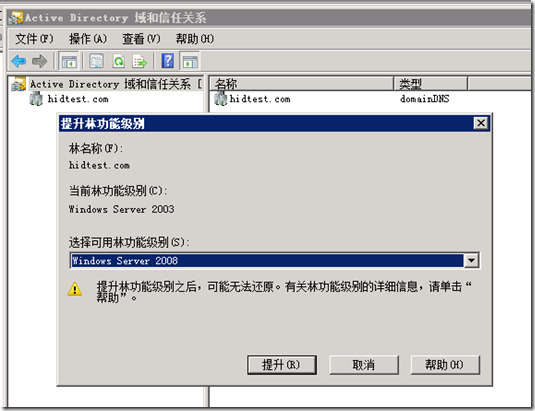
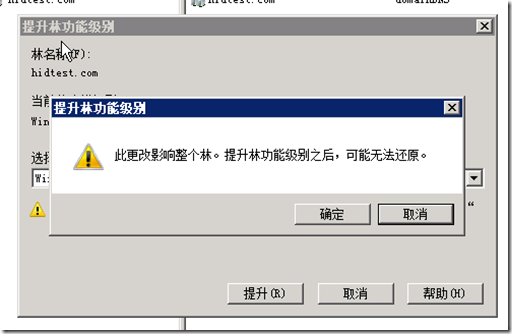
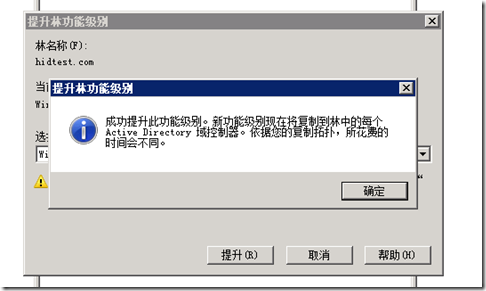
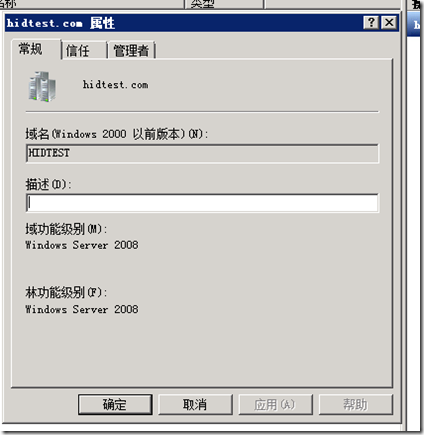
在其他域控制器上查询功能已升级至windows server 2008
3.备份SYSVOL共享文件夹的数据
将[drive:\]Windows_folder\SYSVOL\目录备份至其他盘
4.迁移域至Prepared状态
开始迁移后,避免对组策略及登录脚本进行修改直至所有域控制器到达Redirected转台。这确保了遗失在迁移状态间SYSVOL共享文件夹临时不可用时,客户端计算机也可以可以从本地缓存中获得最新的策略和脚本
1)在所有域控制器上使用Wbadmin start systemstatebackup执行系统状态备份
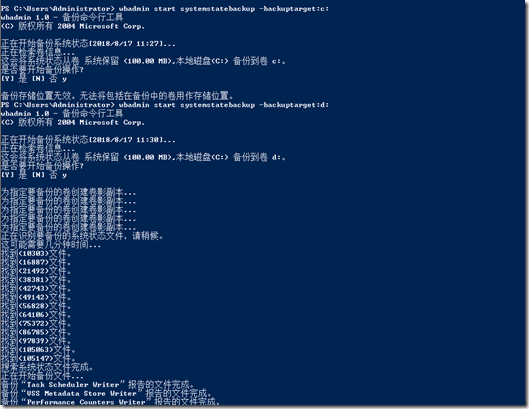
2)在PDC上运行dfsrmig /SetGlobalState 1命令迁移域至Prepared状态
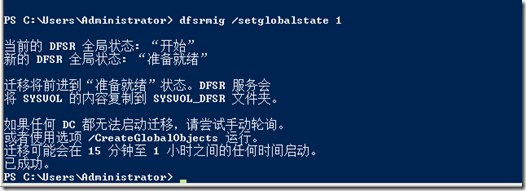
3)等待所有控制器状态为Prepared状态,执行dfsrmig /getglobalstate查看
以下输出表明迁移状态为Prepared状态
Current DFSR global state: ‘Prepared’
Succeeded.

4)执行dfsrmig /getmigrationstate确认所有域控制器为Prepared状态。
All Domain Controllers have migrated successfully to Global state (‘Prepared’). Migration has reached a consistent state on all Domain Controllers. Succeeded.
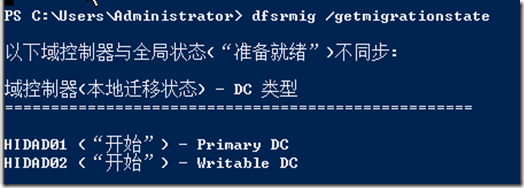
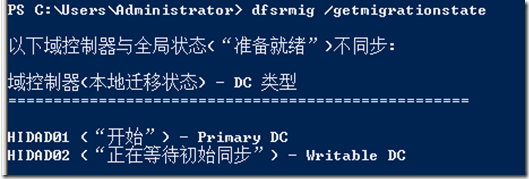
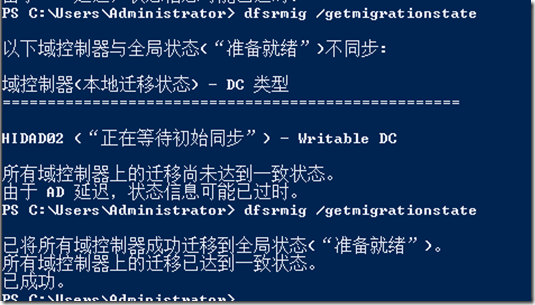
由于活动目录的延迟及数据的数量可能会花费一些时间。
5.验证迁移至Prepared状态成功
1)在每个域控制器上执行net share命令,确认域中的所有域控制器SYSVOL共享文件夹仍映射到FRS复制的SYSVOL共享文件夹
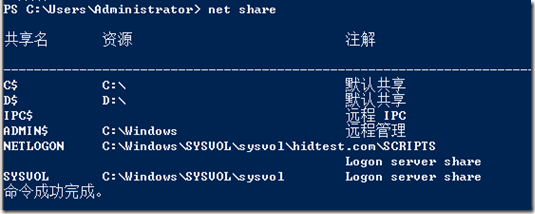
2)使用使用Ultrasound diagnostic tool或手动方式FRSDIAG验证SYSVOL共享文件夹可用性且FRS正确复制着SYSVOL共享文件夹
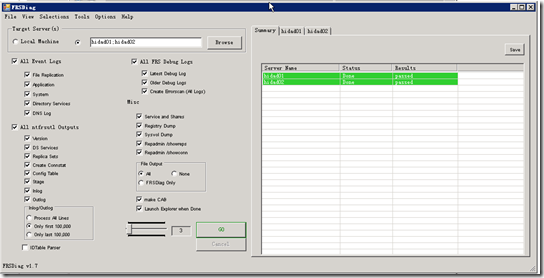
3)验证每个域控制器上已经创建了[drive:\]Windows_folder\SYSVOL_DFSR文件夹,并验证[drive:\]Windows_folder\SYSVOL文件夹成功拷贝到了[drive:\]Windows_folder\SYSVOL_DFSR文件夹。迁移拷贝过程将包含于[drive:\]Windows_folder\SYSVOL文件夹下的域和SYSVOL文件夹迁移至[drive:\]Windows_folder\SYSVOL_DFSR。这个拷贝步奏根据SYSVOL文件夹大小花费时间不同。

4)以域管理员administrator使用DFS管理 snap-in创建SYSVOL_DFSR文件的分析报告
注:定期执行DFS复制健康报告和监控DFS复制事件日志来监控DFS对SYSVOL复制的状态
安装分布式文件系统管理组件
在cmd窗口运行以下命令执行传播复制测试
DfsrAdmin PropTest New /RgName:"Domain System Volume" /RfName:"SYSVOL Share" /MemName:hidtest\hidad01 /Domain:hidtest
在cmd窗口运行以下命令生成复制报告
DfsrAdmin PropRep New /RgName:"Domain System Volume" /RfName:"SYSVOL Share" /MemName:hidtest\hidad01 /Domain:hidtest /ReportName:c:\preoprep.html
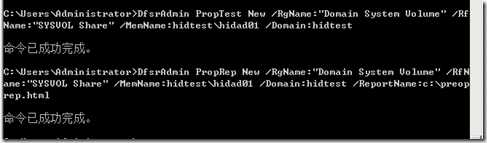
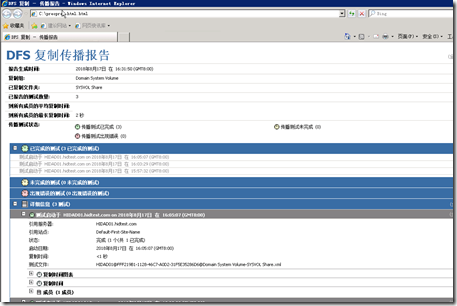
5)在确认迁移至Prepared状态成功和SYSVOL文件夹复制状态持续正确,可以进行迁移SYSVOL复制为Redirected状态
迁移至Redirected 状态
参考
在Redirected状态,DFS复制接管域的primary SYSVOL文件夹的复制;同时FRS持续复制SYSVOL文件夹
1.在PDC执行dfsrmig /setglobalstate 2将整体迁移状态迁移至Redirected状态
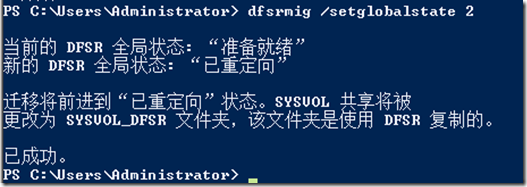
2.执行dfsrmig /getglobalstate验证整体迁移状态为Redirected状态,如下输出表明整体迁移状态为Redirected状态
Current DFSR global state: ‘Redirected’
Succeeded.

3.执行dfsrmig /getmigrationstate验证所有域控制器到达Redirected状态。如下输出表明迁移状态为Redirected状态
All Domain Controllers have migrated successfully to Global state (‘Redirected’).
Migration has reached a consistent state on all Domain Controllers.
Succeeded.
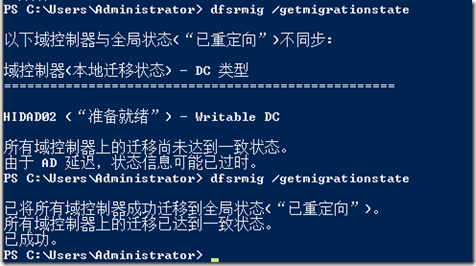
由于活动目录的延迟及数据的数量可能会花费一些时间。
4.验证域迁移至Redirected状态
1)在每个域控制器上执行net share命令,确认域中的所有域控制器SYSVOL共享文件夹映射到DFS复制的SYSVOL_DFSR文件夹,输出如下:
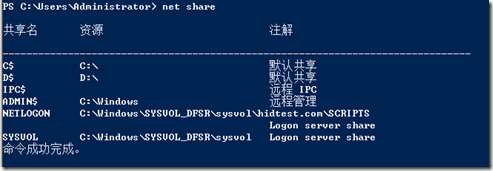
2)以域管理员administrator使用DFS管理 snap-in创建SYSVOL_DFSR文件的分析报告
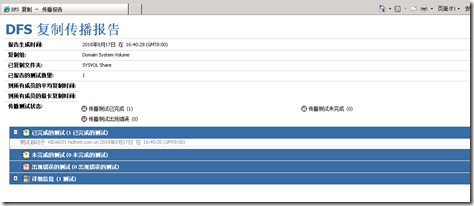
3) 使用使用Ultrasound diagnostic tool或手动方式验证SYSVOL共享文件夹可用性且FRS正确复制着SYSVOL共享文件夹。
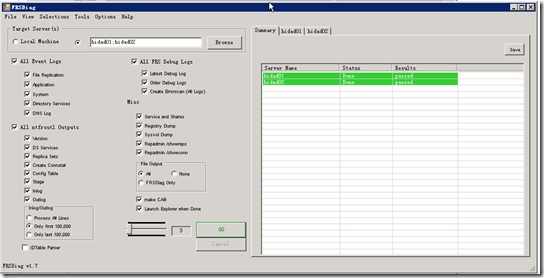
4) 在确认迁移至Redirected状态成功和SYSVOL文件夹复制状态持续正确,可以进行迁移SYSVOL复制为Eliminated状态
迁移至Eliminated状态
参考
SYSVOL复制迁移最终步奏迁移至Eliminated状态,迁移完成后,所有SYSVOL复制将采用DFS复制,且无法回滚到之前的状态
1.准备迁移至Eliminated状态
1)登录PDC
2)运行dfsrmig /getmigrationstate确认所有域控制器为Redirected状态,如下:
All Domain Controllers have migrated successfully to Global state (‘Redirected’).
Migration has reached a consistent state on all Domain Controllers.
Succeeded.
3)运行repadmin /ReplSum确认活动目录复制运行正常无报错输出
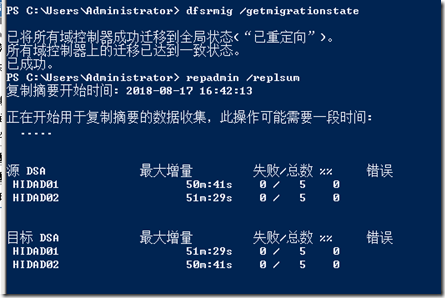
4)每台域控制器运行Wbadmin start systemstatebackup保存系统状态
先BDC,再PDC
2.迁移域至Eliminated状态
1)登录PDC执行dfsrmig /setglobalstate 3设定域迁移状态为Eliminated
注意:在这步操作之后你不能恢复到FRS复制
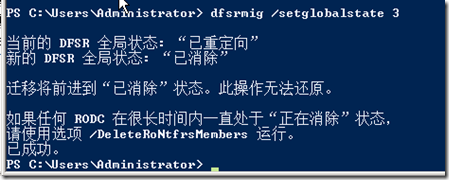
2)执行dfsrmig /getglobalstate验证整体迁移状态为Eliminated状态,如下输出表明整体迁移状态为Eliminated状态
Current DFSR global state: ‘Eliminated’
Succeeded.

3)执行dfsrmig /getmigrationstate验证所有域控制器到达Eliminated状态。如下输出表明迁移状态为Eliminated状态
All Domain Controllers have migrated successfully to Global state (‘Eliminated’).
Migration has reached a consistent state on all Domain Controllers.
Succeeded.
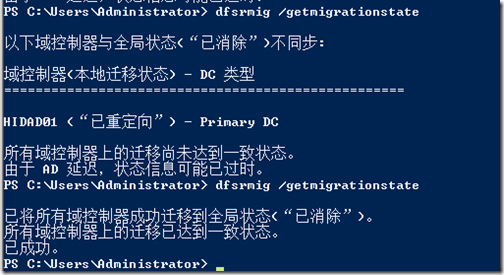
由于活动目录的延迟及数据的数量可能会花费一些时间。
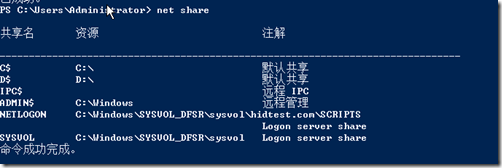
4)在每个域控制器上执行net share命令,确认域中的所有域控制器SYSVOL共享文件夹映射到DFS复制的SYSVOL_DFSR文件夹,输出如下:
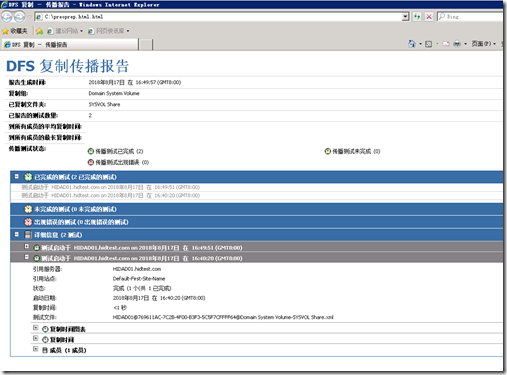
5)以域管理员administrator使用DFS管理 snap-in创建SYSVOL_DFSR文件的分析报告
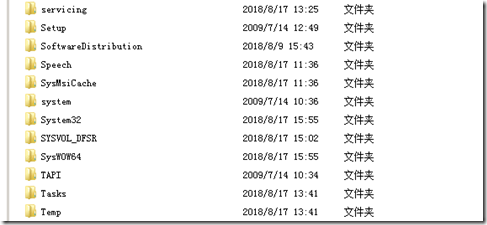
6)在每个域控制器上确认[drive:\]Windows_folder\SYSVOL文件夹已经删除,如果在执行dfsrmig /setglobalstate 3时cmd或windows窗口中打开了该文件夹,该文件夹会存在但是无任何文件
7)待一段时间后,在域的每个域控制器FRS服务会停止和禁用。
迁移回滚
参考
如果在迁移至Eliminated状态之前,发生严重额问题,或者不想使用DFS复制,可以进行回滚操作。
回滚到以前状态的注意事项
尽管在将全局迁移状态更改为已eliminated状态之前之前,可以根据需要来回更改全局迁移状态,但在再次更改全局迁移状态之前,应等待域控制器达到稳定状态(其本地状态与全局迁移状态匹配)。
在回滚迁移时,可以跳过稳定状态。例如从Redirected状态至Start状态。这种方法的缺点是,在达到指定的状态之前,您没有机会对中间稳定状态中的问题进行故障排除。
准备回滚到以前的状态
1)登录到PDC
2)执行dfsrmig /getmigrationstate验证所有域控制器处于一致的迁移状态。如下输出表明迁移状态处于一致的迁移状态。
All Domain Controllers have migrated successfully to Global state (‘state’).
Migration has reached a consistent state on all Domain Controllers.
Succeeded
3)在每个域控制器上执行net share命令,确认域中的所有域控制器SYSVOL共享文件夹.
如果想要从Redirected回滚到之前的状态,这个文件夹需要映射至DFS复制的[drive:\]Windows_folder\SYSVOL_DFSR\sysvol文件夹,输出类似如下:
如果想要从Prepared状态返回,这个文件夹需要映射至DFS复制的[drive:\]Windows_folder\SYSVOL\sysvol文件夹
4) 使用使用Ultrasound diagnostic tool或手动方式验证SYSVOL共享文件夹可用性且FRS正确复制着SYSVOL共享文件夹。
5)如果需要从Redirected状态返回Prepared状态,以域管理员administrator使用DFS管理 snap-in创建SYSVOL_DFSR文件夹的分析报告,确认SYSVOL_DFSR文件夹复制正常
6) 运行SYSVOL_DFSR文件夹确认活动目录运行正常,输出无报错
7)在注册表编辑器中确认HKEY_LOCAL_MACHINE\System\CurrentControlSet\Services\Netlogon\Parameter下的SysvolReady 注册项键值为1.
为了从Redirected状态回滚至更早的状态,相同路径下的SysVo注册表项l键值为[drive:\]Windows_folder\SYSVOL_DFSR\sysvol
从Prepared状态回滚,键值应该为[drive:\]Windows_folder\SYSVOL\sysvol
8)在执行回滚之前执行Wbadmin start systemstatebackup备份系统状态
回滚迁移状态
1)登录PDC
从Redirected状态返回Prepared状态,执行dfsrmig /setglobalstate 1。
从Prepared状态返回Start状态,执行dfsrmig /setglobalstate 0。
2)执行dfsrmig /getglobalstate验证整体迁移状态为之前状态,如下输出表明整体迁移状态
Current DFSR global state: ‘state’
Succeeded.
3)执行dfsrmig /getmigrationstate验证所有域控制器到达目标状态。如下输出表明迁移状态为目标迁移状态
All Domain Controllers have migrated successfully to Global state (‘state’).
Migration has reached a consistent state on all Domain Controllers.
Succeeded.
由于活动目录的延迟及数据的数量可能会花费一些时间。
4)在每个域控制器上执行net share命令,确认域中的所有域控制器SYSVOL共享文件夹,这个文件夹需要映射至FRS复制的[drive:\]Windows_folder\SYSVOL\sysvol文件夹
5) 使用使用Ultrasound diagnostic tool或手动方式验证SYSVOL共享文件夹可用性且FRS正确复制着SYSVOL共享文件夹。
6)如果需要从Redirected状态返回Prepared状态,以域管理员administrator使用DFS管理 snap-in创建SYSVOL_DFSR文件夹的分析报告,确认SYSVOL_DFSR文件夹复制正常
7) 运行SYSVOL_DFSR文件夹确认活动目录运行正常,输出无报错
迁移FRS至DFSR SYSVOL的更多相关文章
- AD 域复制FRS 迁移到DFSR
假设您尝试将在先前版本的Windows Server上运行的某个Active Directory域控制器(DC)升级到Windows Server 2019. 您可能会看到以下错误: “副本验证失败. ...
- 当Windows Server 2012的主DC出了问题, 如何迁移其上的FSMO角色?
步骤如下: 1. 遵循https://support.microsoft.com/kb/255504中的transfer FSMO的步骤. 2. 这样做之后还没完. 因为Windows Server ...
- 修改Sysvol复制方式
最近博主在做公司的AD系统升级,首先在做AD系统升级前,一定要认真的调研!!!!在调研是否可升级的过程中 博主发现我司SYSVOL的复制方式还是FRS(没升级前公司是Windows server 20 ...
- Windows 2008 R2 域控制器迁移至windows 2016记录
文章参考 https://social.technet.microsoft.com/Forums/zh-CN/21a5f5e9-feee-4454-acad-fd22989d7bed/22495296 ...
- 企业IT管理员IE11升级指南【13】—— 如何把IEMP迁移到GPP
企业IT管理员IE11升级指南 系列: [1]—— Internet Explorer 11增强保护模式 (EPM) 介绍 [2]—— Internet Explorer 11 对Adobe Flas ...
- 基于本地存储的kvm虚拟机在线迁移
基于本地存储的kvm虚拟机在线迁移 kvm虚拟机迁移分为4种(1)热迁移基于共享存储(2)热迁移基于本地存储(3)冷迁移基于共享存储(4)冷迁移基于本地存储 这里介绍的是基于本地存储的热迁移 动态块迁 ...
- 【SQLServer】记一次数据迁移-标识重复的简单处理
汇总篇:http://www.cnblogs.com/dunitian/p/4822808.html#tsql 今天在数据迁移的时候因为手贱遇到一个坑爹问题,发来大家乐乐,也传授新手点经验 迁移惯用就 ...
- MVC5+EF6+MYSQl,使用codeFirst的数据迁移
之前本人在用MVC4+EF5+MYSQL搭建自己的博客.地址:www.seesharply.com;遇到一个问题,就是采用ef的codefirst模式来编写程序,我们一般会在程序开发初期直接在glob ...
- 烂泥:wiki系统confluence5.6.6安装、中文、破解及迁移
本文由ilanniweb提供友情赞助,首发于烂泥行天下 想要获得更多的文章,可以关注我的微信ilanniweb confluence是一个专业的企业知识管理与协同软件,可以用于构建企业wiki.通过它 ...
随机推荐
- 自定义Json解析工具
此博客为博主原创文章,转载请标明出处,维权必究:https://www.cnblogs.com/tangZH/p/10689536.html fastjson是很好用的json解析工具,只可惜项目中要 ...
- Soot生成代码控制流图
Soot可以对代码进行分析,提供了多种字节码分析和变换功能,通过它可以进行过程内和过程间的分析优化,以及程序流图的生成,还能通过图形化的方式输出. http://www.brics.dk/SootGu ...
- 如何利用MongoDB实现高性能,高可用的双活应用架构?
投资界有一句至理名言——“不要把鸡蛋放在同一个篮子里”.说的是投资需要分解风险,以免孤注一掷失败之后造成巨大的损失. 转发来自 如何利用MongoDB实现高性能,高可用的双活应用架构?http://d ...
- NSTimer循环引用的几种解决方案
前言 在iOS中,NSTimer的使用是非常频繁的,但是NSTimer在使用中需要注意,避免循环引用的问题.之前经常这样写: - (void)setupTimer { self.timer = [NS ...
- Windows Server 2016-PS筛选导出用户邮箱属性包含某字段列表
生产环境中我们往往会遇到以多个邮箱别名结尾的情况,如何快速导出当前域用户邮箱以某字段或后缀结尾的用户列表信息变得尤为重要,本例简单汇总下如何通过Powershell快速筛选出当前邮箱信息包含azure ...
- 【AI开发】基于深度学习的卡口车型、车牌识别
服务端代码后面给出 卡口车型.车牌识别demo截图 服务器:
- 实现iframe高度自适应
iframe高度自适应使用场景是类似于微博,新闻等点击加载更多这种功能实现,要求iframe的高度能够跟随内容的变化而变化. 父html文件,也就是引用ifram的文件 src="blog/ ...
- 经典排序算法 — C# 版(上)
提起排序,与我们的息息相关,平时开发的代码少不了排序. 经典的排序算法又非常多,我们怎么评价一个排序算法的好坏呢? 其实可以这样想,要细致的比较排序算法好坏,那我们就从多方面尽可能详细的对比 一.效率 ...
- sersync自动化同步部署
目录 0. 前提: 1. 部署rsync server服务 1.1 配置rsync配置文件 1.2 rsync配置文件说明: 1.3 创建密码文件修改权限600 1.4 创建提示文件(可有可无) 1. ...
- 《HelloGitHub》第 30 期
公告 截止到第 30 期,贡献者 终于到达 3 位数-- 100 位.谢谢各位的支持和贡献,想要加入的小伙伴,快来推荐项目吧! <HelloGitHub>第 30 期 兴趣是最好的老师,H ...