
基于“formData批量上传的多种实现” 的多图片预览、上传的多种实现
前言
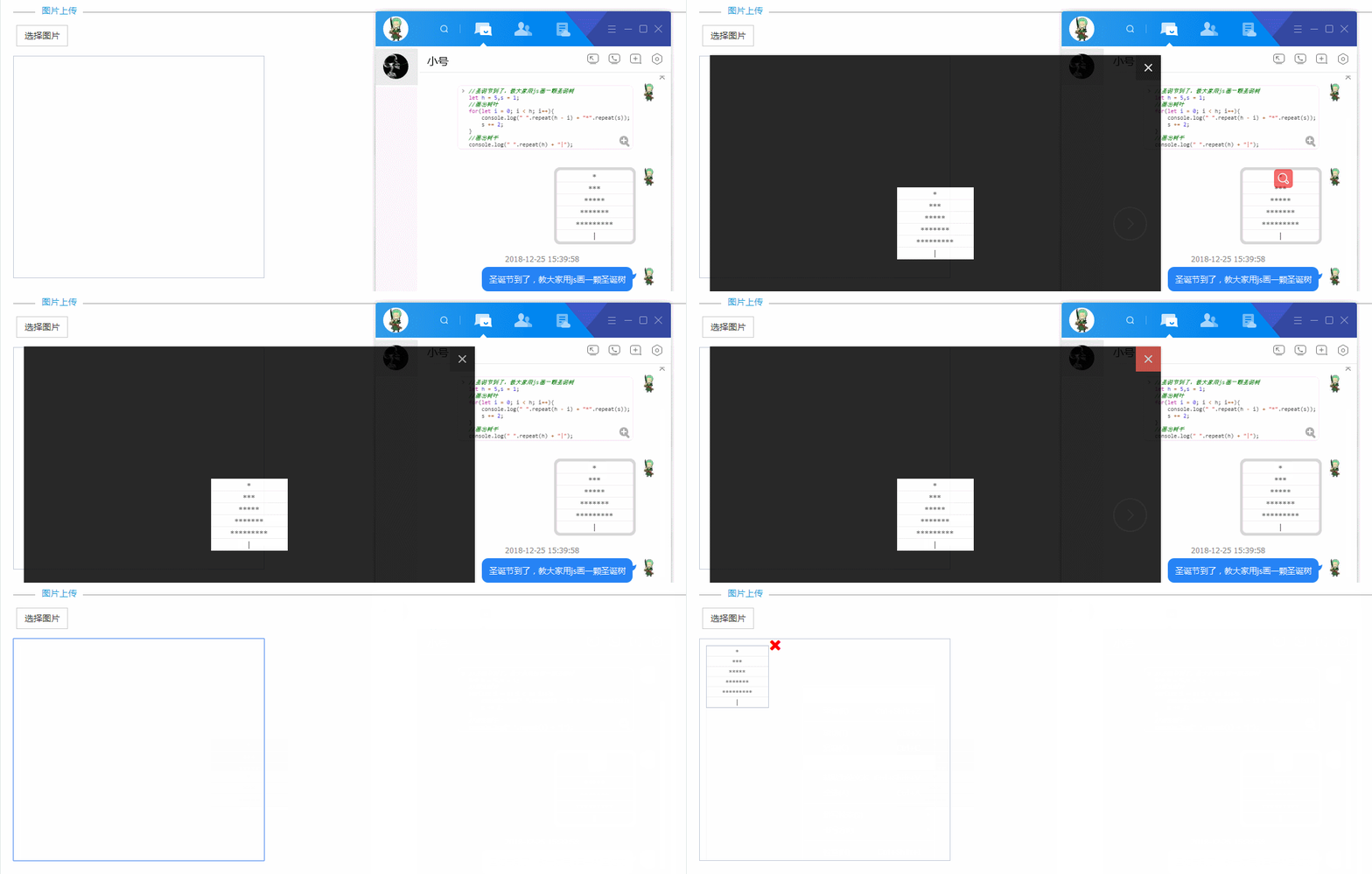
图片上传是web项目常见的需求,我基于之前的博客的代码(请戳:formData批量上传的多种实现)里的第三种方法实现多图片的预览、上传,并且支持三种方式添加图片到上传列表:选择图片、复制粘贴图片、鼠标拖拽图片,同时支持从上传列表中移除图片(点击“X”号)
效果演示
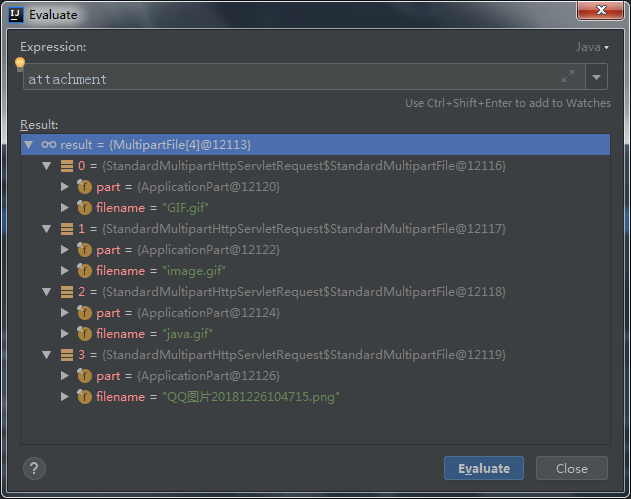
选择图片
页面操作

后台接参
复制粘贴
页面操作,使用Ctrl C、 V 效果也一样
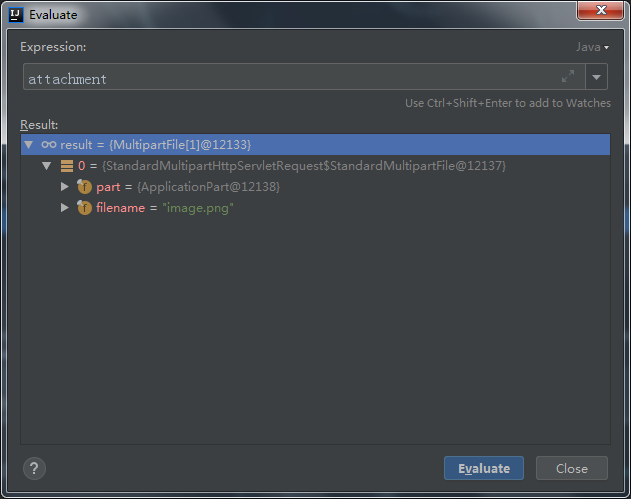
后台接参
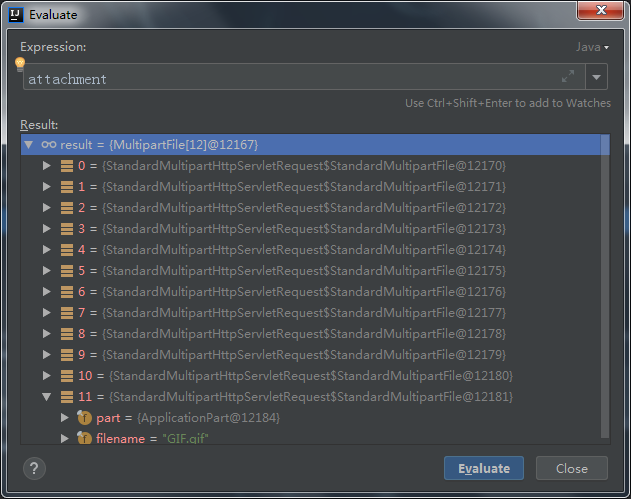
鼠标拖拽
页面操作

后台接参
show the code
代码与之前的博客变化不大,主要是将p标签换成了img标签并且调整好样式,input加入了格式校验,使用window.URL.createObjectURL进行图片的预览等等,更多细节请直接看对比之前的代码与现在的代码
注:项目用到了bootstrap、layer、thymeleaf,需要先引入相关文件
css
注意:样式在父页面引入
      .nav-bar {

          border-top: 1px solid #9E9E9E;

          margin: 10px 0 20px;

      }

      .nav-bar-title {

          margin: -13px 0 0 35px;

          background-color: white;

          padding: 0 10px;

          float: left;

          color: #199ED8;

      }

        .images-remove {

            font-size: 25px;

            color: red;

            cursor: pointer;

            position: relative;

            right: 0px;

            top: -15px;

        }

        .images-text-img {

            float: left;

            height: 100px;

            width: 100px;

            border: 1px solid #c2cad8;

            margin-bottom: 5px;

        }

        .images-text-img + i {

            float: left;

            line-height: 30px !important;

        }

        .input-images {

            width: 90% !important;

            padding: 4px 12px !important;

        }

        .images-list {

            border: 1px solid #c2cad8;

            padding: 10px;

            width: 400px;

            height: 355px;

            overflow: auto;

        }
imagesUpLoad.html
<!DOCTYPE html>

<html xmlns:th="http://www.thymeleaf.org">

<body>

<div th:fragment="imagesPage(applyId)">

    <div class="nav-bar"><span class="nav-bar-title">图片上传</span></div>

    <form th:applyId="${applyId}" class="form-horizontal images-form" enctype="multipart/form-data">

        <div class='form-body'>

            <div class='form-group'>

                <div class="col-md-4">

                    <button type="button" class="btn btn-default images-btn" onclick="Images.appendImagesInput(this)">

                        选择图片

                    </button>

                </div>

            </div>

            <div class='form-group'>

                <div contenteditable class="images-list">

                </div>

            </div>

        </div>

    </form>

</div>

</body>

</html>
js
只需执行一次初始化函数即可
        var Images = {

            //初始化

            init:function(){

                Images.removeImagesInputListener();

                Images.pasteImagesListener();

            },

            //上传图片

            upload: function (applyId) {

                //终止上传

                if (!applyId) {

                    layer.msg('images applyid is null');

                    return;

                }

                //添加附件

                var formData = new FormData();

                $("form[applyId='" + applyId + "']").find("input[name='images']").each(function (index, element) {

                    //上传的时候,先看FileList,在看我们自定义的filess

                    if ($(element).val() || element.filess) {

                        formData.append("images", element.files.length ? element.files[0] : element.filess);

                    }

                });

                //追加applyId到formData

                formData.append("applyId", applyId);

                //执行上传

                $.ajax({

                    url: ctx + "/upload",

                    type: "post",

                    data: formData,

                    processData: false,

                    contentType: false,

                    success: function (data) {

                        if (checkResult(data)) {

                            console.log('图片上传成功:', data);

                        }

                    },

                    error: function (e) {

                        console.log('图片上传失败');

                        throw e;

                    }

                });

            },

            //添加待上传图片

            appendImagesInput: function (btn,file) {

                //先追加html,input限制文件类型 可以直接写全,或者accept="image/*"

                $(btn).parents('.images-form').find(".images-list").append("<div><input type=\"file\" name=\"images\" class=\"hidden\" accept=\"image/gif,image/jpeg,image/jpg,image/png,image/svg\"/></div>");

                //最新追加的input

                var images = $(btn).parents('.images-form').find(".images-list").find("input[name='images']");

                if(file){

                    var  $input = images[images.length - 1];

                    /*

                        在 HTML 文档中 ,<input type="file"> 标签是浏览器向服务器发送选中文件的。该元素有一个 value 属性,保存了用户指定的文件的名称,

                        为安全起见,file-upload 元素的value 属性是只读的,不允许程序员修改它的值,并且HTML value 属性也会被忽略。


                        解决方法:我们定义一个自己的属性来存储file,上传的时候做处理

                     */

                    $input.filess = file;

                    var img = $("<img class='images-text-img' src=\"\"/>");

                    img.attr("src", window.URL.createObjectURL(file));

                    $($input).parent("div").append(img).append("<i class=\"fa fa-times images-remove\"></i>");

                }else {

                    //绑定input的change事件,注意:当我们点击取消或×号时并不触发,但是无所谓,我们在upload方法进行过滤空的input就可以了

                    images[images.length - 1].onchange = function () {

                        var fileName = $(this).val();

                        if (fileName) {

                            var img = $("<img class='images-text-img' src=\"\"/>");

                            img.attr("src", window.URL.createObjectURL(this.files[0]));

                            $(this).parent("div").append(img).append("<i class=\"fa fa-times images-remove\"></i>");

                        } else {

                            $(this).parent("div").remove();

                        }

                    };

                    //触发最新的input的click

                    images[images.length - 1].click();

                }

            },

            //删除待上传图片

            removeImagesInputListener: function () {

                $("body").on("click", ".images-remove", function (even) {

                    $(this).parent().remove();

                });

            },

            //添加图片监听

            pasteImagesListener: function () {

                //粘贴事件

                document.addEventListener('paste', function (event) {

                    if (event.clipboardData || event.originalEvent) {

                        var clipboardData = (event.clipboardData || event.originalEvent.clipboardData);

                        if (clipboardData.items) {

                            paste("paste",clipboardData.items);

                        }

                    }

                });

                //拖拽事件

                document.addEventListener("dragenter", function (e) {

                    e.stopPropagation();

                    e.preventDefault();

                }, false);

                document.addEventListener("dragleave", function (e) {

                    e.stopPropagation();

                    e.preventDefault();

                }, false);

                document.addEventListener("dragover", function (e) {

                    e.stopPropagation();

                    e.preventDefault();

                }, false);

                document.addEventListener("drop", function (e) {

                    e.stopPropagation();

                    e.preventDefault();

                    paste("drop",e.dataTransfer.files);

                }, false);

                var paste = function (type,files) {

                    var items = files, len = items.length, blob = [];

                    for (var i = 0; i < len; i++) {

                        if (items[i].type.indexOf("image") !== -1) {

                            //两种方式

                            if(type === "paste"){

                                blob.push(items[i].getAsFile());

                            }else if(type === "drop"){

                                blob.push(items[i]);

                            }

                        }

                    }

                    if (blob.length !== 0) {

                        for (var i = 0; i < blob.length; i++) {

                            Images.appendImagesInput($(".images-btn"),blob[i])

                        }

                    }

                }

            }

        };

        //调用初始化

        Images.init();
controller
    /**

     * 批量上传

     */

    @PostMapping("upload")

    public ResultModel<List<AttachmentVo>> upload(MultipartFile[] images, @RequestParam("applyId") String applyId) {

        System.out.println(images.length);

        System.out.println(applyId);

        return null;

    }
父页面调用
直接在需要上传组件的地方嵌入
<div th:replace="attachment/imagesUpLoad::imagesPage(123456)"></div>
调用上传方法
直接在浏览器的控制台调用
Images.upload("123456");
后记
还有一点不够完美的就是当我的页面出现多个上传组件时(情况参考之前博客了的新需求),通过复制粘贴、鼠标拖拽的方式时,调用Images.appendImagesInput追加html不好追加(目前是通过class去找),因为不好找到DOM对象,这里先暂时满足页面只有一个上传组件的情况,后面再进行升级
基于“formData批量上传的多种实现” 的多图片预览、上传的多种实现的更多相关文章
- jquery.uploadView 实现图片预览上传
图片上传,网上有好多版本,今天也要做一个查了好多最终找到了一个uploadview 进行了一下修改 来看代码 @{ Layout = null; } <!DOCTYPE html> < ...
- webform的原生操作图片预览和上传
1.使用input标签进行图片操作,input的标签有一个accept属性,accept 属性只能与 <input type="file"> 配合使用.它规定能够通过文 ...
- 【javascrpt】——图片预览和上传,兼容IE 9-
下载DEMO:https://github.com/CaptainLiao/zujian/tree/master/Upload 对于现代浏览器来说,要实现图片预览非常简单: 1.fileReader. ...
- 对百度WebUploader的二次封装,精简前端代码之图片预览上传(两句代码搞定上传)
前言 本篇文章上一篇: 对百度WebUploader开源上传控件的二次封装,精简前端代码(两句代码搞定上传) 此篇是在上面的基础上扩展出来专门上传图片的控件封装. 首先我们看看效果: 正文 使用方式同 ...
- 【项目相关】MVC中使用WebUploader进行图片预览上传以及编辑
项目中需要用到多图片上传功能,于是在百度搜了一下,首先使用了kissy uploader,是由阿里前端工程师们发起创建的一个开源 JS 框架中的一个上传组件...但,后面问题出现了. 在对添加的信息进 ...
- H5实现多图片预览上传,可点击可拖拽控件介绍
版权声明:欢迎转载,请注明出处:http://blog.csdn.net/weixin_36380516 在做图片上传时发现一个蛮好用的控件,支持多张图片同时上传,可以点击选择图片,也可以将图片拖拽到 ...
- js获取base64格式图片预览上传并用php保存到本地服务器指定文件夹
html: <!DOCTYPE html> <html lang="en"> <head> <meta charset="UTF ...
- 适用于各浏览器支持图片预览,无刷新异步上传js插件
文件上传无疑是web应用中一个非常常用的功能,不管是PHP.jsp还是aspx.mvc等都会需要文件上传,但是众所周知当使用自带的文件上传功能时总会出现页面刷新的情况.当然现在有了html5这个好东西 ...
- dropzonejs中文翻译手册 DropzoneJS是一个提供文件拖拽上传并且提供图片预览的开源类库.
http://wxb.github.io/dropzonejs.com.zh-CN/dropzonezh-CN/ 由于项目需要,完成一个web的图片拖拽上传,也就顺便学习和了解了一下前端的比较新的技术 ...
随机推荐
- BZOJ 1260:[CQOI2007]涂色paint
(⊙o⊙)-,常规课考试又炸了!目测此次我要完蛋了... 又玩脱了,考数学的时候装B装大了! 算了,先进入正题... 题目描述:Description假设你有一条长度为5的木版,初始时没有涂过任何颜色 ...
- 【STM32H7教程】第11章 STM32H7移植SEGGER的硬件异常分析
完整教程下载地址:http://forum.armfly.com/forum.php?mod=viewthread&tid=86980 第11章 STM32H7移植SEGGER的硬 ...
- FOFA爬虫大法——API的简单利用
FOFA是一款网络空间搜索引擎,它通过进行网络空间测绘,帮助研究人员或者企业迅速进行网络资产匹配,例如进行漏洞影响范围分析.应用分布统计.应用流行度等. 何为API?如果你在百度百科上搜索,你会得到如 ...
- TensorFlow从1到2(六)结构化数据预处理和心脏病预测
结构化数据的预处理 前面所展示的一些示例已经很让人兴奋.但从总体看,数据类型还是比较单一的,比如图片,比如文本. 这个单一并非指数据的类型单一,而是指数据组成的每一部分,在模型中对于结果预测的影响基本 ...
- Python调用ansible API系列(一)获取资产信息
你想让ansible工作首先就需要设置资产信息,那么我们如何通过使用Python调取Ansible的API来获取资产信息呢? 要提前准备一个hosts文件 获取组或者主机 #!/usr/bin/env ...
- 刨根问底:if 后怎么就可以跟对象,变量交换写法是语法糖吗?
1.万物皆可布尔 一般语言中的 if 语句语法是这样的: if (条件表达式){ 执行语句} 而在 Python 中,if 后面不仅可以是条件表达式,还可以是任意对象.例如: my_list = ...
- 基于CNN的人群密度图估计方法简述
人群计数的方法分为传统的视频和图像人群计数算法以及基于深度学习的人群计数算法,深度学习方法由于能够方便高效地提取高层特征而获得优越的性能是传统方法无法比拟的.本文简单了秒速了近几年,基于单张图像利用C ...
- 4.JAVA-数组、String详解
1.数组 public class Test{ public static void main(String args[]){ int[] intArray = new int[] {1,4,3,2, ...
- mysql 多实例部署
Centos7.6 部署3个Mariadb 实例 [root@localhost ~]# yum install mariadb-server -y # 创建对应的目录文件 [root@localho ...
- 设计模式 | 观察者模式/发布-订阅模式(observer/publish-subscribe)
定义: 定义了一种一对多的依赖关系,让多个观察者对象同时监听某一个主题对象.这个主题对象在状态发生变化时,会通知所有观察者对象,使他们能够自动更新自己. 结构:(书中图,侵删) 一个抽象的观察者接口, ...