
ASP.NET Core 一步步搭建个人网站(7)_Linux系统移植
摘要
考虑我们为什么要选择.NET Core?
因为它面向的是高性能服务器开发,抛却了 AspNet 的臃肿组件,非常轻量,加上微软的跨平台战略,对 Docker 的亲和性,对于开发人员也非常友好,所以整体环境来说是健康发展的,未来技术决策时 .Net Core 也有很大的优势。那既然.NET Core 本身具有跨平台 (Windows、Mac OSX、Linux) 特性,而之前我们的网站一直是部署在 Windows Server 服务器上,这个章节我们不妨学习在生产环境下,怎么将我们的网站应用程序切换部署在Linux系统上。
环境说明
- CentOS / 7.1 (64bit) (Linux操作系统)
- MySQL5.7(网站应用数据库)
- .NET Core SDK 2.0.0(网站应用环境)
- Nginx(反向代理服务器)
- Supervisor(管理网站应用守护进程)
- Symantec SSL(域名型证书,提供https协议服务)
这里数据库由SQL Server改为MySQL,因为SQL Server 2017对运行环境要求的配置比较高,我这1G内存的低端云服务器伤不起,o(╥﹏╥)o
工具介绍
- Xshell 5(终端模拟软件)
- WinSCP(图形化SFTP客户端)
安装 CentOS
首先将云服务器,重新安装操作系统,选择CentOS / 7.1 x86_64 (64bit)版本的镜像,并设置访问用户名和密码,系统会帮我们自动安装好CentOS系统。接下来我们配置一下Xshell和WinSCP,使得这2个工具能正常访问并管理操作系统,相关的配置和使用方法,请大家自行百度。
完成上述操作后,首先查看一下硬盘情况:
fdisk -l
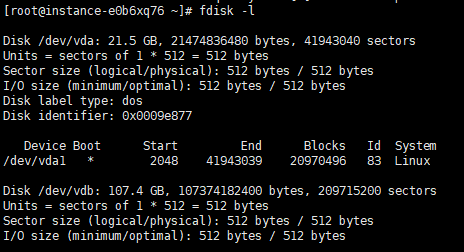
发现我们的第二块磁盘云磁盘(/dev/vdb)并没有被加载。
在挂载之前,首先要格式化这块硬盘。我们选择的是ext4格式:
mkfs.ext4 /dev/vdb
硬盘格式化后,创建一个挂载目标目录,并将磁盘挂载该目录上:
mkdir /data

mount /dev/vdb /data
这时候,我们再查看下系统磁盘情况:
df -h
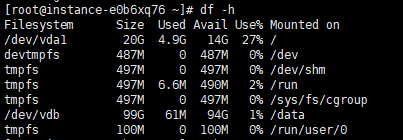
可以看到,云磁盘可以正常的被挂载了。但是如果重启系统的话,磁盘仍旧会丢失,我们还必须在每次启动的时候将磁盘挂载。
修改/etc/fstab文件,需要在该文件的最后添加一行,具体如下:
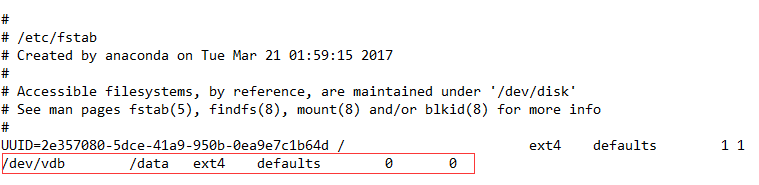
至此,我们重启系统,发现磁盘可以正常挂载使用了。
安装 .NET Core
参考官方文档:Prerequisites for .NET Core on Linux
第1步,注册Microsoft签名密钥,然后添加Microsoft产品Feed:
sudo rpm --import https://packages.microsoft.com/keys/microsoft.asc

sudo sh -c 'echo -e "[packages-microsoft-com-prod]\nname=packages-microsoft-com-prod \nbaseurl=https://packages.microsoft.com/yumrepos/microsoft-rhel7.3-prod\nenabled=1\ngpgcheck=1\ngpgkey=https://packages.microsoft.com/keys/microsoft.asc" > /etc/yum.repos.d/dotnetdev.repo'
第2步,更新可用于安装的产品列表,安装.NET Core所需的组件,然后安装.NET Core SDK:
sudo yum update

sudo yum install libunwind libicu

sudo yum install dotnet-sdk-2.0.0
第3步,设置环境变量:
export PATH=$PATH:$HOME/dotnet
以上,.NET Core环境已配置完成,可以新建一个项目HelloWorld,执行命令:dotnet run,正常运行,并使用localhost:5000正常访问,这里就不再多述。
安装 MySQL
第1步,下载MySQL Yum仓库的RPM安装包:
在MySQL官网中下载YUM源rpm安装包:http://dev.mysql.com/downloads/repo/yum/
第2步,安装MySQL RPM安装包:
yum localinstall mysql57-community-release-el7-11.noarch.rpm
第3步,安装MySQL服务器:
yum install mysql-community-server
安装完毕后,我们启动MySQL,并查看运行状态,并设置开机启动:
service mysqld start

service mysqld status

systemctl enable mysqld
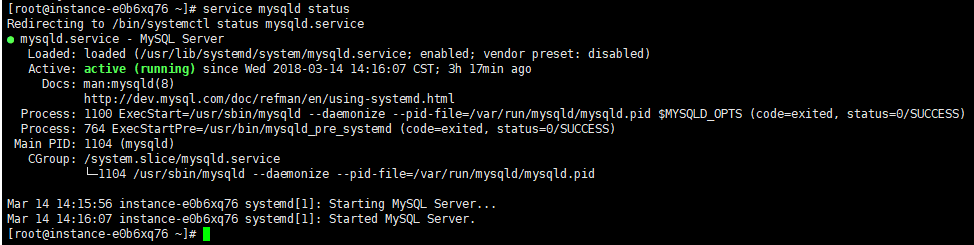
mysql安装完成之后,在/var/log/mysqld.log文件中给root生成了一个默认密码。通过下面的方式找到root默认密码:
grep 'temporary password' /var/log/mysqld.log
我们获取了默认密码,就可以进行一些安全设置,输入命令:
mysql_secure_installation
最后设置远程访问权限:
mysql -u root -p mysql

mysql> grant all privileges on *.* to 'root'@'%' identified by 'password' with grant option;
默认情况,MySQL的字符集为lanti,考虑我们使用中文的习惯,修改mysql配置文件/etc/my.cnf,增加如下一行,把默认的字符集改成utf8:
[mysqld]

character-set-server=utf8
程序移植
因为.NET Core本身就是支持跨平台,所以程序逻辑不用进行任何调整,但是我们已将数据库切换成MySQL,所以针对这块,稍微调整下。
首先,将appsettings.json中的数据库连接字符串修改为新的连接;
然后,Startup.cs文件启动配置修改如下:
services.AddDbContext<ApplicationDbContext>(options =>

    options.UseMySQL(Configuration.GetConnectionString("DefaultConnection")));
重新编译发布到目录:/data/wwwroot/MyWebSite
进入该目录,执行:
dotnet MyWebSite.dll
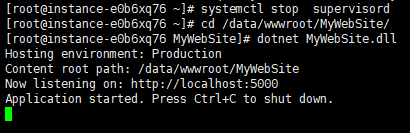
现在我们的项目就正常的部署并运行在localhost:5000上了。
安装 Nginx
Nginx是一个高性能的HTTP和反向代理服务器,在CentOS中很容易安装和配置,接下来进行如下操作:
yum install nginx
安装完成后,我们启动Nginx,并将它设置为开机启动:
service nginx start

systemctl enable nginx.service
要使得Nginx代理外网80端口,访问我们内部5000端口监听的网站程序,需要修改Nginx配置文件/etc/nginx/nginx.conf:
location / {

  proxy_pass http://localhost:5000;

  proxy_http_version 1.1;

  proxy_set_header Upgrade $http_upgrade;

  proxy_set_header Connection keep-alive;

  proxy_set_header Host $host;

  proxy_cache_bypass $http_upgrade;

}
最后,我们重新启动restart nginx.service,并通过外网链接,发现可以正常访问我们的网站了。
安装 Supervisor
其实,经过以上的步骤,已经完成基本的移植和部署,网站访问也没有问题了。但是,.NET Core应用程序运行在shell之中,如果shell关闭,.NET Core应用程序也随之关闭,导致应用无法访问。而且.NET Core进程意外终止或者服务器宕机或重启,都会导致服务不可用,这是我们不想看到的。
为了解决这个问题,我们需要有一个守护进程来监听ASP.NET Core 应用程序的状况,在应用程序停止运行的时候立即重新启动。
这里利用Supervisor工具帮我们创建这样的守护进程,先安装:
easy_install supervisor
安装完毕后,如下操作
mkdir /etc/supervisor

echo_supervisord_conf > /etc/supervisor/supervisord.conf
修改supervisord.conf文件,将文件尾部的配置修改:
[include]

files = conf.d/*.conf
再创建一个/etc/supervisor/conf.d/ MyWebSite.conf文件,内容大致如下:
[program:MyWebSite]

command=dotnet .dll ; 运行程序的命令

directory=/data/wwwroot/MyWebSite/ ; 命令执行的目录

autorestart=true ; 程序意外退出是否自动重启

stderr_logfile=/var/log/MyWebSite.err.log ; 错误日志文件

stdout_logfile=/var/log/MyWebSite.out.log ; 输出日志文件

environment=ASPNETCORE_ENVIRONMENT=Production ; 进程环境变量

user=root ; 进程执行的用户身份

stopsignal=INT
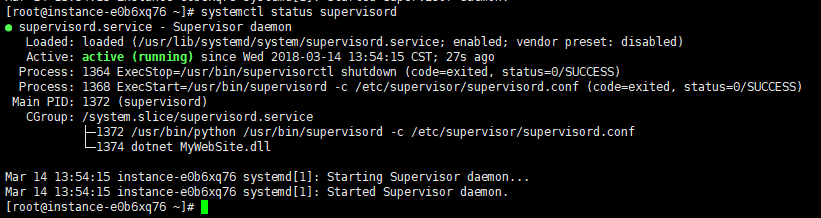
运行supervisord,查看是否生效:
supervisord -c /etc/supervisor/supervisord.conf

ps -ef | grep MyWebSite

最后,我们要配置Supervisor开机启动,新建一个“/usr/lib/systemd/system/supervisord.service”文件
# dservice for systemd (CentOS 7.0+)

# by ET-CS (https://github.com/ET-CS)

[Unit]

Description=Supervisor daemon

[Service]

Type=forking

ExecStart=/usr/bin/supervisord -c /etc/supervisor/supervisord.conf

ExecStop=/usr/bin/supervisorctl shutdown

ExecReload=/usr/bin/supervisorctl reload

KillMode=process

Restart=on-failure

RestartSec=42s

[Install]

WantedBy=multi-user.target
执行命令,使得服务开机启动:
systemctl enable supervisord
开启防火墙
CentOS中防火墙程序主要是firewall和iptables,CentOS7中firewall服务已经默认安装好了。所以,这里介绍一下firewall相关配置。
默认防火墙是关闭的,为了访问的安全性,我们首先将防火墙开启,并设置开启启动:
systemctl start firewalld.service

systemctl enable firewalld.service
这时候,我们访问网站链接,发现已经端口屏蔽无法正常访问。所以接下来,我们要开放http(80端口)、https(443端口)、MySQL(3306端口):
firewall-cmd --zone=public --add-port=80/tcp --permanen

firewall-cmd --zone=public --add-port=443/tcp --permanen

firewall-cmd --zone=public --add-port=3306/tcp --permanen
重启服务器,重新打开网站链接,可以正常访问。
FTP 一键部署
在之前Windows Server服务器上,已经配置过FTP服务器,项目部署时,通过VS可以很方便的一键部署,那CentOS上该如何配置呢?
第1步,安装一下ftp服务:
yum -y install vsftpd
第2步,打开/etc/vsftpd/vsftpd.conf配置文件,修改如下2处:
anonymous_enable=NO

chroot_local_user=YES
第3步,打开ftp服务,并设置开机启动,并开放远程访问端口:
systemctl restart vsftpd.service

systemctl enable vsftpd.service

firewall-cmd --permanent --add-service=ftp

firewall-cmd --reload

setsebool -P ftp_home_dir on
最后,增加一个ftp访问用户,配置发布目录,并提供写权限和设置密码:
useradd -d /data/wwwroot -m ftpuser -s /sbin/nologin

cd /data/wwwroot/

chmod -R 777 *

passwd ftpuser
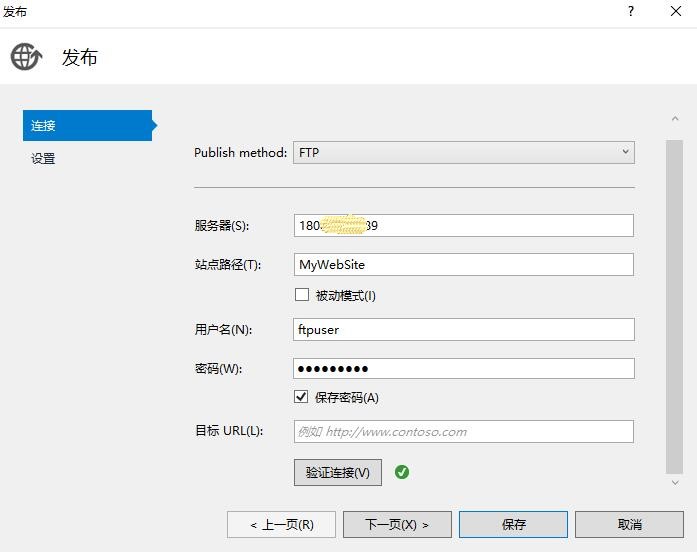
VS2017中,修改ftp部署配置如下图:
配置 https 协议
为了实现数据信息在客户端和服务器之间的加密传输,防止数据信息的泄露,保证双方传递信息的安全性,我们需要HTTP下加入SSL层,我之前已经申请过Symantec免费的SSL证书,所以就简单说明一下怎么配置。
前面我们的网站应用程序,已经通过Nginx反向代理来访问,那其实只用通过配置Nginx来管理我们申请的证书文件。首先下载证书文件,包括.crt和.key两个文件,然后拷贝到目录:/etc/nginx/ssl下,接着编辑Nginx配置文件,找到相关地方做如下修改:
listen       80 default_server;

listen       [::]:80 default_server;

listen       443 ssl;    #如果硬性要求全部走https协议,这里去除ssl

server_name  _;

root         /usr/share/nginx/html;

#ssl on;   #如果硬性要求全部走https协议,这里开启ssl on

ssl_certificate /etc/nginx/ssl/www.lancel0t.cn.crt;

ssl_certificate_key /etc/nginx/ssl/www.lancel0t.cn.key;

ssl_session_cache    shared:SSL:1m;

ssl_session_timeout  5m;

ssl_protocols  SSLv2 SSLv3 TLSv1.2;

ssl_ciphers  HIGH:!aNULL:!MD5;

ssl_prefer_server_ciphers  on;

# Load configuration files for the default server block.

include /etc/nginx/default.d/*.conf;
最后,我们重启一下Nginx,输入我们的网站地址:https://www.lancel0t.cn/ ,看到能够正常访问。
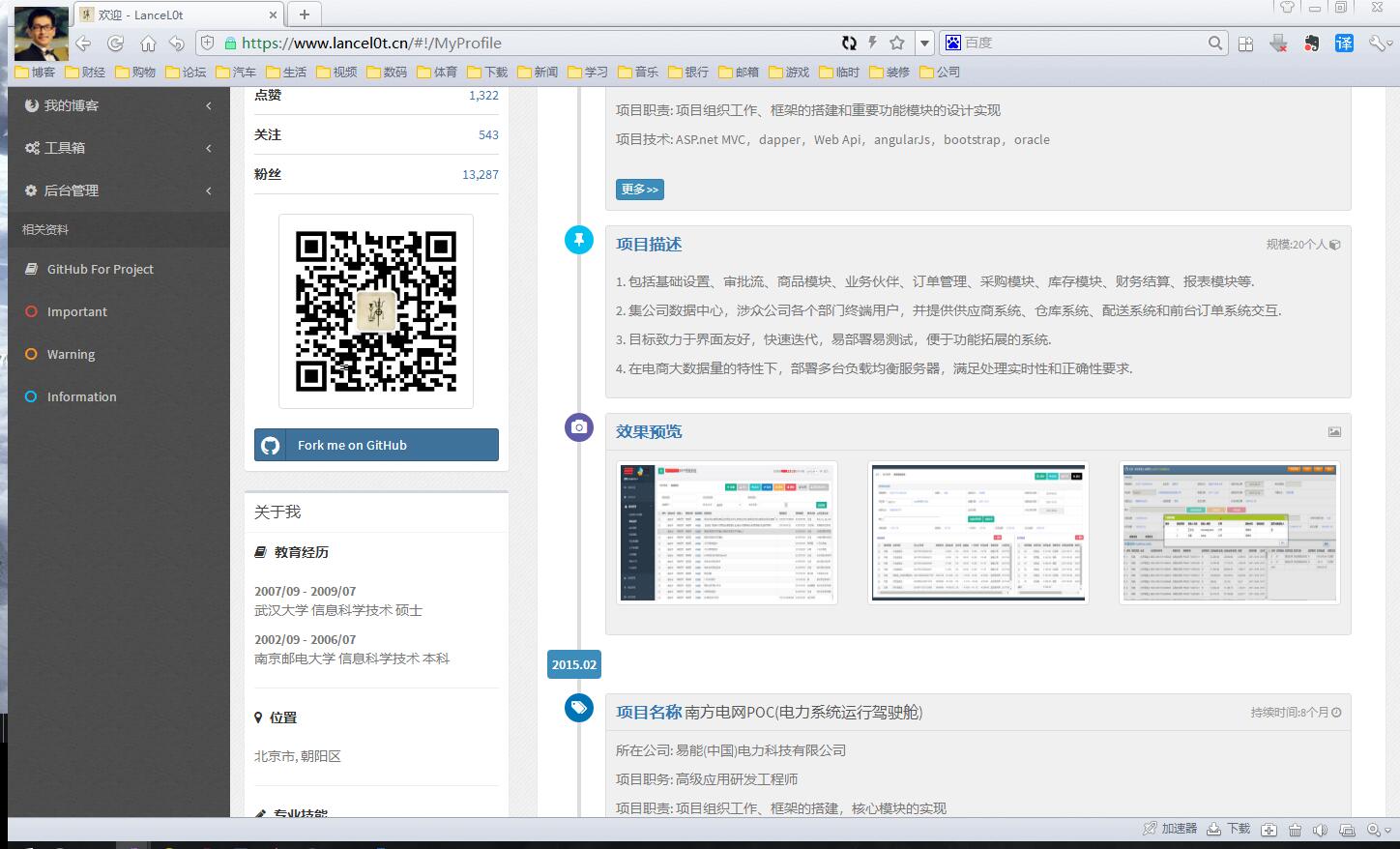
至此,网站应用程序移植到Linux环境中完美完成!当然,实施的过程中笔者也踩过不少的坑,这里希望能抛砖引玉,有什么问题欢迎给我博客留言,一起讨论。
ASP.NET Core 一步步搭建个人网站(7)_Linux系统移植的更多相关文章
- ASP.NET Core 一步步搭建个人网站(持续更新中~~~)
摘要 ASP.NET Core2.0发布有一阵子了,这是.NET 开源跨平台的一个重大里程碑, 也意味着比1.0版本要更加成熟.目前.net core具有开源.跨平台.灵活部署.模块化架构等等特性,吸 ...
- ASP.NET Core 一步步搭建个人网站(1)_环境搭建
ASP.NET Core2.0发布有一阵子了,这是.NET 开源跨平台的一个重大里程碑, 也意味着比1.0版本要更加成熟.目前.net core具有开源.跨平台.灵活部署.模块化架构等等特性,吸引着一 ...
- ASP.NET Core 一步步搭建个人网站(2)_一键部署和用户注册登录
俗话说,磨刀不费砍柴工.为了更方便的进行项目管理,我们先将个人网站项目配置一下,满足以下2个目标: VS2017中支持Git存储库,绑定Github项目,实现本地VS程序与线上Github一键代码提交 ...
- ASP.NET Core 一步步搭建个人网站(4)_主页和登录验证
上章节我们已经定制好动态配置的菜单,用户登录网站的第一步就是进入首页内容,那我们先搭建一下我们的首页内容.想着自己的网站内容主要是个人博客类型,所以,首页就展示博主本人的一些基本信息吧,哈哈.当然,做 ...
- ASP.NET Core 一步步搭建个人网站(3)_菜单管理
上一章,我们实现了用户的注册和登录,登录之后展示的是我们的主页,页面的左侧是多级的导航菜单,定位并展示用户需要访问的不同页面.目前导航菜单是写死的,考虑以后菜单管理的便捷性,我们这节实现下可视化配置菜 ...
- ASP.NET Core 一步步搭建个人网站(5)_Api模拟和网站分析
前言 经过前面几章,我们的网站已经最基本的功能,接下来就是继续拓展其他的功能,这期一起来实现一个该网站流量分析的工具,统计出这个网站每天用户相关数据,不仅要满足了我们对流量统计数字的基本要求,并且用更 ...
- ASP.NET Core 一步步搭建个人网站(6)_单页模式和优化
前言 HI,有段时间没有更新了,主要因为第一年前事情比较多,有些事得忙着张罗下:第二呢,对个人网站进行了一次大范围的优化,主要是申请的云服务器资源有限,1m的网络带宽,带上图片展示的话,打开网站的平均 ...
- 项目开发中的一些注意事项以及技巧总结 基于Repository模式设计项目架构—你可以参考的项目架构设计 Asp.Net Core中使用RSA加密 EF Core中的多对多映射如何实现? asp.net core下的如何给网站做安全设置 获取服务端https证书 Js异常捕获
项目开发中的一些注意事项以及技巧总结 1.jquery采用ajax向后端请求时,MVC框架并不能返回View的数据,也就是一般我们使用View().PartialView()等,只能返回json以 ...
- Asp.net Core + Log4net + ELK 搭建日志中心
原文:Asp.net Core + Log4net + ELK 搭建日志中心 Docker中一键安装ELK 对于这种工具类的东西,第一步就直接到docker的hub中查找了,很幸运,不仅有Elasti ...
随机推荐
- MySQL数据库基础(二)(约束以及修改数据表)
一,约束以及修改数据表 约束的作用?1.约束保证数据的完整性.一致性:2.约束分为表级约束.列级约束:3.约束类型包括:NOT NULL(非空约束).PRIMARY KEY(主键约束).UNIQUE ...
- django-表单
一.从Request对象中获取信息 1.URL相关的信息 属性/方法 说明 举例 request.path 除域名以外的请求路径,以正斜杠开头 "/hello/" request. ...
- Ubuntu忘记root密码怎么办?
http://www.linuxidc.com/Linux/2016-05/131256.htm
- 初学node.js有感一
Node.js感悟 一.前言 很久以前就对node.js十分的好奇和感兴趣,因为种种原因没能去深入的认识了解和学习掌握这门技术,最近正好要做一些项目,其中就用到了node.js中的一些东西,所以借着使 ...
- 动态规划算法的java实现
一:动态规划 1)动态规划的向前处理法 java中没有指针,所以邻接表的存储需要转化一中形式,用数组存储邻接表 用三个数组u,v,w存储边,u数组代表起点,v数组代表终点,w代表权值;例如:1--&g ...
- hdu2089 不要62--经典数位DP
一道十分经典的数位DP的题目. dp[i][j]表示最高位是数字i,连同最高位在内共有j位.注意边界的初始化. 接下来就是区间划分,特殊情况处理.....对了,如果不知道自己的方法是否正确,可以写一个 ...
- R︱shiny实现交互式界面布置与搭建(案例讲解+学习笔记)
要学的东西太多,无笔记不能学~~ 欢迎关注公众号,一起分享学习笔记,记录每一颗"贝壳"~ --------------------------- 看了看往期的博客,这个话题竟然是第 ...
- 【linux】linux下网络的配置
linux网络的配置 一.配置网络vi /etc/sysconfig/network 配置网络vi /etc/sysconfig/network-scripts/ifcfg-eth0 DEVICE= ...
- JLINK(SEGGER)灯不亮 USB不识别固件修复、clone修改
今天调SMT32插拔几下,JLINK竟然挂掉了网上找了这个教程,搞了半天才搞好,驱动没装好!WIN7系统,自动安装的驱动是GPS.COM10,郁闷,错误来的.应该是:atm6124.sys.要手动选择 ...
- Windows7 64位安装最新版本MySQL服务器
Windows7 64位安装最新版本MySQL服务器 近期,一直在研究MySQL数据库,经常修改配置文件,导致MySQL数据库无法使用,不得不反复重装MySQL数据库.以下是在Windows7 64位 ...