
android中NavigationView(Design Support)的使用
NavigationView可以实现美观的菜单功能展示,下面看一下怎么使用NavigationView
先是主Activity
activity_main.xml:
<?xml version="1.0" encoding="utf-8"?>

<LinearLayout xmlns:android="http://schemas.android.com/apk/res/android"

    xmlns:app="http://schemas.android.com/apk/res-auto"

    xmlns:tools="http://schemas.android.com/tools"

    android:layout_width="match_parent"

    android:layout_height="match_parent"

    android:orientation="vertical"

    tools:context=".MainActivity">

    <android.support.v7.widget.Toolbar

        android:id="@+id/toolbar1"

        android:layout_width="match_parent"

        android:layout_height="wrap_content"

        android:background="?attr/colorPrimary"

        android:minHeight="?attr/actionBarSize"

        android:theme="?attr/actionBarTheme" />

    <android.support.v4.widget.DrawerLayout

        android:id="@+id/drawer1"

        android:layout_width="match_parent"

        android:layout_height="match_parent">

        <android.support.constraint.ConstraintLayout

            android:layout_width="match_parent"

            android:layout_height="match_parent">

        </android.support.constraint.ConstraintLayout>

            <android.support.design.widget.NavigationView

                android:id="@+id/navMenu"

                android:layout_width="wrap_content"

                android:layout_height="match_parent"

                android:layout_gravity="start"

                app:headerLayout="@layout/main_header"

                app:menu="@menu/menu1">

            </android.support.design.widget.NavigationView>

    </android.support.v4.widget.DrawerLayout>

</LinearLayout>
这个布局是这样的:
最外层是一个上下结构的LinearLayout,从上到下依次是一个Toolbar、一个DrawerLayout
DrawerLayout包括一个ConstraintLayout主界面和一个NavigationView抽屉界面
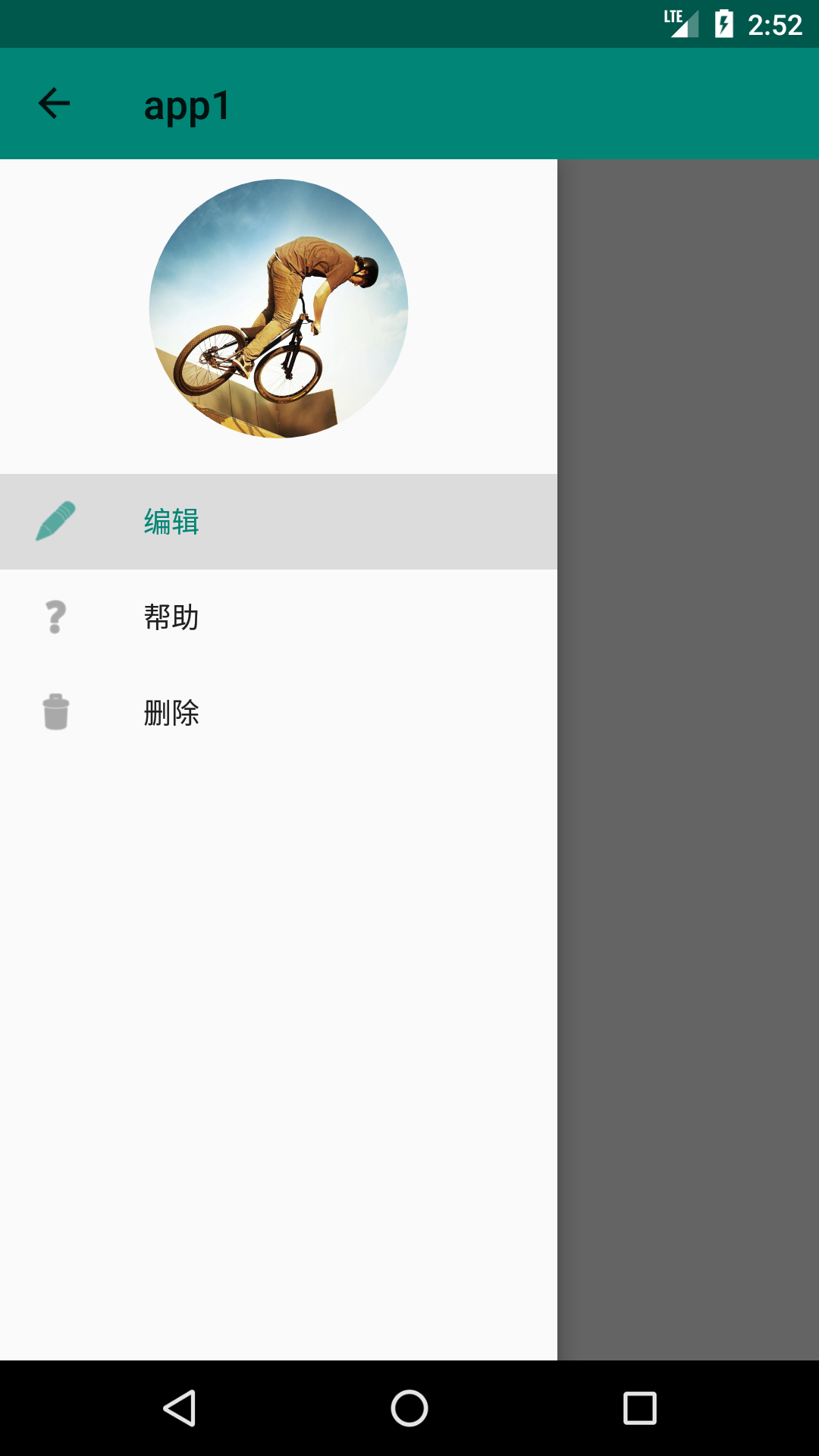
NavigationView导航菜单包括一个头部,以及头部以下的菜单部分
然后需要添加NavigationView导航菜单的头部,以及菜单:
头部main_header.xml:
<?xml version="1.0" encoding="utf-8"?>

<LinearLayout xmlns:android="http://schemas.android.com/apk/res/android"

    xmlns:app="http://schemas.android.com/apk/res-auto"

    android:layout_width="match_parent"

    android:layout_height="match_parent">

    <ImageView

        android:id="@+id/imageView1"

        android:layout_width="150dp"

        android:layout_height="150dp"

        android:layout_weight="1"

        android:paddingTop="10dp"

        android:paddingBottom="10dp" />

</LinearLayout>
这个头部只有一个ImageView,我先不为这个ImageView指定图片资源,待会我动态指定资源,以便于将这个图片显示成圆形的
导航菜单menu1.xml:
<?xml version="1.0" encoding="utf-8"?>

<menu xmlns:app="http://schemas.android.com/apk/res-auto"

    xmlns:android="http://schemas.android.com/apk/res/android">

    <group android:checkableBehavior="single">

        <item

            android:id="@+id/editItem"

            android:icon="@android:drawable/ic_menu_edit"

            android:title="编辑"

            app:showAsAction="always" />

        <item

            android:id="@+id/helpItem"

            android:icon="@android:drawable/ic_menu_help"

            android:title="帮助"

            app:showAsAction="always" />

        <item

            android:id="@+id/deleteItem"

            android:icon="@android:drawable/ic_menu_delete"

            android:title="删除"

            app:showAsAction="always" />

    </group>

</menu>
这个菜单是有一个group菜单组,里面嵌套了三个item菜单项,注意group组有一个重要的属性android:checkableBehavior="single",这个一定要添加,不然到时候选中效果显示不出来。
最后就是主Activity的java类了
MainActivity.java:
 package com.example.chenrui.app1;

 import android.graphics.BitmapFactory;

 import android.support.annotation.NonNull;

 import android.support.design.widget.NavigationView;

 import android.support.v4.graphics.drawable.RoundedBitmapDrawable;

 import android.support.v4.graphics.drawable.RoundedBitmapDrawableFactory;

 import android.support.v4.widget.DrawerLayout;

 import android.support.v7.app.ActionBarDrawerToggle;

 import android.support.v7.app.AppCompatActivity;

 import android.os.Bundle;

 import android.support.v7.widget.Toolbar;

 import android.view.MenuItem;

 import android.view.View;

 import android.widget.ImageView;

 public class MainActivity extends AppCompatActivity {

     @Override

     protected void onCreate(Bundle savedInstanceState) {

         super.onCreate(savedInstanceState);

         setContentView(R.layout.activity_main);

         Toolbar toolbar = findViewById(R.id.toolbar1);

         setSupportActionBar(toolbar);

         getSupportActionBar().setHomeButtonEnabled(true);

         getSupportActionBar().setDisplayHomeAsUpEnabled(true);

         final DrawerLayout drawerLayout = findViewById(R.id.drawer1);

         ActionBarDrawerToggle toggle = new ActionBarDrawerToggle(this,drawerLayout,toolbar,R.string.open,R.string.close) {

             @Override

             public void onDrawerOpened(View drawerView) {

                 super.onDrawerOpened(drawerView);

             }

             @Override

             public void onDrawerClosed(View drawerView) {

                 super.onDrawerClosed(drawerView);

             }

         };

         toggle.syncState();

         drawerLayout.addDrawerListener(toggle);

         final NavigationView navMenu = findViewById(R.id.navMenu);

         navMenu.setNavigationItemSelectedListener(new NavigationView.OnNavigationItemSelectedListener() {

             @Override

             public boolean onNavigationItemSelected(@NonNull MenuItem menuItem) {

                 menuItem.setChecked(true);

                 drawerLayout.closeDrawers();

                 return true;

             }

         });

         ImageView imageView = navMenu.getHeaderView(0).findViewById(R.id.imageView1);

         RoundedBitmapDrawable bitmapDrawable = RoundedBitmapDrawableFactory.create(getResources(),BitmapFactory.decodeResource(getResources(),R.drawable.img01));

         bitmapDrawable.setCircular(true);

         imageView.setImageDrawable(bitmapDrawable);

     }

 }
第24到42行代码是指定Activity的菜单栏,并且为菜单栏添加切换抽屉界面显示或隐藏的按钮
第44到52行代码是响应NavigationView选择事件的,选择一个菜单项,会把对应菜单项置为选中状态,并且隐藏抽屉界面,这个里面还应该有菜单要执行的其他动作,我这里是示例,所以没有做别的操作
第54到57行代码是为NavigationView的头部图片动态指定一个图片资源,并且把图片改成圆角的,注意第54行代码查找图片的方式,因为图片位于NavigationView组件的headerLayout中,无法直接通过findViewById找到这个图片,需要先找到NavigationView组件头部的View,然后通过头部的View找到图片组件。这里是使用了RoundedBitmapDrawable来实现圆角图片的,用起来还是比较简单的。
最后看一下执行的效果:
android中NavigationView(Design Support)的使用的更多相关文章
- Android 自己实现 NavigationView [Design Support Library(1)]
转载请标明出处: http://blog.csdn.net/lmj623565791/article/details/46405409: 本文出自:[张鸿洋的博客] 一.概述 Google I/O 2 ...
- Android学习之Design Support Library中TextInputLayout的使用
今天学习了一个Android Design Support Library 中的TextInputLayout控件,感觉还不错,较之以往的Editetxt,多了几分灵活性,使用也非常easy,故此给大 ...
- Android Design Support Library(二)用NavigationView实现抽屉菜单界面
NavigationView在MD设计中非常重要,之前Google也提出了使用DrawerLayout来实现导航抽屉.这次,在Android Design Support Library中,Googl ...
- Android Design Support Library初探,NavigationView实践
前言 在前几天的IO大会上,Google带来了Android M,同时还有Android支持库的新一轮更新,其中更是增加一个全新的支持库Android Design Support Library,包 ...
- android中Snackbar(Design Support)的使用
Snackbar是Android Design Support Library中的一个组件,想使用Snackbar,必须先引入Design Support,我这里引入的是当前的最新版本: implem ...
- Android Design Support Library使用详解
Android Design Support Library使用详解 Google在2015的IO大会上,给我们带来了更加详细的Material Design设计规范,同时,也给我们带来了全新的And ...
- 【转】【翻】Android Design Support Library 的 代码实验——几行代码,让你的 APP 变得花俏
转自:http://mrfufufu.github.io/android/2015/07/01/Codelab_Android_Design_Support_Library.html [翻]Andro ...
- 【转】Android的材料设计兼容库(Design Support Library)
转自:http://www.jcodecraeer.com/a/anzhuokaifa/developer/2015/0531/2958.html?mType=Group Android的材料设计兼容 ...
- Android应用Design Support Library完全使用实例
阅读目录 2-1 综述 2-2 TextInputLayout控件 2-3 FloatingActionButton控件 2-4 Snackbar控件 2-5 TabLayout控件 2-6 Navi ...
随机推荐
- vue首屏加载优化
库使用情况 vue vue-router axios muse-ui material-icons vue-baidu-map 未优化前 首先我们在正常情况下build 优化 1. 按需加载 当前流行 ...
- 基于设备树的TQ2440触摸屏驱动移植
平台 开发板:tq2440 内核:Linux-4.9 u-boot:u-boot-2015.04 概述 之前移植了LCD驱动,下面继续移植触摸屏驱动,然后将tslib也移植上去. 正文 一.移植触 ...
- Javascript:原型模式类继承
原型模式 每个函数(准确说不是类.对象)都有一个prototype属性,这个属性是一个指针,指向一个对象. 使用原型对象的好处是可以让所有对象实例共享它包含的属性和方法. 1.原型对象 (1)当创 ...
- SharePoint Online 创建文档库
前言 本文介绍如何在Office 365中创建文档库,以及文档库的一些基本设置. 正文 通过登录地址登录到Office 365的SharePoint Online站点中,我们可以在右上角的设置菜单中, ...
- 几种常见的JavaScript混淆和反混淆工具分析实战
几种常见的JavaScript混淆和反混淆工具分析实战 xiaix2016-03-05+8共1195751人围观 ,发现 5 个不明物体WEB安全 信息安全常被描述成一场军备竞赛,白帽与黑帽,渗透测试 ...
- HTML5 <Audio>标签API整理(三)
一.浏览器支持 Internet Explorer 9+, Firefox, Opera, Chrome, 和 Safari 都支持 <audio> 元素. 注意: Internet Ex ...
- [转]http status 汇总
转:http://www.cnblogs.com/cxd4321/archive/2008/11/20/1337776.html 常见HTTP状态码 200 OK 301 Moved Permanen ...
- ASP.NET Core 中间件 中间件(Middleware)和过滤器(Filter)的区别
https://www.cnblogs.com/savorboard/p/5586229.html 前言 在上篇文章主要介绍了DotNetCore项目状况,本篇文章是我们在开发自己的项目中实际使用的, ...
- cocos2d-js中Chipmunk物理引擎相关(1)
近期看些cocos2d-js的东西.用到当中的Chipmunk的一些东西.由于相关的资料也不是非常具体,所以看到一些东西实用就记录下来. 1. chipmunk是cocos2d的一个一个物理引擎.用来 ...
- matlib实现logistic回归算法(序一)
数据下载:http://archive.ics.uci.edu/ml/datasets/Adult 数据描述:http://archive.ics.uci.edu/ml/machine-learnin ...