
搭建OpenStack先电云平台
实际操作示意图
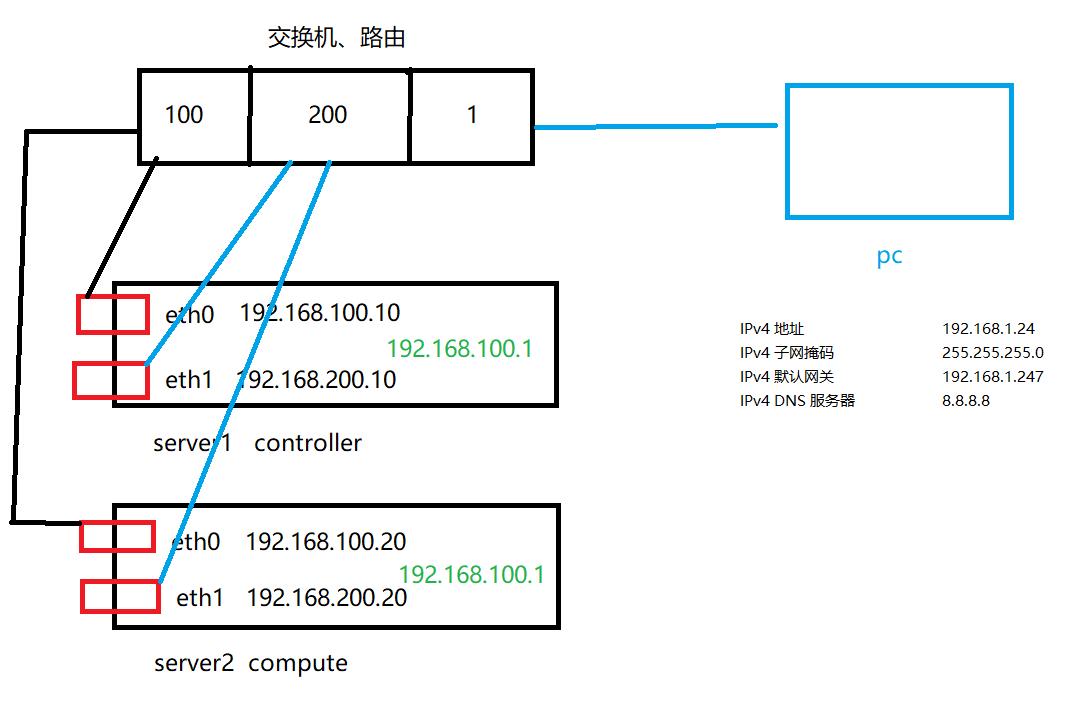
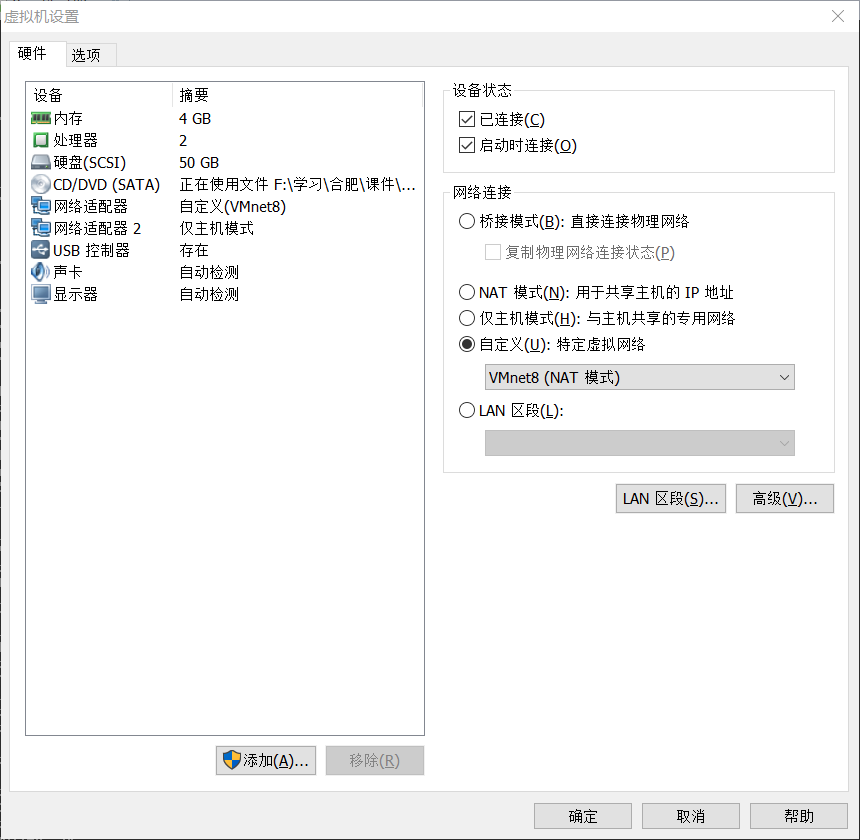
在VMware里面创建两台centos7的虚拟机作为搭建云平台的两节点配置如下:
1、第一台虚拟机 作为控制节点
2CPU
3G以上内存
硬盘50G
网络适配器一个nat 一个仅主机
虚拟机分区情况
Boot 分区 200M
swap分区 是虚拟机内存大小的2倍
/ 分区 40G
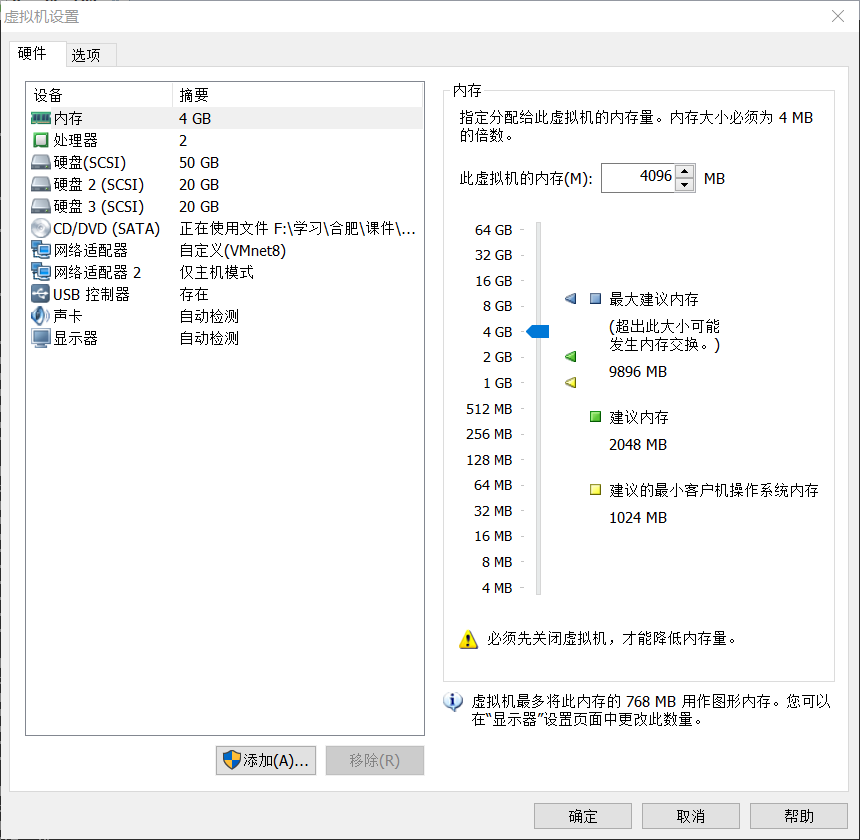
第二台虚拟机 作为计算节点
2CPU
2G以上内存
硬盘三个:50G 20G 20G
网络适配器两个:一个nat 一个仅主机
虚拟机分区情况
Boot 分区 200M
swap分区 是虚拟机内存大小的2倍
/ 分区 40G
修改控制节点和计算节点的主机名称
配置文件
#vi /etc/hostname
重新登录生效
#login
修改网卡信息
控制节点
# vi /etc/sysconfig/network-scripts/ifcfg-eth0
DEVICE=eth0

HWADDR=:0C:::A6:

TYPE=Ethernet

UUID=b9d869dd-c7dd---b3d7d31f7bf2

ONBOOT=yes

NM_CONTROLLED=no

BOOTPROTO=static

IPADDR=192.168.100.10

NETMASK=255.255.255.0

GATEWAY=192.168.100.2
# vi /etc/sysconfig/network-scripts/ifcfg-eth1
DEVICE=eth1

TYPE=Ethernet

ONBOOT=yes

NM_CONTROLLED=no

BOOTPROTO=static

IPADDR=192.168.200.10

NETMASK=255.255.255.0
重启网络
#service network restart
计算节点
# vi /etc/sysconfig/network-scripts/ifcfg-eth0
DEVICE=eth0

HWADDR=:0C:::A6:

TYPE=Ethernet

UUID=b9d869dd-c7dd---b3d7d31f7bf2

ONBOOT=yes

NM_CONTROLLED=no

BOOTPROTO=static

IPADDR=192.168.100.20

NETMASK=255.255.255.0

GATEWAY=192.168.100.2
# vi /etc/sysconfig/network-scripts/ifcfg-eth1
DEVICE=eth1

TYPE=Ethernet

ONBOOT=yes

NM_CONTROLLED=no

BOOTPROTO=static

IPADDR=192.168.200.20

NETMASK=255.255.255.0
重启网络
#service network restart
将镜像文件CentOS-7-x86_64-DVD-1511.iso和XianDian-IaaS-v2.2.iso传至控制节点虚拟机内(控制节点做)


域名解析(两节点都做)
# vi /etc/hosts
127.0.0.1   localhost localhost.localdomain localhost4 localhost4.localdomain4

::         localhost localhost.localdomain localhost6 localhost6.localdomain6

192.168.100.10 controller

192.168.100.20 compute
验证:互ping
计算节点 # ping controller
# ping 192.168.100.10
控制节点 # ping compute
# ping 192.168.100.20
关防火墙(两节点都做)
centos6.5
# iptables –F
# iptables –X
# iptables –Z
# service iptables save
# iptables –L
centos7
#systemctl stop firewalld
#service firewalld save
设置开机不自动启动
#systemctl disable firewalld
# vi /etc/selinux/config
把SELINUX=enforcing改成SELINUX=permissive
# setenforce 0
查看镜像文件,对镜像文件做挂载,做镜像源(控制节点做)
# mount -o loop XianDian-IaaS-v2.2.iso /mnt/
# cp -rvf /mnt/* /opt/
# umount /mnt/
# mount -o loop CentOS-7-x86_64-DVD-1511.iso /mnt/
# mkdir /opt/centos7
# cp -rvf /mnt/* /opt/centos7/
# umount /mnt/
控制节点 配置yum源 (控制节点做)
# cd /etc/yum.repos.d/
# rm -rvf *
# vi local.repo
[centos]

name=centos

baseurl=file:///opt/centos7/

gpgcheck=

enabled=

[iaas]

name=iaas

baseurl=file:///opt/iaas-repo/

gpgcheck=

enabled=
# yum clean all
# yum list
控制节点安装ftp (控制节点做)
# yum install vsftpd -y
修改配置信息
# vi /etc/vsftpd/vsftpd.conf
在最后一行添加anon_root=/opt
保存退出
# service vsftpd restart
# chkconfig vsftpd on
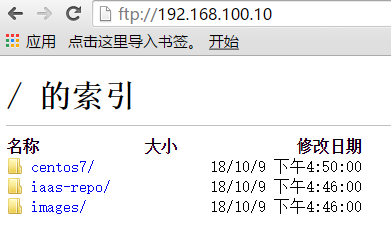
验证:本地搜索ftp://192.168.100.10/
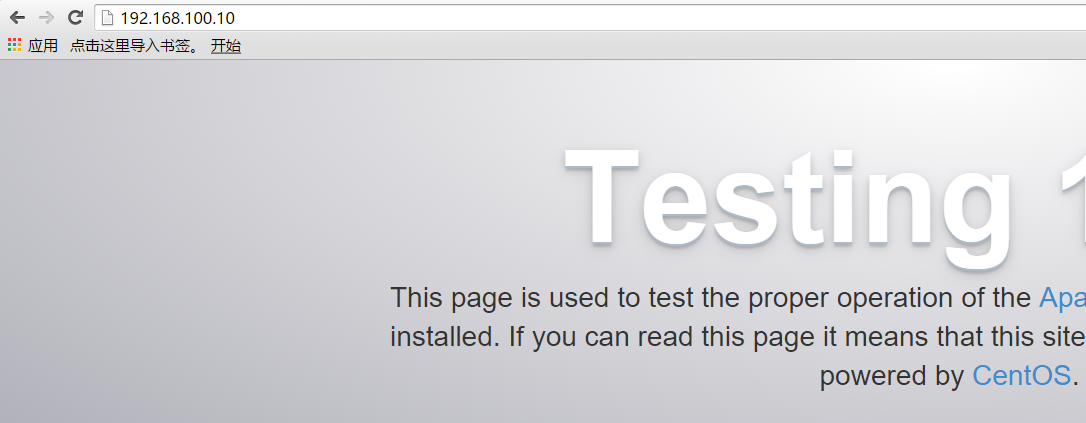
# yum install httpd
# service httpd restart
http://192.168.100.10/
计算节点 配置yum源 (计算节点做)
# cd /etc/yum.repos.d/
# rm -rvf *
# vi local.repo
[centos]

name=centos

baseurl=ftp://controller/centos7/

gpgcheck=

enabled=

[iaas]

name=iaas

baseurl=ftp://controller/iaas-repo/

gpgcheck=

enabled=
# yum clean all
# yum list
安装部署云平台
编辑环境变量
controller和compute节点
# yum install iaas-xiandian -y
(1)# cd /etc/xiandian/
(2)去除配置文件中每一行开头的#
# sed -i 's/^#//g' openrc.sh
第二种去除配置文件中每一行开头的#
# vi openrc.sh
:%s/^.//g
(3)将密码全部设置为000000
# vi openrc.sh
:%s/PASS=/PASS=000000/g
修改剩余配置
编辑文件/etc/xiandian/openrc.sh,此文件是安装过程中的各项参数,根据每项参数上一行的说明及服务器实际情况进行配置。
HOST_IP=192.168.100.10

HOST_NAME=controller

HOST_IP_NODE=192.168.100.20

HOST_NAME_NODE=compute

RABBIT_USER=openstack

RABBIT_PASS=

DB_PASS=

DOMAIN_NAME=demo   //(自定义)

ADMIN_PASS=

DEMO_PASS=

KEYSTONE_DBPASS=

GLANCE_DBPASS=

GLANCE_PASS=

NOVA_DBPASS=

NOVA_PASS=

NEUTRON_DBPASS=

NEUTRON_PASS=

METADATA_SECRET=

INTERFACE_NAME=enp9s0     //(外网网卡名)[仅主机网卡]

CINDER_DBPASS=

CINDER_PASS=

TROVE_DBPASS=

TROVE_PASS=

BLOCK_DISK=md126p4     //(空白分区名)

SWIFT_PASS=

OBJECT_DISK=md126p5    //(空白分区名)

STORAGE_LOCAL_NET_IP=192.168.100.20

HEAT_DBPASS=

HEAT_PASS=

CEILOMETER_DBPASS=

CEILOMETER_PASS=

AODH_DBPASS=

AODH_PASS=
通过脚本安装服务
基础配置操作命令已经编写成shell脚本,通过脚本进行一键安装。如下:
# Controller节点和Compute节点
执行脚本iaas-pre-host.sh进行安装
# 安装完成后同时重启
[root@controller ~]# reboot
# Controller节点
执行脚本iaas-install-mysql.sh进行安装
通过脚本安装keystone服务
# Controller节点
执行脚本iaas-install-keystone.sh进行安装。
通过脚本安装glance服务
# Controller 节点
执行脚本iaas-install-glance.sh进行安装
通过脚本安装nova服务
#Controller节点
执行脚本iaas-install-nova-controller.sh进行安装
#Compute节点
执行脚本iaas-install-nova-compute.sh进行安装
通过脚本安装neutron服务
#Controller节点
执行脚本iaas-install-neutron-controller.sh进行安装
#Compute节点
执行脚本iaas-install-neutron-compute.sh进行安装
通过脚本创建neutron网络(创建gre网络即可)
创建flat网络
#Controller节点
执行脚本iaas-install-neutron-controller-flat.sh进行安装
#Compute节点
执行脚本iaas-install-neutron-compute-flat.sh进行安装
创建gre网络
#Controller节点
执行脚本iaas-install-neutron-controller-gre.sh进行安装
#Compute节点
执行脚本iaas-install-neutron-compute-gre.sh进行安装
创建vlan网络
#Controller节点
执行脚本iaas-install-neutron-controller-vlan.sh进行安装
#Compute节点
执行脚本iaas-install-neutron-compute-vlan.sh进行安装
通过脚本安装dashboard服务
#Controller
执行脚本iaas-install-dashboard.sh进行安装
访问
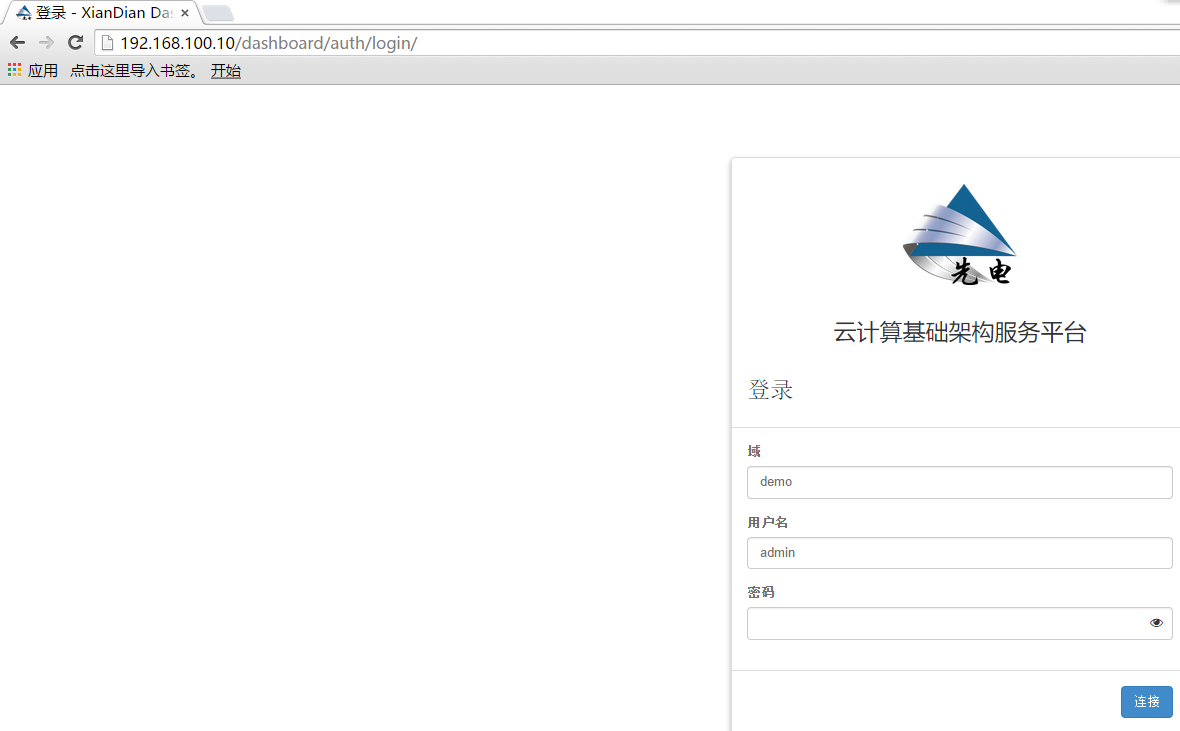
打开浏览器访问Dashboard
http://controller(或本机内网ip)/dashboard
注:检查防火墙规则,确保允许http服务相关端口通行,或者关闭防火墙。
通过脚本安装Cinder服务
#Controller
执行脚本iaas-install-cinder-controller.sh进行安装
#Compute节点
执行脚本iaas-install-cinder-compute.sh进行安装
安装Swift对象存储服务
#Controller节点
# source admin-openrc.sh
通过脚本安装Swift服务
#Controller
执行脚本iaas-install-swift-controller.sh进行安装
#Compute节点
执行脚本iaas-install-swift-compute.sh进行安装
执行过程中需要确认登录controller节点和输入controller节点root用户密码。
安装Trove服务
执行脚本进行安装
#Controller节点
执行脚本iaas-install-trove.sh进行安装
需注意安装Trove服务之前需要配置好网络(flat或gre),创建好子网,并确认系统已经安装swift和cinder两个服务,否则安装会失败。
安装Heat编配服务
# Controller节点
通过脚本安装heat服务
#Controller节点
执行脚本iaas-install-heat.sh进行安装
安装Ceilometer监控服务
通过脚本安装Ceilometer服务
#Controller节点
执行脚本iaas-install-ceilometer-controller.sh进行安装
#Compute节点
执行脚本iaas-install-ceilometer-compute.sh进行安装
通过脚本安装alarm服务
#Controller节点
执行脚本iaas-install-alarm.sh进行安装
搭建OpenStack先电云平台的更多相关文章
- openStack telemetry/ceilometry 云平台资源监控度量
- Kolla部署Pike版本的OpenStack-allinone云平台
1 openstack 概述 openstack概述 : OpenStack是一个NASA美国国家航空航天局和Rackspace合作研发 的,以Apache许可证授权,并且是一个自由软件和开放源代码项 ...
- 搭建Openstack云平台
实验室需要做一个大数据平台项目,临时接下需要部署实验室云平台的任务,由于之前没有接触过相关技术,仅以此篇作为纪录文,记录一下我的openstack的初步学习以及搭建过程. 1.openstcak及其组 ...
- 干货 | 手把手教你搭建一套OpenStack云平台
1 前言 今天我们为一位朋友搭建一套OpenStack云平台. 我们使用Kolla部署stein版本的OpenStack云平台. kolla是用于自动化部署OpenStack的一个项目,它基于dock ...
- 完整部署CentOS7.2+OpenStack+kvm 云平台环境(1)--基础环境搭建
公司在IDC机房有两台很高配置的服务器,计划在上面部署openstack云平台虚拟化环境,用于承载后期开发测试和其他的一些对内业务.以下对openstack的部署过程及其使用做一详细介绍,仅仅依据本人 ...
- 完整部署CentOS7.2+OpenStack+kvm 云平台环境(3)--为虚拟机指定固定ip
之前在测试环境(centos7.2)上部署了openstack云平台(完整部署CentOS7.2+OpenStack+kvm 云平台环境(1)--基础环境搭建),openstack在neutron组网 ...
- OpenStack-Ocata版+CentOS7.6 云平台环境搭建 — 8.仪表盘 Dashboard(horizon)安装配置
仪表盘Dashboard(horizon)是一个web接口,使得云平台管理员以及用户可以管理不同的Openstack资源以及服务.这个部署示例使用的是 Apache Web 服务器. 节点配置信息说明 ...
- 完整部署CentOS7.2+OpenStack+kvm 云平台环境(2)--云硬盘等后续配置
继上一篇博客介绍了完整部署CentOS7.2+OpenStack+kvm 云平台环境(1)--基础环境搭建,本篇继续讲述后续部分的内容 1 虚拟机相关1.1 虚拟机位置介绍 openstack上创建的 ...
- SAP CX Upscale Commerce : SAP全新推出的电商云平台
大家好,我是Andy Chen,是SAP成都研究院年轻的SAP CX Upscale Commerce (后面将会以Upscale简称)开发团队的一名产品经理.CX的全称是Customer Exper ...
随机推荐
- 多种数据库之间的同步工具SymmetricDS
代码:https://github.com/JumpMind/symmetric-ds 原理: 通过触发器模式同步时,是将数据库的变化记录到某个系统表中,然后在客户端建立缓冲,并定期将变化push到接 ...
- iOS开发UI之Quartz2D使用(绘制基本图形)
iOS开发UI篇—Quartz2D使用(绘制基本图形) 一.简单说明 图形上下文(Graphics Context):是一个CGContextRef类型的数据 图形上下文的作用:保存绘图信息.绘图状态 ...
- 安装 Repo
首先确保在当前用户的主目录下创建一个/bin目录(如果没有的话),然后把它(~/bin)加到PATH环境变量中 $ mkdir ~/bin $ PATH=~/bin:$PATH 也可以将 export ...
- Android中检测字符编码(GB2312,ASCII,UTF8,UNICODE,TOTAL——ENCODINGS)方法(二)
Intent intent = getIntent(); String contentUri = null; Uri uri =null; if (in ...
- Adaboost算法流程及示例
1. Boosting提升方法(源自统计学习方法) 提升方法是一种常用的统计学习方法,应用十分广泛且有效.在分类问题中,它通过改变训练样本的权重,学习多个分类器,并将这些分类器进行线性组合,提高分类的 ...
- tensorflow中屏蔽输出的log信息方法
tensorflow中可以通过配置环境变量 'TF_CPP_MIN_LOG_LEVEL' 的值,控制tensorflow是否屏蔽通知信息.警告.报错等输出信息. 使用方法: import os imp ...
- hdu1331&&hdu1579记忆化搜索(DP+DFS)
这两题是一模一样的``` 题意:给了一系列递推关系,但是由于这些递推很复杂,所以递推起来要花费很长的时间,所以我要编程序在有限的时间内输出答案. w(a, b, c): 如果a,b,c中有一个值小于等 ...
- 实习第一天:try和catch的使用
package wo;public class wowo{ public static void main(String[] args){ try{ // int i = 1/0; 是没有语法错误的, ...
- PostgREST docker-compose 试用
PostgREST 是一款很不错的直接将pg 数据库暴露为restapi ,使用了基于行级别安全访问控制, 比较全的restapi 查询以及集成了swagger openapi docker-comp ...
- adnanh webhook 框架 hook 定义
Hook hook 是一个SON对象.钩子对象必须包含id和execute-command属性.所有其他属性都被视为可选. 属性 id - 指定hook的ID.方式格式(http://server:p ...