
find cat sed awk 简单组合使用
find:查找
// .表示当前目录; /表示根目录; | 管道符; xargs表示将前面的搜索接口作为参数传递到后面的命令中;grep 过滤
// xxxx表示文件名
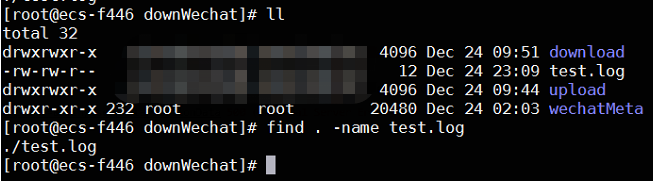
1.查找指定文件名的文件
find . -name xxxx // 区分大小写
find . -iname xxxx // 不区分大小写
2.查找当前目录中文件名后缀为 .json的所有文件
find . -type f -name '*.json'
3.查找当前目录下所有文件夹
find . -type d
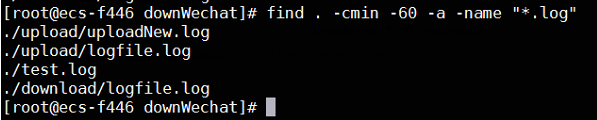
4.查找当前目录1小时内被修改的文件
find . -cmin -60 // 单位: 分钟
-a 表示前后条件都满足
-o 表示前后条件满足一条即可
5.查找当前目录中包含 function 字符串的文件
find . | xargs grep function
6.查找文件名包含 function 字符串的文件
find . -type f -name '*function*'
7.查找3天前创建的后缀为.function的文件
find . -type f -name '*.function' -ctime +3
8.查找3天前创建的后缀为.function的文件并删除
find . -type f -name '*.function' -ctime +3 | xargs rm -r
awk:切分列
// xxxx 是被操作的文件
1.查看某文件指定列数的内容
awk '{print $1}' xxxx

sed:切分行
// xxxx 是当前被操作的文件
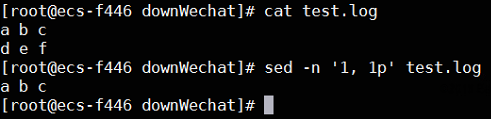
1.查看某文件指定列数的内容
sed -n 'startLine, endLinep' xxxx
cat:查看
// xxxx 是当前要查看的文件名
1.查看文件内容cat
cat xxxx
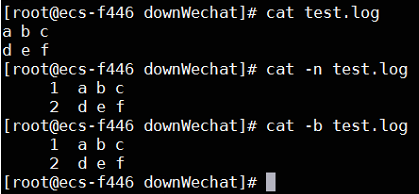
2.查看带行数的内容
cat -n xxxx 或 cat -b xxxx
3.统计文件中去重复后的行数
cat xxxx | sort | uniq | wc -l // sort 排序 // uniq去除重复
4.获取指定列内容 awk 切分列 $num 表示第几列
// num 表示想获取的列数
cat xxxx | awk '{print $num}'
// 写进新文件
cat xxxx | awk '{print $num}' > xxxx_new
5.获取指定行数内容 sed 切分行 -n 表示行数 startline 起始行数 endline 截止行数
cat xxxx | sed -n 'startline,endlinep' // 最后的p不能丢
// 写进新文件
cat xxxx | sed -n 'startline,endlinep' > xxxx_new // 最后的p不能丢
6.将指定列指定行数的内容放入新文件
// awk 切分列 $ 后面的数字表示第几列
// sed 切分行 -n 表示行数 startline 起始行数 endline 截止行数
cat xxxx | awk '{print $num}' | sed -n 'startline,endlinep' > xxxx_new
获取指定进程的ID
1.ps -ef | grep down 获取包含指定进程的信息,第二列就是进程ID

2.ps -ef | grep down | grep -v grep 过滤grep本身

3.获取指定进程的进程ID 两种方式,结果一样
ps -ef | grep down | grep -v grep | awk '{print $2}' 或 ps -ef | grep down | awk '{print $2}' | sed -n '1, 1p'


4.查找指定文件中包含指定字符串的行数
find -type f -name logfile.log | xargs grep '267468'
分析nginx日志时获取访问量较高的前几名IP:
cat access.log | awk '{print $1}' | sort | uniq -c | sort -nr | head -10
命令解释:cat、awk见此文章上面; sort: 排序 -nr倒序 uniq:去重复 -c统计个数 head: 取前几个 -10前10个
find cat sed awk 简单组合使用的更多相关文章
- Sed&awk笔记之awk篇
http://blog.csdn.net/a81895898/article/details/8482333 Awk是什么 Awk.sed与grep,俗称Linux下的三剑客,它们之间有很多相似点,但 ...
- Sed&awk笔记之sed篇
http://blog.csdn.net/a81895898/article/details/8482387 Sed是什么 <sed and awk>一书中(1.2 A Stream Ed ...
- linux四剑客-grep/find/sed/awk/详解-技术流ken
四剑客简介 相信接触过linux的大家应该都学过或者听过四剑客,即sed,grep,find,awk,有人对其望而生畏,有人对其爱不释手.参数太多,变化形式太多,使用超级灵活,让一部分人难以适从继而望 ...
- Sed&awk笔记之sed篇(转)
Sed是什么 <sed and awk>一书中(1.2 A Stream Editor)是这样解释的: Sed is a "non-interactive" strea ...
- Sed&awk笔记之awk篇(转)
Awk是什么 Awk.sed与grep,俗称Linux下的三剑客,它们之间有很多相似点,但是同样也各有各的特色,相似的地方是它们都可以匹配文本,其中sed和awk还可以用于文本编辑,而grep则不具备 ...
- awk简单用法
awk是一个强大的文本分析工具,相对于grep的查找,sed的编辑,awk在其对数据分析并生成报告时,显得尤为强大.简单来说awk就是把文件逐行的读入,以空格为默认分隔符将每行切片,切开的部分再进行各 ...
- linux sed awk seq 正则使用 截取字符 之技巧
[root@room9pc01 ~]# seq 5 1 2 3 4 5 [root@room9pc01 ~]# seq 2 5 2 3 4 5 seq 1 2 10 1 3 5 7 9 [root@d ...
- Sed Awk 日常使用总结
Sed命令语法sed [option] {sed-commands}{input-file}sed首先从input-file中读取第一行,然后执行所有的sed-commands:再读取第二行,执行所有 ...
- awk简单用法-(1)
一.awk基本操作 awk指定多个分割符,分隔符中有:和空格,还有:和空格的组合,这个时候需要指定多个分隔符 -F'[ :]+',[ :]表示分隔符为:和空格,一个或者多个+号表示空格和:的组合也为一 ...
随机推荐
- JQuery的extend扩展方法
jQuery.extend 函数使用详解 JQuery的extend扩展方法: Jquery的扩展方法extend是我们在写插件的过程中常用的方法,该方法有一些重载原型,在此,我们一起去 ...
- 带图片的word快速插入到博客中
最近在博客中写文章的时候,最烦的就是将word文档整体传到博客中,不能一次把图片粘贴上去,再次去添加图片的时候要截图还要找对位置才可上传,偶尔的机会在网上看到有人这么处理,挺好用的,这里我也做个备注. ...
- POJ 3321 Apple Tree DFS序 + 树状数组
多次修改一棵树节点的值,或者询问当前这个节点的子树所有节点权值总和. 首先预处理出DFS序L[i]和R[i] 把问题转化为区间查询总和问题.单点修改,区间查询,树状数组即可. 注意修改的时候也要按照d ...
- Java文件与io——常见字符编码
在计算机世界里,任何的文字都是以指定的编码方式存在的. 常见编码有:ISO8859-1.GBK/GB2312.unicode.UTF ISO8859-1:编码属于单字节编码,最多只能表示0-255的字 ...
- c语言字符串操作总结(转)
本文转自:http://www.jb51.net/article/37410.htm 1)字符串操作 strcpy(p, p1) 复制字符串 strncpy(p, p1, n) 复制指定长度字符串 s ...
- Windows下 bat调用TSql问题
一.建立sql文件 在sql管理工具中写好sql文件,并保证能够正常运行,之后用unique编码保存. 二.建立一个bat文件osql -U登录用户 -P密码 -S服务器 <sql文件.sql ...
- Docker | 第五章:构建自定义镜像
前言 上一章节,主要是介绍了下Dockerfile的一些常用命令的说明.我们知道,利用Dockerfile可以构建一个新的镜像,比如运行Java环境,就需要一个JDK环境的镜像,但直接使用公共的镜像时 ...
- ElasticSearch2.2.0安装(win7)
ElasticSearch2.2.0必须在jdk1.7上才可以启动起来哦. 一.ElasticSearch2.2.0安装 1.下载ElasticSearch2.2.0安装包 https://downl ...
- js和JQuery中offset等属性对比
HTML: 内容在滚动条下面 <div id="outerDiv"> <div id="myDiv" class="myDiv&qu ...
- 无需控件直接导出xls(csv)
/// <summary> /// 执行导出 /// </summary> /// <param name="ds">要导出的DataSet&l ...