
Django实战-用户注册和登陆系统
1.环境搭建和创建项目
1.环境搭建
每当我们开始一个新项目的时候,通常都会搭建一个全新、独立、隔离的项目环境,这样做的好处自然不必多说。有很多种建立项目虚拟环境的工具,使用比较普遍的是Python中的virtualenv。安装好virtualenv工具后,进入想要放置的项目文件夹,建立一个虚拟环境,激活环境,安装django。
virtualenv -p python3 venv #创建虚拟环境

source venv/bin/activate #激活虚拟环境

pip install django==1.11. #安装django
2.创建项目
在当前虚拟环境,创建django项目,完成后会生成login_site项目文件夹,进入,运行django内置服务器,在本机的浏览器中访问http://127.0.0.1:8000/,这时我们的django服务已经跑起来了。
django-admin startproject login_site

cd login_site

python manage.py startapp login #创建app

python manage.py runserver
Django默认使用美国时间和英语,我们可以将时间和语言更改一下。配置文件主要在setting.py中,
#before

LANGUAGE_CODE = 'en-us'

TIME_ZONE = 'UTC'

USE_I18N = True

USE_L10N = True

USE_TZ = True

#after

LANGUAGE_CODE = 'zh-hans'

TIME_ZONE = 'Asia/Shanghai'

USE_I18N = True

USE_L10N = True

USE_TZ = True

时间/语言设置
2.数据库模型设计
2.1.数据库模型设计
作为一个用户登录和注册项目,需要保存的都是各种用户的相关信息。很显然,我们至少需要一张用户表User,在用户表里需要保存下面的信息:
- 用户名
- 密码
- 邮箱地址
- 性别
- 创建时间
进入login/models.py文件,代码如下,
from django.db import models

# Create your models here.

class User(models.Model):

    gender = (

        ('male', "男"),

        ('female', "女"),

    )

    name = models.CharField(max_length=128, unique=True)

    password = models.CharField(max_length=256)

    email = models.EmailField(unique=True)

    sex = models.CharField(max_length=32, choices=gender, default="男")

    c_time = models.DateTimeField(auto_now_add=True)

    def __str__(self):

        return self.name

    class Meta:

        ordering = ["c_time"]

        verbose_name = "用户"

        verbose_name_plural = "用户"
各字段含义:
- name必填,最长不超过128个字符,并且唯一,也就是不能有相同姓名;
- password必填,最长不超过256个字符(实际可能不需要这么长);
- email使用Django内置的邮箱类型,并且唯一;
- 性别使用了一个choice,只能选择男或者女,默认为男;
- 使用
__str__帮助人性化显示对象信息; - 元数据里定义用户按创建时间的反序排列,也就是最近的最先显示;
注意:这里的用户名指的是网络上注册的用户名,不要等同于现实中的真实姓名,所以采用了唯一机制。如果是现实中可以重复的人名,那肯定是不能设置unique的。
2.2.数据库设置(Mysql)
在settings.py修改,一定要加上前面的导入。或是在init.py里面导入pymysql模块。
import pymysql         # 一定要添加这两行!

pymysql.install_as_MySQLdb()

DATABASES = {

    'default': {

        'ENGINE': 'django.db.backends.mysql',

        'NAME': 'loginsys',        #数据库名字

        'USER': 'root',          #账号

        'PASSWORD': '',      #密码

        'HOST': '127.0.0.1',    #IP

        'PORT': '',                   #端口

    }

}
2.3.注册APP
INSTALLED_APPS = [

    'django.contrib.admin',

    'django.contrib.auth',

    'django.contrib.contenttypes',

    'django.contrib.sessions',

    'django.contrib.messages',

    'django.contrib.staticfiles',

    'login',

]
数据库迁移,每次models.py有更改,都要应用以下命令。
python manage.py makemigrations

python manage.py migrate
3.admin后台
3.1.在admin中注册模型
# login/admin.py

from django.contrib import admin

from . import models

admin.site.register(models.User)
3.2.创建超级管理员
python manage.py createsuperuser
3.3进入admin后台
创建好超级管理员后,就可以启动我们的开发服务器了,然后在浏览器中访问http://127.0.0.1:8000/admin/地址
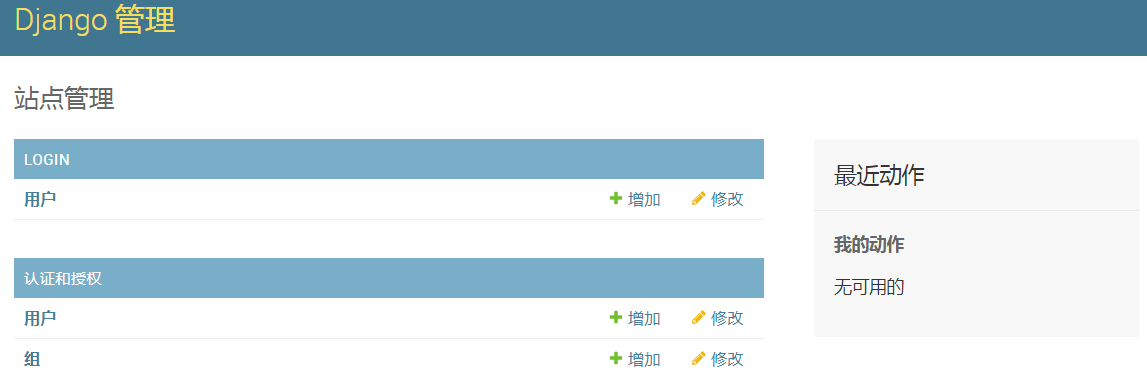
注意,图中下方的认证和授权是admin应用自身的账户管理,上面的LOGIN栏目才是我们自己创建的login应用所对应的User模型。
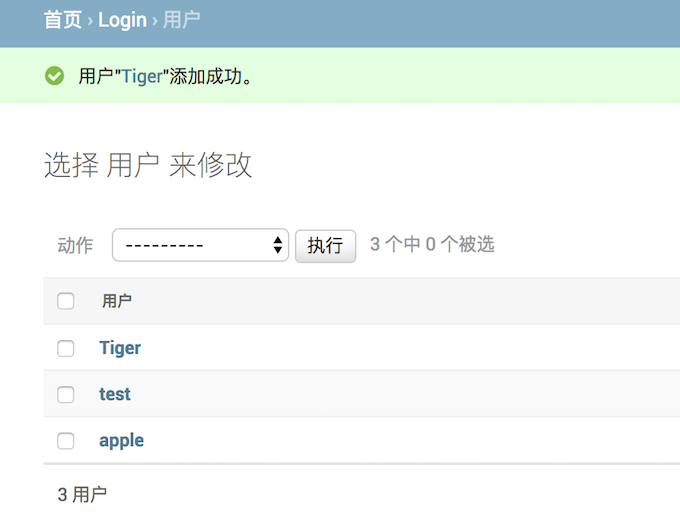
增加测试用户,
4.URL路由和视图设置
4.1.路由设计
初步设想需要下面的四个URL:
| URL | 视图 | 模板 | 说明 |
|---|---|---|---|
| /index/ | login.views.index() | index.html | 主页 |
| /login/ | login.views.login() | login.html | 登录 |
| /register/ | login.views.register() | register.html | 注册 |
| /logout/ | login.views.logout() | 无需专门的页面 | 登出 |
考虑到登录系统属于站点的一级功能,为了直观和更易于接受,这里没有采用二级路由的方式,而是在根路由下直接编写路由条目,同样也没有使用反向解析名(name参数)。
# login_sys/urls.py

from django.conf.urls import url

from django.contrib import admin

from login import views

urlpatterns = [

    url(r'^admin/', admin.site.urls),

    url(r'^index/', views.index),

    url(r'^login/', views.login),

    url(r'^register/', views.register),

    url(r'^logout/', views.logout),

]
4.2.视图初构
路由写好了,就进入login/views.py文件编写视图的框架,代码如下:
# login/views.py

from django.shortcuts import render,redirect

def index(request):

    pass

    return render(request,'login/index.html')

def login(request):

    pass

    return render(request,'login/login.html')

def register(request):

    pass

    return render(request,'login/register.html')

def logout(request):

    pass

    return redirect('/index/')
我们先不着急完成视图内部的具体细节,而是把框架先搭建起来。
4.3.创建HTML页面文件
在项目根路径的login目录中创建一个templates目录,再在templates目录里创建一个login目录
在login/templates/login目录中创建三个文件index.html、login.html以及register.html ,并写入如下的代码:
{#login/templates/login/index.html#}

<!DOCTYPE html>

<html lang="en">

<head>

    <meta charset="UTF-8">

    <title>首页</title>

</head>

<body>

<h1>首页</h1>

</body>

</html>

{#login/templates/login/login.html#}

<!DOCTYPE html>

<html lang="en">

<head>

    <meta charset="UTF-8">

    <title>登录</title>

</head>

<body>

<h1>登录页面</h1>

</body>

</html>

{#login/templates/login/register.html#}

<!DOCTYPE html>

<html lang="en">

<head>

    <meta charset="UTF-8">

    <title>注册</title>

</head>

<body>

<h1>注册页面</h1>

</body>

</html>
保存后,运行服务,试试访问下以上路由页面。
5.前端页面设计
5.1.原生HTML页面
删除原来的login.html文件中的内容,写入下面的代码:
<!DOCTYPE html>

<html lang="en">

<head>

    <meta charset="UTF-8">

    <title>登录</title>

</head>

<body>

     <div style="margin: 15% 40%;">

        <h1>欢迎登录!</h1>

       <form action="/login/" method="post">

            <p>

                <label for="id_username">用户名:</label>

                <input type="text" id="id_username" name="username" placeholder="用户名" autofocus required />

            </p>

            <p>

                <label for="id_password">密码:</label>

                <input type="password" id="id_password" placeholder="密码" name="password" required >

            </p>

            <input type="submit" value="确定">

        </form>

    </div>

</body>

</html>
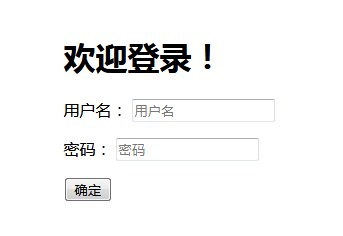
保存,启动服务器,可以看到如下图的页面:
5.2.引入Bootstrap
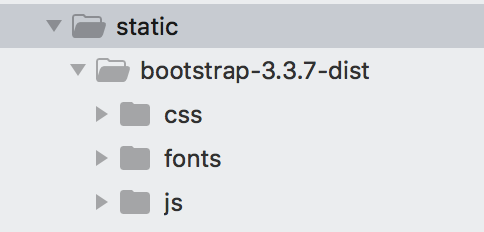
下载生产环境下的bootstrap,在项目根目录(manage.py同级)下新建一个static目录,并将解压后的bootstrap-3.3.7-dist目录,整体拷贝到static目录中,如下图所示:
由于Bootstrap依赖JQuery,所以我们需要提前下载并引入JQuery,在static目录下,新建一个css和js目录,作为以后的样式文件和js文件的存放地,将我们的jquery文件拷贝到static/js目录下。
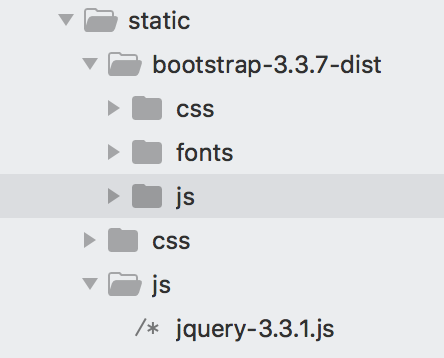
然后打开项目的settings文件,在最下面添加配置,用于指定静态文件的搜索目录:
STATIC_URL = '/static/'

STATICFILES_DIRS = [

    os.path.join(BASE_DIR, "static"),

]
5.3.创建base.html模板
既然要将前端页面做得像个样子,那么就不能和前面一样,每个页面都各写各的,单打独斗。一个网站有自己的统一风格和公用部分,可以把这部分内容集中到一个基础模板base.html中。现在,在根目录下的templates中新建一个base.html文件用作站点的基础模板。
在Bootstrap文档中,为我们提供了一个非常简单而又实用的基本模板,代码如下:
<!DOCTYPE html>

<html lang="zh-CN">

  <head>

    <meta charset="utf-8">

    <meta http-equiv="X-UA-Compatible" content="IE=edge">

    <meta name="viewport" content="width=device-width, initial-scale=1">

    <!-- 上述3个meta标签*必须*放在最前面,任何其他内容都*必须*跟随其后! -->

    <title>Bootstrap 101 Template</title>

    <!-- Bootstrap -->

    <link href="css/bootstrap.min.css" rel="stylesheet">

    <!-- HTML5 shim and Respond.js for IE8 support of HTML5 elements and media queries -->

    <!-- WARNING: Respond.js doesn't work if you view the page via file:// -->

    <!--[if lt IE 9]>

      <script src="https://cdn.bootcss.com/html5shiv/3.7.3/html5shiv.min.js"></script>

      <script src="https://cdn.bootcss.com/respond.js/1.4.2/respond.min.js"></script>

    <![endif]-->

  </head>

  <body>

    <h1>你好,世界!</h1>

    <!-- jQuery (necessary for Bootstrap's JavaScript plugins) -->

    <script src="https://cdn.bootcss.com/jquery/1.12.4/jquery.min.js"></script>

    <!-- Include all compiled plugins (below), or include individual files as needed -->

    <script src="js/bootstrap.min.js"></script>

  </body>

</html>
将它整体拷贝到base.html文件中。
5.4.创建页面导航条
Bootstrap提供了现成的导航条组件
<nav class="navbar navbar-default">

  <div class="container-fluid">

    <!-- Brand and toggle get grouped for better mobile display -->

    <div class="navbar-header">

      <button type="button" class="navbar-toggle collapsed" data-toggle="collapse" data-target="#bs-example-navbar-collapse-1" aria-expanded="false">

        <span class="sr-only">Toggle navigation</span>

        <span class="icon-bar"></span>

        <span class="icon-bar"></span>

        <span class="icon-bar"></span>

      </button>

      <a class="navbar-brand" href="#">Brand</a>

    </div>

    <!-- Collect the nav links, forms, and other content for toggling -->

    <div class="collapse navbar-collapse" id="bs-example-navbar-collapse-1">

      <ul class="nav navbar-nav">

        <li class="active"><a href="#">Link <span class="sr-only">(current)</span></a></li>

        <li><a href="#">Link</a></li>

        <li class="dropdown">

          <a href="#" class="dropdown-toggle" data-toggle="dropdown" role="button" aria-haspopup="true" aria-expanded="false">Dropdown <span class="caret"></span></a>

          <ul class="dropdown-menu">

            <li><a href="#">Action</a></li>

            <li><a href="#">Another action</a></li>

            <li><a href="#">Something else here</a></li>

            <li role="separator" class="divider"></li>

            <li><a href="#">Separated link</a></li>

            <li role="separator" class="divider"></li>

            <li><a href="#">One more separated link</a></li>

          </ul>

        </li>

      </ul>

      <form class="navbar-form navbar-left">

        <div class="form-group">

          <input type="text" class="form-control" placeholder="Search">

        </div>

        <button type="submit" class="btn btn-default">Submit</button>

      </form>

      <ul class="nav navbar-nav navbar-right">

        <li><a href="#">Link</a></li>

        <li class="dropdown">

          <a href="#" class="dropdown-toggle" data-toggle="dropdown" role="button" aria-haspopup="true" aria-expanded="false">Dropdown <span class="caret"></span></a>

          <ul class="dropdown-menu">

            <li><a href="#">Action</a></li>

            <li><a href="#">Another action</a></li>

            <li><a href="#">Something else here</a></li>

            <li role="separator" class="divider"></li>

            <li><a href="#">Separated link</a></li>

          </ul>

        </li>

      </ul>

    </div><!-- /.navbar-collapse -->

  </div><!-- /.container-fluid -->

</nav>
其中有一些部分,比如搜索框是我们目前还不需要的,需要将多余的内容裁剪掉。同时,有一些名称和url地址等需要按我们的实际内容修改。最终导航条的代码如下:
<nav class="navbar navbar-default">

      <div class="container-fluid">

        <!-- Brand and toggle get grouped for better mobile display -->

        <div class="navbar-header">

          <button type="button" class="navbar-toggle collapsed" data-toggle="collapse" data-target="#my-nav" aria-expanded="false">

            <span class="sr-only">切换导航条</span>

            <span class="icon-bar"></span>

            <span class="icon-bar"></span>

            <span class="icon-bar"></span>

          </button>

          <a class="navbar-brand" href="#">Mysite</a>

        </div>

        <!-- Collect the nav links, forms, and other content for toggling -->

        <div class="collapse navbar-collapse" id="my-nav">

          <ul class="nav navbar-nav">

            <li class="active"><a href="/index/">主页</a></li>

          </ul>

          <ul class="nav navbar-nav navbar-right">

            <li><a href="/login/">登录</a></li>

            <li><a href="/register/">注册</a></li>

          </ul>

        </div><!-- /.navbar-collapse -->

      </div><!-- /.container-fluid -->

    </nav>
5.5.使用Bootstrap静态文件
{% static '相对路径' %}这个Django为我们提供的静态文件加载方法,可以将页面与静态文件链接起来
{% load staticfiles %}

<!DOCTYPE html>

<html lang="zh-CN">

  <head>

    <meta charset="utf-8">

    <meta http-equiv="X-UA-Compatible" content="IE=edge">

    <meta name="viewport" content="width=device-width, initial-scale=1">

    <!-- 上述3个meta标签*必须*放在最前面,任何其他内容都*必须*跟随其后! -->

    <title>{% block title %}base{% endblock %}</title>

    <!-- Bootstrap -->

    <link href="{% static 'bootstrap-3.3.7-dist/css/bootstrap.min.css' %}" rel="stylesheet">

    <!-- HTML5 shim and Respond.js for IE8 support of HTML5 elements and media queries -->

    <!-- WARNING: Respond.js doesn't work if you view the page via file:// -->

    <!--[if lt IE 9]>

      <script src="https://cdn.bootcss.com/html5shiv/3.7.3/html5shiv.min.js"></script>

      <script src="https://cdn.bootcss.com/respond.js/1.4.2/respond.min.js"></script>

    <![endif]-->

    {% block css %}{% endblock %}

  </head>

  <body>

    <nav class="navbar navbar-default">

      <div class="container-fluid">

        <!-- Brand and toggle get grouped for better mobile display -->

        <div class="navbar-header">

          <button type="button" class="navbar-toggle collapsed" data-toggle="collapse" data-target="#my-nav" aria-expanded="false">

            <span class="sr-only">切换导航条</span>

            <span class="icon-bar"></span>

            <span class="icon-bar"></span>

            <span class="icon-bar"></span>

          </button>

          <a class="navbar-brand" href="#">Mysite</a>

        </div>

        <!-- Collect the nav links, forms, and other content for toggling -->

        <div class="collapse navbar-collapse" id="my-nav">

          <ul class="nav navbar-nav">

            <li class="active"><a href="/index/">主页</a></li>

          </ul>

          <ul class="nav navbar-nav navbar-right">

            <li><a href="/login/">登录</a></li>

            <li><a href="/register/">注册</a></li>

          </ul>

        </div><!-- /.navbar-collapse -->

      </div><!-- /.container-fluid -->

    </nav>

    {% block content %}{% endblock %}

    <!-- jQuery (necessary for Bootstrap's JavaScript plugins) -->

    <script src="{% static 'js/jquery-3.3.1.js' %}"></script>

    <!-- Include all compiled plugins (below), or include individual files as needed -->

    <script src="{% static 'bootstrap-3.3.7-dist/js/bootstrap.min.js' %}"></script>

  </body>

</html>
简要说明:
- 通过页面顶端的
{% load staticfiles %}加载后,才可以使用static方法; - 通过
{% block title %}base{% endblock %},设置了一个动态的页面title块; - 通过
{% block css %}{% endblock %},设置了一个动态的css加载块; - 通过
{% block content %}{% endblock %},为具体页面的主体内容留下接口; - 通过
{% static 'bootstrap-3.3.7-dist/css/bootstrap.min.css' %}将样式文件指向了我们的实际静态文件,下面的js脚本也是同样的道理。
看下效果

5.6.设计登录页面
Bootstarp提供了一个基本的表单样式,代码如下:
<form>

  <div class="form-group">

    <label for="exampleInputEmail1">Email address</label>

    <input type="email" class="form-control" id="exampleInputEmail1" placeholder="Email">

  </div>

  <div class="form-group">

    <label for="exampleInputPassword1">Password</label>

    <input type="password" class="form-control" id="exampleInputPassword1" placeholder="Password">

  </div>

  <div class="form-group">

    <label for="exampleInputFile">File input</label>

    <input type="file" id="exampleInputFile">

    <p class="help-block">Example block-level help text here.</p>

  </div>

  <div class="checkbox">

    <label>

      <input type="checkbox"> Check me out

    </label>

  </div>

  <button type="submit" class="btn btn-default">Submit</button>

</form>
我们结合Bootstrap和前面自己写的form表单,修改login/templates/login/login.html成符合项目要求的样子:
{% extends 'login/base.html' %}

{% load staticfiles %}

{% block title %}登录{% endblock %}

{% block css %}

    <link rel="stylesheet" href="{% static 'css/login.css' %}">

{% endblock %}

{% block content %}

    <div class="container">

        <div class="col-md-4 col-md-offset-4">

          <form class='form-login' action="/login/" method="post">

              <h2 class="text-center">欢迎登录</h2>

              <div class="form-group">

                <label for="id_username">用户名:</label>

                <input type="text" name='username' class="form-control" id="id_username" placeholder="Username" autofocus required>

              </div>

              <div class="form-group">

                <label for="id_password">密码:</label>

                <input type="password" name='password' class="form-control" id="id_password" placeholder="Password" required>

              </div>

              <button type="reset" class="btn btn-default pull-left">重置</button>

              <button type="submit" class="btn btn-primary pull-right">提交</button>

          </form>

        </div>

    </div> <!-- /container -->

{% endblock %}
说明:
- 通过
{% extends 'base.html' %}继承了‘base.html’模板的内容; - 通过
{% block title %}登录{% endblock %}设置了专门的title; - 通过
block css引入了针对性的login.css样式文件; - 主体内容定义在
block content内部 - 添加了一个重置按钮。
在static/css目录中新建一个login.css样式文件,这里简单地写了点样式,
body {

  background-color: #eee;

}

.form-login {

  max-width: 330px;

  padding: 15px;

  margin: 0 auto;

}

.form-login .form-control {

  position: relative;

  height: auto;

  -webkit-box-sizing: border-box;

     -moz-box-sizing: border-box;

          box-sizing: border-box;

  padding: 10px;

  font-size: 16px;

}

.form-login .form-control:focus {

  z-index: 2;

}

.form-login input[type="text"] {

  margin-bottom: -1px;

  border-bottom-right-radius: 0;

  border-bottom-left-radius: 0;

}

.form-login input[type="password"] {

  margin-bottom: 10px;

  border-top-left-radius: 0;

  border-top-right-radius: 0;

}
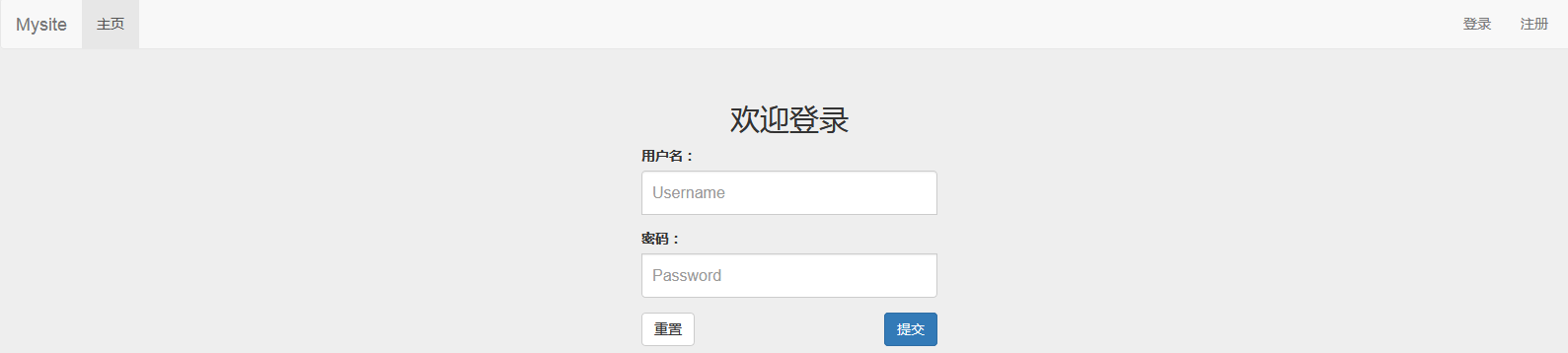
最后效果:
6、登录视图
6.1.登录视图
根据我们在路由中的设计,用户通过login.html中的表单填写用户名和密码,并以POST的方式发送到服务器的/login/地址。服务器通过login/views.py中的login()视图函数,接收并处理这一请求。
我们可以通过下面的方法接收和处理请求:
def login(request):

    if request.method == "POST":

        username = request.POST.get('username')

        password = request.POST.get('password')

        print(username, password)

        return redirect('/index/')

    return render(request, 'login/login.html')
还需要在前端页面的form表单内添加一个{% csrf_token %}标签,CSRF(Cross-site request forgery)跨站请求伪造,是一种常见的网络攻击手段,具体原理和技术内容请自行百科。Django自带对许多常见攻击手段的防御机制,CSRF就是其中一种,还有XSS、SQL注入等。
<form class='form-login' action="/login/" method="post">

  {% csrf_token %}

  <h2 class="text-center">欢迎登录</h2>

  <div class="form-group">

  ......

</form>
这个标签必须放在form表单内部,但是内部的位置可以随意。
重新刷新login页面,确保csrf的标签生效,然后再次输入内容并提交。浏览器页面跳转到了首页。
6.2.数据验证
通过唯一的用户名,使用Django的ORM去数据库中查询用户数据,如果有匹配项,则进行密码对比,如果没有匹配项,说明用户名不存在。如果密码对比错误,说明密码不正确。
def login(request):

    if request.method == "POST":

        username = request.POST.get('username', None)

        password = request.POST.get('password', None)

        if username and password:  # 确保用户名和密码都不为空

            username = username.strip()

            # 用户名字符合法性验证

            # 密码长度验证

            # 更多的其它验证.....

            try:

                user = models.User.objects.get(name=username)

            except:

                return render(request, 'login/login.html')

            if user.password == password:

                return redirect('/index/')

    return render(request, 'login/login.html')
6.3.添加提示信息
上面的代码还缺少很重要的一部分内容,提示信息!无论是登录成功还是失败,用户都没有得到任何提示信息,这显然是不行的。
修改一下login视图:
def login(request):

    if request.method == "POST":

        username = request.POST.get('username', None)

        password = request.POST.get('password', None)

        message = "所有字段都必须填写!"

        if username and password:  # 确保用户名和密码都不为空

            username = username.strip()

            # 用户名字符合法性验证

            # 密码长度验证

            # 更多的其它验证.....

            try:

                user = models.User.objects.get(name=username)

                if user.password == password:

                    return redirect('/index/')

                else:

                    message = "密码不正确!"

            except:

                message = "用户名不存在!"

        return render(request, 'login/login.html', {"message": message})

    return render(request, 'login/login.html')
增加了message变量,用于保存提示信息。当有错误信息的时候,将错误信息打包成一个字典,然后作为第三个参数提供给render()方法。这个数据字典在渲染模板的时候会传递到模板里供你调用。
为了在前端页面显示信息,还需要对login.html进行修改:
{% extends 'login/base.html' %}

{% load staticfiles %}

{% block title %}登录{% endblock %}

{% block css %}

    <link rel="stylesheet" href="{% static 'css/login.css' %}">

{% endblock %}

{% block content %}

    <div class="container">

        <div class="col-md-4 col-md-offset-4">

            <form class='form-login' action="/login/" method="post">

                {% if message %}

                    <div class="alert alert-warning">{{ message }}</div>

                {% endif %}

                {% csrf_token %}

                <h2 class="text-center">欢迎登录</h2>

                <div class="form-group">

                    <label for="id_username">用户名:</label>

                    <input type="text" name='username' class="form-control" id="id_username" placeholder="Username"

                           autofocus required>

                </div>

                <div class="form-group">

                    <label for="id_password">密码:</label>

                    <input type="password" name='password' class="form-control" id="id_password" placeholder="Password"

                           required>

                </div>

                <button type="reset" class="btn btn-default pull-left">重置</button>

                <button type="submit" class="btn btn-primary pull-right">提交</button>

            </form>

        </div>

    </div> <!-- /container -->

{% endblock %}
把index.html主页模板也修改一下,删除原有内容,添加下面的代码:
{#login/templates/login/index.html#}

{% extends 'login/base.html' %}

{% block title %}主页{% endblock %}

{% block content %}

    <h1>欢迎回来!</h1>

{% endblock %}
7.Django表单
Django的表单给我们提供了下面三个主要功能:
- 准备和重构数据用于页面渲染;
- 为数据创建HTML表单元素;
- 接收和处理用户从表单发送过来的数据
编写Django的form表单,非常类似我们在模型系统里编写一个模型。在模型中,一个字段代表数据表的一列,而form表单中的一个字段代表<form>中的一个<input>元素。
7.1.创建表单模型
from django import forms

class UserForm(forms.Form):

    username = forms.CharField(label="用户名", max_length=128)

    password = forms.CharField(label="密码", max_length=256, widget=forms.PasswordInput)
说明:
- 要先导入forms模块
- 所有的表单类都要继承forms.Form类
- 每个表单字段都有自己的字段类型比如CharField,它们分别对应一种HTML语言中
<form>内的一个input元素。这一点和Django模型系统的设计非常相似。 - label参数用于设置
<label>标签 max_length限制字段输入的最大长度。它同时起到两个作用,一是在浏览器页面限制用户输入不可超过字符数,二是在后端服务器验证用户输入的长度也不可超过。widget=forms.PasswordInput用于指定该字段在form表单里表现为<input type='password' />,也就是密码输入框。
7.2.修改视图
使用了Django的表单后,就要在视图中进行相应的修改:
# login/views.py

from django.shortcuts import render,redirect

from . import models

from .forms import UserForm

def index(request):

    pass

    return render(request,'login/index.html')

def login(request):

    if request.method == "POST":

        login_form = UserForm(request.POST)

        message = "请检查填写的内容!"

        if login_form.is_valid():

            username = login_form.cleaned_data['username']

            password = login_form.cleaned_data['password']

            try:

                user = models.User.objects.get(name=username)

                if user.password == password:

                    return redirect('/index/')

                else:

                    message = "密码不正确!"

            except:

                message = "用户不存在!"

        return render(request, 'login/login.html', locals())

    login_form = UserForm()

    return render(request, 'login/login.html', locals())
说明:
- 对于非POST方法发送数据时,比如GET方法请求页面,返回空的表单,让用户可以填入数据;
- 对于POST方法,接收表单数据,并验证;
- 使用表单类自带的
is_valid()方法一步完成数据验证工作; - 验证成功后可以从表单对象的
cleaned_data数据字典中获取表单的具体值; - 如果验证不通过,则返回一个包含先前数据的表单给前端页面,方便用户修改。也就是说,它会帮你保留先前填写的数据内容,而不是返回一个空表!
另外,这里使用了一个小技巧,Python内置了一个locals()函数,它返回当前所有的本地变量字典,我们可以偷懒的将这作为render函数的数据字典参数值,就不用费劲去构造一个形如{'message':message, 'login_form':login_form}的字典了。这样做的好处当然是大大方便了我们,但是同时也可能往模板传入了一些多余的变量数据,造成数据冗余降低效率。
7.3.修改login界面
Django的表单很重要的一个功能就是自动生成HTML的form表单内容。现在,我们需要修改一下原来的login.html文件:
{% extends 'base.html' %}

{% load staticfiles %}

{% block title %}登录{% endblock %}

{% block css %}<link href="{% static 'css/login.css' %}" rel="stylesheet"/>{% endblock %}

{% block content %}

    <div class="container">

        <div class="col-md-4 col-md-offset-4">

          <form class='form-login' action="/login/" method="post">

              {% if message %}

                  <div class="alert alert-warning">{{ message }}</div>

              {% endif %}

              {% csrf_token %}

              <h2 class="text-center">欢迎登录</h2>

              {{ login_form }}

              <button type="reset" class="btn btn-default pull-left">重置</button>

              <button type="submit" class="btn btn-primary pull-right">提交</button>

          </form>

        </div>

    </div> <!-- /container -->

{% endblock %}
浏览器生成的HTML源码
重新启动服务器,刷新页面,如下图所示:
<form class='form-login' action="/login/" method="post">

    <div class="alert alert-warning">密码不正确!</div>

    <input type='hidden' name='csrfmiddlewaretoken' value='t7MdqJzR7fbiDth5ZQSBpHb22F8sUkjTy32MlEuhXdW8EZPTwcTNuF0PPOHlxKPz' />

    <h2 class="text-center">欢迎登录</h2>

    <tr><th><label for="id_username">用户名:</label></th><td><input type="text" name="username" value="jack" maxlength="128" required id="id_username" /></td></tr>

    <tr><th><label for="id_password">密码:</label></th><td><input type="password" name="password" maxlength="256" required id="id_password" /></td></tr>

      <button type="reset" class="btn btn-default pull-left">重置</button>

      <button type="submit" class="btn btn-primary pull-right">提交</button>

</form>
7.4.手动渲染表单
直接{{ login_form }}虽然好,啥都不用操心,但是界面真的很丑,往往并不是你想要的,如果你要使用CSS和JS,比如你要引入Bootstarps框架,这些都需要对表单内的input元素进行额外控制,那怎么办呢?手动渲染字段就可以了。
可以通过{{ login_form.name_of_field }}获取每一个字段,然后分别渲染,如下例所示:
<div class="form-group">

  {{ login_form.username.label_tag }}

  {{ login_form.username}}

</div>

<div class="form-group">

  {{ login_form.password.label_tag }}

  {{ login_form.password }}

</div>
然后,在form类里添加attr属性即可,如下所示修改login/forms.py
from django import forms

class UserForm(forms.Form):

    username = forms.CharField(label="用户名", max_length=128, widget=forms.TextInput(attrs={'class': 'form-control'}))

    password = forms.CharField(label="密码", max_length=256, widget=forms.PasswordInput(attrs={'class': 'form-control'}))
再次刷新页面,就显示正常了!
8.图片验证码
为了防止机器人频繁登录网站或者破坏分子恶意登录,很多用户登录和注册系统都提供了图形验证码功能。
验证码(CAPTCHA)是“Completely Automated Public Turing test to tell Computers and Humans Apart”(全自动区分计算机和人类的图灵测试)的缩写,是一种区分用户是计算机还是人的公共全自动程序。可以防止恶意破解密码、刷票、论坛灌水,有效防止某个黑客对某一个特定注册用户用特定程序暴力破解方式进行不断的登陆尝试。
图形验证码的历史比较悠久,到现在已经有点英雄末路的味道了。因为机器学习、图像识别的存在,机器人已经可以比较正确的识别图像内的字符了。但不管怎么说,作为一种防御手段,至少还是可以抵挡一些低级入门的攻击手段,抬高了攻击者的门槛。
在Django中实现图片验证码功能非常简单,有现成的第三方库可以使用,我们不必自己开发(也要能开发得出来,囧)。这个库叫做django-simple-captcha。
8.1.安装captcha
直接安装:pip install django-simple-captcha
Django自动帮我们安装了相关的依赖库six、olefile和Pillow,其中的Pillow是大名鼎鼎的绘图模块。
注册captcha
在settings中,将‘captcha’注册到app列表里:
INSTALLED_APPS = [

    'django.contrib.admin',

    'django.contrib.auth',

    'django.contrib.contenttypes',

    'django.contrib.sessions',

    'django.contrib.messages',

    'django.contrib.staticfiles',

    'login',

    'captcha',

]
captcha需要在数据库中建立自己的数据表,所以需要执行migrate命令生成数据表:
python manage.py makemigrations

python manage.py migrate
8.2.添加url路由
根目录下的urls.py文件中增加captcha对应的网址:
from django.conf.urls import url

from django.conf.urls import include

from django.contrib import admin

from login import views

urlpatterns = [

    url(r'^admin/', admin.site.urls),

    url(r'^index/', views.index),

    url(r'^login/', views.login),

    url(r'^register/', views.register),

    url(r'^logout/', views.logout),

    url(r'^captcha', include('captcha.urls'))  # 增加这一行

]
8.3.修改forms.py
如果上面都OK了,就可以直接在我们的forms.py文件中添加CaptchaField了。
from django import forms

from captcha.fields import CaptchaField

class UserForm(forms.Form):

    username = forms.CharField(label="用户名", max_length=128, widget=forms.TextInput(attrs={'class': 'form-control'}))

    password = forms.CharField(label="密码", max_length=256, widget=forms.PasswordInput(attrs={'class': 'form-control'}))

    captcha = CaptchaField(label='验证码')
需要提前导入from captcha.fields import CaptchaField,然后就像写普通的form字段一样添加一个captcha字段就可以了!
8.4.修改login.html
由于我们前面是手动生成的form表单,所以还要修改一下,添加captcha的相关内容,如下所示:
{% extends 'login/base.html' %}

{% load staticfiles %}

{% block title %}登录{% endblock %}

{% block css %}

    <link rel="stylesheet" href="{% static 'css/login.css' %}">

{% endblock %}

{% block content %}

    <div class="container">

        <div class="col-md-4 col-md-offset-4">

          <form class='form-login' action="/login/" method="post">

              {% if message %}

                  <div class="alert alert-warning">{{ message }}</div>

              {% endif %}

              {% csrf_token %}

              <h2 class="text-center">欢迎登录</h2>

              <div class="form-group">

                  {{ login_form.username.label_tag }}

                  {{ login_form.username}}

              </div>

              <div class="form-group">

                  {{ login_form.password.label_tag }}

                  {{ login_form.password }}

              </div>

              <div class="form-group">

                  {{ login_form.captcha.errors }}

                  {{ login_form.captcha.label_tag }}

                  {{ login_form.captcha }}

              </div>

              <button type="reset" class="btn btn-default pull-left">重置</button>

              <button type="submit" class="btn btn-primary pull-right">提交</button>

          </form>

        </div>

    </div> <!-- /container -->

{% endblock %}
这里额外增加了一条{{ login_form.captcha.errors }}用于明确指示用户,你的验证码不正确
查看效果:
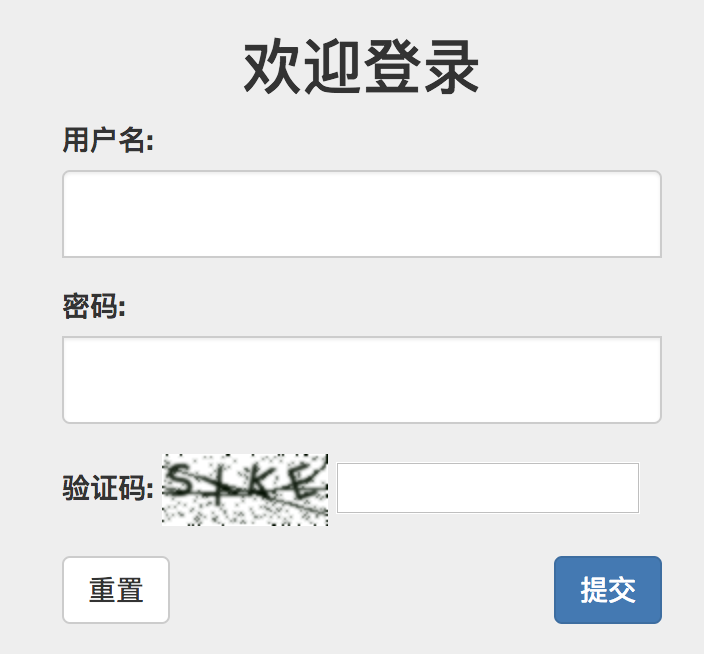
其中验证图形码是否正确的工作都是在后台自动完成的,只需要使用is_valid()这个forms内置的验证方法就一起进行了,完全不需要在视图函数中添加任何的验证代码,非常方便快捷!
9.session会话
因为因特网HTTP协议的特性,每一次来自于用户浏览器的请求(request)都是无状态的、独立的。通俗地说,就是无法保存用户状态,后台服务器根本就不知道当前请求和以前及以后请求是否来自同一用户。对于静态网站,这可能不是个问题,而对于动态网站,尤其是京东、天猫、银行等购物或金融网站,无法识别用户并保持用户状态是致命的,根本就无法提供服务。你可以尝试将浏览器的cookie功能关闭,你会发现将无法在京东登录和购物。
为了实现连接状态的保持功能,网站会通过用户的浏览器在用户机器内被限定的硬盘位置中写入一些数据,也就是所谓的Cookie。通过Cookie可以保存一些诸如用户名、浏览记录、表单记录、登录和注销等各种数据。但是这种方式非常不安全,因为Cookie保存在用户的机器上,如果Cookie被伪造、篡改或删除,就会造成极大的安全威胁,因此,现代网站设计通常将Cookie用来保存一些不重要的内容,实际的用户数据和状态还是以Session会话的方式保存在服务器端。
Session依赖Cookie!但与Cookie不同的地方在于Session将所有的数据都放在服务器端,用户浏览器的Cookie中只会保存一个非明文的识别信息,比如哈希值。
Django提供了一个通用的Session框架,并且可以使用多种session数据的保存方式:
- 保存在数据库内
- 保存到缓存
- 保存到文件内
- 保存到cookie内
通常情况,没有特别需求的话,请使用保存在数据库内的方式,尽量不要保存到Cookie内。
Django的session框架默认启用,并已经注册在app设置内,如果真的没有启用,那么参考下面的内容添加有说明的那两行,再执行migrate命令创建数据表,就可以使用session了。
# Application definition

INSTALLED_APPS = [

    'django.contrib.admin',

    'django.contrib.auth',

    'django.contrib.contenttypes',

    'django.contrib.sessions',    # 这一行

    'django.contrib.messages',

    'django.contrib.staticfiles',

]

MIDDLEWARE = [

    'django.middleware.security.SecurityMiddleware',

    'django.contrib.sessions.middleware.SessionMiddleware',  # 这一行

    'django.middleware.common.CommonMiddleware',

    'django.middleware.csrf.CsrfViewMiddleware',

    'django.contrib.auth.middleware.AuthenticationMiddleware',

    'django.contrib.messages.middleware.MessageMiddleware',

    'django.middleware.clickjacking.XFrameOptionsMiddleware',

]
当session启用后,传递给视图request参数的HttpRequest对象将包含一个session属性,就像一个字典对象一样。你可以在Django的任何地方读写request.session属性,或者多次编辑使用它。
下面是session使用参考:
class backends.base.SessionBase

        # 这是所有会话对象的基类,包含标准的字典方法:

        __getitem__(key)

            Example: fav_color = request.session['fav_color']

        __setitem__(key, value)

            Example: request.session['fav_color'] = 'blue'

        __delitem__(key)

            Example: del request.session['fav_color']  # 如果不存在会抛出异常

        __contains__(key)

            Example: 'fav_color' in request.session

        get(key, default=None)

            Example: fav_color = request.session.get('fav_color', 'red')

        pop(key, default=__not_given)

            Example: fav_color = request.session.pop('fav_color', 'blue')
# 类似字典数据类型的内置方法

        keys()

        items()

        setdefault()

        clear()

        # 它还有下面的方法:

        flush()

            # 删除当前的会话数据和会话cookie。经常用在用户退出后,删除会话。

        set_test_cookie()

            # 设置一个测试cookie,用于探测用户浏览器是否支持cookies。由于cookie的工作机制,你只有在下次用户请求的时候才可以测试。

        test_cookie_worked()

            # 返回True或者False,取决于用户的浏览器是否接受测试cookie。你必须在之前先调用set_test_cookie()方法。

        delete_test_cookie()

            # 删除测试cookie。

        set_expiry(value)

            # 设置cookie的有效期。可以传递不同类型的参数值:

        • 如果值是一个整数,session将在对应的秒数后失效。例如request.session.set_expiry(300) 将在300秒后失效.

        • 如果值是一个datetime或者timedelta对象, 会话将在指定的日期失效

        • 如果为0,在用户关闭浏览器后失效

        • 如果为None,则将使用全局会话失效策略

        失效时间从上一次会话被修改的时刻开始计时。

        get_expiry_age()

            # 返回多少秒后失效的秒数。对于没有自定义失效时间的会话,这等同于SESSION_COOKIE_AGE.

            # 这个方法接受2个可选的关键字参数

        • modification:会话的最后修改时间(datetime对象)。默认是当前时间。

        •expiry: 会话失效信息,可以是datetime对象,也可以是int或None

        get_expiry_date()

            # 和上面的方法类似,只是返回的是日期

        get_expire_at_browser_close()

            # 返回True或False,根据用户会话是否是浏览器关闭后就结束。

        clear_expired()

            # 删除已经失效的会话数据。

        cycle_key()

            # 创建一个新的会话秘钥用于保持当前的会话数据。django.contrib.auth.login() 会调用这个方法。
9.1.使用session
首先,修改login/views.py中的login()视图函数:
def login(request):

    if request.session.get('is_login',None):

        return redirect('/index')

    if request.method == "POST":

        login_form = UserForm(request.POST)

        message = "请检查填写的内容!"

        if login_form.is_valid():

            username = login_form.cleaned_data['username']

            password = login_form.cleaned_data['password']

            try:

                user = models.User.objects.get(name=username)

                if user.password == password:

                    request.session['is_login'] = True

                    request.session['user_id'] = user.id

                    request.session['user_name'] = user.name

                    return redirect('/index/')

                else:

                    message = "密码不正确!"

            except:

                message = "用户不存在!"

        return render(request, 'login/login.html', locals())

    login_form = UserForm()

    return render(request, 'login/login.html', locals())
通过下面的if语句,我们不允许重复登录:
if request.session.get('is_login',None):

    return redirect("/index/")
通过下面的语句,我们往session字典内写入用户状态和数据:
request.session['is_login'] = True

request.session['user_id'] = user.id

request.session['user_name'] = user.name
你完全可以往里面写任何数据,不仅仅限于用户相关!
既然有了session记录用户登录状态,那么就可以完善我们的登出视图函数了:
def logout(request):

    if not request.session.get('is_login', None):

        # 如果本来就未登录,也就没有登出一说

        return redirect("/index/")

    request.session.flush()

    # 或者使用下面的方法

    # del request.session['is_login']

    # del request.session['user_id']

    # del request.session['user_name']

    return redirect("/index/")
flush()方法是比较安全的一种做法,而且一次性将session中的所有内容全部清空,确保不留后患。但也有不好的地方,那就是如果你在session中夹带了一点‘私货’,会被一并删除,这一点一定要注意。
9.2.完善页面
有了用户状态,就可以根据用户登录与否,展示不同的页面,比如导航条内容:
首先,修改base.html文件:
<div class="collapse navbar-collapse" id="my-nav">

          <ul class="nav navbar-nav">

            <li class="active"><a href="/index/">主页</a></li>

          </ul>

          <ul class="nav navbar-nav navbar-right">

              {% if request.session.is_login %}

                  <li><a href="#">当前在线:{{ request.session.user_name }}</a></li>

                  <li><a href="/logout/">登出</a></li>

              {% else %}

                  <li><a href="/login/">登录</a></li>

                  <li><a href="/register/">注册</a></li>

              {% endif %}

          </ul>

        </div><!-- /.navbar-collapse -->

      </div><!-- /.container-fluid -->
通过if判断,当登录时,显示当前用户名和登出按钮。未登录时,显示登录和注册按钮。
注意其中的模板语言,{{ request }}这个变量会被默认传入模板中,可以通过圆点的调用方式,获取它内部的{{ request.session }},再进一步的获取session中的内容。其实{{ request }}中的数据远不止此,例如{{ request.path }}就可以获取先前的url地址。
再修改一下index.html页面,根据登录与否的不同,显示不同的内容:
{% extends 'base.html' %}

{% block title %}主页{% endblock %}

{% block content %}

    {% if request.session.is_login %}

    <h1>你好,{{ request.session.user_name }}!欢迎回来!</h1>

    {% else %}

    <h1>你尚未登录,只能访问公开内容!</h1>

    {% endif %}

{% endblock %}
看下效果:


10.注册视图
10.1.创建forms
在/login/forms.py中添加一个新的表单类:
class RegisterForm(forms.Form):

    gender = (

        ('male', "男"),

        ('female', "女"),

    )

    username = forms.CharField(label="用户名", max_length=128, widget=forms.TextInput(attrs={'class': 'form-control'}))

    password1 = forms.CharField(label="密码", max_length=256, widget=forms.PasswordInput(attrs={'class': 'form-control'}))

    password2 = forms.CharField(label="确认密码", max_length=256, widget=forms.PasswordInput(attrs={'class': 'form-control'}))

    email = forms.EmailField(label="邮箱地址", widget=forms.EmailInput(attrs={'class': 'form-control'}))

    sex = forms.ChoiceField(label='性别', choices=gender)

    captcha = CaptchaField(label='验证码')
说明:
- gender和User模型中的一样,其实可以拉出来作为常量共用,为了直观,特意重写一遍;
- password1和password2,用于输入两遍密码,并进行比较,防止误输密码;
- email是一个邮箱输入框;
- sex是一个select下拉框;
10.2.完善register.html
同样地,类似login.html文件,我们在register.html中编写forms相关条目:
{% extends 'login/base.html' %}

{% block title %}注册{% endblock %}

{% block content %}

    <div class="container">

        <div class="col-md-4 col-md-offset-4">

          <form class='form-register' action="/register/" method="post">

              {% if message %}

                  <div class="alert alert-warning">{{ message }}</div>

              {% endif %}

              {% csrf_token %}

              <h2 class="text-center">欢迎注册</h2>

              <div class="form-group">

                  {{ register_form.username.label_tag }}

                  {{ register_form.username}}

              </div>

              <div class="form-group">

                  {{ register_form.password1.label_tag }}

                  {{ register_form.password1 }}

              </div>

              <div class="form-group">

                  {{ register_form.password2.label_tag }}

                  {{ register_form.password2 }}

              </div>

              <div class="form-group">

                  {{ register_form.email.label_tag }}

                  {{ register_form.email }}

              </div>

              <div class="form-group">

                  {{ register_form.sex.label_tag }}

                  {{ register_form.sex }}

              </div>

              <div class="form-group">

                  {{ register_form.captcha.errors }}

                  {{ register_form.captcha.label_tag }}

                  {{ register_form.captcha }}

              </div>

              <button type="reset" class="btn btn-default pull-left">重置</button>

              <button type="submit" class="btn btn-primary pull-right">提交</button>

          </form>

        </div>

    </div> <!-- /container -->

{% endblock %}
10.3.注册视图
进入/login/views.py文件,现在来完善我们的register()视图:
def register(request):

    if request.session.get('is_login', None):

        # 登录状态不允许注册。你可以修改这条原则!

        return redirect("/index/")

    if request.method == "POST":

        register_form = RegisterForm(request.POST)

        message = "请检查填写的内容!"

        if register_form.is_valid():  # 获取数据

            username = register_form.cleaned_data['username']

            password1 = register_form.cleaned_data['password1']

            password2 = register_form.cleaned_data['password2']

            email = register_form.cleaned_data['email']

            sex = register_form.cleaned_data['sex']

            if password1 != password2:  # 判断两次密码是否相同

                message = "两次输入的密码不同!"

                return render(request, 'login/register.html', locals())

            else:

                same_name_user = models.User.objects.filter(name=username)

                if same_name_user:  # 用户名唯一

                    message = '用户已经存在,请重新选择用户名!'

                    return render(request, 'login/register.html', locals())

                same_email_user = models.User.objects.filter(email=email)

                if same_email_user:  # 邮箱地址唯一

                    message = '该邮箱地址已被注册,请使用别的邮箱!'

                    return render(request, 'login/register.html', locals())

                # 当一切都OK的情况下,创建新用户

                new_user = models.User.objects.create()

                new_user.name = username

                new_user.password = password1

                new_user.email = email

                new_user.sex = sex

                new_user.save()

                return redirect('/login/')  # 自动跳转到登录页面

    register_form = RegisterForm()

    return render(request, 'login/register.html', locals())
从大体逻辑上,也是先实例化一个RegisterForm的对象,然后使用is_valide()验证数据,再从cleaned_data中获取数据。
重点在于注册逻辑,首先两次输入的密码必须相同,其次不能存在相同用户名和邮箱,最后如果条件都满足,利用ORM的API,创建一个用户实例,然后保存到数据库内。
看一下注册的页面:
注册成功在admin后台可以看到注册的用户
10.4.密码加密
用户注册的密码应该加密才对
对于如何加密密码,有很多不同的途径,其安全程度也高低不等。这里我们使用Python内置的hashlib库,使用哈希值的方式加密密码,可能安全等级不够高,但足够简单,方便使用,不是么?
首先在login/views.py中编写一个hash函数:
import hashlib

def hash_code(s, salt='mysite'):# 加点盐

  h = hashlib.sha256()

  s += salt

  h.update(s.encode()) # update方法只接收bytes类型

  return h.hexdigest()
然后,我们还要对login()和register()视图进行一下修改:
#login

if user.password == hash_code(password):  # 哈希值和数据库内的值进行比对

#register

new_user.password = hash_code(password1)  # 使用加密密码
views.py全部代码
# login/views.py

from django.shortcuts import render,redirect

from . import models

from .forms import UserForm,RegisterForm

import hashlib

def index(request):

    pass

    return render(request,'login/index.html')

def login(request):

    if request.session.get('is_login', None):

        return redirect("/index/")

    if request.method == "POST":

        login_form = UserForm(request.POST)

        message = "请检查填写的内容!"

        if login_form.is_valid():

            username = login_form.cleaned_data['username']

            password = login_form.cleaned_data['password']

            try:

                user = models.User.objects.get(name=username)

                if user.password == hash_code(password):  # 哈希值和数据库内的值进行比对

                    request.session['is_login'] = True

                    request.session['user_id'] = user.id

                    request.session['user_name'] = user.name

                    return redirect('/index/')

                else:

                    message = "密码不正确!"

            except:

                message = "用户不存在!"

        return render(request, 'login/login.html', locals())

    login_form = UserForm()

    return render(request, 'login/login.html', locals())

def register(request):

    if request.session.get('is_login', None):

        # 登录状态不允许注册。你可以修改这条原则!

        return redirect("/index/")

    if request.method == "POST":

        register_form = RegisterForm(request.POST)

        message = "请检查填写的内容!"

        if register_form.is_valid():  # 获取数据

            username = register_form.cleaned_data['username']

            password1 = register_form.cleaned_data['password1']

            password2 = register_form.cleaned_data['password2']

            email = register_form.cleaned_data['email']

            sex = register_form.cleaned_data['sex']

            if password1 != password2:  # 判断两次密码是否相同

                message = "两次输入的密码不同!"

                return render(request, 'login/register.html', locals())

            else:

                same_name_user = models.User.objects.filter(name=username)

                if same_name_user:  # 用户名唯一

                    message = '用户已经存在,请重新选择用户名!'

                    return render(request, 'login/register.html', locals())

                same_email_user = models.User.objects.filter(email=email)

                if same_email_user:  # 邮箱地址唯一

                    message = '该邮箱地址已被注册,请使用别的邮箱!'

                    return render(request, 'login/register.html', locals())

                # 当一切都OK的情况下,创建新用户

                new_user = models.User.objects.create()

                new_user.name = username

                new_user.password = hash_code(password1)  # 使用加密密码

                new_user.email = email

                new_user.sex = sex

                new_user.save()

                return redirect('/login/')  # 自动跳转到登录页面

    register_form = RegisterForm()

    return render(request, 'login/register.html', locals())

def logout(request):

    if not request.session.get('is_login',None):

        return redirect('/index/')

    request.session.flush()

    return redirect('/index/')

def hash_code(s, salt='mysite_login'):

    h = hashlib.sha256()

    s += salt

    h.update(s.encode())  # update方法只接收bytes类型

    return h.hexdigest()

views.py全部代码
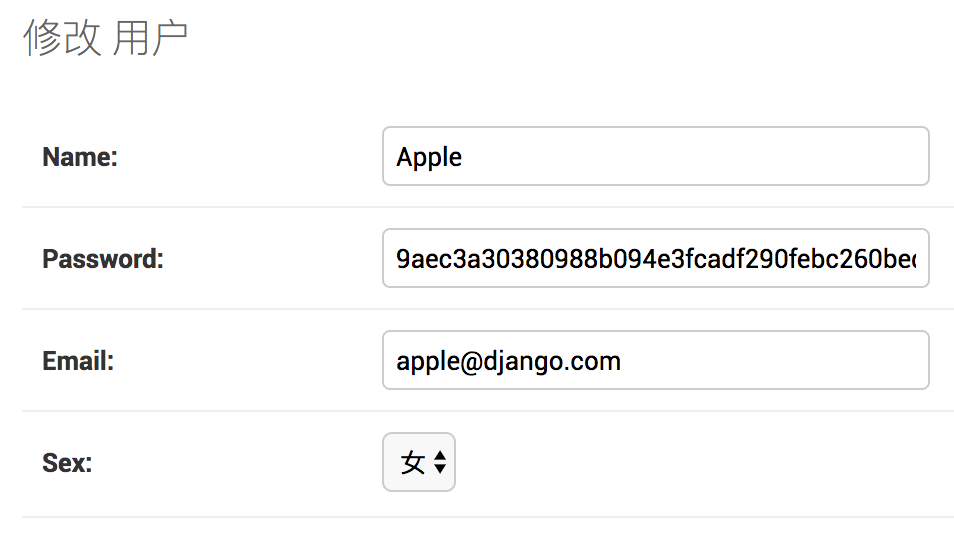
重启服务器,进入注册页面,新建一个用户,然后进入admin后台,查看用户的密码情况:
再使用该用户登录一下,大功告成!
可以看到密码长度根据你哈希算法的不同,已经变得很长了,所以前面model中设置password字段时,不要想当然的将max_length设置为16这么小的数字。
11.使用Django发送邮件
通常而言,我们在用户注册成功,实际登陆之前,会发送一封电子邮件到对方的注册邮箱中,表示欢迎。进一步的还可能要求用户点击邮件中的链接,进行注册确认。
下面就让我们先看看如何在Django中发送邮件吧。
11.1.在Django中发送邮件
其实在Python中已经内置了一个smtp邮件发送模块,Django在此基础上进行了简单地封装。
首先,我们需要在项目的settings文件中配置邮件发送参数,分别如下:
EMAIL_USE_SSL = True

EMAIL_BACKEND = 'django.core.mail.backends.smtp.EmailBackend'

EMAIL_HOST = 'smtp.qq.com'

EMAIL_PORT = 465

EMAIL_HOST_USER = 'xxxxxxxx@qq.com'

EMAIL_HOST_PASSWORD = 'x x x x x x x'

DEFAULT_FROM_EMAIL = EMAIL_HOST_USER
- 第一行指定SSL加密,qq邮箱有此要求,第二行发送邮件的后端模块,大多数情况下照抄!
- 第三行,不用说,发送方的smtp服务器地址,建议使用新浪家的;
- 第四行,smtp服务端口,qq邮箱默认为465;
- 第五行,你在发送服务器的用户名;
- 第六行,对应用户的密码。
特别说明:
- 邮箱要支持smtp服务,且打开,某些邮件公司可能不开放smtp服务
- 某些公司要求使用ssl安全机制
- 某些smtp服务对主机名格式有要求
配置好了参数,就可以先测试一下邮件功能了。
在项目根目录下新建一个send_mail.py文件,然后写入下面的内容:
import os

from django.core.mail import send_mail

os.environ['DJANGO_SETTINGS_MODULE'] = 'projectname.settings'

if __name__ == '__main__':

    send_mail(

        '来自www.xxxxx.com的测试邮件',

        '欢迎访问www.xxxxx.com,这里是xx站点,本站专注于xx内容的分享!',

        'xxx@qq.com',

        ['xxx@qq.com'],

    )

#HTML格式邮件

import os

from django.core.mail import EmailMultiAlternatives

os.environ['DJANGO_SETTINGS_MODULE'] = 'mysite.settings'

if __name__ == '__main__':

    subject, from_email, to = '来自www.xxxxx.com的测试邮件', 'xxx@qq.com', 'xxx@qq.com'

    text_content = '欢迎访问www.xxxxx.com,这里是xx站点,专注于xx技术的分享!'

    html_content = '<p>欢迎访问<a href="http://www.baidu.com" target=blank>www.xxx.com</a>,这里是xx的站点,专注于xx技术的分享!</p>'

    msg = EmailMultiAlternatives(subject, text_content, from_email, [to])

    msg.attach_alternative(html_content, "text/html")

    msg.send()
对于send_mail方法,第一个参数是邮件主题subject;第二个参数是邮件具体内容;第三个参数是邮件发送方,需要和你settings中的一致;第四个参数是接受方的邮件地址列表。请按你自己实际情况修改发送方和接收方的邮箱地址。
运行send_mail.py文件,注意不是运行Django服务器。然后到你的目的地邮箱查看邮件是否收到。
12. 邮件注册确认
12.1.创建模型
既然要区分通过和未通过邮件确认的用户,那么必须给用户添加一个是否进行过邮件确认的属性。
另外,我们要创建一张新表,用于保存用户的确认码以及注册提交的时间。
全新、完整的/login/models.py文件如下:
from django.db import models

# Create your models here.

class User(models.Model):

    gender = (

        ('male', "男"),

        ('female', "女"),

    )

    name = models.CharField(max_length=128, unique=True)

    password = models.CharField(max_length=256)

    email = models.EmailField(unique=True)

    sex = models.CharField(max_length=32, choices=gender, default="男")

    c_time = models.DateTimeField(auto_now_add=True)

    has_confirmed = models.BooleanField(default=False)

    def __str__(self):

        return self.name

    class Meta:

        ordering = ["-c_time"]

        verbose_name = "用户"

        verbose_name_plural = "用户"

class ConfirmString(models.Model):

    code = models.CharField(max_length=256)

    user = models.OneToOneField('User')

    c_time = models.DateTimeField(auto_now_add=True)

    def __str__(self):

        return self.user.name + ":   " + self.code

    class Meta:

        ordering = ["-c_time"]

        verbose_name = "确认码"

        verbose_name_plural = "确认码"
说明:
- User模型新增了
has_confirmed字段,这是个布尔值,默认为False,也就是未进行邮件注册; - ConfirmString模型保存了用户和注册码之间的关系,一对一的形式;
- code字段是哈希后的注册码;
- user是关联的一对一用户;
c_time是注册的提交时间,"-c_time"表示降序排列.
这里有个问题可以讨论一下:是否需要创建ConfirmString新表,可否都放在User表里?我认为如果全都放在User中,不利于管理,查询速度慢,创建新表有利于区分已确认和未确认的用户。最终的选择可以根据你的实际情况具体分析。
模型修改和创建完毕,需要执行migrate命令,一定不要忘了。
顺便修改一下admin.py文件,方便我们在后台修改和观察数据。
# login/admin.py

from django.contrib import admin

# Register your models here.

from . import models

admin.site.register(models.User)

admin.site.register(models.ConfirmString)
12.2.修改视图
首先,要修改我们的register()视图的逻辑:
def register(request):

    if request.session.get('is_login', None):

        # 登录状态不允许注册。你可以修改这条原则!

        return redirect("/index/")

    if request.method == "POST":

        register_form = forms.RegisterForm(request.POST)

        message = "请检查填写的内容!"

        if register_form.is_valid():  # 获取数据

            username = register_form.cleaned_data['username']

            password1 = register_form.cleaned_data['password1']

            password2 = register_form.cleaned_data['password2']

            email = register_form.cleaned_data['email']

            sex = register_form.cleaned_data['sex']

            if password1 != password2:  # 判断两次密码是否相同

                message = "两次输入的密码不同!"

                return render(request, 'login/register.html', locals())

            else:

                same_name_user = models.User.objects.filter(name=username)

                if same_name_user:  # 用户名唯一

                    message = '用户已经存在,请重新选择用户名!'

                    return render(request, 'login/register.html', locals())

                same_email_user = models.User.objects.filter(email=email)

                if same_email_user:  # 邮箱地址唯一

                    message = '该邮箱地址已被注册,请使用别的邮箱!'

                    return render(request, 'login/register.html', locals())

                # 当一切都OK的情况下,创建新用户

                new_user = models.User()

                new_user.name = username

                new_user.password = hash_code(password1)  # 使用加密密码

                new_user.email = email

                new_user.sex = sex

                new_user.save()

                code = make_confirm_string(new_user)

                send_email(email, code)

                message = '请前往注册邮箱,进行邮件确认!'

                return render(request, 'login/confirm.html', locals())  # 跳转到等待邮件确认页面。

    register_form = forms.RegisterForm()

    return render(request, 'login/register.html', locals())
make_confirm_string()是创建确认码对象的方法,代码如下:
def make_confirm_string(user):

    now = datetime.datetime.now().strftime("%Y-%m-%d %H:%M:%S")

    code = hash_code(user.name, now)

    models.ConfirmString.objects.create(code=code, user=user,)

    return code
在文件顶部要先导入datetime模块。
make_confirm_string()方法接收一个用户对象作为参数。首先利用datetime模块生成一个当前时间的字符串now,再调用我们前面编写的hash_code()方法以用户名为基础,now为‘盐’,生成一个独一无二的哈希值,再调用ConfirmString模型的create()方法,生成并保存一个确认码对象。最后返回这个哈希值。
send_email(email, code)方法接收两个参数,分别是注册的邮箱和前面生成的哈希值,代码如下:
def send_email(email, code):

    from django.core.mail import EmailMultiAlternatives

    subject = '来自www.xxxxx.com的测试邮件'

    text_content = '欢迎访问www.xxxxx.com,这里是xx站点,专注于xx技术的分享!'

    html_content = '<p>欢迎注册<a href="http://{}/confirm/?code={}" target="blank>www.xxx.com</a>,这里是xx的站点,专注于xx技术的分享!</p>'.format('127.0.0.1',code,settings.CONFIRM_DAYS)

    msg = EmailMultiAlternatives(subject, text_content, from_email, [to])

    msg.attach_alternative(html_content, "text/html")

    msg.send()
首先我们需要导入settings配置文件from django.conf import settings。
邮件内容中的所有字符串都可以根据你的实际情况进行修改。其中关键在于<a href=''>中链接地址的格式,我这里使用了硬编码的'127.0.0.1:8000',请酌情修改,url里的参数名为code,它保存了关键的注册确认码,最后的有效期天数为设置在settings中的CONFIRM_DAYS。所有的这些都是可以定制的!
下面是邮件相关的settings配置:
EMAIL_USE_SSL = True

EMAIL_BACKEND = 'django.core.mail.backends.smtp.EmailBackend'

EMAIL_HOST = 'smtp.qq.com'

EMAIL_PORT = 465

EMAIL_HOST_USER = 'xxxxxxxx@qq.com'

EMAIL_HOST_PASSWORD = 'x x x x x x x'

DEFAULT_FROM_EMAIL = EMAIL_HOST_USER

CONFIRM_DAYS = 7
12.3.处理邮件确认请求
首先,在根目录的urls.py中添加一条url:
url(r'^confirm/$', views.user_confirm),
其次,在login/views.py中添加一个user_confirm视图。
def user_confirm(request):

    code = request.GET.get('code', None)

    message = ''

    try:

        confirm = models.ConfirmString.objects.get(code=code)

    except:

        message = '无效的确认请求!'

        return render(request, 'login/confirm.html', locals())

    c_time = confirm.c_time

    now = datetime.datetime.now()

    if now > c_time + datetime.timedelta(settings.CONFIRM_DAYS):

        confirm.user.delete()

        message = '您的邮件已经过期!请重新注册!'

        return render(request, 'login/confirm.html', locals())

    else:

        confirm.user.has_confirmed = True

        confirm.user.save()

        confirm.delete()

        message = '感谢确认,请使用账户登录!'

        return render(request, 'login/confirm.html', locals())
说明:
- 通过
request.GET.get('code', None)从请求的url地址中获取确认码; - 先去数据库内查询是否有对应的确认码;
- 如果没有,返回
confirm.html页面,并提示; - 如果有,获取注册的时间
c_time,加上设置的过期天数,这里是7天,然后与现在时间点进行对比; - 如果时间已经超期,删除注册的用户,同时注册码也会一并删除,然后返回
confirm.html页面,并提示; - 如果未超期,修改用户的
has_confirmed字段为True,并保存,表示通过确认了。然后删除注册码,但不删除用户本身。最后返回confirm.html页面,并提示。
这里需要一个confirm.html页面,我们将它创建在/login/templates/login/下面:
{% extends 'base.html' %}

{% block title %}注册确认{% endblock %}

{% block content %}

    <div class="row">

        <h1 class="text-center">{{ message }}</h1>

    </div>

    <script>

        window.setTimeout("window.location='/login/'",2000);

    </script>

{% endblock %}
页面中通过JS代码,设置2秒后自动跳转到登录页面。
12.4.修改登录规则
既然未进行邮件确认的用户不能登录,那么我们就必须修改登录规则,如下所示:
def login(request):

    if request.session.get('is_login', None):

        return redirect("/index/")

    if request.method == "POST":

        login_form = forms.UserForm(request.POST)

        message = "请检查填写的内容!"

        if login_form.is_valid():

            username = login_form.cleaned_data['username']

            password = login_form.cleaned_data['password']

            try:

                user = models.User.objects.get(name=username)

                if not user.has_confirmed:

                    message = "该用户还未通过邮件确认!"

                    return render(request, 'login/login.html', locals())

                if user.password == hash_code(password):  # 哈希值和数据库内的值进行比对

                    request.session['is_login'] = True

                    request.session['user_id'] = user.id

                    request.session['user_name'] = user.name

                    return redirect('/index/')

                else:

                    message = "密码不正确!"

            except:

                message = "用户不存在!"

        return render(request, 'login/login.html', locals())

    login_form = forms.UserForm()

    return render(request, 'login/login.html', locals())
关键是下面的部分:
if not user.has_confirmed:

    message = "该用户还未通过邮件确认!"

    return render(request, 'login/login.html', locals())
最后,贴出view.py的整体代码,供大家参考:
from django.shortcuts import render,redirect

from . import models

from . import forms

import hashlib

from django.conf import settings

def make_confirm_string(user):

    now = datetime.datetime.now().strftime("%Y-%m-%d %H:%M:%S")

    code = hash_code(user.name, now)

    models.ConfirmString.objects.create(code=code, user=user,)

    return code

def send_email(email,code):

    from django.core.mail import EmailMultiAlternatives

    subject, from_email, to = '来自www.robindongblog.com的测试邮件','1361623944@qq.com','1505955202@qq.com'

    text_content = '欢迎注册访问www.robindongblog.com,这里是wo的博客和教程站点,本站专注于Python和Django技术的分享!'

    html_content = '''

                    <p>感谢注册<a href="http://{}/confirm/?code={}" target=blank>robin-dong.github.io</a>,\

                    这里是wo的博客和教程站点,专注于Python和Django技术的分享!</p>

                    <p>请点击站点链接完成注册确认!</p>

                    <p>此链接有效期为{}天!</p>

                    '''.format('127.0.0.1:8000', code, settings.CONFIRM_DAYS)

    msg = EmailMultiAlternatives(subject, text_content, from_email, [to])

    msg.attach_alternative(html_content, "text/html")

    msg.send()

    print('done')

def hash_code(s, salt='mysite'):# 加点盐

    h = hashlib.sha256()

    s += salt

    h.update(s.encode()) # update方法只接收bytes类型

    return h.hexdigest()

# Create your views here.

def index(request):

    pass

    return render(request,'login/index.html')

def login(request):

    if request.session.get('is_login', None):

        return redirect("/index/")

    if request.method == "POST":

        login_form = forms.UserForm(request.POST)

        message = "请检查填写的内容!"

        if login_form.is_valid():

            username = login_form.cleaned_data['username']

            password = login_form.cleaned_data['password']

            try:

                user = models.User.objects.get(name=username)

                if not user.has_confirmed:

                    message = "该用户还未通过邮件确认!"

                    return render(request, 'login/login.html', locals())

                if user.password == hash_code(password):  # 哈希值和数据库内的值进行比对

                    request.session['is_login'] = True

                    request.session['user_id'] = user.id

                    request.session['user_name'] = user.name

                    return redirect('/index/')

                else:

                    message = "密码不正确!"

            except:

                message = "用户不存在!"

        return render(request, 'login/login.html', locals())

    login_form = forms.UserForm()

    return render(request, 'login/login.html', locals())

def register(request):

    if request.session.get('is_login', None):

        # 登录状态不允许注册。你可以修改这条原则!

        return redirect("/index/")

    if request.method == "POST":

        register_form = forms.RegisterForm(request.POST)

        message = "请检查填写的内容!"

        if register_form.is_valid():  # 获取数据

            username = register_form.cleaned_data['username']

            password1 = register_form.cleaned_data['password1']

            password2 = register_form.cleaned_data['password2']

            email = register_form.cleaned_data['email']

            sex = register_form.cleaned_data['sex']

            if password1 != password2:  # 判断两次密码是否相同

                message = "两次输入的密码不同!"

                return render(request, 'login/register.html', locals())

            else:

                same_name_user = models.User.objects.filter(name=username)

                if same_name_user:  # 用户名唯一

                    message = '用户已经存在,请重新选择用户名!'

                    return render(request, 'login/register.html', locals())

                same_email_user = models.User.objects.filter(email=email)

                if same_email_user:  # 邮箱地址唯一

                    message = '该邮箱地址已被注册,请使用别的邮箱!'

                    return render(request, 'login/register.html', locals())

                # 当一切都OK的情况下,创建新用户

                new_user = models.User()

                new_user.name = username

                new_user.password = hash_code(password1)  # 使用加密密码

                new_user.email = email

                new_user.sex = sex

                new_user.save()

                code = make_confirm_string(new_user)

                send_email(email, code)

                message = '请前往注册邮箱,进行邮件确认!'

                return render(request, 'login/confirm.html', locals())  # 跳转到等待邮件确认页面。

    register_form = forms.RegisterForm()

    return render(request, 'login/register.html', locals())

def logout(request):

    if not request.session.get('is_login', None):

        # 如果本来就未登录,也就没有登出一说

        return redirect("/index/")

    request.session.flush()

    # 或者使用下面的方法

    # del request.session['is_login']

    # del request.session['user_id']

    # del request.session['user_name']

    return redirect("/index/")

def user_confirm(request):

    code = request.GET.get('code', None)

    message = ''

    try:

        confirm = models.ConfirmString.objects.get(code=code)

    except:

        message = '无效的确认请求!'

        return render(request, 'login/confirm.html', locals())

    c_time = confirm.c_time

    now = datetime.datetime.now()

    if now > c_time + datetime.timedelta(settings.CONFIRM_DAYS):

        confirm.user.delete()

        message = '您的邮件已经过期!请重新注册!'

        return render(request, 'login/confirm.html', locals())

    else:

        confirm.user.has_confirmed = True

        confirm.user.save()

        confirm.delete()

        message = '感谢确认,请使用账户登录!'

        return render(request, 'login/confirm.html', locals())
12.5.功能展示
首先,通过admin后台删除原来所有的用户。
进入注册页面,如下图所示:
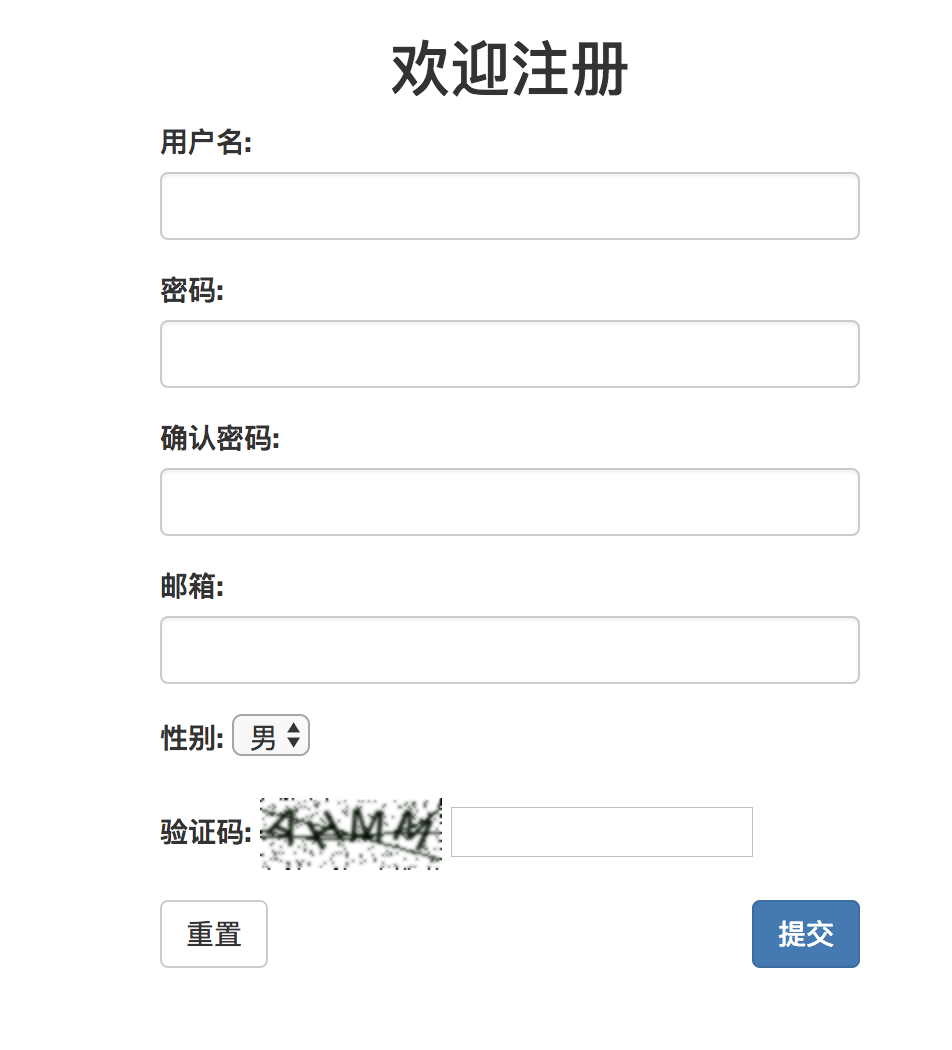
点击提交,此时激活邮件已发送,但还是not confirmed状态,还不能登入,进入你的测试邮箱,查看注册邮件:
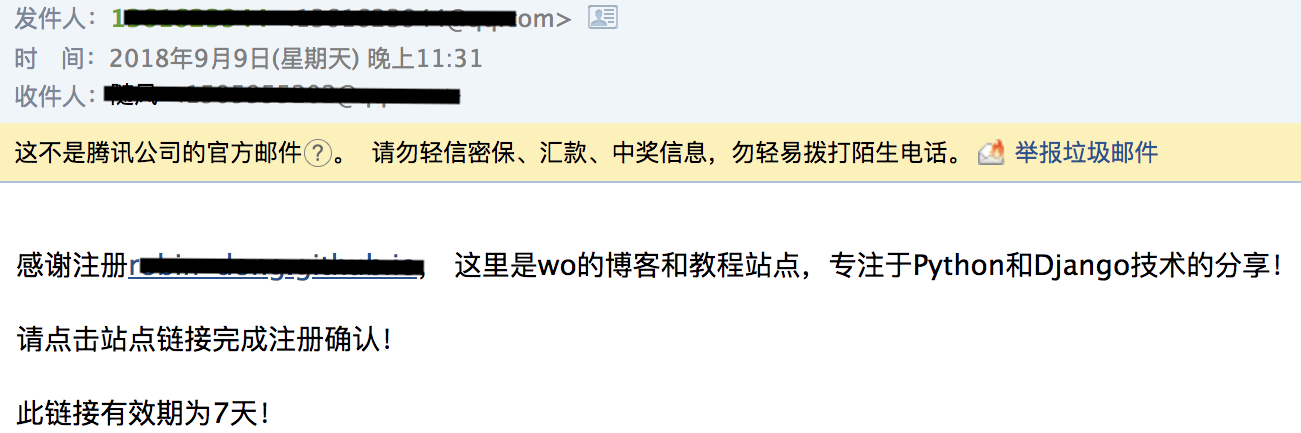
点击链接,自动跳转到确认成功提示页面,2秒后再跳转到登录页面。这个时候再次查看admin后台,可以看到用户已经处于登录确认状态,并且确认码也被自动删除了,不会第二次被使用:
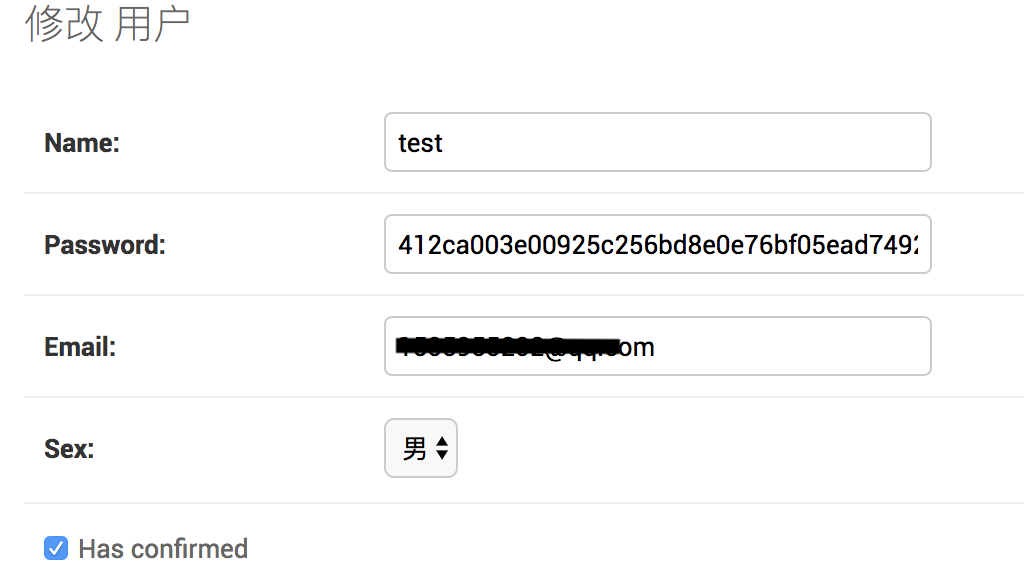
使用该用户正常登录吧!Very Good!
Django实战-用户注册和登陆系统的更多相关文章
- django实战模拟博客系统
数据库代码块 from django.db import models from django.utils import timezone from django.contrib.auth.model ...
- Django学习笔记(9)—— 开发用户注册与登录系统
一,项目题目: 开发用户注册与登录系统 该项目主要练习使用Django开发一个用户注册与登录的系统,通过这个项目然后巩固自己这段时间所学习的Django知识. 二,项目需求: 开发一个简单的用户登录与 ...
- day 65 Django基础十一之认证系统
Django基础十一之认证系统 本节目录 一 auth模块 二 User对象 三 扩展默认的auth_user表 四 xxx 五 xxx 六 xxx 七 xxx 八 xxx 一 auth模块 我们 ...
- python框架Django实战商城项目之用户模块创建
创建用户APP 整个项目会存在多个应用,需要存放在一个单独的文件包了,所以新建一个apps目录,管理所有子应用. 在apps包目录下穿件users应用 python ../../manage.py s ...
- django 快速实现完整登录系统(cookie)
经过前面几节的练习,我们已经熟悉了django 的套路,这里来实现一个比较完整的登陆系统,其中包括注册.登陆.以及cookie的使用. 本操作的环境: =================== deep ...
- 从零开始部署Django生产环境(适用:《跟老齐学Python Django实战》)
<跟老齐学Python Django实战>作为市面上少有的Django通俗实战书籍,给了我学习Django很大的帮助.作为一名新入门的菜鸟,全书我重复练习了至少三遍,每次都有新的收获. 前 ...
- 『Django』第N+1节: Django自带的认证系统 - auth
个人网站: lipeiguan.top 以后会慢慢转移到个人网站, 欢迎大家收藏^ . ^ 写在前面 我们在开发一个网站的时候, 经常需要实现网站的用户系统. 这个时候我们需要实现用户注册.用户登录. ...
- 实战 Prometheus 搭建监控系统
实战 Prometheus 搭建监控系统 Prometheus 是一款基于时序数据库的开源监控告警系统,说起 Prometheus 则不得不提 SoundCloud,这是一个在线音乐分享的平台,类似于 ...
- day 68 Django基础四之模板系统
Django基础四之模板系统 本节目录 一 语法 二 变量 三 过滤器 四 标签Tags 五 模板继承 六 组件 七 自定义标签和过滤器 八 静态文件相关 一 语法 模板渲染的官方文档 关 ...
随机推荐
- 模板 ST表
ST表 询问静态最值. code: #include <iostream> #include <cstdio> using namespace std; inline int ...
- 6.动态sql - if
满足条件的数据 mapper.xml 满足if条件就执行,不满足就不加 <select id="selectStateByTitle" parameterType=" ...
- #!/usr/bin/env python 是什么
#!/usr/bin/env python 这一行注释经常出现在Python脚本的第一行.这一行到底用来干嘛的呢?原因很简单,任何Python脚本执行都需要靠Python解释器.这一行注释正是告诉计算 ...
- Codeforces 527C Glass Carving (最长连续0变形+线段树)
Leonid wants to become a glass carver (the person who creates beautiful artworks by cutting the glas ...
- 江西财经大学第一届程序设计竞赛 I
链接:https://www.nowcoder.com/acm/contest/115/I来源:牛客网 题目描述 小P和小Q是好朋友,今天他们一起玩一个有趣的游戏. 他们的初始积分都为1,赢的人可以将 ...
- Educational Codeforces Round 3 B
B. The Best Gift time limit per test 2 seconds memory limit per test 256 megabytes input standard in ...
- Codeforces 316C2 棋盘模型
Let's move from initial matrix to the bipartite graph. The matrix elements (i, j) for which i + j ar ...
- web服务器Nginx环境下如何实现安全证书https的配置
https跟http的关系 https没出现之前,我们网站大多数都是http开头,http全名超文本传输协议,客户端据此获取服务器上的超文本内容.超文本内容则以HTML为主,客户端拿到HTML内容后可 ...
- hutool http+天气预报
中国天气接口:http://www.weather.com.cn/data/sk/地址.html,只显示当天. sojson接口:http://t.weather.sojson.com/api/wea ...
- 27-----BBS论坛
BBS论坛(二十七) 27.首页帖子列表布局完成 (1)apps/models.py 把帖子跟用户关联起来 class PostModel(db.Model): __tablename__ = 'po ...