
Vue-进阶:路由及elementUI组合开发
Vue-router路由
什么是vue-router?
服务端路由指的是服务器根据用户访问的 URL 路径返回不同的响应结果。当我们在一个传统的服务端渲染的 web 应用中点击一个链接时,浏览器会从服务端获得全新的 HTML,然后重新加载整个页面。
然而,在单页面应用中,客户端的 JavaScript 可以拦截页面的跳转请求,动态获取新的数据,然后在无需重新加载的情况下更新当前页面。这样通常可以带来更顺滑的用户体验,尤其是在更偏向“应用”的场景下,因为这类场景下用户通常会在很长的一段时间中做出多次交互。
在这类单页应用中,“路由”是在客户端执行的。一个客户端路由器的职责就是利用诸如 History API 或是 hashchange 事件这样的浏览器 API 来管理应用当前应该渲染的视图。
简单来说,vue-router实现的是一个页面,且页面不变,只是内容在改变,由于页面是由一个一个的组件堆积起来的,所以,vue-router不用改变页面,它只需要将页面内的组件更换就可以了,对于单个页面来讲,可以有很高的复用性,我们只需要关注组件的开发,前端的页面永远不会改,改变的只是路由引入的一个个组件。
安装vue-router
如果一开始你是使用 npm init 命令来初始化的myvue项目,则是使用
npm install vue-router --save-dev
如果使用的是cnpm init初始化的,则使用
cnpm install vue-router --save-dev
注意下载一定要在myvue项目下,或者你初始化的那个项目名路径下,一定不要随便一个路径就安装
工程化模块的使用
在使用一个模块化工程的时候,必须要通过Vue.use()明确的安装路由功能
import Vue from 'vue'

import VueRouter from 'vue-router'

Vue.use(VueRouter);
import VueRouter from 'vue-router'
vue-router:就是刚刚下载的那个router,在此js文件下,使用VueRouter来代替它 这句话和Java的new关键字很像
VueRouter:在此js文件下使用这个名字来完成路由的功能,vue-router的功能被映射到VueRouter的身上了
Vue.use():此方法在引入官方的模块工程后有,就好比Java的显式声明,无声明是使用不了这个工程化模块的
Vue-router测试
第一步:优化初始化项目
在使用 vue init webpack myvue一个项目后,其中很多的都是官方自带了,我们需要的是一个干净的项目,所以需要删除其它的文件
比如:assets包下全部删除,components包下全部删除
第二步:编写一个自定义组件Content.vue和main.vue
组件的位置都是放在componemts包下的,我们上一步已经清理了此包,所以应该只有新建的这个组件
代码内容:
<!--conten.vue-->

<template>

<div id="di1">

  <h1>此是内容页</h1>

  <h2>且它位于Content组件中</h2>

</div>

</template>

<script>

export default {

  name: "Content"

}

</script>

<style scoped>

#di1{

  width: 200px;

  height: 80px;

  border: 2px solid blue;

  border-radius: 50px;

  margin: 10px  auto;

}

h1{

  color: aqua;

}

</style>

<!--main.vue-->

<template>

  <div id="di1">

    <h1>此是主页页</h1>

    <h2>且它位于main组件中</h2>

  </div>

</template>

<script>

export default {

  name: "main"

}

</script>

<style scoped>

#di1{

  width: 200px;

  height: 80px;

  border: 2px solid red;

  border-radius: 50px;

  margin: 20px  auto;

}

h1{

  color: #8c4949;

}

</style>
第三步:在src建立route目录
在此目录建立index.js,用于建立路由路径指向
代码展示:
import Vue from "vue";

// 导入路由插件

import Router from 'vue-router';

//导入自定义定义的组件

import Content from "../components/Content";

import main from "../components/main";

Vue.use(Router);

//配置路由

export default new Router({

  routes: [

    {

      //路由路径

      path: '/content',

      //路由名称

      name: 'context',

      //跳转到的组件

      component: Content

    },

    {

      //路由路径

      path: '/main',

      //路由名称

      name: 'main',

      //跳转到的组件

      component: main

    }

  ]

});
第四步:在main.js下引入路由属性
代码展示:
import Vue from 'vue'

import App from './App'

// 导入自定义的路由条目

import router from "./router";

//关闭生产模式给出的提示

Vue.config.productionTip = false

/* eslint-disable no-new */

new Vue({

  el: '#app',

  //配置路由,引入路由属性

  router,

  components: { App },

  template: '<App/>'

})
第五步:在App.vue中使用
使用此模板一定要注意配置,这是首页,展示这块就需要在这里搭建模板
代码展示:
<template>

  <div id="app">

    <h1>Vur-Router</h1>

    <router-link to="/main">首页</router-link>

  <router-link to="/content">内容页</router-link> <!--  请求到组件-->

  <router-view></router-view>  <!--  显示组件-->

  </div>

</template>

<script>

export default {

  name: 'App',

}

</script>

<style>

#app {

  font-family: 'Avenir', Helvetica, Arial, sans-serif;

  -webkit-font-smoothing: antialiased;

  -moz-osx-font-smoothing: grayscale;

  text-align: center;

  color: #2c3e50;

  margin-top: 60px;

}

</style>
第六步:使用路由
使用以下命令打包web
npm run dev
如果打包不成功,但是前面第一个初始项目是可以跑起来的话,很可能是vue-route版本不匹配,可以网上搜索vue-cil ,npm ,vue-route三个的版本区间
我这里使用的是vue-router@3.5版本是可以打包的
//先卸载以前的版本

npm uninstall vue-router

//安装.5

npm install vue-router@3.5.2
如果还不行,可以自己去搜索三者版本推荐,或者参考下方:
- Vue CLI 4.5以下,对应的是Vue2;
- Vue CLI 4.5及以上,对应的是Vue3,也可以手动选择Vue2 vue;
- 3.0以下兼容的是element-ui前端组件库;
- vue 3.0兼容的是element-plus前端组件库;
- vue2搭配vue-router3;
- vue3搭配vue-router4
ElementUI - Vue组合开发
elementUI地址:https://element.eleme.cn/#/zh-CN/component/layout
准备工作:
使用windos命令行准备
初始化一个项目:
vue init webpack hello-vue
进入新的目录:
cd hello-vue
安装vue-router
//国外镜像

npm  install  vue-router --save-dev

//国内淘宝镜像

cnpm  install  vue-router --save-dev
安装elementUI
//国外镜像

npm i elemnet-ui -S

//国内镜像

cnpm i elemnet-ui -S
安装vue环境依赖
//国外镜像

npm install

//国内镜像

cnpm install
启动测试
npm run dev
部分npm命令解释
- npm install moduleName :安装模块到项目下
- npm install -g moduleName:-g 是将模块安装到全局,具体安装到那个位置,还需要看npm config prefix的位置
- npm install --save moduleName:--save是安装模块到项目目录下,并在package文件的dependencies写入依赖,-S为此命令的缩写
- npm install --save-dev moduleName:--save-dev的意思是将模块安装到项目目录下,并在package文件的devDependencies结点写入依赖,-D为此命令的缩写
实施组合开发
项目结构简介:
- assets:用于存放资源文件
- components:用于存放Vue功能组件
- views:用于存放Vue视图组件
- router:用于存放vue-router配置
确保项目中一开始就创建了以上目录
第一步:在views目录下,创建一个名为Main.vue的视图组件
代码展示:
<template>

<div id="di">

 <h1> 这是首页</h1>

</div>

</template>

<script>

export default {

  name: "main"

}

</script>

<style scoped>

#di{

  width: 400px;

  height: 300px;

  color: aqua;

  border: 2px solid blue;

  border-radius: 50px;

  margin: 0 auto;

}

</style>
第二步:在views目录下,继续创建一个Login.vue的视图组件
此组件可以导入一些ElementUI的组件,其中el-*就是element组件的标识
代码展示:
<template>

<el-form :model="dynamicValidateForm" ref="dynamicValidateForm" label-width="100px" class="demo-dynamic">

<el-form-item

  prop="email"

  label="邮箱"

  :rules="[

      { required: true, message: '请输入邮箱地址', trigger: 'blur' },

      { type: 'email', message: '请输入正确的邮箱地址', trigger: ['blur', 'change'] }

    ]"

>

  <el-input v-model="dynamicValidateForm.email"></el-input>

</el-form-item>

<el-form-item

  v-for="(domain, index) in dynamicValidateForm.domains"

  :label="'域名' + index"

  :key="domain.key"

  :prop="'domains.' + index + '.value'"

  :rules="{

      required: true, message: '域名不能为空', trigger: 'blur'

    }"

>

  <el-input v-model="domain.value"></el-input><el-button @click.prevent="removeDomain(domain)">删除</el-button>

</el-form-item>

<el-form-item>

  <el-button type="primary" @click="submitForm('dynamicValidateForm')">提交</el-button>

  <el-button @click="addDomain">新增域名</el-button>

  <el-button @click="resetForm('dynamicValidateForm')">重置</el-button>

</el-form-item>

</el-form>

</template>

<script>

export default {

  data() {

    return {

      dynamicValidateForm: {

        domains: [{

          value: ''

        }],

        email: ''

      }

    };

  },

  methods: {

    submitForm(formName) {

      this.$refs[formName].validate((valid) => {

        if (valid) {

          alert('submit!');

          this.$route.push("/main");

          return true;

        } else {

          console.log('error submit!!');

          return false;

        }

      });

    },

    resetForm(formName) {

      this.$refs[formName].resetFields();

    },

    removeDomain(item) {

      var index = this.dynamicValidateForm.domains.indexOf(item)

      if (index !== -1) {

        this.dynamicValidateForm.domains.splice(index, 1)

      }

    },

    addDomain() {

      this.dynamicValidateForm.domains.push({

        value: '',

        key: Date.now()

      });

    }

  }

}

</script>
第三步:在router目录下,新建index.js编写路由指向
代码展示:
import Vue from 'vue';

import Router from 'vue-router';

import Login from "../views/Login.vue";

import Main from "../views/main.vue";

Vue.use(Router);

export default new Router({

  routes: [

    {

      //登录项

      path: '/login',

      name: 'login',

      component: Login

    },

    {

      path: '/main',

      name: 'main',

      component: Main

    }

  ]

});
第四步:在mian.js中配置路由属性,并配置ElementUI
在main.js中配置的是启动项,像路由和elementUI都是需要导入的,不然是找不到属性的
代码展示:
import Vue from 'vue'

import router from "./router";

Vue.config.productionTip = false

import ElementUI from 'element-ui'; //导入ElementUI

 import 'element-ui/lib/theme-chalk/index.css';//使用ElementUI的css库

import App from './App.vue';

Vue.use(ElementUI); //导入,使用Vue.use方法使用后,才能配置属性

Vue.use(router);

new Vue({

  el: '#app',

  router,//配置路由属性

  render: h => h(App) //配置elementUI属性,这是elemenUI官网的写法,详情参照官网

});
第五步:编写App.vue组件
此组件是main.js的组件,也是index.html第一就会加载的组件,所以需要考虑的是项目初次进入应该展示什么
这里测试项目可以不用展示,主要是展示其它组件,所以我只留下了<router-view>标签,用于在请求到其它组件时呈现此组件
代码展示:
<template>

  <div id="app">

 <router-view></router-view> <!--   组件内容展示,通过改变地址栏请求,获取组件:/login;/main-->

  </div>

</template>

<script>

export default {

  name: 'App',

}

</script>

<style>

</style>
第六步:打包,测试
使用一下命令:
npm run dev
注意:如果打包失败,最大的可能是版本不兼容,也就是:sass-loader 版本过高了,需要降低版本
在package.json文件中,找到"sass-loader": "^13.3.2" 这一项,更改后面^13.3.2为^8.0.0或者^7.3.1
在使用一些命令重新更新环境
//初始化使用 npm 初始的环境

npm install

//初始化使用cnpm初始的环境

cnpm install
如果还是打包失败,请上百度搜索
Vue路由嵌套
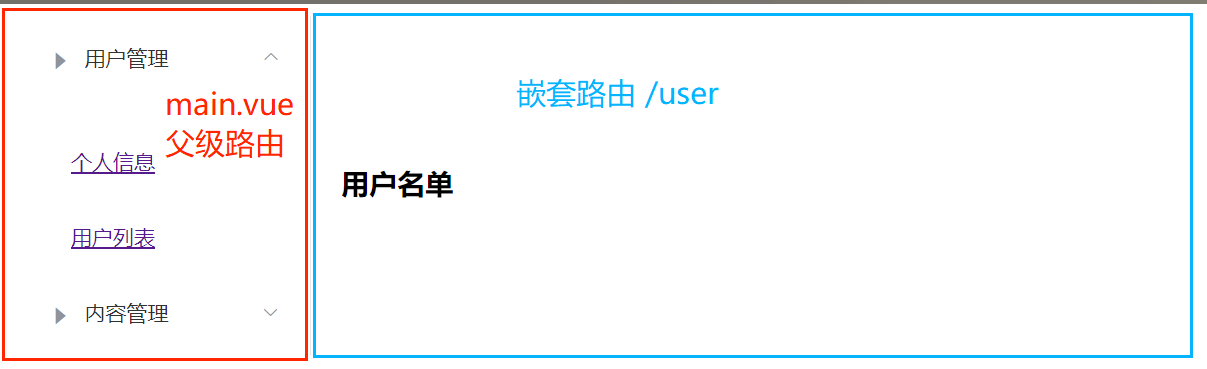
嵌套路由,又称子路由,在实际引用中,通常使用多个嵌套的组件构成的,同样的,URL中各种动态路径也按照某种结构对应嵌套的各层组件
使用嵌套路由的好处是,子路由的父级路由组件依旧可以存在,在不使用嵌套路由的情况下,默认只会在当前路由中的组件,换言之,如果在此页面上,你想显示多个组件,但是它们有分布在不同的vue模块中,就可以使用嵌套路由
嵌套路由虽然可以使多个组件同时存在于页面上,但是一定要处理每个子路由组件的位置,不然页面会很难看
嵌套路由配置的关键字:
export default new Router({

  routes: [

    {

      //登录项

      path: '/login',

      name: 'login',

      component: Login

    },

    {

      path: '/main',

      name: 'main',

      component: Main,

      children: [ //嵌套路由,它们会在mian.vue组件下,继续显示

        {

          path:'/user',

          name: 'user',

          component: user

        },

        {

          path:'/nav',

          name: 'nav',

          component: navigation

        }

      ]

    }

  ]

});
children关键字就是配置嵌套路由的,它可以使得父组件和子组件在同一页面同时显示
main.vue组件构建
代码展示:
<template>

  <div>

    <el-container>

      <el-aside width="200px">

        <el-menu :default-openeds="['1']">

          <el-submenu index="1">

            <template slot="title"><i class="el-icon-caret-right"></i>用户管理</template>

            <el-menu-item-group>

              <el-menu-item index="1-1">

              <router-link to="/user">个人信息</router-link><!--呼出,子路由1 user组件-->

              </el-menu-item>

              <el-menu-item index="1-2">

                <router-link to="/nav">用户列表</router-link><!--呼出,子路由2 navigation组件-->

              </el-menu-item>

            </el-menu-item-group>

          </el-submenu>

          <el-submenu index="2">

            <template slot="title"><i class="el-icon-caret-right"></i>内容管理</template>

            <el-menu-item-group>

              <el-menu-item index="2-1">分类管理</el-menu-item>

              <el-menu-item index="2-2">内容列表</el-menu-item>

            </el-menu-item-group>

          </el-submenu>

        </el-menu>

      </el-aside>

      <el-container>

        <el-header style="text-align: right; font-size: 12px;">

          <el-dropdown>

            <i class="el-icon-setting" style="margin-right: 15px;"></i>

            <el-dropdown-menu slot="dropdown">

              <el-dropdown-item>个人信息</el-dropdown-item>

              <el-dropdown-item>退出登陆</el-dropdown-item>

            </el-dropdown-menu>

          </el-dropdown>

        </el-header>

        <el-main>

    <router-view/> <!-- 子路由出现的位置,也是其组件内容摆放的地方 -->

        </el-main>

      </el-container>

    </el-container>

  </div>

</template>

<script>

export default {

  name:"main"

}

</script>
被注释的地方就是嵌套路由的设置地方
由于使用的elementUI组件,所以自己的配置相对来说就很少了
路由参数传递及重定向
参数传递需要更改三个地方:
- 传递参数的组件:需要定义参数名,以及使用v-bind绑定一个对象,有参数后 to 后面就不知一个地址了,还有参数,所以是一个对象,需要v-bind绑定,参数属性,params
- 路由文件配置:需要在接收路由上配置结构参数名,使用字符串拼接 /:参数名,并开启可以接收参数的开关,props:true
- 接收参数的组件:在<script>标签中,配置props:[ ' 接收参数名' ]
注意:参数传递都是route模块在做,所以传递的时候会在<router-link>标签内
传递参数的组件
<router-link v-bind:to="{name:'user',params:{id:1}}">个人信息</router-link>
name属性:参数要去的组件名或者路径
params:参数对象,以key:value的形式存在,传递参数的变量,可以传送多个
路由文件配置
{

  path:'/user/:id',

  name: 'user',

  component: user,

  props: true

 }
在路径上要进行字符串拼接,同步传输路径 /:id ,传递参数为 id
props: true ,允许此组件接收参数
接收参数的组件
<template>

  <diV>

  <h1>用户名单</h1>

  <h1>用户ID:{{id}}</h1>

  </diV>

</template>

<script>

export default {

  props: ['id'],

  name: "user"

}

</script>
props:[ 'id'] ,接收参数
{{id}} :取参数
重定向redirect
这个配置也是写在路由配置中的,和正常的条目是一样书写的,只是内部的属性不一样
 {

      path: '/goMain',

      redirect: '/main'

    }
path:请求重定向的路径,此路径被点击后便可以触发重定向
redirect:重定向到哪里去,后面跟重定向的新地址
拓展:重定向和转发的区别
- 重定向地址栏会发生改变,重定向到新的地址
- 转发地址栏不会改变,转发请求
Vue-进阶:路由及elementUI组合开发的更多相关文章
- VUE进阶(路由等)
初级教程:http://www.cnblogs.com/dmcl/p/6137469.html VUE进阶 自定义指令 http://cn.vuejs.org/v2/guide/custom-dire ...
- 前端MVC Vue2学习总结(八)——Vue Router路由、Vuex状态管理、Element-UI
一.Vue Router路由 二.Vuex状态管理 三.Element-UI Element-UI是饿了么前端团队推出的一款基于Vue.js 2.0 的桌面端UI框架,手机端有对应框架是 Mint U ...
- vue进阶:vue-router(vue路由)的安装与基本使用
vue路由安装与基本使用 vue嵌套路由 vue动态路由(路由组件传参) vue路由重定向和一些其他的路由相关 官方手册:https://router.vuejs.org/zh/ 一.vue路由安装与 ...
- Blazor和Vue对比学习(进阶.路由导航一):基本使用
Blazor和Vue都是单文件组件SPA,路由的实现逻辑非常相似,页面路径的改变都是组件的切换,但因为各自语言的特性,在实现方式上有较大差异. 一.安装 1.Vue:Router是Vue的一个插件.如 ...
- 搭建项目vue + vue-router + vuex + vue-i18n + element-ui + egg + sequelize
vue + vue-router + vuex + vue-i18n + element-ui + egg + sequelize https://www.cnblogs.com/wuguanglin ...
- vue嵌套路由与404重定向实现方法分析
第一部分: vue嵌套路由 嵌套路由是什么? 嵌套路由就是在一个被路由过来的页面下可以继续使用路由,嵌套也就是路由中的路由的意思. 比如在vue中,我们如果不使用嵌套路由,那么只有一个<rout ...
- 关于Vue的路由、脚手架笔记
在页面引入vue-router.js文件,开始配置路由 <div id="box"> <ul><li> <a v-link="{ ...
- vue(9)—— 组件化开发 - webpack(3)
前面两个终于把webpack相关配置解析完了.现在终于进入vue的开发了 vue组件化开发预热 前期准备 创建如下项目: app.js: footer.js: main.js: webpack.con ...
- vue(5)—— vue的路由插件—vue-router 常用属性方法
前端路由 看到这里可能有朋友有疑惑了,前端也有路由吗?这些难道不应该是在后端部分操作的吗?确实是这样,但是现在前后端分离后,加上现在的前端框架的实用性,为的就是均衡前后端的工作量,所以在前端也有了路由 ...
- 基于VUE的SPA单页应用开发-加载性能篇
1.基于异步数据的vue页面刷新 先看看基于异步数据的vue页面刷新后,都发生了啥- 如图所示: 图1 基于异步数据的vue页面刷新 网络请求图 步骤如下: step1:请求页面: step2:请求页 ...
随机推荐
- maven从远程仓库下载依赖包失败(因权限问题导致)
背景 在学习rocketMq时,编译官方提供的可视化项目:rocketmq-dashboard,频频失败,报以下错误 Could not transfer artifact org.apache.ro ...
- 《最新出炉》系列初窥篇-Python+Playwright自动化测试-4-playwright等待浅析
1.简介 在介绍selenium的时候,宏哥也介绍过等待,是因为在某些元素出现后,才可以进行操作.有时候我们自己忘记添加等待时间后,查了半天代码确定就是没有问题,奇怪的就是获取不到元素.然后搞了好久, ...
- Vue3从入门到精通(三)
vue3插槽Slots 在 Vue3 中,插槽(Slots)的使用方式与 Vue2 中基本相同,但有一些细微的差异.以下是在 Vue3 中使用插槽的示例: // ChildComponent.vue ...
- Task Execution and Scheduling In SpringBoot
开天辟地 Task Execution and Scheduling In the absence of an Executor bean in the context, Spring Boot au ...
- 1、笔记本刷ubuntu,安装饥荒服务器
目录 笔记本刷ubuntu,安装饥荒服务器 一.准备 二.笔记本刷机 1.制作Ubuntu server U盘启动盘 2.刷机 3.设置电源不休眠 三.安装饥荒服务器 四.最后说下网络 笔记本刷ubu ...
- Hexo博客Next主题添加粒子时钟特效
博客应用canvas粒子时钟的操作步骤: 在\themes\next\layout\_custom\目录下,新建clock.swig文件,内容如下: <div style="" ...
- 揭秘 .NET 中的 TimerQueue(上)
前言 TimerQueue 是.NET中实现定时任务的核心组件,它是一个定时任务的管理器,负责存储和调度定时任务.它被用于实现很多 .NET 中的定时任务,比如 System.Threading.Ti ...
- 带你掌握利用Terraform不同数据源扩展应用场景
本文分享自华为云社区<利用Terraform不同数据源扩展应用场景>,作者: kaliarch . 一 背景 在生产环境中使用Terraform进行基础设施编排,通常又一些信息是通过其他外 ...
- [Spring+SpringMVC+Mybatis]框架学习笔记(九):Mybatis主配置文件和映射文件
第9章 Mybatis主配置文件和映射文件 9.1 用Mybatis进行开发的两种方式 在正式的开发环境中用Mybatis进行开发有两种方式: 1)原始的接口和实现类的方式 缺点: 重复代码太多,sq ...
- 2023-07-19:布尔表达式 是计算结果不是 true 就是 false 的表达式 有效的表达式需遵循以下约定: ‘t‘,运算结果为 true ‘f‘,运算结果为 false ‘!(subExpr
2023-07-19:布尔表达式 是计算结果不是 true 就是 false 的表达式 有效的表达式需遵循以下约定: 't',运算结果为 true 'f',运算结果为 false '!(subExpr ...