
JupyterLab Server 搭建与使用笔记
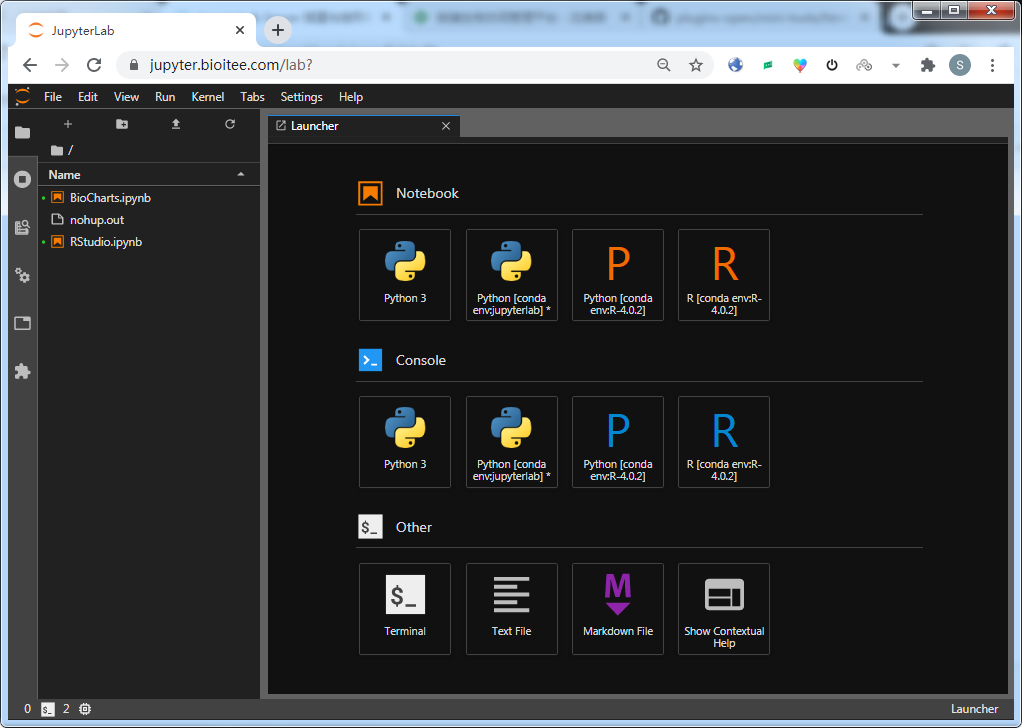
两三个月前,有幸拿到了云筏的一个 4 核 16G,1TB硬盘,300M带宽位于欧洲的云服务器,自带的开箱即用的 RStudio Server 也非常给力,但最近这两天在升级 R 的时候遇上了不少问题,也懒得去折腾了,于是想把 RStudio Server 替换成自己比较熟悉的 JupyterLab Server,这是一些折腾的笔记记录。
JupyterLab is a next-generation web-based user interface for Project Jupyter. JupyterLab enables you to work with documents and activities such as Jupyter notebooks, text editors, terminals, and custom components in a flexible, integrated, and extensible manner.
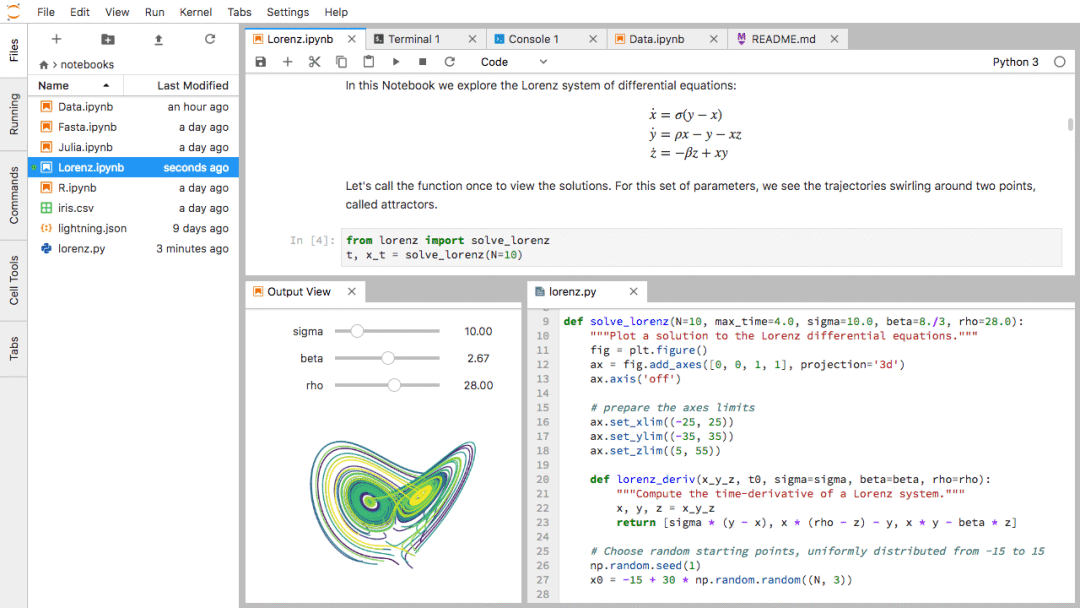
1. 安装
JupyterLab 可以通过conda,pip,pipenvordocker的方式安装。
# conda
conda install -c conda-forge jupyterlab

# pip
pip install jupyterlab
nb_conda_kernels 是一个 Jupyter 的扩展功能(extension),可以管理多个 Conda 环境下的 Jupyter 核心(kernels),整合多 Conda 环境中各种不同版本的 Python 或 R 等语言。
1.1 安裝 nb_conda_kernels
nb_conda_kernels 必须安装在在 Jupyter(Jupyter Notebook 或 JupyterLab)所在的 Conda 环境中,可以直接放在 base 环境中,或是另外建立独立的 Conda 环境亦可。
这里我们建立一哥新的 Conda 环境,专门用于放置 JupyterLab:
# 建立 Conda 环境,并安裝 JupyterLab
conda create --name jupyterlab python=3.7 jupyterlab
在此 Conda 环境加装 nb_conda_kernels 扩展功能套件:
# 安装 nb_conda_kernels 扩展功能套件
conda install --name jupyterlab nb_conda_kernels
1.2 安装 Jupyter Kernels
所有需要在 Jupyter 中透过nb_conda_kernels来使用 Conda 环境,都需要安装对应语言的的 Jupyter 核心(kernels)。
建立一个 Python 2.7 的 Conda 环境:
# 建立 Python 2.7 的 Conda 环境
conda create --name Python2 python=2.7.18

# 安装 Python 的 Jupyter 核心
conda install --name Python ipykernel
建立一个 R-4.0.2 的 Conda 环境:
# 建立 R 4.0.2 的 Conda 环境
conda create --name R-4.0.2 --channel r r-essentials=4.0.2 r-base=4.0.2

# 安装 R 的 Jupyter 核心
conda install --name R-4.0.2 --channel r r-irkernel
2. 启动
安装好所有的 Conda 环境以及对应的 Jupyter 核心之后,就可以依照一般的方式启动 JupyterLab:
# 载入 Jupyter 的 Conda 环境(下面两种方式都可以激活)
$ conda activate jupyterlab
$ source activate jupyterlab

# 启动 JupyterLab
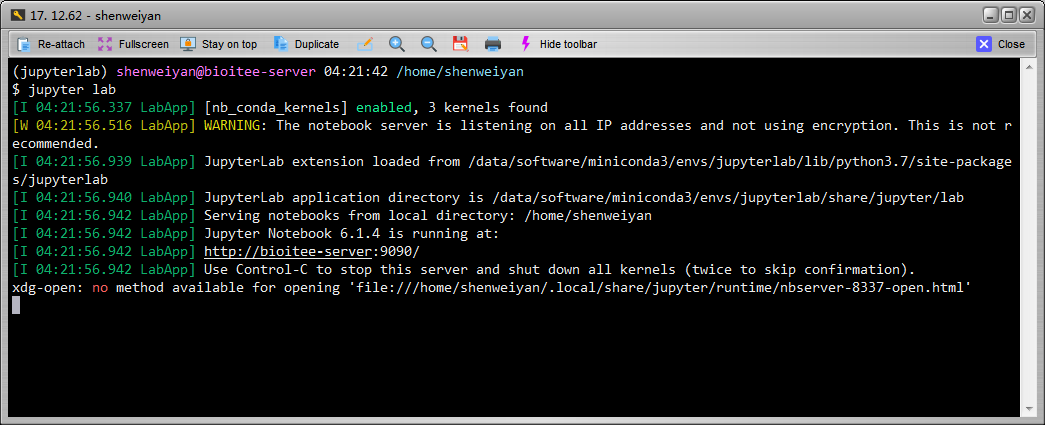
$ jupyter lab --ip 0.0.0.0 --port 9090
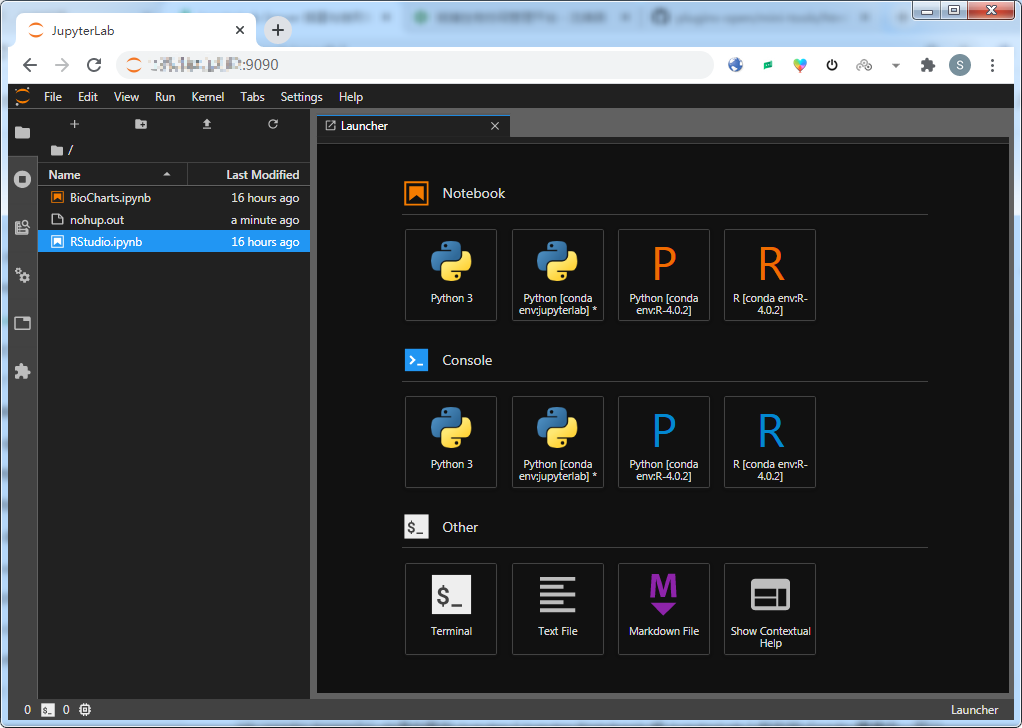
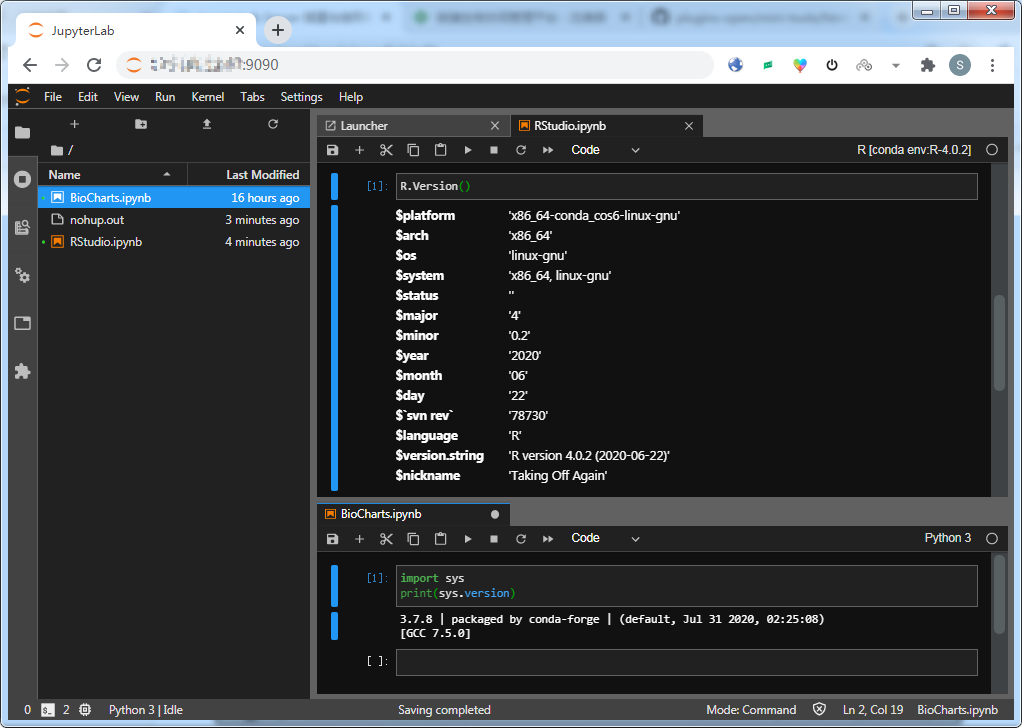
这样就可以在单一一个 JupyterLab 界面中同时使用不同 Conda 环境下的各种语言与版本了。
3. 配置远程访问
3.1 进入 ipython 环境,生成秘钥
假设你已经进入了 ipython 环境,参考下面的操作生成秘钥。
In [1]: from notebook.auth import passwd
In [2]: passwd()
Enter password:        #填写你的密码(用于访问jupyterlab的密码)
Verify password:    #再次填写你的密码
Out[2]: 'argon2:$argon2id$v=19$m=10240,t=10,p=8$ShdM5...vHBHA$EUCjIE1L8joDbugmWIDqLw'
#这是你的密码生成的密钥
3.2 生成 jupyterlab 配置文件
使用--generate-config参数,生成 jupyterlab 配置文件。
$ jupyter lab --generate-config
Writing default config to: /home/shenweiyan/.jupyter/jupyter_notebook_config.py
3.3 修改配置文件
JupyterLab 默认配置文件位于~/.jupyter/jupyter_notebook_config.py。
更改内容如下:
# 将ip设置为*,允许任何IP访问
c.NotebookApp.ip = '*'
# 这里的密码填写上面生成的密钥
c.NotebookApp.password = 'argon2:$argon2id$v=19$m=10240,t=10,p=8$ShdM5...vHBHA$EUCjIE1L8joDbugmWIDqLw'
# 禁止用host的浏览器打开jupyter
c.NotebookApp.open_browser = False
# 监听端口设置为8888或其他
c.NotebookApp.port = 8888
# 允许远程访问
c.NotebookApp.allow_remote_access = True
接下来输入jupyter lab 就可以启动 jupyter-lab 服务啦!
4. 域名配置
下面是 JupyterLab 通过 nginx 转发的一个示例。
upstream jupyter {
    server 127.0.0.1:9090;
}

server {
    listen 80;
    server_name jupyter.bioitee.com;
    rewrite ^/(.*) https://jupyter.bioitee.com/$1 permanent;
}

server{
    listen 443 ssl;
    index index.html index.htm index.php default.html default.htm default.php;
    server_name jupyter.bioitee.com;
    root /data/apps/jupyterlab/notebooks;
    ssl_certificate      ../certs/4564529_jupyter.bioitee.com.pem;
    ssl_certificate_key  ../certs/4564529_jupyter.bioitee.com.key;
    ssl_ciphers "EECDH CHACHA20:EECDH CHACHA20-draft:EECDH AES128:RSA AES128:EECDH AES256:RSA AES256:EECDH 3DES:RSA 3DES:!MD5";
    ssl_protocols TLSv1 TLSv1.1 TLSv1.2;
    ssl_prefer_server_ciphers on;
    ssl_session_cache shared:SSL:10m;
    location / {
        proxy_pass            http://jupyter;
        proxy_set_header      Host $host;
    }
    location ~ /api/kernels/ {
        proxy_pass            http://jupyter;
        proxy_set_header      Host $host;
        # websocket support
        proxy_http_version    1.1;
        proxy_set_header      Upgrade "websocket";
        proxy_set_header      Connection "Upgrade";
        proxy_read_timeout    86400;
    }
    location ~ /terminals/ {
        proxy_pass            http://jupyter;
        proxy_set_header      Host $host;
        # websocket support
        proxy_http_version    1.1;
        proxy_set_header      Upgrade "websocket";
        proxy_set_header      Connection "Upgrade";
        proxy_read_timeout    86400;
    }

    access_log  logs/jupyterlab_acc.log;
    error_log   logs/jupyterlab_err.log;
}
5. 遇到的问题
jupyter lab 启动的过程中,如果使用
--config=~/.jupyter/jupyter_notebook_config.py作为启动参数之一,会导致其他的 Conda 环境在 web 端消失,只剩下一个 Python 3 的 Notebook 和 Console,具体原因目前没搞明白。jupyter lab --generate-config默认生成的配置文件位于~/.jupyter/jupyter_notebook_config.py,目前不太清楚如何更改这个默认配置文件的路径。
往期文章回顾
- 数据科学工具 Jupyter Notebook 教程(二)
- 数据科学工具 Jupyter Notebook 教程(一)
- 使用 conda 和 Jupyter 在 R 中实现数据科学分析
- 基于 python3+nginx 的 Jupyter Notebook 服务端 ssl 访问
- 使用 conda 和 Jupyter 创建你的自定义 R 包,转换笔记为幻灯片

本文分享自微信公众号 - 生信科技爱好者(bioitee)。
如有侵权,请联系 support@oschina.cn 删除。
本文参与“OSC源创计划”,欢迎正在阅读的你也加入,一起分享。
JupyterLab Server 搭建与使用笔记的更多相关文章
- 【Gerrit】gerrit server搭建
Part 1 Gerrit Prerequisites: 1.Java JDK>1.7 2.Git 3.SSH server 4.DB part 2 Set local gerrit serv ...
- 小D课堂 - 新版本微服务springcloud+Docker教程_3-05 服务注册和发现Eureka Server搭建实战
笔记 5.服务注册和发现Eureka Server搭建实战 简介:使用IDEA搭建Eureka服务中心Server端并启动,项目基本骨架介绍 官方文档:http://clou ...
- (转)TortoiseSVN与VisualSVN Server搭建SVN版本控制系统
本片主要介绍如何搭建SVN版本控制系统,主要使用工具: 1 客户端:TortoiseSVN (小乌龟) 2 服务端:VisualSVN Server 搭建出图形化管理,以及右键菜单版本控制管理的SVN ...
- TortoiseSVN与VisualSVN Server搭建SVN版本控制系统
本片主要介绍如何搭建SVN版本控制系统,主要使用工具: 1 客户端:TortoiseSVN (小乌龟) 2 服务端:VisualSVN Server 搭建出图形化管理,以及右键菜单版本控制管理的SVN ...
- Unity3D游戏制作(四)——Asset Server搭建
本系列文章由 Amazonzx 编写,欢迎转载,转载请注明出处. http://blog.csdn.net/amazonzx/article/details/7980117 Asset Server是 ...
- Ubuntu server 搭建Git server
Ubuntu server 搭建Git server,git相比svn,最主要就是分布式了,每个客户端用户的本地都是一个版本管理控制器. Ubuntu server 版本为12.04 搭建步骤如下: ...
- 持续集成(二)环境搭建篇—内网邮件server搭建
在我们的持续构建中,项目构建中出现错误提醒.或者开发者之间的沟通交流,进度汇报的事务,都是离不开一个通信工具.那就是邮件.在我们的项目开发中假设使用第三方的邮件平台,这肯定不是最好的选择.由于第三方的 ...
- Windows 2008 利用Filezilla server搭建FTP
Windows 2008 利用Filezilla server搭建FTP, 安装后总是提示Error Connection To Server Lost , 后来,无意中先安装了IIS,再安装file ...
- windows 下使用 Filezilla server 搭建 ftp 服务器
windows 下使用 Filezilla server 搭建 ftp 服务器 1. Filezilla server 免费,开源, ftp 服务端 2. 下载安装, windows https:/ ...
- Ubuntu Server搭建svn服务以及迁移方法【转】
转自:http://www.linuxidc.com/Linux/2013-05/84693.htm Ubuntu Server搭建svn服务以及迁移方法 采用apache+svn,http访问方式. ...
随机推荐
- [Java]Maven构建时报错: "Error:java: 读取E:\XX\XXX..jar时出错; error in opening zip file"
删除本地仓库中对应的jar包,pom.xml再reimport
- Anaconda 安装 PyTorch 和 DGL
安装 PyTorch Anaconda 是 PyTorch 官方推荐的包管理工具,它会帮助安装所有的依赖项.当使用 conda 安装的时候,可能会出现下载过慢的问题,需要更换清华源来代替默认的cond ...
- 【D02】Bootstrap免费精选模板推荐,附上Django中使用模板教程
前端模板 - Anchor UI KIT 前言 今天介绍一款制作精良.开源.免费的 Bootstrap 模板 -- Anchor UI KIT 该模板使用的是Bootstrap v4版本 本文将介绍如 ...
- VScode连接GPU服务器进行深度学习
VScode连接GPU服务器进行深度学习 最近用台式机跑一些小的深度学习项目,发现越来越慢了,由于一些原因,有时候需要我进行现场作业但是我的笔记本是轻薄本(Thinkpad YYDS)不带显卡,百 ...
- python数据可视化神库:Matplotlib快速入门
Matplotlib易于使用,是Python中了不起的可视化库.它建立在NumPy数组的基础上,旨在与更广泛的SciPy堆栈一起工作,并由几个图组成:线图.条形图.散点图.直方图等. 快速入门 imp ...
- [C++提高编程] 3.2 vector容器
文章目录 3.2 vector容器 3.2.1 vector基本概念 3.2.2 vector构造函数 3.2.3 vector赋值操作 3.2.4 vector容量和大小 3.2.5 vector插 ...
- git仓库过渡,同时向两个仓库推送代码
公司部门被大佬收购,产品项目迁移新公司仓库,过渡期间产品上线流程继续使用原公司的,新公司部署新系统后通过域名重定向逐渐将用户引流到新系统上完成切换,最后关闭原公司系统及上线流程. 过渡期间新功能代码需 ...
- 虚拟机中Docker下部署gitlab
一.安装Gitlab 1.拉取镜像并启动 由于服务器的80端口可能被占用,所以这里我们改成了其他端口来启动 docker run -d -p 2443:443 -p 5678:80 -p 2222:2 ...
- 2023-03-15:屏幕录制并且显示视频,不要用命令。代码用go语言编写。
2023-03-15:屏幕录制并且显示视频,不要用命令.代码用go语言编写. 答案2023-03-15: 使用moonfdd/ffmpeg-go和moonfdd/sdl2-go库来实现屏幕录制并显示视 ...
- 2022-07-14:以下go语言代码输出什么?A:1;B:3;C:4;D:编译错误。 package main import ( “fmt“ ) func main() { a
2022-07-14:以下go语言代码输出什么?A:1:B:3:C:4:D:编译错误. package main import ( "fmt" ) func main() { a ...