
linux安装redis、ununtu和centos等类似的发行版安装redis,完全离线安装reids,自定义版本redis
redis各个版本源码包下载:Index of /releases/ (redis.io)
下载与解压
从Index of /releases/ (redis.io)选择自己需要的版本并下载(此处以redis-6.2.14.tar.gz为例,其他版本可能会不同)。
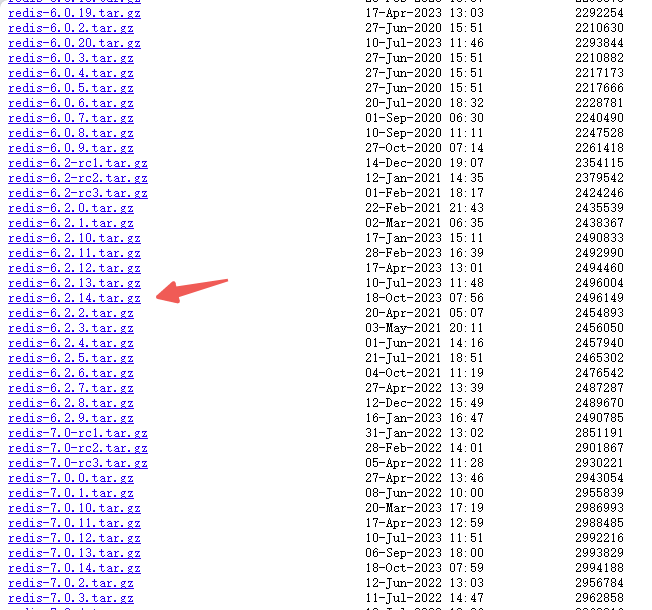
将文件上传到linux服务器,使用命令tar -zxvf redis-6.2.14.tar.gz解压。

命令会将压缩包解压到如下位置

安装
cd redis-6.2.14进入解压后的路径,目录结构如下所示,可以看到一个README.md文件,盲猜一波这里面一定有安装说明,然我们使用记事本(推荐用typora打开)打开看看。
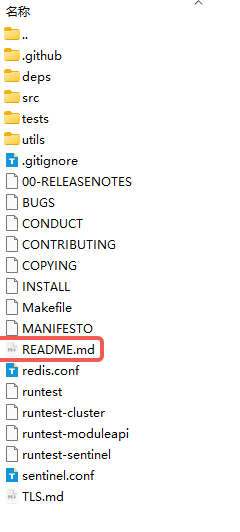
打开后全是英文,没关系,找个翻译软件。README.md中有一个章节叫Installing Redis用翻译软件翻译一下这一章。
大致内容我总结一下(内容来自微软翻译):
要将 Redis 二进制文件安装到 /usr/local/bin 中,只需使用:
% make install
如果您想使用其他目的地,则可以使用
make PREFIX=/some/other/directory installmake install 只会在系统中安装二进制文件,但不会在适当的位置配置 init 脚本和配置文件。如果你只是想玩一下 Redis,这不是必需的,但如果你是以正确的方式为生产系统安装它,我们有一个脚本可以为 Ubuntu 和 Debian 系统做到这一点:
% cd utils

% ./install_server.sh
注意:
install_server.sh在 Mac OSX 上不起作用;它仅适用于Linux。该脚本将询问您几个问题,并将设置正确运行 Redis 所需的一切,作为后台守护程序,该守护程序将在系统重新启动时重新启动。
您将能够使用名为
/etc/init.d/redis_<portnumber>的脚本停止和启动 Redis。例如:/etc/init.d/redis_6379。
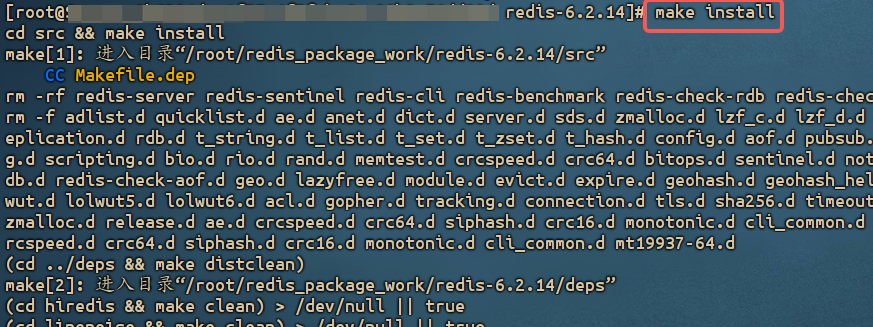
我们按照这个步骤拉来安装,首先在解压后的路径里./redis-6.2.14执行make install命令。等待一会,会打印很多东西。
等待其执行完成
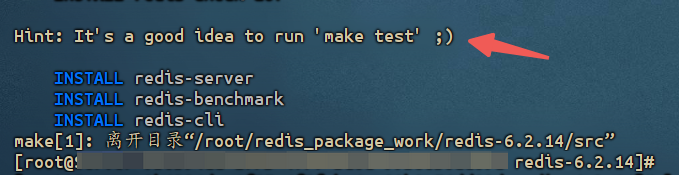
此时redis就已经被安装到/usr/local/bin目录下面了,可以使用命令ls -laFh /usr/local/bin | grep redis来查看

这个时候就可以直接运行redis-server来启动redis了
前台启动
此时我们可以在任意目录下使用命令来启动redis,注意一定要加--ignore-warnings ARM64-COW-BUG参数
redis-server --ignore-warnings ARM64-COW-BUG
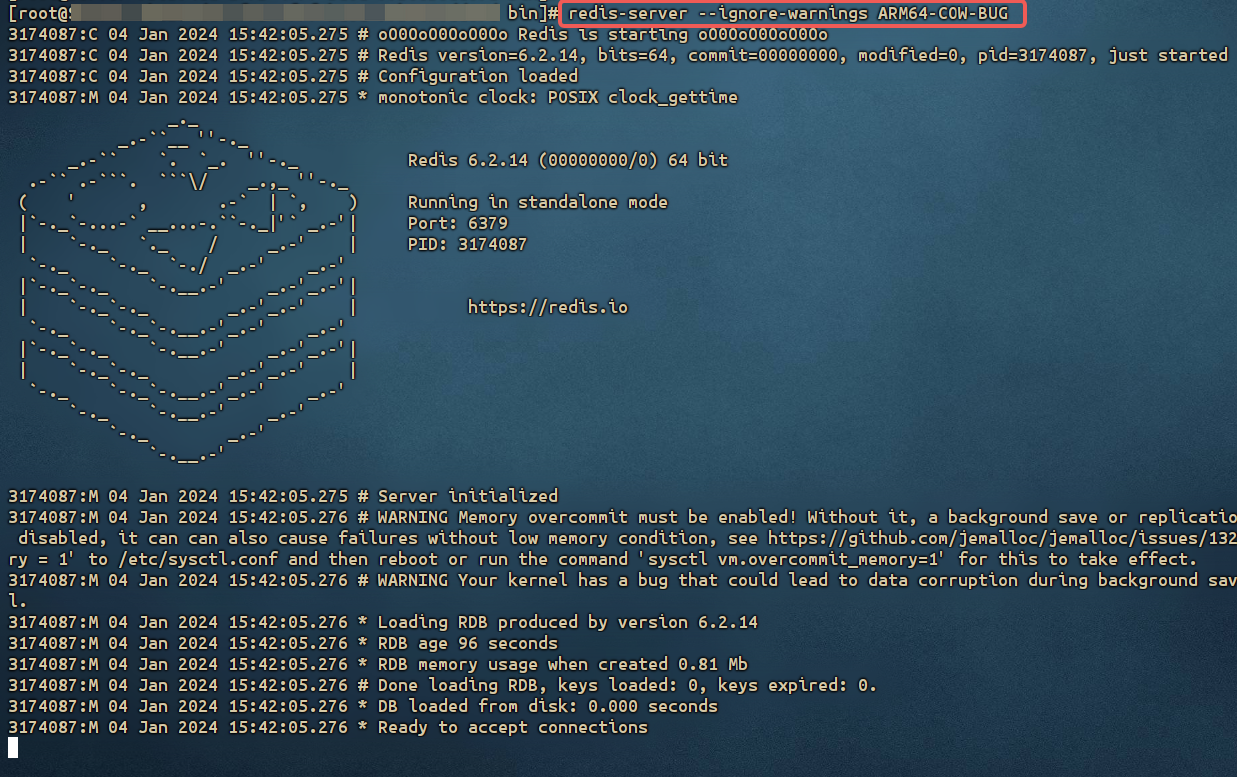
redis启动成功。但是到这里我们还没有完全成功,一般在服务器中安装redis是需要在后台启动,并且需要开机自启的。在这个界面按下ctrl+c结束redis。
后台启动与开机自启
根据README.md帮助文件中的内容,我们还需要运行utils/install_server.sh脚本来生成一个自启任务。
cd utils进入这个文件夹
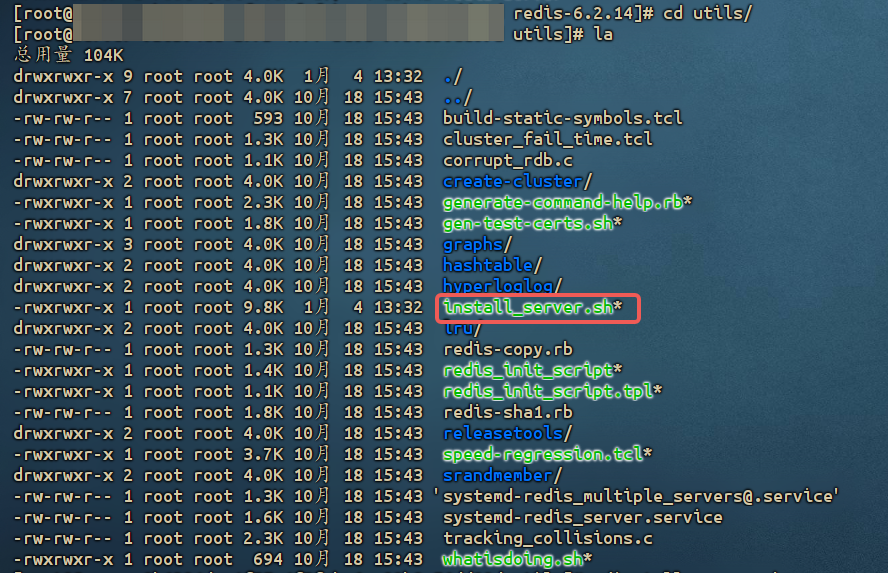
使用命令./install_server.sh执行这个脚本,运行后会有些配置需要输入(注意:在输入配置的时候无法使用删除键,必须一次性输入正确。如果输入有误按ctrl+c键重新开始。)。
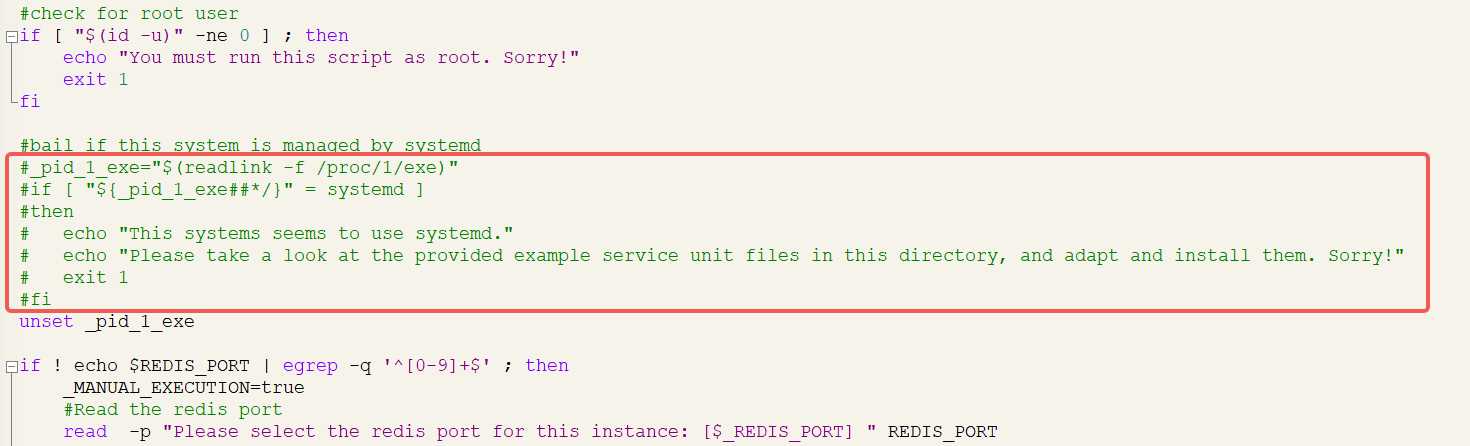
运行后如果出现如下问题。
使用vim打开
vim install_server.sh,注释如下内容然后重试

第一个配置是端口,一般默认,直接回车即可。
第二个是配置文件的位置,建议/etc/redis/redis.conf
第三个是日志位置,建议/var/log/redis.log
第四个是数据存放位置,建议/var/lib/redis/data
第五个是redis启动文件的位置,如果redis安装正确,这一项会有默认值,直接回车即可。如果中括号里面是空则表示redis安装不正确,需要重新尝试安装。
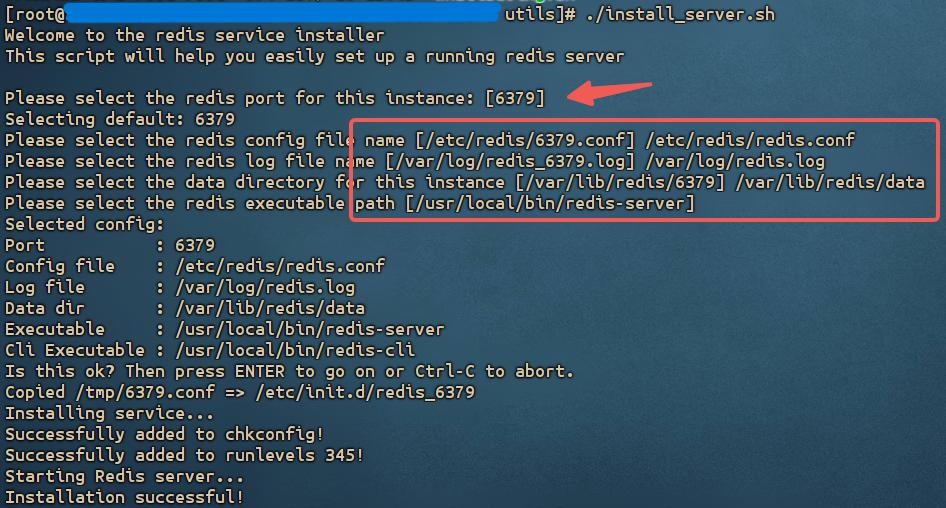
执行完成后redis会启动。这个脚本会在/etc/init.d目录下生成一个启动脚本。进入这个目录看一下里面有什么cd /etc/init.d。这里面有个一redis_6379文件,这个就是我们刚刚生成的。
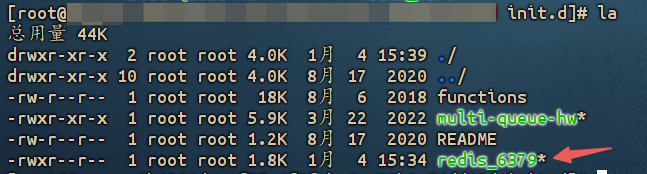
此时先不要着急运行,我们先去修改redis的配置文件。使用vim命令编辑配置文件:
vim /etc/reids/redis.conf
必改配置:找到最后一行ignore-warnings这一项,把这一行的注释打开(否则无法启动redis)
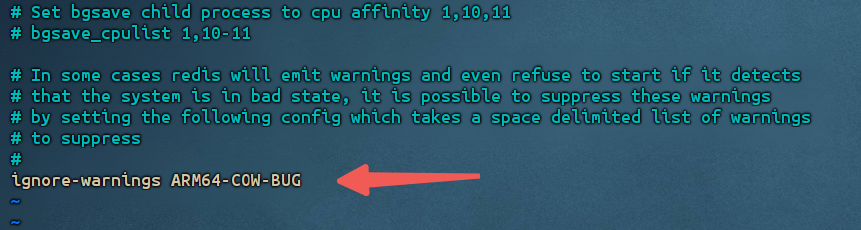
必改配置:找到daemonize这一项,选择是否后台启动,值为yes表示后台启动

可选配置:找到bind这一项配置,根据自己的需求选择是否可以远程连接,把这一行注释掉表示允许远程连接
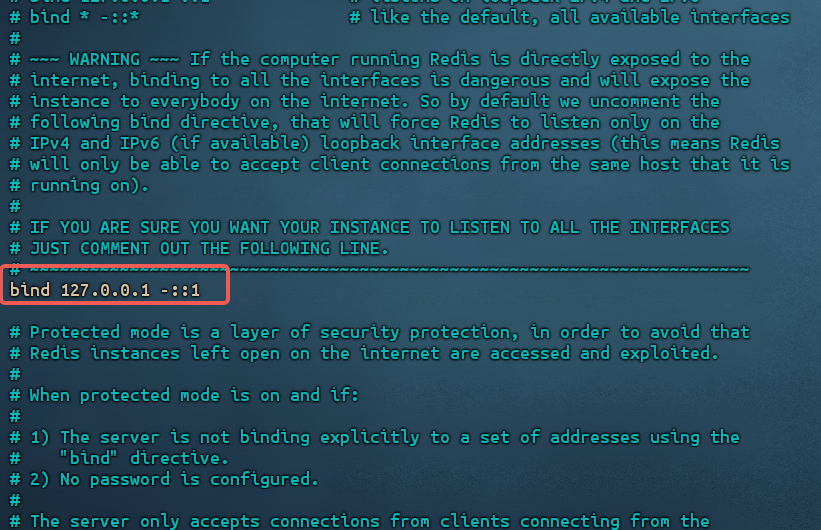
可选配置:找到requirepass这一项,根据自己的需求选择是否使用连接密码,注释这一行表示不使用密码,如下图所示表示启用密码,将密码写在requirepass后面(注意:如果你修改了密码,那么还需要修改/etc/init.d/redis_6379文件,后面会讲解)
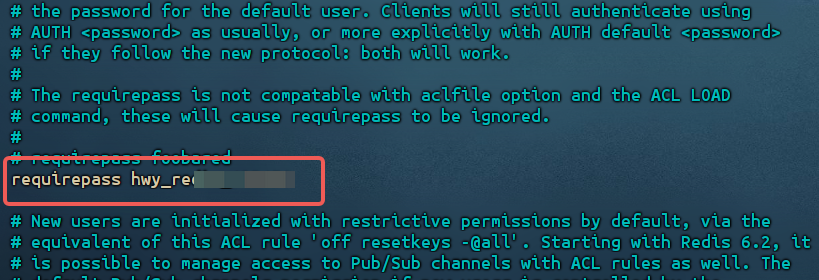
常用的配置就这些,你也可以根据自己的需求修改其他配置。修改完成后保存文件。
下面我们开始配置/etc/init.d/redis_6379文件,如果你没有启用密码则可以忽略这一步。
首先我们进入目录cd /etc/init.d。使用vim打开这个文件vim redis_6379。
/etc/init.d这个目录是用来干什么的,这个目录下的脚本文件会在linux开启的时候自动执行,一般用来配置一些开机自启的软件。这个目录下有一个README文件,感兴趣的小伙伴可以打开看看,里面有使用的帮助。我们可以使用
service [/etc/init.d目录下的脚本名] [start、stop或restart]来控制指定软件的启动或停止。注意:不同的linux发行版可能有所不同,本人只在centos、ubuntu以及银河麒麟发行版做过测试,其他发行版不保证。
在开头部分声明一个变量PASSWORD,值就是你刚刚配置的redis登录密码
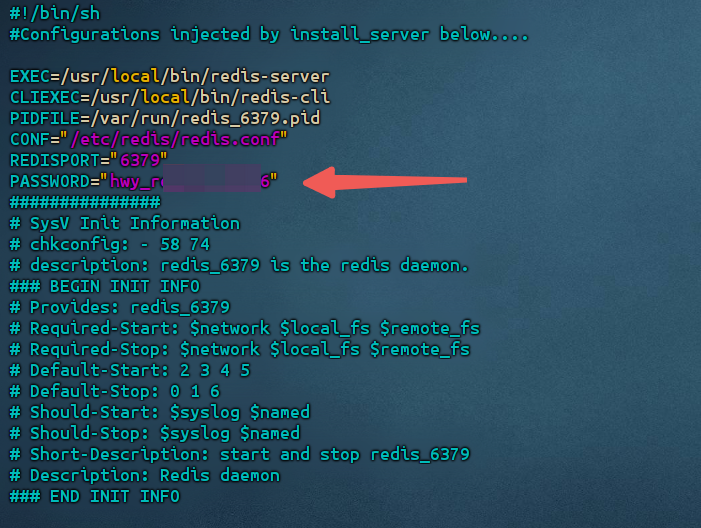
找到stop阶段,把红色方框的内容添加进去-a $PASSWORD
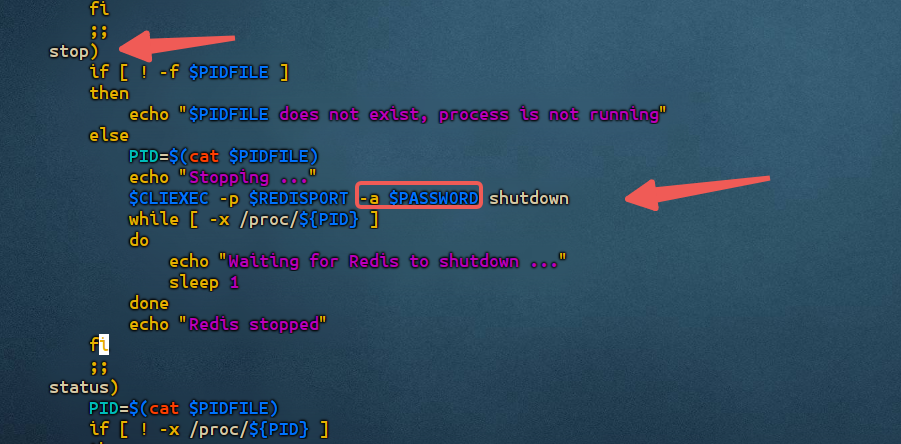
这一堆操作到底是干了什么?默认的redis停止方式是直接使用指令redis-cli -p 6379 shutdown,但是如果密修改了登录密码,那么默认的停止指令就无法登陆客户端了,所以我们必须把密码参数加上,变成这样redis-cli -p 6379 -a 你的密码 shutdown。
下一步就可以正常启动redis了
使用启动指令
service redis_6379 start

# 或者

/etc/init.d/redis_6379 start

在重启linux服务器的时候redis会自动启动。
在启动的时候如果出现这个问题,可以尝试把这个文件删除掉
rm /var/run/redis_6379.pid,然后重新启动redis。这个文件存放的是redis的进程id,当我们启动的时候会先判断一下redis的进程id是否存在,如果存在则表示redis正在运行,所以不会启动。但是当服务器异常关机的时候,这个redis_6379.pid文件可能不会被清空,这样就导致启动脚本误认为redis还在运行。

彻底解决这个问题有两种方式,第一种是修改启动脚本用命令判断进程id是否在运行,第二种方式是弃用启动脚本改为系统服务(systemctl)方式控制自启
查看状态、重启与停止
查看启动状态
service redis_6379 status

# 或者

/etc/init.d/redis_6379 status

# 或者使用ps查看进程

ps -ef | grep redis

重启命令
service redis_6379 restart

# 或者

/etc/init.d/redis_6379 restart

停止命令
service redis_6379 stop

# 或者

/etc/init.d/redis_6379 stop

linux安装redis、ununtu和centos等类似的发行版安装redis,完全离线安装reids,自定义版本redis的更多相关文章
- ubuntu中安装软件包问题 ------有一些软件包无法被安装。如果您用的是 unstable 发行版。。。
在ubuntu中安装软件包提示 有一些软件包无法被安装.如果您用的是 unstable 发行版,这也许是因为系统无法达到您要求的状态造成的.该版本中可能会有一些您需要的软件包尚未被创建或是它们已被从新 ...
- 阿里云服务器下安装配置 vsftpd —— 基于CentOS 6.3 【简洁版】
原文链接:http://www.tuicool.com/articles/nuiQBja 1.更新yum源 我是直接 yum update 更新的 2.安装vsftp 使用yum命令安装vsftpd ...
- 安装配置和使用HBASE Cluster(基于发行版CDH5.0.2)——系列随笔
本系列文章只是记录了笔者本人在学习实验安装和使用基于CDH5.0.2的HBASE集群过程中的一些经验教训和心得,绝不是详细的安装过程,因本人不过一初学者,很多方面不甚了了,如果能让不幸读到的人有所得则 ...
- 设置Win10默认启动的Linux子系统版本,启动指定Linux发行版
设置Win10默认启动的Linux子系统版本,启动指定Linux发行版 MS酋长一年前已经与大家分享了启用“适用于Linux的Windows子系统(WSL)”的方法,但当时所能安装的只有由Cano ...
- Windows 7硬盘安装CentOS 6.4 双系统 (WIN7硬盘安装Linux(Fedora 16,CentOS 6.2,Ubuntu 12.04))
WIN7下硬盘安装Linux(Fedora 16,CentOS 6.2.Ubuntu 12.04) 近期在看<鸟哥私房菜:基础学习篇>.认为非常不错,想要用U盘装个windows 7 和 ...
- Windows 7硬盘安装CentOS 6.4 双系统 (WIN7下硬盘安装Linux(Fedora 16,CentOS 6.2,Ubuntu 12.04))
WIN7下硬盘安装Linux(Fedora 16,CentOS 6.2,Ubuntu 12.04) 最近在看<鸟哥私房菜:基础学习篇>,觉得很不错,想要用U盘装个windows 7 和 ...
- 安装基于 Linux 发行版的重要事项(流程指引)
安装基于 Linux 发行版的重要事项(Install important issues based on the Linux distribution. (Process guidance)) 1. ...
- 在各种Linux发行版上安装Git的教程
Git是一个流行的开源版本控制系统(VCS),最初是为Linux环境开发的.跟CVS或者SVN这些版本控制系统不同的是,Git的版本控制被认为是“分布式的”,某种意义上,git的本地工作目录可以作为一 ...
- CentOS 离线安装Gitlab-ce
1. 上gtilab的官网,找了一下安装说明.. 首先安装 依赖的包 sudo yum install -y curl policycoreutils-python openssh-server cr ...
- 2016 最佳 Linux 发行版排行榜
2015年,不管在企业市场还是个人消费市场都是 Linux非常重要的一年.作为一个自2005年起就开始使用 Linux的 Linuxer ,我门见证了 Linux在过去十年的成长.2016 Linux ...
随机推荐
- 深入解析 C++ 中的 ostringstream、istringstream 和 stringstream 用法
引言: 在 C++ 中,ostringstream.istringstream 和 stringstream 是三个非常有用的字符串流类,它们允许我们以流的方式处理字符串数据.本文将深入探讨这三个类的 ...
- .NET微服务系列之Saga分布式事务案例实践
自从Wing正式发布以后,很多童鞋反馈对Saga分布式事务比较感兴趣,今天就跟大家分享一下"跨行转账"的分布式事务实践案例,入门使用教程请自行前往Wing官方文档. 假设自己名下有 ...
- Apifox调用文件下载或Excel导出接口
点发送下面这个发送并下载就行了,,,,,在网上搜了一下午愣是没看到,,,,,,
- MySQL系列:binlog日志详解(参数、操作、GTID、优化、故障演练)
目录 简介 作用 系统参数 --log_bin --server_id --binlog_format --sync-binlog(双一标准) --gtid-mode(gtid) --enforce- ...
- 练习回—编译安装nginx
练习回 练习,编译安装nginx. 1.yum安装依赖环境 yum -y install pcre-devel zlib-devel gcc gcc-c++ make 2."下载" ...
- [vue]精宏技术部试用期学习笔记 II
精宏技术部试用期学习笔记(vue) router : vue的模拟路由 前置准备 安装 vue-router pnpm i vue-router@4 //安装版本4的 vue-router 可以在 p ...
- nginx参数调优能提升多少性能
前言 nginx安装后一般都会进行参数优化,网上找找也有很多相关文章,但是这些参数优化对Nginx性能会有多大影响?为此我做个简单的实验测试下这些参数能提升多少性能. 声明一下,测试流程比较简单,后端 ...
- 互联网那些技术 | 扒一扒互联网Markdown的那些事儿
最近感觉到 Markdown 似乎已成为各大社区的编辑器标配所支持的格式,侧面看来其设计之初的目标 " to be used as a format for writing for the ...
- AcWing 178. 第K短路
题意 给定一张 \(N\) 个点(编号 \(1,2-N\)),\(M\) 条边的有向图,求从起点 \(S\) 到终点 \(T\) 的第 \(K\) 短路的长度,路径允许重复经过点或边. 注意: 每条最 ...
- Opencv实例练习
实例所用的函数可在另一篇文章查询: https://www.cnblogs.com/Zhouce/p/17867164.html 1.图像读取 1 import cv2 # 引入opencv库 2 ...