
Opencv实例练习
实例所用的函数可在另一篇文章查询: https://www.cnblogs.com/Zhouce/p/17867164.html
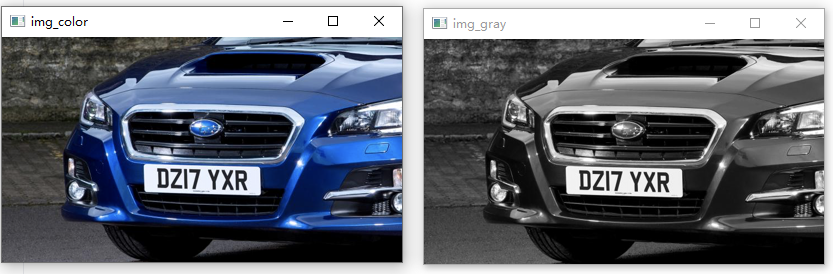
1、图像读取
 1 import cv2            # 引入opencv库

 2 import numpy as np    # 引入numpy库

 3 fn  = "car.png"

 4

 5 # img_color = cv2.imread(fn,1)                   # 上下两种方式都是读取彩色图像的flag

 6 img_color = cv2.imread(fn,cv2.IMREAD_COLOR)

 7

 8 # img_gray  = cv2.imread(fn,0)                   # 上下两种方式都是读取灰色图像的flag

 9 img_gray = cv2.imread(fn,cv2.IMREAD_GRAYSCALE)

10

11 # 获取图像大小

12 sp1 = img_color.shape

13 sp2 = img_gray.shape

14 print("img_color.shape = ",sp1)           # 彩色图像三通道 : 高度(图像行数)、宽度(图像列数)、通道数

15 print("img_gray.shape = ",sp2)            # 灰色图像两通道 : 高度(图像行数)、宽度(图像列数)

16

17 # # 创建窗口

18 # cv2.namedWindow('img_color')

19 # cv2.namedWindow('img_color')

20

21 # 显示图像

22 cv2.imshow('img_color',img_color)

23 cv2.imshow('img_gray',img_gray)

24

25 cv2.waitKey(0)

2、保存图像
 1 import cv2

 2

 3 fn  = "car.png"

 4 img_gray  = cv2.imread(fn,0)

 5 sp1 = img_gray.shape

 6

 7 cv2.imshow('image',img_gray)              # 显示灰色图像

 8 cv2.imwrite("car_gray.png",img_gray)      # 在当前文件夹下保存图像

 9

10 cv2.waitKey(0)

11 cv2.destroyAllWindows()


3、缩放图像
 # 第一种缩放图像的方法
 1 import cv2

 2 import numpy as np

 3

 4 fn = 'car.png'

 5

 6 img = cv2.imread(fn)

 7

 8 #指定目标图像的宽高

 9 #图像不失真

10

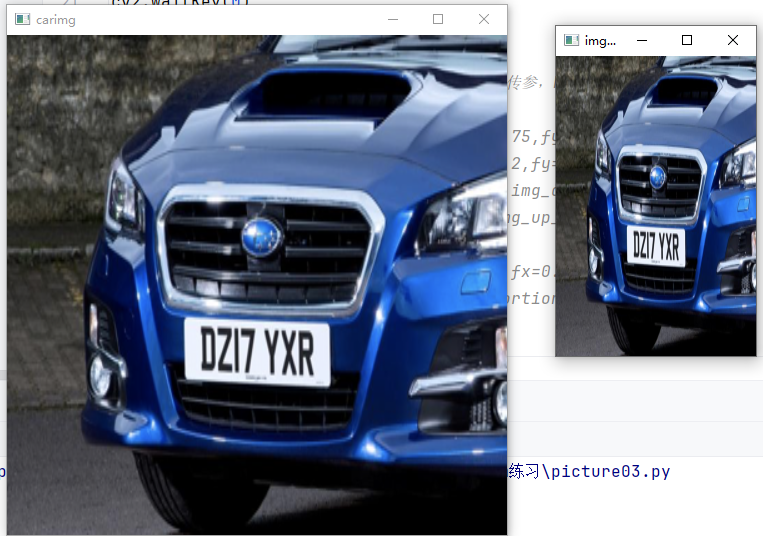
11 # img_down_0 = cv2.resize(img,(150,150))                  #

12 img_up_0   = cv2.resize(img,(500,500))

13

14 # cv2.imshow('carimg',img_down_0)

15 cv2.imshow('carimg',img_up_0)

16

17 # 图像失真

18 img_distortion = cv2.resize(img, (200, 300))

19 cv2.imshow('img_distortion', img_distortion)

20 cv2.waitKey(0)

21 cv2.destroyAllWindows()
 # 第二种缩放图像的方法
 1 import cv2

 2 import numpy as np

 3

 4 fn = 'car.png'

 5

 6 img = cv2.imread(fn)

 7

 8 # 指定图像的比例因子(需要指出的是dsize必须要传参,None)

 9 # 图像不失真

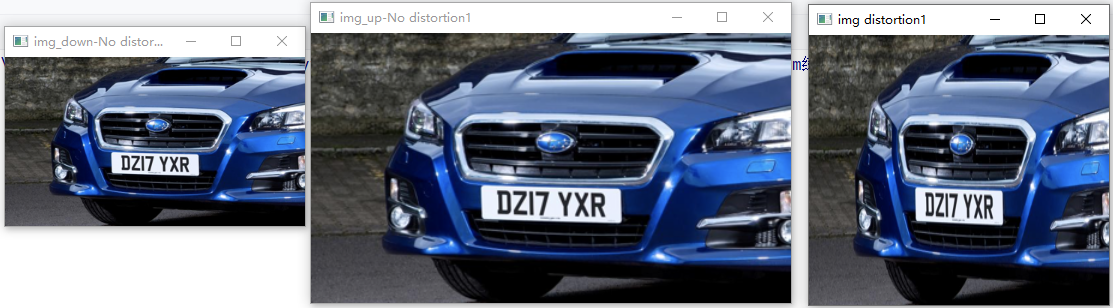
10 img_down_1 = cv2.resize(img,None,fx=0.75,fy=0.75)

11 img_up_1   = cv2.resize(img,None,fx=1.2,fy=1.2)

12 cv2.imshow('img_down-No distortion1', img_down_1)

13 cv2.imshow('img_up-No distortion1', img_up_1)

14 # 图像失真

15 img_distortion1 = cv2.resize(img,None,fx=0.75,fy=1.2)

16 cv2.imshow('img distortion1',img_distortion1)

17 cv2.waitKey(0)

18 cv2.destroyAllWindows()
 1 import cv2

 2 import numpy as np

 3

 4 fn = 'car.png'

 5

 6 img = cv2.imread(fn)

 7

 8 # 指定图像缩放方法

 9 img_scale0 = cv2.resize(img, (150, 150), interpolation=cv2.INTER_AREA)

10 img_scale1 = cv2.resize(img, (450, 450), interpolation=cv2.INTER_CUBIC)

11 img_scale2 = cv2.resize(img, (450, 450), interpolation=cv2.INTER_LINEAR)

12 img_scale3 = cv2.resize(img, (150, 150), interpolation=cv2.INTER_NEAREST)

13

14 cv2.imshow('img_scale0',img_scale0)

15 cv2.imshow('img_scale1',img_scale1)

16 cv2.imshow('img_scale2',img_scale2)

17 cv2.imshow('img_scale3',img_scale3)

18

19 cv2.waitKey(0)

20 cv2.destroyAllWindows()

21 # 可选值包括cv2.INTER_NEAREST、cv2.INTER_LINEAR双线性插值法(默认)、cv2.INTER_AREA、cv2.INTER_CUBIC、cv2.INTER_LANCZOS4等

4、图像裁剪
 1 import cv2

 2

 3 fn  = "car.png"

 4 car = cv2.imread(fn)

 5 print(car.shape)

 6

 7 # 裁剪图像

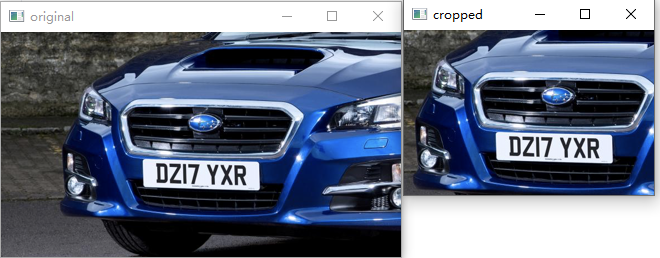
 8 cropped_car = car[25:190,50:300]      # image[start_row : end_row , start_rol : end_rol]

 9 cv2.imshow('original',car)

10 cv2.imshow('cropped',cropped_car)

11 cv2.waitKey(0)

12 cv2.destroyAllWindows()
5、色彩空间转换
 1 # 颜色空间转换 cv2.cvtColor(img,flags)

 2

 3 import cv2

 4 import matplotlib.pyplot as plt

 5

 6 img = cv2.imread("car.png")

 7 # 利用plot函数画出图像并放置在一个窗口中显示

 8 plt.subplot(3,3,1)

 9 plt.imshow(img)

10 plt.axis('off')

11 plt.title('BGR')

12

13 # BGR变换RGB

14 img_RGB = cv2.cvtColor(img,cv2.COLOR_BGR2RGB)

15 plt.subplot(3,3,2)

16 plt.imshow(img_RGB)

17 plt.axis('off')

18 plt.title('RGB')

19

20 # 原图变换灰度图

21 img_GRAY = cv2.cvtColor(img,cv2.COLOR_BGR2GRAY)

22 plt.subplot(3, 3, 3)

23 plt.imshow(img_GRAY)

24 plt.axis('off')

25 plt.title('GRAY')

26

27 # 变换HSV空间

28 img_HSV = cv2.cvtColor(img, cv2.COLOR_BGR2HSV)

29 plt.subplot(3, 3, 4)

30 plt.imshow(img_HSV)

31 plt.axis('off')

32 plt.title('HSV')

33

34 # 变换YCrCb空间

35 img_YcrCb = cv2.cvtColor(img, cv2.COLOR_BGR2YCrCb)

36 plt.subplot(3, 3, 5)

37 plt.imshow(img_YcrCb)

38 plt.axis('off')

39 plt.title('YcrCb')

40

41 # 变换HLS空间

42 img_HLS = cv2.cvtColor(img, cv2.COLOR_BGR2HLS)

43 plt.subplot(3, 3, 6)

44 plt.imshow(img_HLS)

45 plt.axis('off')

46 plt.title('HLS')

47

48 # 变换XYZ空间

49 img_XYZ = cv2.cvtColor(img, cv2.COLOR_BGR2XYZ)

50 plt.subplot(3, 3, 7)

51 plt.imshow(img_XYZ)

52 plt.axis('off')

53 plt.title('XYZ')

54

55 # 变换LAB空间

56 img_LAB = cv2.cvtColor(img, cv2.COLOR_BGR2LAB)

57 plt.subplot(3, 3, 8)

58 plt.imshow(img_LAB)

59 plt.axis('off')

60 plt.title('LAB')

61

62 # 变换YUV空间

63 img_YUV = cv2.cvtColor(img, cv2.COLOR_BGR2YUV)

64 plt.subplot(3, 3, 9)

65 plt.imshow(img_YUV)

66 plt.axis('off')

67 plt.title('YUV')

68 plt.show()

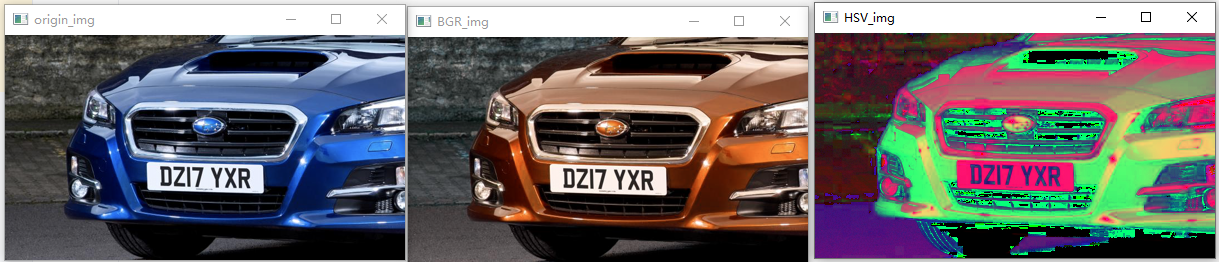
(2)
 1 import cv2

 2

 3 img     = cv2.imread('car.png')

 4

 5 img_BGR = cv2.cvtColor(img,cv2.COLOR_BGR2RGB)

 6 img_HSV = cv2.cvtColor(img,cv2.COLOR_BGR2HSV)

 7

 8 cv2.imshow('origin_img',img)

 9 cv2.imshow('BGR_img',img_BGR)

10 cv2.imshow('HSV_img',img_HSV)

11

12 cv2.waitKey(0)

13 cv2.destroyAllWindows()
Opencv实例练习的更多相关文章
- opencv实例一:显示一张图片
第一个简单的实例,显示一张图片: 1)代码如下 /*************************************************************************** ...
- AdaBoost算法原理及OpenCV实例
备注:OpenCV版本 2.4.10 在数据的挖掘和分析中,最基本和首要的任务是对数据进行分类,解决这个问题的常用方法是机器学习技术.通过使用已知实例集合中所有样本的属性值作为机器学习算法的训练集,导 ...
- opencv实例三:播放AVI格式视频
一.不带滚动条的视频读取播放. 1.原理介绍:视频的本质是一些静态的图像的集合,opencv可以不断读取视屏中的图片,显示,就可以实时的视频流进行处理了. 2.代码如下: /************* ...
- opencv实例二:缩放一张图片
1.知识补充 const char*, char const*, char*const的区别 事实上这个概念谁都有只是三种声明方式非常相似: Bjarne在他的The C++ Programming ...
- openCV实例:Canny边缘检测
http://blog.sina.com.cn/s/blog_737adf530100z0jk.html 在第一次使用openCV程序成功对图像进行打开后,现在开始试验第二个例程试验:Canny边缘检 ...
- OpenCV与QT联合开发示例
1.OpenCV及QT开发环境搭建 windows基于vs2017的opencv安装 windows下安装QT并与visual studio 2017搭建开发环境 2.工程创建 1.导入Qt项目 选择 ...
- OpenCV基础知识介绍
1.图像与矩阵 一般来说,图像是一个标准的矩形,有着宽度(width)和高度(height).而矩阵有着行(row)和列(column),矩阵的操作在数学和计算机中的处理都很常见且成熟,于是很自然的就 ...
- 【Android】Eclipse自动编译NDK/JNI的三种方法
[Android]Eclipse自动编译NDK/JNI的三种方法 SkySeraph Sep. 18th 2014 Email:skyseraph00@163.com 更多精彩请直接访问SkySer ...
- 从PyOpenCV到CV2
安装cv2 http://hyry.dip.jp/files/opencv.zip 采用cv2重写的<Python科学计算>中的实例程序 读者可以在下面的页面中搜索“opencv”,并根据 ...
- ubuntu ndk 开发
参考 https://developer.android.com/ndk/index.html 配置 下载android-ndk-r10d-linux-x86_64.bin ,运行自解压. ...
随机推荐
- PXE操作过程 kickstart 无人值守安装
PXE操作过程 分配给同一局域网内新加机器的地址(配置文件) dhcp 分配地址 指明tftp 服务器的地址 tftp服务端开启 udp 配置 默认关闭 安装syslinux 取得 pxelinux. ...
- BUUCTF-Youngter-drive 双线程的思考
拿到后先upx脱壳,然后直接进 从上向下看 应该是输入 慢慢看 明显的加密 这个函数大概是个加密 但是这个sleep函数是什么鬼??? 以下将拓展些许有关"线程"的概念: 一 ...
- 为什么NoSQL不支持事务
为什么NoSQL不支持事务 1. 背景 看书<Neo4j权威指南>的时候,发现个问题:日常的NoSQL都不支持事务(ACID). 2. 问题 事务对数据的存储过程是有利的,既然事情是有利的 ...
- ChatGPT如何生成可视化图表-示例中国近几年出生人口
本教程收集于:AIGC从入门到精通教程汇总 ChatGPT本身不能直接生成可视化图表,但可以配合其他可视化工具或库 方法一:前端可视化开发库 Echarts(地址:Apache ECharts ) 方 ...
- MQ系列14:MQ如何做到消息延时处理
MQ系列1:消息中间件执行原理 MQ系列2:消息中间件的技术选型 MQ系列3:RocketMQ 架构分析 MQ系列4:NameServer 原理解析 MQ系列5:RocketMQ消息的发送模式 MQ系 ...
- Python基础语法--课程笔记
Smiling & Weeping ----我的心是旷野的鸟,在你的眼睛里找到了它的天空 定义和使用类: 1.声明类: class类名: 成员变量,成员函数 2.定义类的对象: 对象名 = 类 ...
- KRPANO太阳光插件
KRPano太阳光插件可以在全景项目中添加太阳光特效,如下图所示: 同时,该插件支持可视化编辑 使用说明 1.下载插件,把插件放入skin文件夹里面 2.在tour.xml文件中,添加下面的插件引用 ...
- 小知识:将普通用户加入到docker组
新的OCI实例,OS选择的是OEL7.9,初始环境是没有安装docker的,我们可以直接使用yum安装,之后启动docker服务: [opc@oci-001 ~]$ sudo yum install ...
- ubuntu22.04.3 安装postgresql 16 rc1数据库
ubuntu22.04.3 安装postgresql 16 rc1数据库 一.直接安装 # Create the file repository configuration: sudo sh -c ' ...
- 在线问诊 Python、FastAPI、Neo4j — 创建 检查节点
目录 症状数据 创建节点 根据不同的症状,会建议做些相对应的检验.检查 症状数据 examine_data.csv 建议值用""引起来.避免中间有,号造成误识别 检查 " ...