
Magicodes.IE之花式导出
总体设计
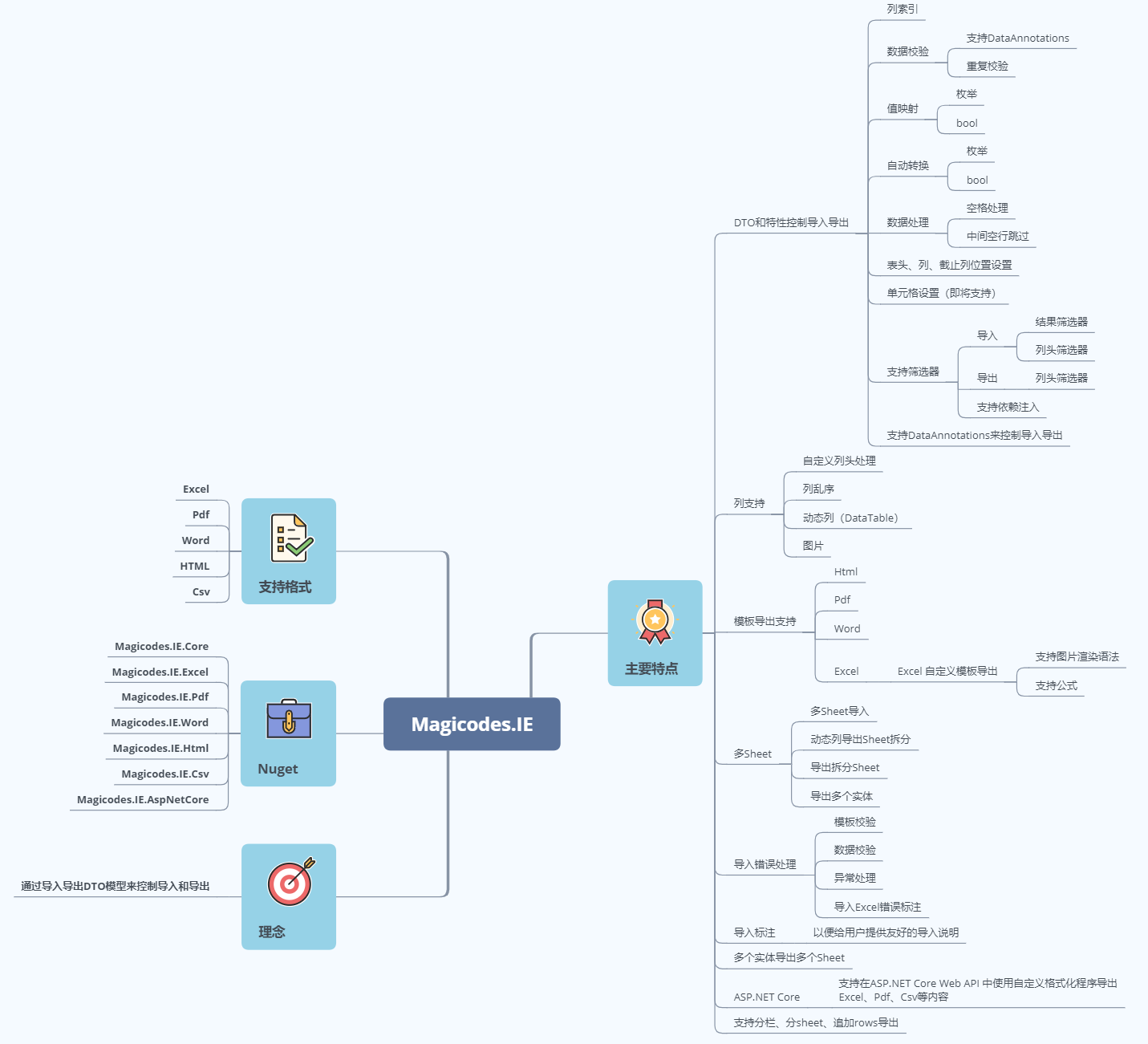
Magicodes.IE是一个导入导出通用库,支持Dto导入导出以及动态导出,支持Excel、Word、Pdf、Csv和Html。在本篇教程,笔者将讲述如何使用Magicodes.IE进行花式导出。
在本篇教程,笔者主要讲述如何使用IE进行花式导出并满足客户爸爸的需求。
同一个数据源拆分Sheet导出
通常情况下,客户爸爸的需求是比较正常的,比如在数据量大时,希望将数据进行拆分导出。
这时候我们就需要使用IE按部就班开发了,先创建Dto:
[ExcelExporter(Name = "测试2", TableStyle = "None", AutoFitAllColumn = true, MaxRowNumberOnASheet = 100)]

public class ExportTestDataWithSplitSheet

{

    [ExporterHeader(DisplayName = "加粗文本", IsBold = true)]

    public string Text { get; set; }

    [ExporterHeader(DisplayName = "普通文本")] public string Text2 { get; set; }

    [ExporterHeader(DisplayName = "忽略", IsIgnore = true)]

    public string Text3 { get; set; }

    [ExporterHeader(DisplayName = "数值", Format = "#,##0")]

    public decimal Number { get; set; }

    [ExporterHeader(DisplayName = "名称", IsAutoFit = true)]

    public string Name { get; set; }

    /// <summary>

    /// 时间测试

    /// </summary>

    [ExporterHeader(DisplayName = "日期1", Format = "yyyy-MM-dd")]

    public DateTime Time1 { get; set; }

    /// <summary>

    /// 时间测试

    /// </summary>

    [ExporterHeader(DisplayName = "日期2", Format = "yyyy-MM-dd HH:mm:ss")]

    public DateTime? Time2 { get; set; }

    public DateTime Time3 { get; set; }

    public DateTime Time4 { get; set; }

}
如上述Dto定义所示,我们通过MaxRowNumberOnASheet属性指定了每个Sheet最大的行数,接下来仅需使用普通导出即可自动拆分Sheet导出:
        var result = await exporter.Export(filePath,

            GenFu.GenFu.ListOf<ExportTestDataWithSplitSheet>(300));
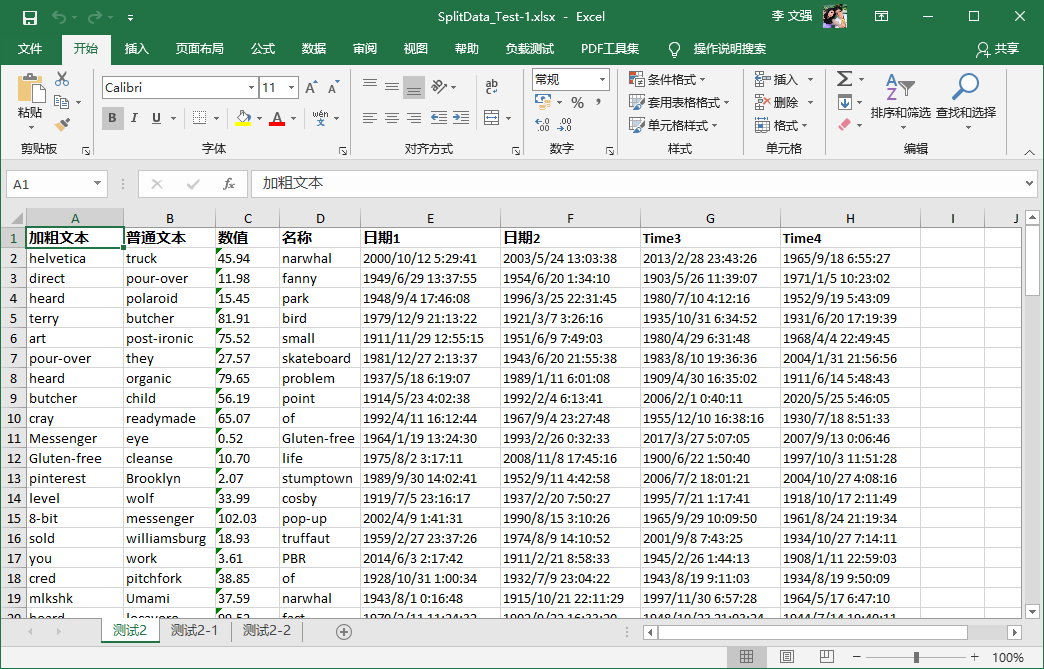
是不是非常简单?作为一个正直和诚实的人,这时候我们可以评估为2天的工作量。
多个数据源多Sheet导出
过了一段时间,客户爸爸厌倦了各种表格,他有一个残暴的想法——乙方渣渣,能不能把这个表格做成一个表格导出!为了不被甲方爸爸按在地上摩擦,我们先跪下来。在各种讨价还价之后,我们Get到了5天的工作量。
对于导出多个数据,IE也做了充分的考虑:
Dto1:
[ExcelExporter(Name = "测试", TableStyle = "Light10", AutoFitAllColumn = true, AutoFitMaxRows = 5000)]

public class ExportTestDataWithAttrs

{

    [ExporterHeader(DisplayName = "加粗文本", IsBold = true)]

    public string Text { get; set; }

    [ExporterHeader(DisplayName = "普通文本")] public string Text2 { get; set; }

    [ExporterHeader(DisplayName = "忽略", IsIgnore = true)]

    public string Text3 { get; set; }

    [ExporterHeader(DisplayName = "数值", Format = "#,##0")]

    public decimal Number { get; set; }

    [ExporterHeader(DisplayName = "名称", IsAutoFit = true)]

    public string Name { get; set; }

    /// <summary>

    /// 时间测试

    /// </summary>

    [ExporterHeader(DisplayName = "日期1", Format = "yyyy-MM-dd")]

    public DateTime Time1 { get; set; }

    /// <summary>

    /// 时间测试

    /// </summary>

    [ExporterHeader(DisplayName = "日期2", Format = "yyyy-MM-dd HH:mm:ss")]

    public DateTime? Time2 { get; set; }

    [ExporterHeader(Width = 100)]

    public DateTime Time3 { get; set; }

    public DateTime Time4 { get; set; }

    /// <summary>

    /// 长数值测试

    /// </summary>

    [ExporterHeader(DisplayName = "长数值", Format = "#,##0")]

    public long LongNo { get; set; }

}
Dto2:
[ExcelExporter(Name = "测试2", TableStyle = "None", AutoFitAllColumn = true, MaxRowNumberOnASheet = 100)]

public class ExportTestDataWithSplitSheet

{

    [ExporterHeader(DisplayName = "加粗文本", IsBold = true)]

    public string Text { get; set; }

    [ExporterHeader(DisplayName = "普通文本")] public string Text2 { get; set; }

    [ExporterHeader(DisplayName = "忽略", IsIgnore = true)]

    public string Text3 { get; set; }

    [ExporterHeader(DisplayName = "数值", Format = "#,##0")]

    public decimal Number { get; set; }

    [ExporterHeader(DisplayName = "名称", IsAutoFit = true)]

    public string Name { get; set; }

    /// <summary>

    /// 时间测试

    /// </summary>

    [ExporterHeader(DisplayName = "日期1", Format = "yyyy-MM-dd")]

    public DateTime Time1 { get; set; }

    /// <summary>

    /// 时间测试

    /// </summary>

    [ExporterHeader(DisplayName = "日期2", Format = "yyyy-MM-dd HH:mm:ss")]

    public DateTime? Time2 { get; set; }

    public DateTime Time3 { get; set; }

    public DateTime Time4 { get; set; }

}
以上代码定义了2个Dto,大家可以根据实际情况准备更多。接下来我们利用开篇所说的API来进行花式导出:
 var list1 = GenFu.GenFu.ListOf<ExportTestDataWithAttrs>();

        var list2 = GenFu.GenFu.ListOf<ExportTestDataWithSplitSheet>(30);

        var result = await exporter

            .Append(list1)

            .SeparateByColumn().Append(list2)

            .SeparateByColumn().Append(list2)

            .ExportAppendData(filePath);
如上述代码所示,我们通过Append添加了三个数据源,通过两次SeparateByColumn进行了拆分,最后通过ExportAppendData来导出:
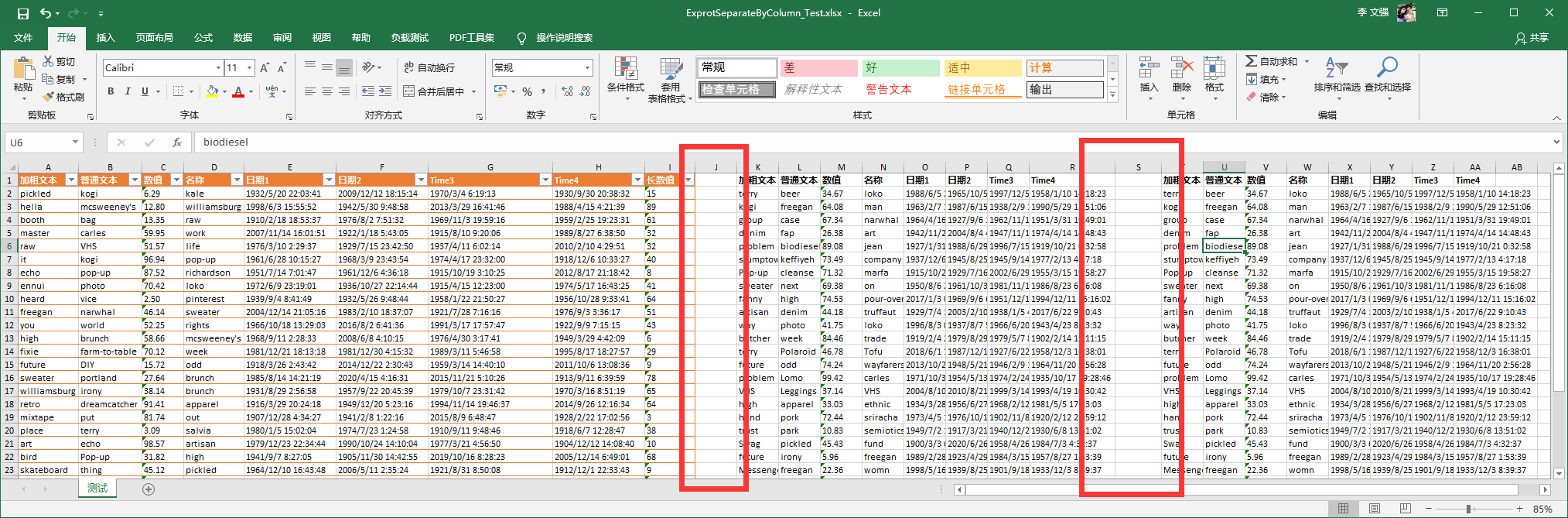
导出结果如图所示。值得注意的是,两个Dto使用了不同的主题,因此多个导出也保持了不同的导出风格,是不是很赞呢?客户爸爸也觉得很赞,但是他还是觉得应该按Sheet拆分会比较直观。于是你被乙方领导按在地上摩擦了一会,然后给了你两天的时间。
多个数据源按Sheet拆分导出
因为摩擦产生了静电,所以你很快想到了IE肯定有相关的实现:
var result = exporter

    .Append(list1, "sheet1")

    .SeparateBySheet()

    .Append(list2)

    .ExportAppendData(filePath);
如上述代码所示,我们将分割函数改为了SeparateBySheet,结果如下图所示:
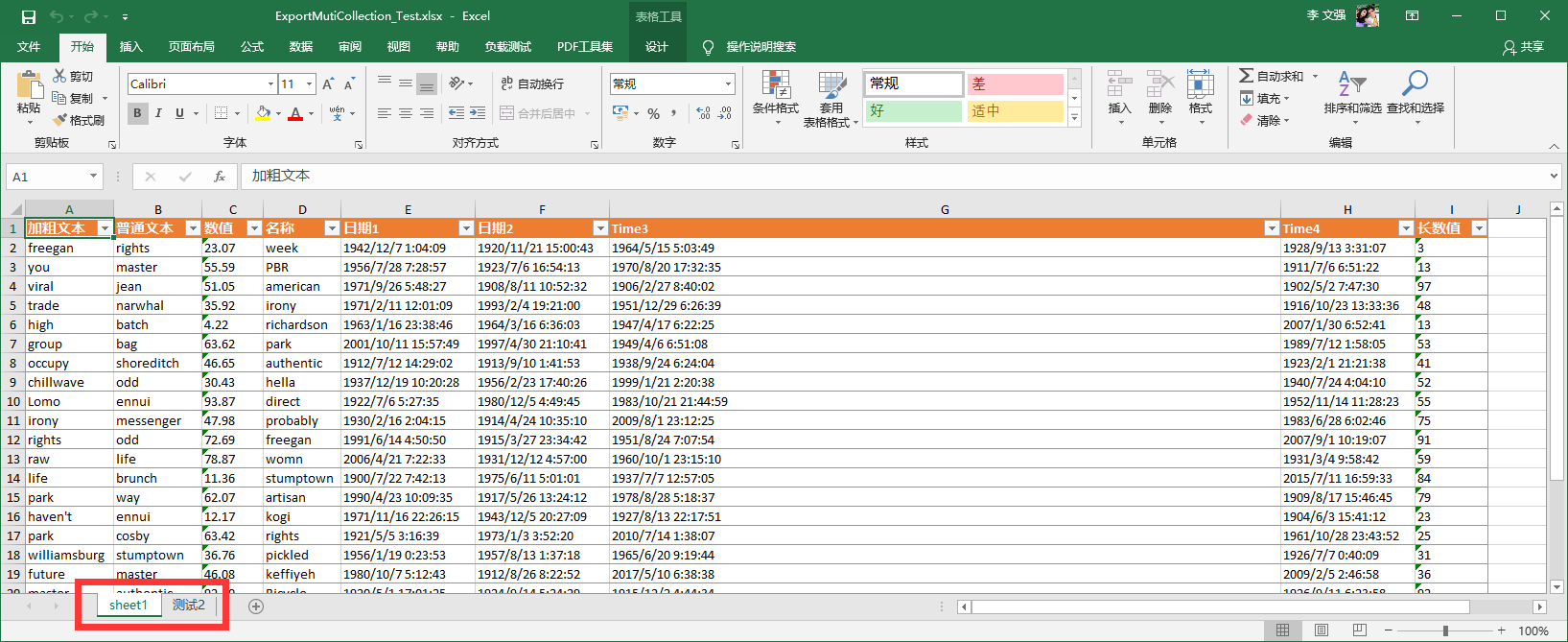
不过值得注意的是,Append函数支持传递Sheet名称来覆盖默认的Sheet命名,以便大家可以通过这些API动态灵活的导出。
多个数据源按行拆分导出
客户爸爸收到了你的更改,很是开心,决定给你一个奖赏——这不是我要的,我要分行导出。在被摩擦的几十年生涯中,你深刻的知道怼怒的结果无法是被一次一次的摩擦。
不过这次你心里有数,默默的报了7天的工作量,使用IE秒改,然后花了7天的时间来演戏:
var result = await exporter

    .Append(list1)

    .SeparateByRow()

    .Append(list2)

    .ExportAppendData(filePath);
如上述代码所示,在导出领域,IE不是万能的,但是没有IE是万万不能的。通过修改SeparateByRow,我们就毫秒级完成了客户的需求:
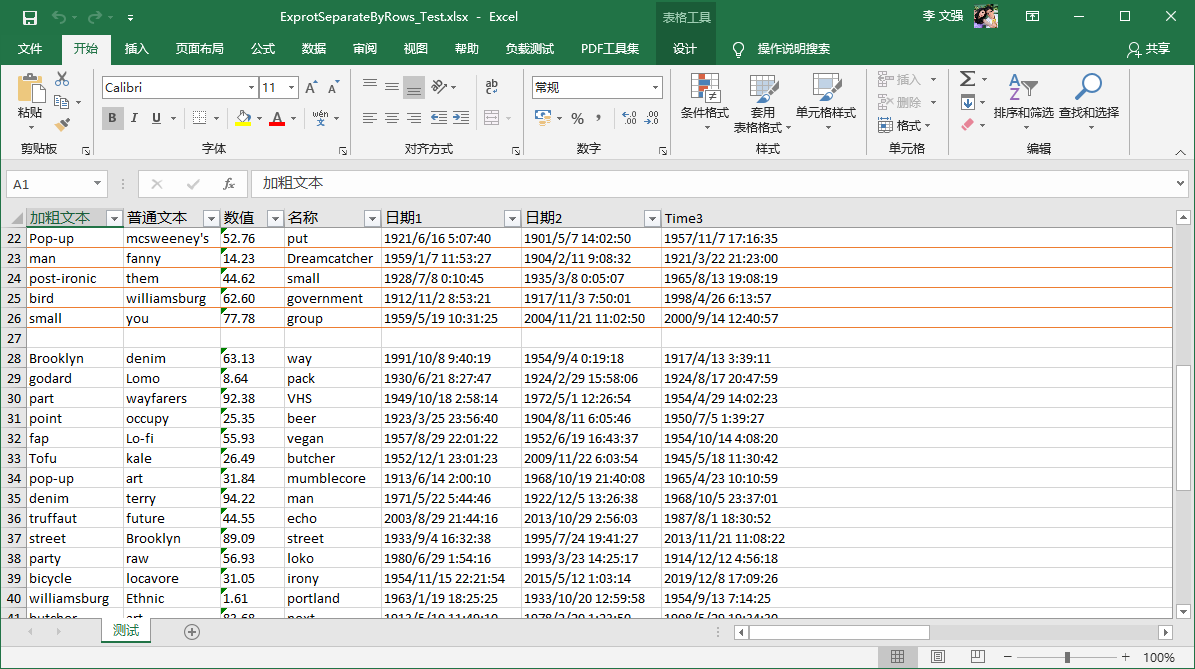
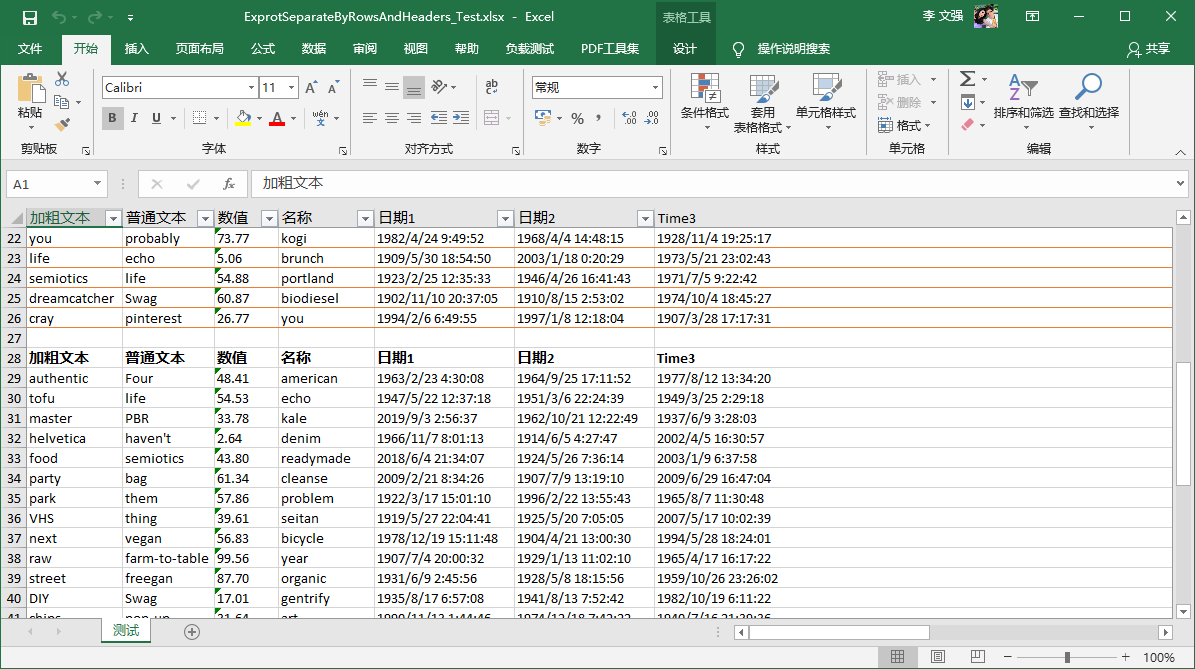
7天后,客户拿到报表,欣喜之余习惯性的又想摩擦,哦,指出了一个问题:数据量太大,我希望表头时时刻刻的展现在我眼前!然后你装作苦逼的再报了7天的工作量,再次祭出IE秒改:
var result = await exporter

    .Append(list1)

    .SeparateByRow()

    .AppendHeaders()

    .Append(list2)

    .ExportAppendData(filePath);
如上述代码所示,我们通过AppendHeaders完成了追加表头的需求,从此走上了人生巅峰:
最后
通过本篇教程,我想大家明白了一个道理:人生如戏,全靠演技。当你有IE作为后盾时,在甲方爸爸面前,你就可以尽情的跪拜了!
不过我们还是来做一个总结,在本教程中,只要你掌握了以下API,你就可以赢取白富美,走上人生巅峰了:
| API | 说明 |
|---|---|
| Append | 追加数据源,支持传递Sheet名称 |
| AppendHeaders | 追加表头 |
| SeparateByColumn | 通过追加Column分割导出 |
| SeparateBySheet | 通过Sheet分割导出 |
| SeparateByRow | 通过追加行来分割导出 |
| ExportAppendData | 导出追加数据 |
Magicodes.IE之花式导出的更多相关文章
- Magicodes.IE之导入导出筛选器
总体设计 Magicodes.IE是一个导入导出通用库,支持Dto导入导出以及动态导出,支持Excel.Word.Pdf.Csv和Html.在本篇教程,笔者将讲述如何使用Magicodes.IE的 ...
- Magicodes.IE已支持导出Word、Pdf和Html
关于Magicodes.IE 导入导出通用库,通过导入导出DTO模型来控制导入和导出,支持Excel.Word.Pdf和Html. GitHub地址:https://github.com/xin-la ...
- 基于ABP和Magicodes实现Excel导出操作
前端使用的vue-element-admin框架,后端使用ABP框架,Excel导出使用的Magicodes.IE.Excel.Abp库.Excel导入和导出操作几乎一样,不再介绍.文本主要介绍E ...
- 使用Magicodes.IE快速导出Excel
前言 总是有很多朋友咨询Magicodes.IE如何基于ASP.NET Core导出Excel,出于从框架的体验和易用性的角度,决定对Excel的导出进行独立封装,以便于大家更易于使用,开箱即用. 注 ...
- Magicodes.IE之Excel模板导出教材订购表
说明 本教程主要说明如果使用Magicodes.IE.Excel完成教材订购表的Excel模板导出. 要点 本教程使用Magicodes.IE.Excel来完成Excel模板导出 需要通过创建Dto来 ...
- 开源导入导出库Magicodes.IE 导出教程
要点 导出特性 如何导出Excel表头 如何导出数据.如何进行数据的切割.如何使用筛选器 导出特性 ExporterAttribute Name: 名称(当前Sheet 名称) HeaderFontS ...
- ASP.NET 开源导入导出库Magicodes.IE 导出Pdf教程
基础教程之导出Pdf收据 说明 本教程主要说明如何使用Magicodes.IE.Pdf完成Pdf收据导出 要点 导出PDF数据 自定义PDF模板 导出单据 如何批量导出单据 导出特性 PdfExpor ...
- Magicodes.IE基础教程之导出Pdf
原文作者:hueifeng 说明 本教程主要说明如何使用Magicodes.IE.Pdf完成Pdf收据导出 要点 导出PDF数据 自定义PDF模板 导出单据 如何批量导出单据 导出特性说明 PdfEx ...
- ASP.NET 开源导入导出库Magicodes.IE 完成Csv导入导出
Magicodes.IE Csv导入导出 说明 本章主要说明如何使用Magicodes.IE.Csv进行Csv导入导出. 主要步骤 1.安装包Magicodes.IE.Csv Install-Pack ...
随机推荐
- 从一个小需求感受Redis的独特魅力
分享一个简单的小需求应该怎么设计实现以及有关Redis的使用 Redis在实际应用中使用的非常广泛,本篇文章就从一个简单的需求说起,为你讲述一个需求是如何从头到尾开始做的,又是如何一步步完善的. 需求 ...
- 区块链入门到实战(28)之Solidity – 介绍
Solidity语言是一种面向合约的高级编程语言,用于在以太坊区块链网络上实现智能合约.Solidity语言深受c++.Python和JavaScript的影响,针对以太坊(Ethereum)虚拟机( ...
- 浅谈python垃圾回收机制
引入 解释器在执行到定义变量的语法时,会申请内存空间来存放变量的值,而内存的容量是有限的,这就涉及到变量值所占用内存空间的回收问题,当一个变量值没有用了(简称垃圾)就应该将其占用的内存给回收掉,那 ...
- 模型层中QuerySet的学习
创建对象 使用关键字参数实例化模型实例来创建一个对象,然后调用save()把它保存到数据库中 pub_obj = models.Publisher(title='奥利给出版社') pub_obj.sa ...
- 基于laravel的有偿开源流程引擎
系统主要文档已经编写完成,具体请前往查看[系统文档](https://www.kancloud.cn/lijianlin/jishullin_workflow_engine/1894424 " ...
- Android开发必有功能,更新版本提示,检测是否有新版本更新。下载完成后进行安装。
作者:程序员小冰,CSDN博客:http://blog.csdn.net/qq_21376985,转载请说明出处. 给大家介绍个东西,MarkDown真的超级超级好用.哈哈.好了, 正题内容如下: 先 ...
- C# Beanstalkd Client
http://bestmike007.com/Beanstalkd.Client/ Other Message Queue http://queues.io
- jkd1.8 stream
目录 Stream 创建流 通过集合创建,例如Map (常用) 通过数组方式创建 通过Stream静态方法创建 中间操作 筛选和切片 filter limit skip distinct 映射 map ...
- Flutter Toast消息提示框插件
Flutter Toast消息提示框插件 在开发flutter项目中,想必大家肯定会用到toast消息提示,说到这里, 大家肯定会想到https://pub.dev/ 插件库, 但是插件市场上有太多类 ...
- [PyTorch 学习笔记] 5.2 Hook 函数与 CAM 算法
本章代码: https://github.com/zhangxiann/PyTorch_Practice/blob/master/lesson5/hook_fmap_vis.py https://gi ...