
二、Electron + Webpack + Vue 搭建开发环境及打包安装
目录
- Webpack + Vue 搭建开发环境及打包安装 ------- 打包渲染进程
- Electron + Webpack 搭建开发环境及打包安装 ------- 打包主进程
- Electron + Webpack + Vue 搭建开发环境及打包安装 ---- 打包electron应用
二、打包主线程
1. 项目目录结构
首先创建一个项目文件夹main 然后在该文件夹中执行 npm init -y 命令
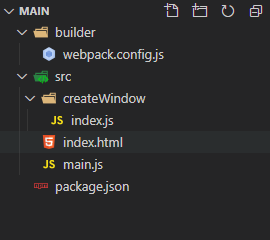
目录结构说明:
main
| - app 文件输出目录
| - builder 构建配置目录
| - webpack.config.js
| - src 资源文件目录
| - createWindow
| - index.js
| - index.html
| main.js
| - package.json
2. 书写配置文件
/builder/webpack.config.js 添加一下代码
 1 const path = require('path');

 2 const webpack = require('webpack');

 3 const { dependencies } = require('../package.json');

 4 const ElectronDevWebpackPlugin = require('electron-dev-webpack-plugin');

 5

 6 module.exports = {

 7     // 配置开发模式

 8     mode: 'development',

 9     entry: {

10         // 配置入口文件

11         main: path.join(__dirname, '../src/main.js')

12     },

13     // 配置出口文件

14     output: {

15         path: path.join(__dirname, '../app/'),

16         libraryTarget: 'commonjs2',

17         filename: '[name].js'

18     },

19     // 监听文件改变

20     watch: true,

21     optimization: {

22         minimize: true,

23     },

24     module: {

25         rules: [{

26             test: /\.js$/,

27             loader: 'babel-loader',

28             exclude: /node_modules/

29         }, {

30             test: /\.node$/,

31             loader: 'node-loader'

32         }]

33     },

34     externals: [

35         ...Object.keys(dependencies || {})

36     ],

37     node: {

38         __dirname: true,

39         __filename: true

40     },

41     plugins: [

42         new webpack.DefinePlugin({}),

43         new ElectronDevWebpackPlugin()

44     ],

45     target: 'electron-main'

46 }
/builder/dev.js 添加一下代码
 1 const webpack = require('webpack');

 2 const mainConfig = require('./webpack.config.js');

 3

 4 function mainDev(){

 5    // 运行 webpack打包

 6     webpack(mainConfig, err => {

 7         if(err){

 8             console.log('打包主进程遇到Error!');

 9         } else {

10             console.log("打包主进程成功");

11         }

12     })

13 }

14

15 mainDev();
/src/mian.js 添加一下代码
 1 const electron = require('electron');

 2 const { createMianWin } = require('./createWindow');

 3 const path = require("path");

 4

 5 class App {

 6     constructor({app, BrowserWindow}){

 7         this.BrowserWindow = BrowserWindow;

 8         this.app = app;

 9         this.win = null;

10         this.eventHandle(app);

11     }

12     createWindow(){

13         this.win = createMianWin();

14         let filePath = path.join(__dirname, './index.html');

15         this.win.loadFile(filePath);

16         // 等待渲染进程页面加载完毕再显示窗口

17         this.win.once('ready-to-show', () => this.win.show())

18     }

19     eventHandle(app){

20         app.on('closed', () => this.closed());

21         app.on('ready', () => this.ready());

22         app.on('window-all-closed', () => this.windowAllClosed());

23         app.on('activate', () => this.activate());

24     }

25     activate(){

26         if(!this.win) this.createWindow();

27     }

28     windowAllClosed(){

29         if(process.platform !== 'darwin') this.app.quit();

30     }

31     ready(){

32         this.createWindow();             // 创建主窗口

33     }

34     closed(){

35         this.win = null;

36     }

37 }

38

39 let app = new App(electron);
/src/createWindow/index.js 添加如下代码
 1 const { BrowserWindow, dialog } = require('electron');

 2

 3 module.exports = {

 4     createMianWin(options = {}){

 5         options = Object.assign({

 6             width: 1200,    // 窗口宽度

 7             height: 800,    // 窗口高度

 8             // autoHideMenuBar:true,

 9             backgroundColor: '#fff',    // 窗口背景颜色

10             show: false,                // 创建窗口后不显示窗口

11             hasShadow: false,

12             webPreferences:{

13                 nodeIntegration: true, // 在渲染进程引入node模块

14             }

15         }, options);

16         return new BrowserWindow(options);

17     }

18 }
/src/index.html 添加如下代码
 1 <!DOCTYPE html>

 2 <html lang="en">

 3 <head>

 4     <meta charset="UTF-8">

 5     <title>electron</title>

 6 </head>

 7 <body>

 8     <h1>Hello Electron</h1>

 9 </body>

10 </html>
3. 添加npm 命令
/package.json 添加 npm 脚本命令
"dev": "node ./builder/dev.js"

4. 安装所需依赖
- webpack
- webpack-cli
- electron-dev-webpack-plugin
- babel-loader
- node-loader
- electron
- @babel/core
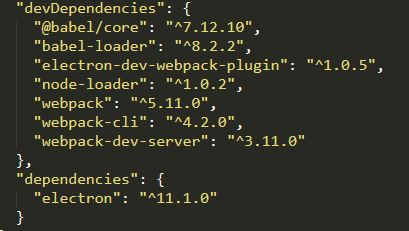
吐槽一句:昨天在写博客的时候 webpack 还是 5.10.3 版本今天就变成 5.11.0版本了
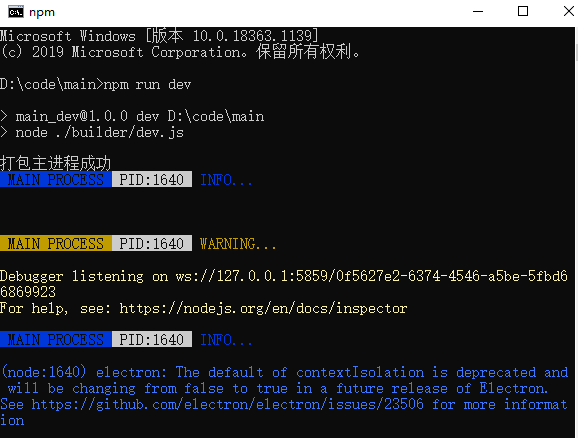
5. 运行npm 脚本
在项目的目录下运行 npm run dev 运行成功将会看到如下界面
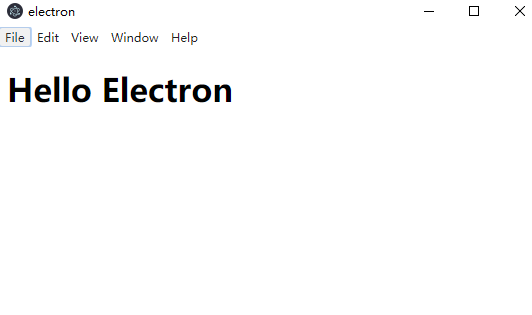
然后会自动弹出electron App 窗口界面 如下效果表示配置成功
6. 测试热加载是否生效
打开 /src/main.js 对其中的代码进行修改然后再次保存,electron App 窗口会里面重新关闭并自动重启编译,表示热加载配置成功
7. 总结
至于还有打包生成exe可执行文件在后面 进行组合一起的时候再进行说明,最后就是在这里附上源码地址 https://github.com/Liting1/webpack5-electron
如果有问题可以留言讨论
二、Electron + Webpack + Vue 搭建开发环境及打包安装的更多相关文章
- 一、Electron + Webpack + Vue 搭建开发环境及打包安装
目录 Webpack + Vue 搭建开发环境及打包安装 ------- 打包渲染进程 Electron + Webpack 搭建开发环境及打包安装 ------- 打包主进程 Electron + ...
- vue搭建开发环境
windows下搭建vue开发环境 一.安装node.js 安装 vue项目通常通过webpack工具来构建,而webpack命令的执行是依赖node.js环境,所以首先要安装node.js. n ...
- React + webpack 快速搭建开发环境
因网上大多React + webpack快速搭建的运行不起来,便自行写了一个.在搭建开发环境的前需安装nodejs,npm. 新建一个工作目录,比如叫reactdome,在reactdome目录中运行 ...
- 2 webpack 4 加vue搭建开发环境最终配置
1 package.json { "name": "c", "version": "1.0.0", "desc ...
- [Vue] karme/jasmine/webpack/vue搭建测试环境
karma 和 jasmine karma 是 google 开源的一个基于 Node.js 的 JavaScript 前端测试运行框架,前身叫 Testacular. jasmine 是一个 jav ...
- 搭建开发环境3) Debian8 安装Netbeans
1.下载最新版的Netbeans.sh(netbeans-8.2-linux.sh) 2.进入管理员账户,移动到下载的目录 ./netbeans-8.2-linux.sh //执行安装脚本 出现界面安 ...
- 搭建开发环境2)Debian8 安装jdk 1.8
1.由于Debian自带了openjava运行时需要先卸载掉 java -version //查看当前java版本 apt-get remove openjdk* //卸载当前的openjdk 2.下 ...
- Mac安装vue.js开发环境
Mac安装vue.js开发环境 DannyHooDanny的专栏订阅 一.vue.js开发环境 二.初始化一个vue.js项目 三.vue.js项目打包部署 本来以为在Mac上搭建vue.js的环境挺 ...
- Window上python 开发--1.搭建开发环境
事实上在开发python最好在ubuntu环境下,简单也便于扩展各个package.可是我的linux的电脑临时不在身边.还的我老婆的电脑win7没办法啊. 因为python的跨平台性.在window ...
随机推荐
- jQuery 第五章 实例方法 详解动画之animate()方法
.animate() .stop() .finish() ------------------------------------------------------------------- ...
- jenkins 中邮件发送
1.安装插件 jenkins中安装邮件插件,选择Email Extension 2.开启smtp服务,每个客户端的设置不一样,下图是qq邮箱,仅供参考 3.设置邮件服务 3.1系统设置 3.2 在任务 ...
- python selenium 时间搜索框查询和日期大小比较
在做selenium自动化的时候遇到 时间搜索框查询(如下图)并比较查询结果是否在输入的时间之类. 首先,第一步要做的就是选择时间,并获取到所选时间的文本信息 如上图所示,获取到的时间搜索框并没有文本 ...
- jenkins、gitlab配置CI/CD
1. 在gitlab中创建好项目(gitlab的安装和基本使用这里不在说明) 2. 创建jenkins任务 jenkins 需要几个插件请先安装好 - Git plugin - GitLab Plug ...
- Codeforces Round #668 (Div. 2) D. Tree Tag 题解(博弈)
题目链接 题目大意 给你一颗树,Alice在a点,Bob在b点,Alice最多走da步,Bob最多走db步,两人轮流走路.要你判断经过无数次追赶后,Alice是否可以追上Bob,两人进行的都是最优策略 ...
- C++基础练习1
1 /* 2 //读入一个双精度浮点数,保留12位小数输出这个浮点数. 3 #include<iostream> 4 #include <iomanip> 5 using na ...
- vscode 中 eslint prettier 和 eslint -loader 配置关系
前置 本文将探究 vscode prettier 插件 和 eslint 插件在 vscode 中的配置以及这两者对应的在项目中的配置文件的关系,最后提及 vscode eslint 插件配置与 es ...
- C#中From窗体判断提示框是否
int ret(变量名1) = command.ExecuteNonQuery(); if (ret(变量名1) > 0)//判断变量名是否大于0 { DialogResult dr(变量名2) ...
- 虚拟机VM15 Ubuntu18.04写第一个c程序并实现ssh连接
输入"su",再输入密码进入根用户 1.开启ssh服务 /etc/init.d/ssh start 若没有安装会出现: (1).安装ssh apt-get install open ...
- 避开一部分安装问题的Burpsuite的安装教程
Burpsuite的安装教程 前言: 既然网上有很多的Burpsuite的安装教程为什么笔者还要在写这篇文章呢? 笔者发现网上的许多安装教程都存在着许许多多的问题,有时候对于一些安装细节描述不是很深, ...