
记离线部署docker,以及docker下部署zabbix
一、离线安装docker
下载地址:https://download.docker.com/linux/static/stable/x86_64/
上传软件并解压
[root@localhost opt]# tar xvf docker-20.10.3.tgz
[root@localhost opt]# cp docker/* /usr/bin/
配置system启动脚本
[root@localhost ~]# vim /etc/systemd/system/docker.service
=========================================================================
[Unit]
Description=Docker Application Container Engine
Documentation=https://docs.docker.com
After=network-online.target firewalld.service
Wants=network-online.target
[Service]
Type=notify
# the default is not to use systemd for cgroups because the delegate issues still
# exists and systemd currently does not support the cgroup feature set required
# for containers run by docker
ExecStart=/usr/bin/dockerd
ExecReload=/bin/kill -s HUP $MAINPID
# Having non-zero Limit*s causes performance problems due to accounting overhead
# in the kernel. We recommend using cgroups to do container-local accounting.
LimitNOFILE=infinity
LimitNPROC=infinity
LimitCORE=infinity
# Uncomment TasksMax if your systemd version supports it.
# Only systemd 226 and above support this version.
#TasksMax=infinity
TimeoutStartSec=0
# set delegate yes so that systemd does not reset the cgroups of docker containers
Delegate=yes
# kill only the docker process, not all processes in the cgroup
KillMode=process
# restart the docker process if it exits prematurely
Restart=on-failure
StartLimitBurst=3
StartLimitInterval=60s
[Install]
WantedBy=multi-user.target
============================================================================
[root@localhost ~]# chmod +x /etc/systemd/system/docker.service #添加执行权限
[root@localhost ~]# systemctl daemon-reload
[root@localhost ~]# systemctl start docker
二、找一台测试机,可以连接外网的,下载docker 镜像
1.启动一个空的Mysql服务器实例
[root@localhost ~]# docker run --name mysql-server -t \
> -e MYSQL_DATABASE="zabbix" \
> -e MYSQL_USER="zabbix" \
> -e MYSQL_PASSWORD="zabbix" \
> -e MYSQL_ROOT_PASSWORD="zabbix" \
> -d mysql:5.7 \
> --character-set-server=utf8 --collation-server=utf8_bin
55567956f8c4b459bb92c70d7e59fcfb696378a183f6976c36c52019afbf9b18
2. 启动Zabbix Java gateway实例
[root@localhost ~]# docker run --name zabbix-java-gateway -t \
-d zabbix/zabbix-java-gateway:latest
3.启动Zabbix server实例,并关联这个实例到已创建的MySQL服务器实例
[root@localhost ~]# docker run --name zabbix-server-mysql -t \
> -e DB_SERVER_HOST="mysql-server" \
> -e MYSQL_DATABASE="zabbix" \
> -e MYSQL_USER="zabbix" \
> -e MYSQL_PASSWORD="zabbix" \
> -e MYSQL_ROOT_PASSWORD="zabbix" \
> --link mysql-server:mysql \
> -p 10051:10051 \
> -d zabbix/zabbix-server-mysql:latest
4c4f36eec30f51cb693f7ac4115403878563ba13b5760ff0dad2b11a4417c326
4.启动Zabbix web 接口,并将它与MySQL服务器实例和Zabbix server实例关联
[root@localhost ~]# docker run --name zabbix-web-nginx-mysql -t \
-e DB_SERVER_HOST="mysql-server" \
-e MYSQL_DATABASE="zabbix" \
-e MYSQL_USER="zabbix" \
-e MYSQL_PASSWORD="zabbix" \
-e MYSQL_ROOT_PASSWORD="zabbix" \
--link mysql-server:mysql \
--link zabbix-server-mysql:zabbix-server \
-p 8080:8080 \ (此处我用8080:80和80:80web无法登录)
-d zabbix/zabbix-web-nginx-mysql:latest
1c8e8f900f55e55d90626fbce092e8b2c682c2dedcaaa4724981d07a2c9934e5
打包镜像:
[root@localhost ~]# docker save -o docker-zabbix.gz mysql:5.7 zabbix/zabbix-web-nginx-mysql:latest zabbix/zabbix-server-mysql:latest #打包三个镜像
三、离线服务器上部署zabbix
上传打包好的镜像到离线服务器,导入镜像
[root@localhost opt]# docker load -i docker-zabbix.gz

启动镜像,方法同有网络情况一样。
=============================================================================
[root@localhost ~]# docker run --name mysql-server -t \
-e MYSQL_DATABASE="zabbix" \
-e MYSQL_USER="zabbix" \
-e MYSQL_PASSWORD="zabbix" \
-e MYSQL_ROOT_PASSWORD="zabbix" \
-d mysql:5.7 \
--character-set-server=utf8 --collation-server=utf8_bin
ae216318a740c8a36e160d3dd7c9b528b7f9c018dfe98b61bb65587b23214848
[root@localhost ~]# docker run --name zabbix-server-mysql -t \
-e DB_SERVER_HOST="mysql-server" \
-e MYSQL_DATABASE="zabbix" \
-e MYSQL_USER="zabbix" \
-e MYSQL_PASSWORD="zabbix" \
-e MYSQL_ROOT_PASSWORD="zabbix" \
--link mysql-server:mysql \
-p 10051:10051 \
> -d zabbix/zabbix-server-mysql:latest
c0c65c3ab0adbc1eb97b3123062d9baad60efc0c98d35f376d81cb08821a6334
[root@localhost ~]# docker run --name zabbix-web-nginx-mysql -t \
-e DB_SERVER_HOST="mysql-server" \
-e MYSQL_DATABASE="zabbix" \
-e MYSQL_USER="zabbix" \
-e MYSQL_PASSWORD="zabbix" \
-e MYSQL_ROOT_PASSWORD="zabbix" \
--link mysql-server:mysql \
--link zabbix-server-mysql:zabbix-server \
-p 8080:8080 \
-d zabbix/zabbix-web-nginx-mysql:latest
aaac9539cc1e4dd47223ad805f4ccf2423a000b13f68e1a5db08e630916e8028
[root@localhost ~]# docker ps
 =============================================================================
通过http://service_ip:8080/登录
用户名:Admin
密码:zabbix

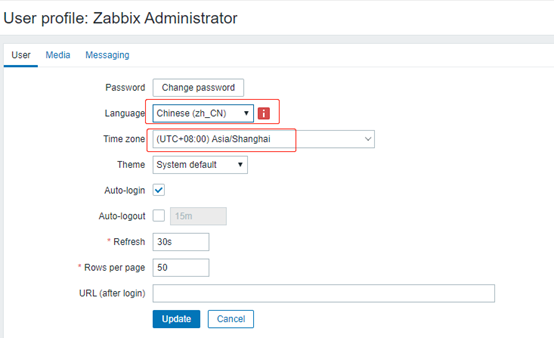
修改时区和语言
四、Zabbix客户端部署
下载地址:
上传tar包
[root@localhost zabbix_agent]# tar xvf zabbix_agent-5.2.3-linux-3.0-amd64-static.tar.gz
[root@localhost local]# mkdir zabbix-agent
[root@localhost local]# mv /opt/zabbix_agent/* /usr/local/zabbix-agent/

创建软连接
[root@localhost zabbix-agent]# rm -f /usr/bin/zabbix_sender
[root@localhost zabbix-agent]# ln -s /usr/local/zabbix-agent/bin/zabbix_sender /usr/bin/
[root@localhost zabbix-agent]# ln -s /usr/local/zabbix-agent/bin/zabbix_get /usr/bin/
[root@localhost zabbix-agent]# ll /usr/bin//zabbix_*
lrwxrwxrwx 1 root root 38 2月 26 14:46 /usr/bin//zabbix_get -> /usr/local/zabbix-agent/bin/zabbix_get
lrwxrwxrwx 1 root root 41 2月 26 14:46 /usr/bin//zabbix_sender -> /usr/local/zabbix-agent/bin/zabbix_sender

sbin目录下。ls可以看到这里面有个zabbix_agentd的可执行文件,这个可执行文件是zabbix 的客户端的可执行文件,agent可以用来获取和监控数据环境。同样建立软连接到usr 下面的sbin目录下。
[root@localhost zabbix-agent]# ln -s /usr/local/zabbix-agent/sbin/zabbix_agentd /usr/sbin/
[root@localhost zabbix-agent]# ll /usr/sbin/zabbix_agentd
lrwxrwxrwx 1 root root 42 2月 26 14:48 /usr/sbin/zabbix_agentd -> /usr/local/zabbix-agent/sbin/zabbix_agentd
conf目录下有一个zabbix_agentd.conf,就是zabbix-agent的配置文件。我们将它copy到/usr/local/etc目录下面。
[root@localhost ~]# cp /usr/local/zabbix-agent/conf/zabbix_agentd.conf /usr/local/etc/
进入到zabbix_agentd.conf进行修改
[root@localhost ~]# vi /usr/local/etc/zabbix_agentd.conf
zabbix_agentd.conf修改如下:
LogFile=/var/log/zabbix/zabbix_agentd.log
Server=10.0.0.152#地址主动模式,填写Server的IP
ServerActive=10.0.0.152 #修改为Server的IP地址
Hostname=Zabbix server #重要:客户端的hostname,不配置则使用主机名
保存退出。
创建/var/log/zabbix/并给予权限。
mkdir /var/log/zabbix/
chown zabbix:zabbix /var/log/zabbix/
chmod 644 /var/log/zabbix/
touch /var/log/zabbix/zabbix_agentd.log
chmod 644 /var/log/zabbix/zabbix_agentd.log
拷贝启动脚本
[root@localhost ~]# cp /usr/local/zabbix-agent/sbin/zabbix_agentd /etc/init.d/
[root@localhost ~]# chmod +x /etc/init.d/zabbix_agentd
启动zabbix客户端
[root@localhost ~]# /etc/init.d/zabbix_agentd
zabbix_agentd [30375]: user zabbix does not exist
zabbix_agentd [30375]: cannot run as root!
这里提示错误,解决方法:
[root@localhost ~]# useradd zabbix -s /sbin/nologin
[root@localhost ~]# id zabbix
uid=1000(zabbix) gid=1000(zabbix) 组=1000(zabbix)
[root@localhost ~]# chown zabbix.zabbix /usr/local/zabbix-agent/*
再次启动:
[root@localhost ~]# /etc/init.d/zabbix_agentd
查看进程,确定是否启动成功
[root@localhost ~]# ps -ef|grep zabbix

记离线部署docker,以及docker下部署zabbix的更多相关文章
- java部署系列:CentOS下部署Java7/Java8
一.前言 1.本文主要内容 CentOS下部署OracleJDK CentOS下部署OpenJDK 2.适用范围与本篇环境 适用范围 1.CentOS 6+2.Java 7+ 本篇环境 1.CentO ...
- docker在CentOS7下部署指南
docker只支持CentOS7.x系统,所以近期根据docker官网指南自己搭建了一套,供大家参考. 1.部署Centos7.x系统,查看系统版本. 2.执行 sudo yum update 更新到 ...
- docker 容器模式下部署mysql 主从复制
1.计划用两台host来部署,分别部署一台 mysql,一主一从,2.配置好主从mysql配置文件,更改文件名即可[client]port = 3306socket = /var/run/mysqld ...
- Docker下部署springboot项目
1.背景 如何在docker容器环境下部署一个springboot项目? 2.具体步骤 第一步:准备一个springboot项目的xxxx.jar包 jar包中用于测试的一个接口如下 第二步:编写Do ...
- linux centos7 和 windows下 部署 .net core 2.0 web应用
centos7 下部署asp.net core 2.0应用 安装CentOS7 配置网络[可选] 安装.Net core2.0 创建测试Asp.net Core应用程序 正式部署项目 安装VMware ...
- 在tomcat下部署工程
xx系统第一期工程完成,今天老大要我去部署系统,从来就没有在tomcat下部署过,一直都是在myeclipse下部署.启动.运行即可,所以这次遇到了几个问题,记录下来. tomcat启动 在安装tom ...
- Linux下部署docker记录(0)-基础环境安装
以下是centos系统安装docker的操作记录 1)第一种方法:采用系统自带的docker安装,但是这一般都不是最新版的docker安装epel源[root@docker-server ~]# wg ...
- 设想 Docker 下部署 KVM
设想 Docker 下部署 KVM 一.安装 $ yum -y install kvm # kvm base , must $ yum -y install libvirt -y # libvirtd ...
- 在centos下部署docker内网私服
Docker内网私服:docker-registry with nginx & ssl on centos docker-registry既然也是软件应用,自然最简单的方法就是使用官方提供的已 ...
随机推荐
- 【uva 1151】Buy or Build(图论--最小生成树+二进制枚举状态)
题意:平面上有N个点(1≤N≤1000),若要新建边,费用是2点的欧几里德距离的平方.另外还有Q个套餐,每个套餐里的点互相联通,总费用为Ci.问让所有N个点连通的最小费用.(2组数据的输出之间要求有换 ...
- Codeforces Round #681 (Div. 2, based on VK Cup 2019-2020 - Final) D. Extreme Subtraction (贪心)
题意:有一个长度为\(n\)的序列,可以任意取\(k(1\le k\le n)\),对序列前\(k\)项或者后\(k\)减\(1\),可以进行任意次操作,问是否可以使所有元素都变成\(0\). 题解: ...
- 缓冲区溢出实验 5 Snprintf
实验环境.代码.及准备 https://www.cnblogs.com/lqerio/p/12870834.html vul5 Snprintf函数,百度百科: 将可变个参数(...)按照format ...
- Java中集合的有序问题
Java中的容器主要包括两方面: Collection:List.Set.queue Map:HashMap.treeMap: 一. Collection 1. Set TreeSet:基于红黑树实现 ...
- 2019牛客多校第五场C generator 2(BSGS)题解
题意: 传送门 已知递推公式\(x_i = a*x_{i - 1} + b\mod p\),\(p\)是素数,已知\(x_0,a,b,p\),给出一个\(n\)和\(v\),问你满足\(x_i = v ...
- Gym 101174D Dinner Bet(概率DP)题解
题意:n个球,两个人每人选C个球作为目标,然后放回.每回合有放回的拿出D个球,如果有目标球,就实现了这个目标,直到至少一个人实现了所有目标游戏结束.问结束回合的期望.误差1e-3以内. 思路:概率DP ...
- Cortex-M3 内核中悬起标志位细节逻辑
对于外设中断,如果通过NVIC_DisableIRQ(xxx)关闭对应NVIC里面的使能位,会导致对应中断Pend位置起,如果清除Pend位时不清外设的中断标志位将导致对应Pend位立刻再次置起.所以 ...
- 基于HSV彩色空间与直方图信息的植物叶脉FFCM算法提取
宣旭峰,王美丽,张建锋. 基于HSV彩色空间与直方图信息的植物叶脉FFCM算法提取[J/OL]. 计算机应用研究,2018,(08):1-7. (2017-07-21)[2017-10-09]. ht ...
- Navigator.registerProtocolHandler All In One
Navigator.registerProtocolHandler All In One Web API custom protocol URL Schemes URL Protocols https ...
- iPhone 12 Pro 屏幕时间设置的密码锁出现弹窗 UI 错位重大 Bug
iPhone 12 Pro 屏幕时间设置的密码锁出现弹窗 UI 错位重大 Bug iOS 14.1 Bug 弹窗 UI 非常丑 弹窗屏占太高了 屏幕使用时间 https://support.apple ...