
如何快速在windows上创建你的第一个odoo项目
一、什么是Odoo
Odoo 是一系列开源商业应用程序套装(ERP企业管理系统),此套装可满足贵公司的一切应用需求,例如,企业基本的进销存、采购、销售、MRP生产制造、品保质量保障、企业招聘、员工合同、休假、午餐管理、内部论坛、车队管理、内部聊天IM沟通、客诉追溯管理、CRM客户关系管理、VOIP、E-Shop电子商务、网店、企业官方网站,财务会计、银行对账、资产管理、HR工资管理、预算管理、WMS仓库库存管理、POS街边小摊、社区商店、项目管理、条码、PLM等等等。
下面介绍怎么安装odoo。
二、安装开发环境(windows)
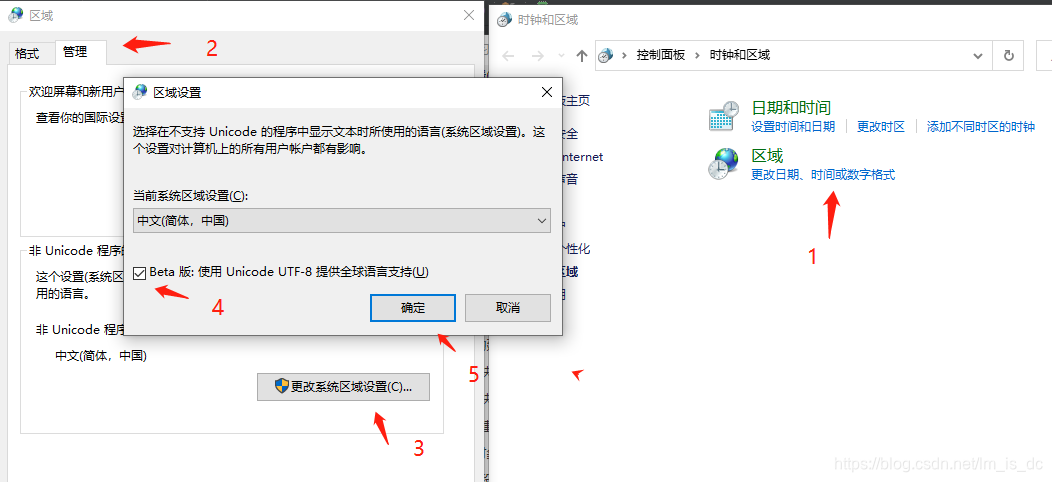
win10设置全局日期为UTF-8。打开电脑左下角应用,选择设置->时间和语言->区域->其他日期、时间和区域设置->更改日期、时间或数字格式->管理->更改系统区域设置,然后把Beta版前面的勾上。
1、安装postgreSql数据库
下载安装包,一般选择11版本windows。网址
也可关注公众号“轻松学编程”,回复“postgres”获取。
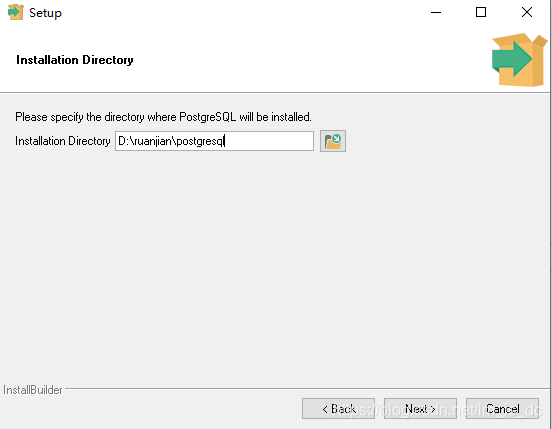
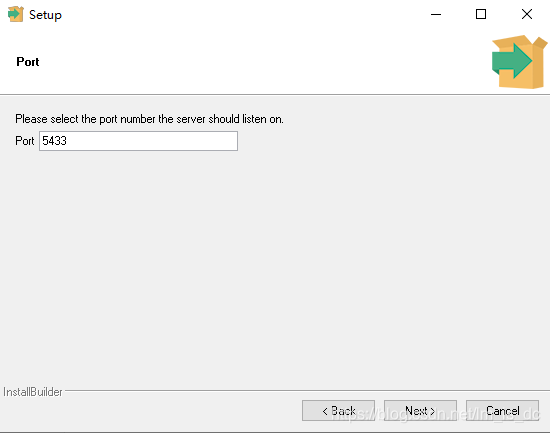
以管理员身份运行安装包,按提示配置安装路径(最好新建一个postgresql文件夹),设置5432端口,设置用户密码。
选择安装的目录
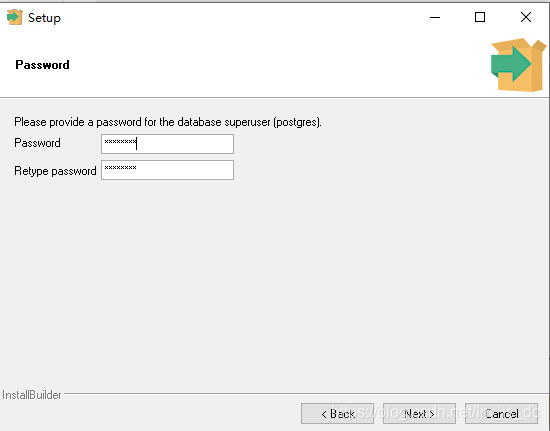
设置密码,这个密码要记住,以后连接数据库时需要用到的:
设置端口:
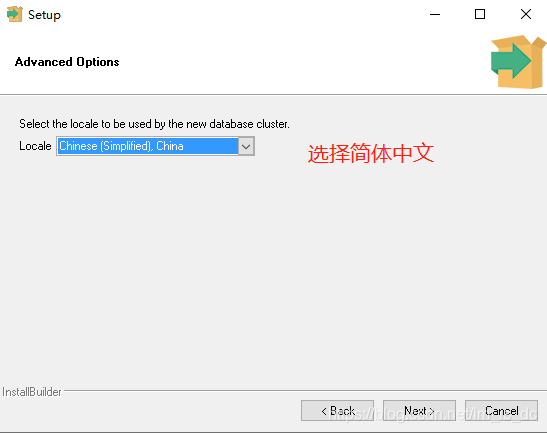
选择简体中文:
创建登录用户方式一:
安装完后可以使用Navicat等图形工具打开。如果没有图形工具的可以参考这里
建立一个postgreSql连接。
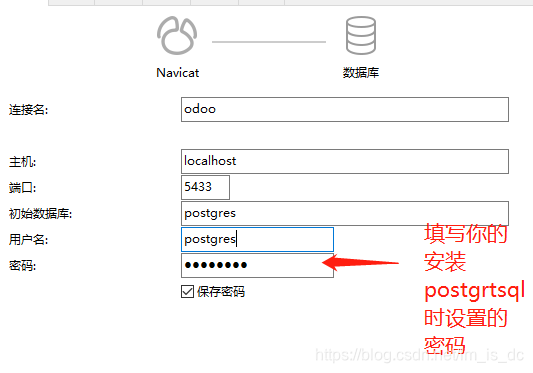
创建一个拥有者:
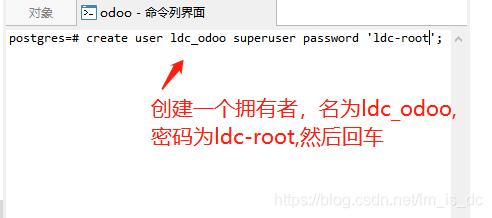
建立连接后,选中这个数据库,右键,然后选择“命令列界面”,然后输入以下命令,按回车键
create user ldc_odoo superuser password 'ldc-root';
如下图:
创建登录用户方式二
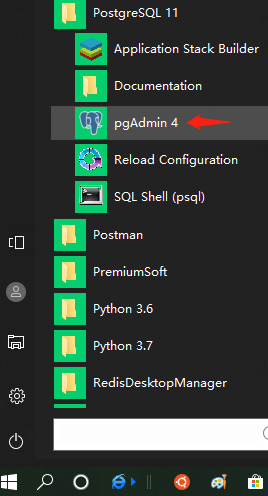
在Win10左下角打开应用程序,选择PostgreSQL11->pgAdmin 4,然后就可以在浏览器上看到数据库管理器了。
输入设置的数据库密码后,就设置中文模式,操作为选择右上角的File->Preferences->Miscellaneous->User Language->chinese(Simplified)。然后刷新浏览器。
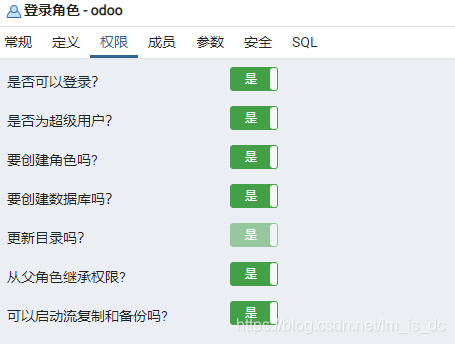
创建登录角色:Servers->PostgreSQL 11->点击鼠标右键->创建->登录/组角色。在弹出的窗口里常规名称为odoo,在定义里设置密码为odoo,权限里面全部选是。
2、下载odoo项目
在github上下载,网站
也可关注公众号“轻松学编程”回复“odoo下载”获取。
创建一个文件夹命名为ERP_Project_By_Odoo,然后到GiHub上拉取odoo的代码到文件夹中,这里我选择13.0版本。
1.3 安装虚拟环境
用Pycharm打开项目ERP_Project_By_Odoo。
在File->settings->Project: ERP_Project_By_Odoo->Project Interpreter,点击右上角的设置符号,然后点击Add…,创建一个虚拟环境,创建好后点击Apply。然后以管理员身份运行cmd,激活刚刚创建的虚拟环境,比如我的
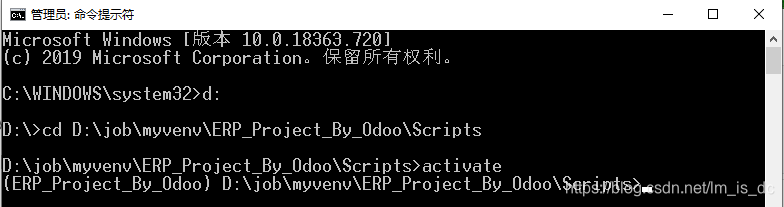
先升级pip:
python -m pip install --upgrade pip
然后在激活的虚拟环境中进入odoo-13.0目录,找到requirements.txt,然后安装第三方库:
pip install -r requirements.txt -i https://pypi.tuna.tsinghua.edu.cn/simple --trusted-host pypi.tuna.tsinghua.edu.cn

然后回车。
2、odoo配置文件
在项目根目录下创建一个odoo.conf文件。
配置数据库,addons_path路径等,具体查看网站。下面的端口号、用户名、密码、路径以自己实际设置的来填写。
[options]

; This is the password that allows database operations:

; admin_passwd = admin

db_host = 127.0.0.1

db_port = 5434

db_user = odoo

db_password = odoo

pg_path = D:\ruanjian\postgresql\11\bin

addons_path = D:\Learn\pythonPro\odoo\ERP_Project_By_Odoo\odoo-13.0\addons,D:\Learn\pythonPro\odoo\ERP_Project_By_Odoo\odoo-13.0\odoo\addons

;workers = 3

[queue_job]
pycharm Debug配置
打开编辑Debug:
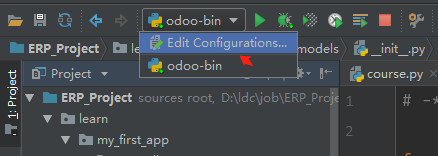
点击加号配置一个python虚拟环境。填写参数:
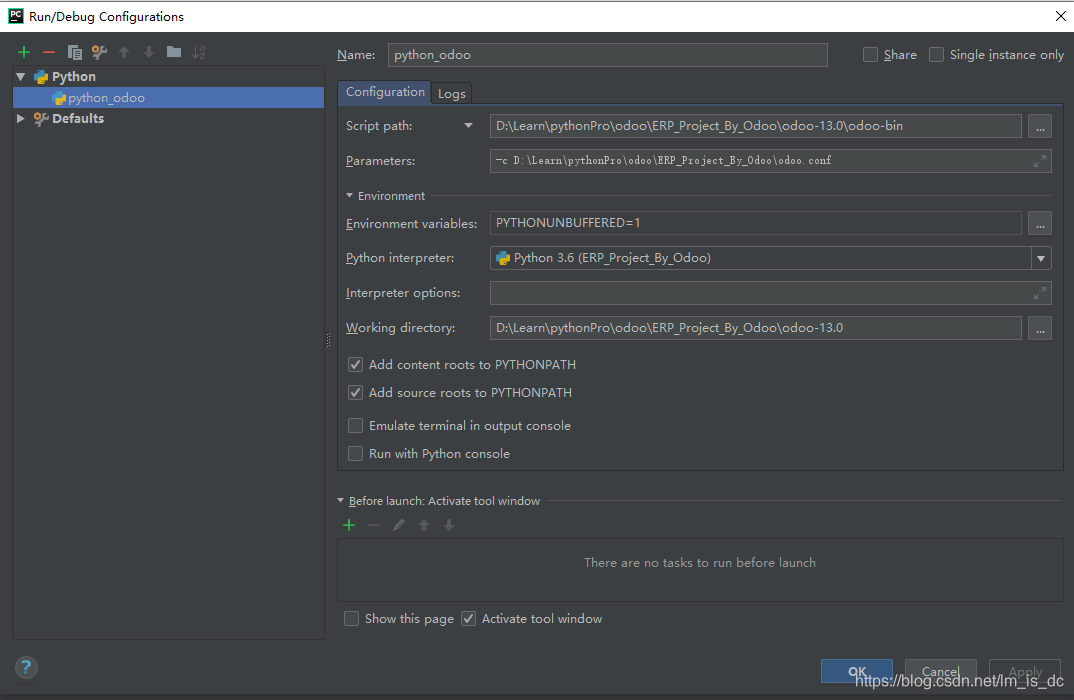
script path:
D:\Learn\pythonPro\odoo\ERP_Project_By_Odoo\odoo-13.0\odoo-bin
parameters:
-c D:\Learn\pythonPro\odoo\ERP_Project_By_Odoo\odoo.conf
python interpreter:
就选用自己创建的虚拟环境中的python.exe
working directory:
D:\Learn\pythonPro\odoo\ERP_Project_By_Odoo\odoo-13.0
这样就相当于使用Terminal输入命令:
python D:\Learn\pythonPro\odoo\ERP_Project_By_Odoo\odoo-13.0\odoo-bin -c D:\Learn\pythonPro\odoo\ERP_Project_By_Odoo\odoo.conf
建议使用Debug模式启动项目。
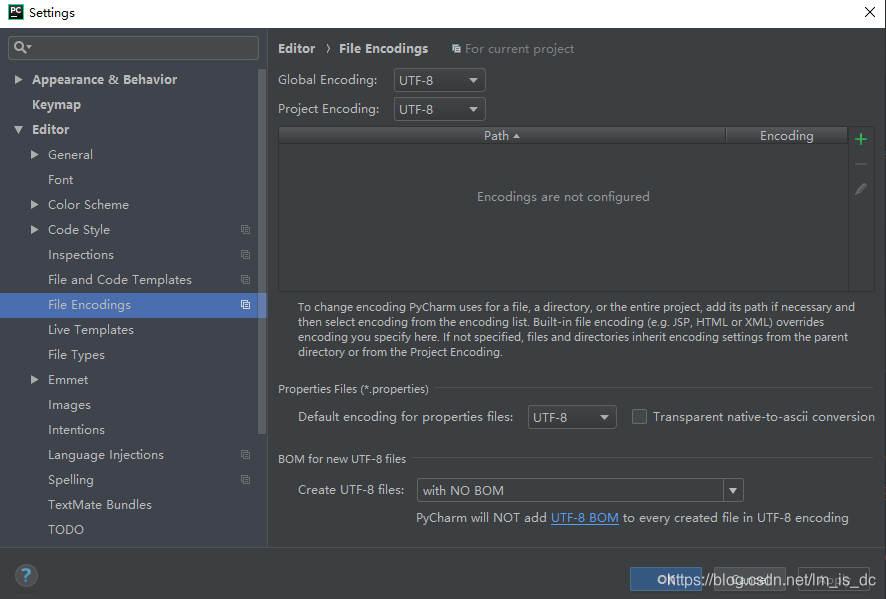
配置pycharm编码格式:File->settings->Editor->File Encodings,全部选择UTF-8
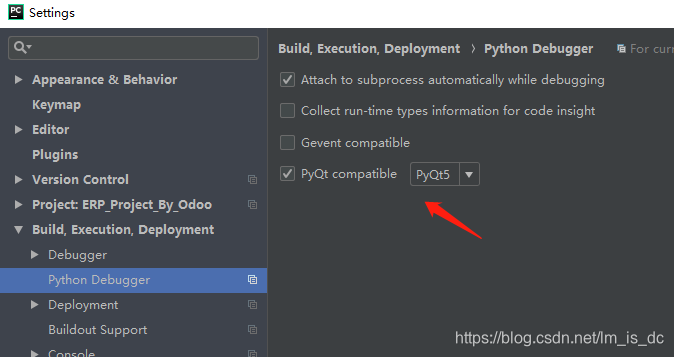
Python Debugger设置:
File->settings->Build, Excution,Deployment->Python Debugger,勾选PyQt compatible,选择PyQt5.
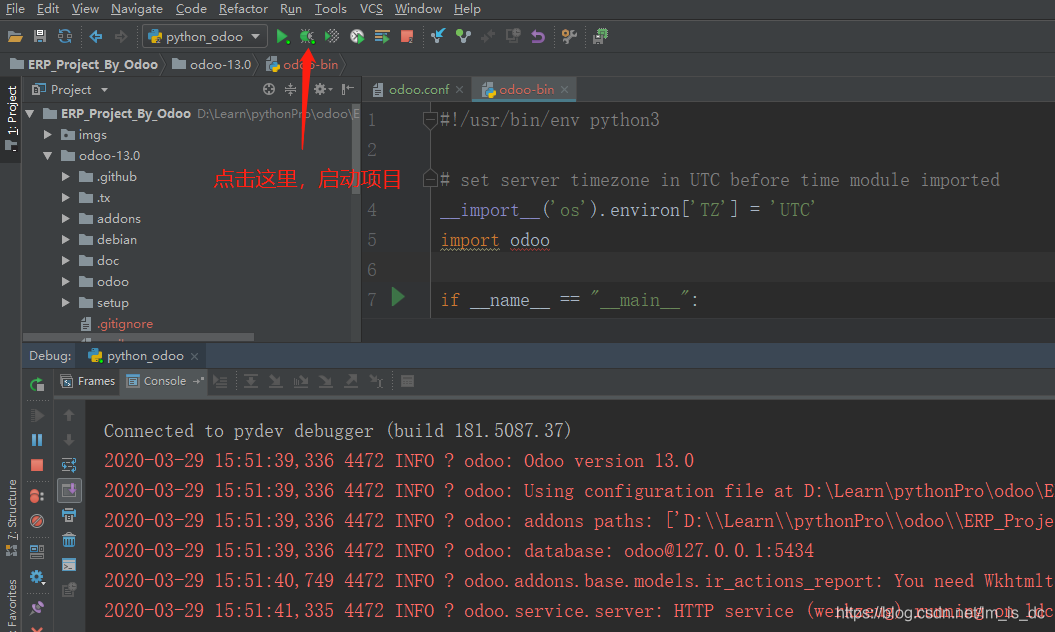
设置好后点击菜单栏的debug按钮就可以启动项目了。
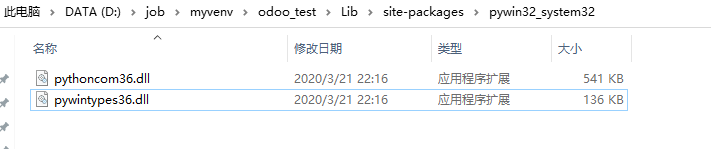
如果报错:
  import win32service, win32api, win32con, winerror

ImportError: DLL load failed: 找不到指定的程序。
解决方案:
把虚拟环境根目录\Lib\site-packages\pywin32_system32

里面的pythoncom36.dll和pywintypes36.dll

复制到C:\Windows\System32里面
打开浏览器
在浏览器输入http://127.0.0.1:8069/,就可以看到要创建odoo数据库的界面了。然后按提示输入信息:
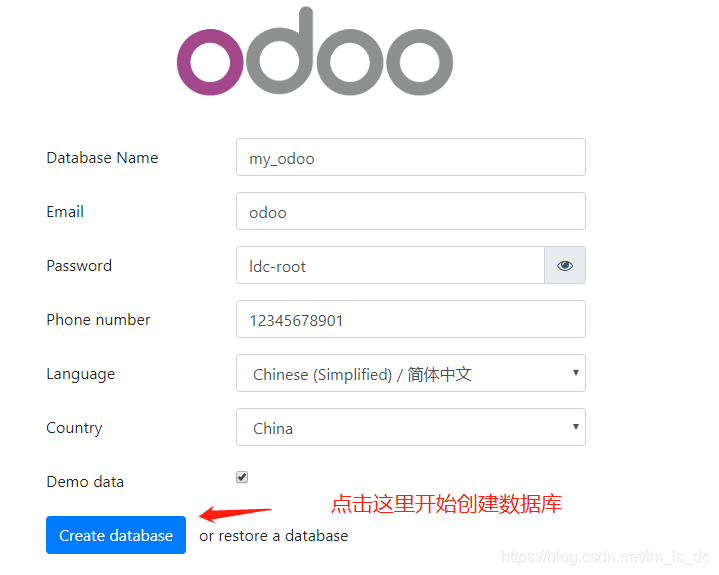
等大概2分钟就可以看到应用界面了。
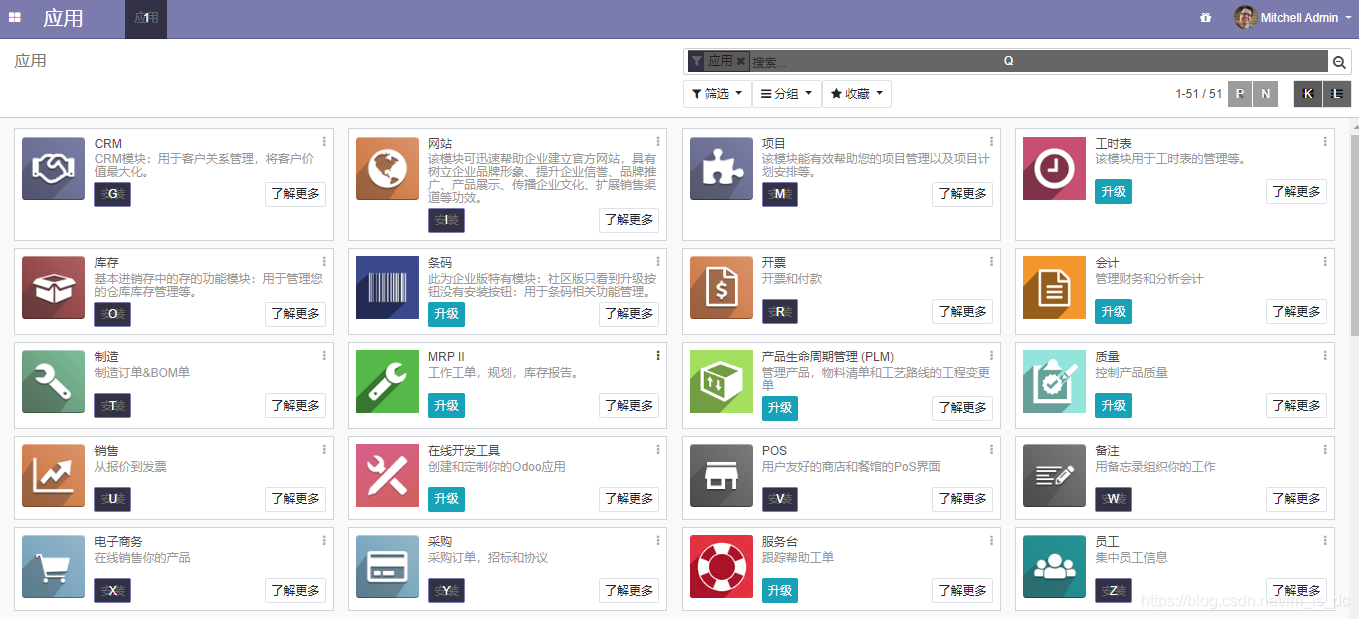
至此,你的第一个odoo项目就启动完成了,接下来我们创建第一个应用模块,请关注我。
后记
【后记】为了让大家能够轻松学编程,我创建了一个公众号【轻松学编程】,里面有让你快速学会编程的文章,当然也有一些干货提高你的编程水平,也有一些编程项目适合做一些课程设计等课题。
也可加我微信【1257309054】,拉你进群,大家一起交流学习。
如果文章对您有帮助,请我喝杯咖啡吧!
公众号

关注我,我们一起成长~~
如何快速在windows上创建你的第一个odoo项目的更多相关文章
- 怎么在自己的windows上创建虚拟机(linux centos7)
怎么在自己的windows上创建虚拟机(linux centos7) 作为一个非科班出身自学的小白,踩过很多的坑,特此留下记录 宿主机:windows10系统 8G 64位操作系统 虚拟机:linux ...
- WPF入门教程系列(一) 创建你的第一个WPF项目
WPF入门教程系列(一) 创建你的第一个WPF项目 WPF基础知识 快速学习绝不是从零学起的,良好的基础是快速入手的关键,下面先为大家摞列以下自己总结的学习WPF的几点基础知识: 1) C#基础语法知 ...
- 从0系统学Android--1.3创建你的第一个 Android 项目
1.3 创建你的第一个 Android 项目 环境搭建完成后,我们就可以写下我们的第一个项目了. 1.3.1 创建 HelloWorld 项目 在 Android Studio 的欢迎页面点击 Sta ...
- 使用pycharm创建自己的第一个django项目
PyCharm是一种Python IDE,带有一整套可以帮助用户在使用Python语言开发时提高其效率的工具,比如调试.语法高亮.Project管理.代码跳转.智能提示.自动完成.单元测试.版本控制. ...
- Cocos2dx开发(4)——Windows环境创建Cocod2dx 3.2第一个项目HelloWorld
本文内容:cocos2dx+VS2013环境下创建项目,部分代码简析.会的朋友可以略过. 前面简单安装了几个环境,程序完全可以顺利跑起来(其他的cocos-stadio这些需要用到再装) 1.命令行形 ...
- 【Android开发】创建你的第一个Android项目
原文:http://android.eoe.cn/topic/summary 本文中你将了解到: 1. 使用Eclipse创建项目 2. 使用命令行创建项目 你还应该阅读: 1. 安装SDK(官网页面 ...
- Angular入门,开发环境搭建,使用Angular CLI创建你的第一个Angular项目
前言: 最近一直在使用阿里的NG-ZORRO(Angular组件库)开发公司后端的管理系统,写了一段时间的Angular以后发现对于我们.NET后端开发而言真是非常的友善.因此这篇文章主要是对这段时间 ...
- 在 Windows 上创建虚拟机规模集和部署高度可用的应用
利用虚拟机规模集,可以部署和管理一组相同的.自动缩放的虚拟机. 可以手动缩放规模集中的 VM 数,也可以定义规则,以便根据资源使用情况(如 CPU 使用率.内存需求或网络流量)进行自动缩放. 在本教程 ...
- 在Windows上创建同样的Linux操作环境
在之前的文章中,介绍了我在GNU/Linux图形界面环境下所使用的工具集合.其基本目的是在保证占用最少系统资源的条件下,将电脑操作效率推向极致.这样的工具组合尤如瑞士军刀一般,简洁.高效.功能全面.与 ...
随机推荐
- Spring 配置文件AOP
1 <!-- 配置切面bean --> 2 <bean id="permAspect" class="com.tx.spring.aspect.Perm ...
- windows10 + docker利用文件映射进行编程开发
0. 以安装swoole框架"easyswoole"举例,建议使用powershell或者cmder输入命令 1. 首先准备好window10专业版开启Hyper-V,然后下载 ...
- 对于dijkstra最短路算法的复习
好久没有看图论了,就从最短路算法开始了. dijkstra算法的本质是贪心.只适用于不含负权的图中.因为出现负权的话,贪心会出错. 一般来说,我们用堆(优先队列)来优化,将它O(n2)的复杂度优化为O ...
- try with resource当中你没有注意到点。。
怎么使用try with resource语法 在 JDK 9 中更简洁使用 try-with-resources 语句 try with resource当中你没有注意到点 try with res ...
- crontab极简教程
目录 crontab简介 crontab常用命令 示例 crontab简介 Linux crontab是用来定期执行程序的命令. 当安装完成操作系统之后,默认便会启动此任务调度命令. crontab常 ...
- 多测师讲解自动化测试 _RF数据库操作(上)_高级讲师肖sir
一.安装库 1.查看数据库是否按安装 1.1 DatabaseLibrary pip3 install mysqlclient-2.0.1-cp37-cp37m-win_amd64.whl dos ...
- localStorage使用小结
一.什么是localStorage.sessionStorage 在HTML5中,新加入了一个localStorage特性,这个特性主要是用来作为本地存储来使用的,解决了cookie存储空间不足的问题 ...
- c++程序设计实践——银行系统
银行系统 本科大二程序设计实践的作业,算是一个比较简单的项目吧,主要使用的编程范式有面向对象编程 其中引入<multimap><map>头文件实现多映射输出存取记录 引入< ...
- pmm-server监控mysql
https://blog.csdn.net/RunzIyy/article/details/104635680?utm_medium=distribute.pc_relevant.none-task- ...
- linux磁盘空间满的处理
Java中运行SQL插入数据时报错: linux磁盘空间满处理: 1.df -h 查看磁盘空间占用,实际上是查看磁盘块占用的文件(block) 2.分别查看输入以下命令 (面对磁盘满了,通过下列命令 ...