
很好用的canvas
一、基本用法
1.要使用canvas元素,需要先给定其width和height来设置绘图区域的大小。canvas中间的文本会在浏览器不支持canvas的情况下显示出来。
<canvas width="1500px" height="1500px" id='drawing'>do not support.</canvas>
2.绘图上下文:
要在canvas绘图,需要通过getContext方法来获取上下文。传入参数“2d”,就可以获取2d上下文。在调用getContext方法之前要先判断一下该方法是否存在。
var drawing=document.getElementById("drawing");

if(drawing.getContext){//判断方法是否存在

          var context=drawing.getContext('2d');//创建上下文

}
二、常用2D上下文绘图方法
1.填充矩形:
使用指定的颜色、图片等对图形进行填充。
- fillStyle:可以是字符串、渐变对象、模式对象等,用来设置填充区域的效果;
- fillRect(x,y,w,d):在画布上填充指定的矩形区域,效果使用fillStyle中的设定。方法有四个参数:x坐标、y坐标、宽度、高度。
- clearRect(x,y,w,d):清除画布上的指定区域。方法有四个参数:x坐标、y坐标、宽度、高度。

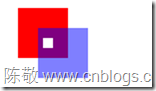
//绘制红色矩形

context.fillStyle="red";

context.fillRect(10,10,50,50);

//绘制蓝色半透明举行

context.fillStyle="rgba(0,0,255,0.5)";

context.fillRect(30,30,50,50);

//清除中间小矩形块

context.clearRect(35,40,10,10);
运行效果:
2.绘制矩形
- lineWidth:设置边框线条的宽度;
- lineJoin:设置图形的线条相交处是round、bevel、mitel;
- shadowColor:用CSS颜色设置阴影颜色;
- shadowOffsetX:形状或阴影X轴方向偏移值,默认为0;
- shadowOffsetY:形状或阴影X轴方向偏移值,默认为0;
- shadowBlur:模糊的像素数,默认为0。
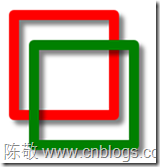
//边框宽度

 context.lineWidth=10;

 //设置阴影

context.shadowOffsetX=5;

context.shadowOffsetY=5;

 ontext.shadowColor="rgba(0,0,0,0.5)";

context.shadowBlur=4;

//线条拐角处

context.lineJoin="round";

//绘制红色矩形

 context.strokeStyle="red";

context.strokeRect(10,100,100,100);

//绘制绿色矩形

 context.strokeStyle="green";

context.strokeRect(30,130,100,100);
3.绘制路径
可以通过绘制路径来画出复杂的线条和形状。几个常用方法:
准备绘制:
- beginPath():绘制路径前要先调用该方法,表示即将绘制路径;
绘制:
- moveTo(x,y):从当前点将绘图游标移动到(x,y)而不画线;
- lineTo(x,y):从上一条开始绘制一条线,到(x,y)为止。
- arc(x,y,radius,start,end,counterclockwise):绘制以(x,y)为圆心,半径为radius,起始角度为start,结束角度为end的圆弧。最后一个参数表示是否按逆时针方向计算。
结束绘制:
- context.closePath();//结束绘制
- context.fill();//填充区域
- context.stroke();//描边
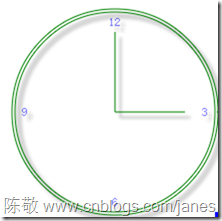
//坐标原点移动

context.translate(400,110);

context.lineWidth=1;

//复杂线条

context.beginPath();

context.arc(0,0,100,0,2*Math.PI,false);

context.moveTo(102,0);

context.arc(0,0,103,0,2*Math.PI,false);

context.closePath();//结束绘制
4.绘制文本
设置文本格式:
- font:设置文本的字体、颜色、大小;
- textAlign:文本对齐方式,包括start,end,center;
- textBaseline:文本的基线。
绘制文本:
fillText(text,x,y):使用fillStyle属性绘制文本,其中参数text是要绘制的文本内容,x,y表示坐标位置。
//绘制文本
context.font="bold 14px";

context.textBaseline="middle";

context.textAlign="center";

context.fillText("12",0,-90);

context.fillText("3",90,0);

context.fillText("6",0,90);

context.fillText("9",-90,0);

//绘制表盘指针

context.moveTo(0,0);

context.lineTo(70,0);

context.moveTo(0,0);

context.lineTo(0,-80);

context.stroke();
5.绘制图像
要将图像绘制到画布上,需要调用drawImage方法。该方法最多有9个参数:
drawImage(image,源图像x坐标,源图像y坐标,源图像宽度,源图像高度,目标图像x坐标,目标图像y坐标,目标图像宽度,目标图像高度)。
//绘制图像

var img=document.getElementById("img");

context.drawImage(img,0,0,112,150,300,100,112,150);

context.drawImage(img,0,0,112,150,390,220,56,75);

6.模式
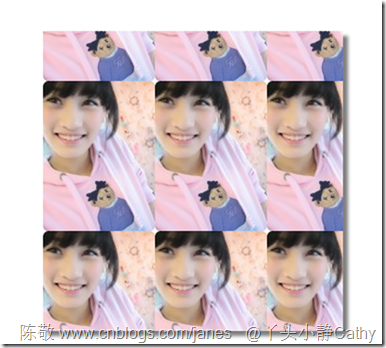
模式就是使用重复的图像进行填充或者描边效果。
createPattern(image,pattern):该方法用来创建一个新模式。第一个参数时一个image对象,第二个参数表示图像的重复方式:repeat,repeat-x,repeat-y,no-repeat.
var pattern=context.createPattern(img,"repeat");

context.fillStyle=pattern;

context.fillRect(0,400,300,300);
7.渐变 CanvasGradient
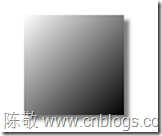
①创建线性渐变:
线性渐变先调用方法创建渐变对象:createLinearGradient(起点x坐标,起点y坐标,终点x坐标,终点y坐标);
然后调用方法指定色标:addColorStop(x,y)其中x是色标位置是0-1之间的数值,y是css表示的颜色。
然后调用fillStyle或者strokeStyle设置成渐变对象,就可以了。
//线性渐变

var gradient=context.createLinearGradient(-200,200,-100,300);

gradient.addColorStop(0,'white');

gradient.addColorStop(1,'black');

context.fillStyle=gradient;

context.fillRect(-200,200,100,100);
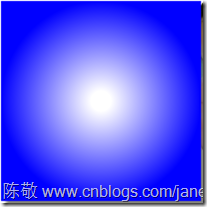
②创建放射渐变:
创建渐变对象:调用createRadialGradient(起点圆心x坐标,起点圆心y坐标,起点圆半径,终点圆x坐标,终点圆y坐标,终点圆半径);
调用addColorStop()方法设置色标;
将fillStyle或者strokeStype设置成放射渐变对象。
//放射渐变

var gradientR=context.createRadialGradient(200,200,10,200,200,100);

gradientR.addColorStop(0,'white');

gradientR.addColorStop(1,'blue');

context.fillStyle=gradientR;

context.fillRect(100,100,200,200);
var context = document.getElementById("myCanvas");

if(context.getContext){ //判断方法

    var context = context.getContext('2d'); //创建上下文

    context.fillRect(0,0,100,100); //fillStyle默认是black

    context.fillStyle = "red";

    context.fillRect(120,0,100,100);

    context.strokeRect(0,120,100,100);//strokeStyle默认是black

    context.strokeStyle = "blue";

    context.strokeRect(120,120,100,100);

    context.fillStyle = "rgba(0,0,255,0.5)"; //设置透明度

    context.fillRect(0,240,100,100);

    context.clearRect(50,270,10,10); //清除小矩形

    context.lineWidth = 10;  //设置框宽度

    //设置阴影

    context.shadowOffsetX = 5;

    context.shadowOffsetY = 5;

    context.shadowColor = "rgba(0,0,0,0.5)";

    context.shadowBlur = 4;

    context.strokeStyle = "red";

    context.strokeRect(120,240,100,100);

    //线条拐角处

    context.lineJoin = "round";

    context.strokeRect(0,360,100,100);

    //坐标原点移动

    context.translate(120,360);

    context.lineWidth = 1;

    context.fillRect(0,0,100,100);

    context.translate(240,-240);

    //复杂线条

    context.beginPath();

    context.arc(0, 200, 100, 0, Math.PI * 2, true);

    //context.moveTo(100,0);

    context.arc(0,0,103,0,2*Math.PI,false);

    context.closePath();//绘制结束

    context.fillStyle = "rgba(0,0,255,0.5)";

    context.fill();

}

很好用的canvas的更多相关文章
- HTML5 程序设计 - 使用HTML5 Canvas API
请你跟着本篇示例代码实现每个示例,30分钟后,你会高喊:“HTML5 Canvas?!在哥面前,那都不是事儿!” 呵呵.不要被滚动条吓到,很多都是代码和图片.我没有分开写,不过上面给大家提供了目录,方 ...
- Canvas 最佳实践(性能篇)
Canvas 想必前端同学们都不陌生,它是 HTML5 新增的「画布」元素,允许我们使用 JavaScript 来绘制图形.目前,所有的主流浏览器都支持 Canvas. Canvas 最常见的用途是渲 ...
- canvas学习(一)
Canvas 学习之路 (一) canvas 是H5 里面神一样的东西,使得只是通过html和js就能做出非常棒的游戏和画面. 因为对前端无限的爱好,更加对canvas充满好奇,将我学习canvas的 ...
- canvas实现拖动页面时显示窗口视频
简介 当前主流的视频网站目前有不少新鲜好玩的功能,最明显的莫过于小视频的显示--当视频不在当前视口范围 时,会在右下角用一个小窗口来显示当前的视频,而且可以拖拽. 今晚心血来潮,起了动手试试的念头.我 ...
- HTML5 Canvas核心技术图形动画与游戏开发(读书笔记)----第一章,基础知识
一,canvas元素 1 为了防止浏览器不支持canvas元素,我们设置“后备内容”(fallback content),下面紫色的字即为后备内容 <canvas id="canvas ...
- FLASH CC 2015 CANVAS (五)loading的制作
注意 此贴 为个人边“开荒”边写,所以不保证就是最佳做法,也难免有错误! 正式教程会在后续开始更新 AS3的loading一般我们都写在时间轴第一帧,但是FLASH CC CANVAS的导出项目的lo ...
- Canvas入门(1):绘制矩形、圆、直线、曲线等基本图形
来源:http://www.ido321.com/968.html 一.Canvas的基础知识 Canvas是HTML 5中新增的元素,专门用于绘制图形.canvas元素就相当于一块“画布”,一块无色 ...
- canvas绘制清晰的方法
很早就开始使用canvas,包括自己绘制各种图形,以及作为画布提供给诸如echarts,当canvas绘制细线条,特别是关于文字绘制会出现很模糊或者锯齿的感觉. <canvas ref=&quo ...
- 转载爱哥自定义View系列--Canvas详解
上面所罗列出来的各种drawXXX方法就是Canvas中定义好的能画什么的方法(drawPaint除外),除了各种基本型比如矩形圆形椭圆直曲线外Canvas也能直接让我们绘制各种图片以及颜色等等,但是 ...
随机推荐
- 使用Secure Boot后,导致VMware无法启动虚拟机
最初安装vmware时就报错 Gtk-Message: Failed to load module "canberra-gtk-module": libcanberra-gtk- ...
- Python操作列表常用方法
Python操作列表的常用方法. 列表常用的方法操作列表以及小例子: 1. Append 在列表末尾添加元素,需在列表末尾添加元素,需要注意几个点: A. append中添加的参数是作为一个整体 &g ...
- CGROUP相关知识
安装 CentOS 6 yum install libcgroup CentOS 7 yum install libcgroup-tools 使用 默认情况下有几个控制器可以进行限制,分别是 cpus ...
- R ggplot2 改变颜色
p<-ggplot(iris,aes(Petal.Length,Petal.Width,color=Species))+geom_point()cols=c("red",&q ...
- Python解析xml文件遇到的编码解析的问题
使用python对xml文件进行解析的时候,假设xml文件的头文件是utf-8格式的编码,那么解析是ok的,但假设是其它格式将会出现例如以下异常: xml.parsers.expat.ExpatErr ...
- Entity Framework(七):Fluent API配置案例
一.配置主键 要显式将某个属性设置为主键,可使用 HasKey 方法.在以下示例中,使用了 HasKey 方法对 Product 类型配置 ProductId 主键. 1.新加Product类 usi ...
- 性能加速 - 开启opcache
说明 PHP 5.5+版本以上的,可以使用PHP自带的opcache开启性能加速(默认是关闭的).对于PHP 5.5以下版本的,需要使用APC加速,这里不说明,可以自行上网搜索PHP APC加速的方法 ...
- word 操作教程
http://blog.163.com/haolongqin@126/blog/static/10999842220159993540527/ https://blog.csdn.net/ibigpi ...
- hdu 1813(IDA*)
题目链接:http://acm.hdu.edu.cn/showproblem.php?pid=1813 思路:首先bfs预处理出‘0’到边界点最短距离,然后构造 h() 为所’0‘点逃离迷宫的最少步数 ...
- Gradle -- buildScript块与allprojects块及根级别的repositories区别
http://blog.sina.com.cn/s/blog_72ef7bea0102vvg3.html