
白手起家Django项目发布下篇_Django项目nginx部署
上一篇完成了python的安装,接下来安装python的依赖包和项目的依赖包
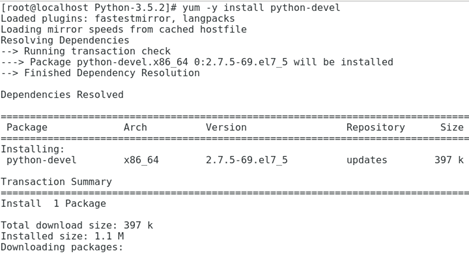
1、 python-devel
命令:yum -y install python-devel
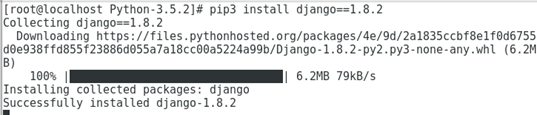
安装Django1.8.2 pillow django-ckeditor5.4.0
pip3 install django==1.8.2
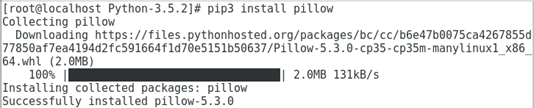
pip3 install pillow
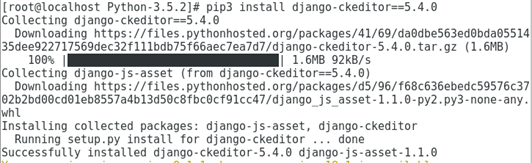
pip3 install django-ckeditor==5.4.0
python uwsgi
上面我们已经完成了python+Django环境的部署,接下来我们需要了解python 的uwsgi框架。接下来我们需要了解python 的uwsgi模块。
Python manager.py runserver, 这是一款适合开发阶段使用的服务器,只支持最高200的并发,显然不适合在生产中使用。我们在生产环境当中,通常会用到apache或者nginx服务器作为Django的生产服务器。今天我们以nginx为例子。但是在学习部署之前,我们首先要掌握在Django和nginx之间的一个程序,就是wsgi,web服务器网关接口,英文叫, Web Server Gateway Interface 缩写叫WSGI,是Python应用程序或框架和web服务器之间的一种接口。
我们今天部署用的是uwsgi模块,首先安装
pip3 install uwsgi
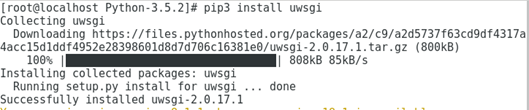
然后配置环境变量
命令:ln /usr/local/python3/bin/uwsgi /usr/bin/uwsgi

Django和WSGI的结合
我们把我们准备好的Django项目存放到/opt/下
[root@localhost bin]# cp -r /root/Desktop/OurBlog/ /opt/
[root@localhost bin]#

然后尝试使用uwsgi启动Django项目
在这里我们要关注到之前大家一直忽视的一个文件了

这个就是我们项目的uwsgi文件
uwsgi --http 192.168.1.69:8000 --file OurBlog/wsgi.py --static-map=/static=static
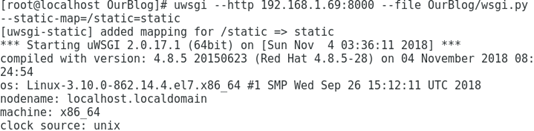
当然,这里我们要配置seLinux,防火墙和Django的settings
关闭selinux
命令: setenforce 0
关闭防火墙
命令:systemctl stop firewalld.service
Settings配置
ED_HOSTS = ["*"] 允许所有访问
然后发起访问
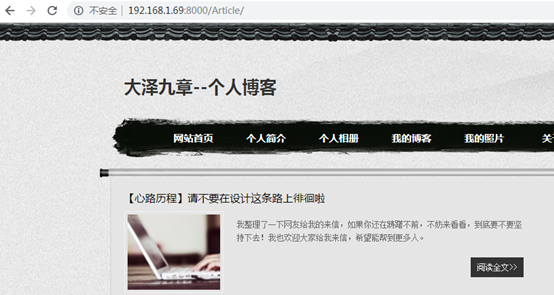
django+nginx+uwsgi
上面我们用命令启动了uwsgi,但是体验不太好,所以我们在这里使用ini文件启动uwsgi服务器
在项目同等级目录下创建script目录

然后在当中编写uwsgi.ini文件,内容如下
[uwsgi]
chdir=/opt/OurBlog #项目目录
module=OurBlog.wsgi:application #指定项目的application
socket=/opt/script/uwsgi.sock #指定sock的文件路径
workers=5 #进程个数
pidfile=/opt/script/uwsgi.pid
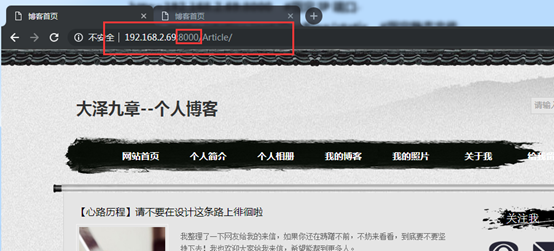
http=192.168.2.69:8000 #指定IP端口
static-map=/static=/opt/OurBlog/static #指定静态文件
uid=root #用户
gid=root #组
master=true #启用主进程
vacuum=true #自动移除unix Socket和pid文件当服务停止的时候
enable-threads=true #启用线程
thunder-lock=true #序列化接受的内容,如果可能的话
harakiri=30 #设置自中断时间
post-buffering=4096 #设置缓冲
daemonize=/opt/script/uwsgi.log #设置日志目录
然后启动uwsgi服务
Uwsgi --ini uwsgi.ini(脚本名称)

然后可以正常访问
安装nginx服务器
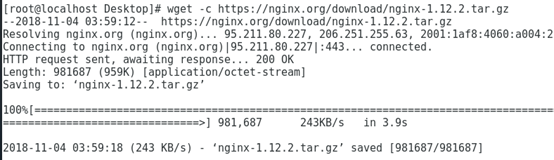
我们直接安装nginx是没有的,所以,需要我们wget
命令:wget -c https://nginx.org/download/nginx-1.12.2.tar.gz
解压
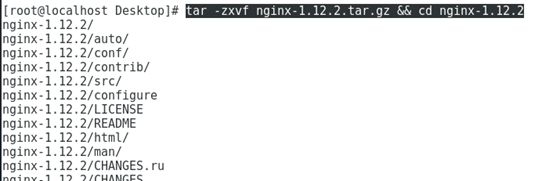
命令:tar -zxvf nginx-1.12.2.tar.gz && cd nginx-1.12.2
自定义配置
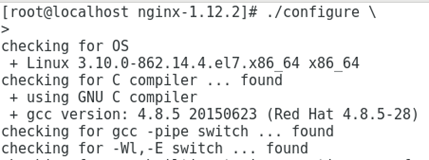
命令:./configure \
编译安装
命令:make && make install


然后配置环境变量
命令:ln sbin/nginx /usr/bin/nginx

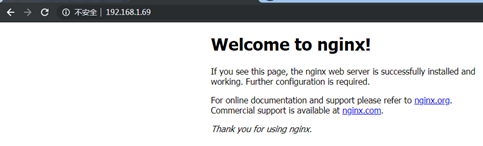
启动nginx查看效果

进行nginx配置,(配置nginx.conf,配置之前进行备份)
备份
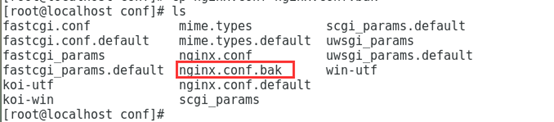
然后开始配置
配置节选1
http {
include mime.types;
default_type application/octet-stream;
#这里规定了日志的格式,默认是注释的,我们需要解开注释
log_format main '$remote_addr - $remote_user [$time_local] "$request" '
'$status $body_bytes_sent "$http_referer" '
'"$http_user_agent" "$http_x_forwarded_for"';
#access_log logs/access.log main;
sendfile on;
#tcp_nopush on;
#keepalive_timeout 0;
keepalive_timeout 65;
#gzip on;
server {

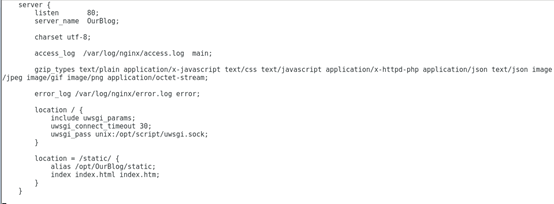
配置节选2
server {
listen 80; #监听端口
server_name OurBlog; #服务名称
charset utf-8; #服务器编码
access_log /var/log/nginx/access.log main; #访问日志路径,注意:这个目录可能没有,需要创建
gzip_types text/plain application/x-javascript text/css text/javascript application/x-httpd-php application/json text/json image/jpeg image/gif image/png application/octet-stream; #压缩格式
error_log /var/log/nginx/error.log error; #错误日志注意:这个目录可能没有,需要创建
location / {
include uwsgi_params; #nginx加载uwsgi模块
uwsgi_connect_timeout 30; #连键超时时间
uwsgi_pass unix:/opt/script/uwsgi.sock; #nginx对应的uwsgi socket文件
}
location = /static/ {
alias /opt/OurBlog/static; #静态文件路径
index index.html index.htm; #首页
}
}
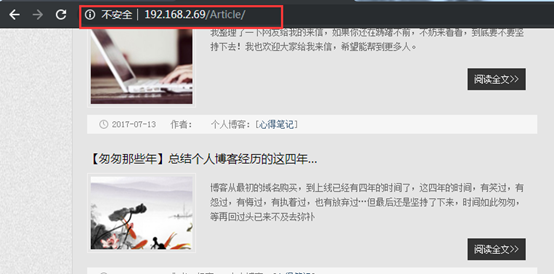
效果如下:
白手起家Django项目发布下篇_Django项目nginx部署的更多相关文章
- 白手起家Django项目发布上篇_linux centos 环境部署
在项目发布之前,首先准备好我们编写好的Django项目,这个我们在之后博客有写,大家可以去看, 首先,先开始安装linux服务器,作为Django项目的发布服务器.以Vmware虚拟机为例子,大家也可 ...
- 编写Django项目并使用uwsgi和nginx部署在Linux平台
内容转载自:我自己的博客地址 这是花费了一个月的时间摸索整理出来的一份总结.分享出来一方面是给新人一个借鉴,另一方面对自己也算是个备份. --- *** 整个Django项目: ├── example ...
- tomcat项目发布 更改小猫图标 及自定义错误404界面
tomcat发布项目的时候遇到些小问题 不过解决了 问题1. 整个服务器的404自定义界面问题 解决方法: 在tomcat安装目录下conf中web.xml中修改配置文件 <error-page ...
- Ubuntu 下使用 Nginx 部署 .NET Core 2.0 网站
前言 本文介绍如何在 Ubuntu 16.04 服务器上安装 .NET Core 2.0 SDK.创建项目与发布,并使用 Nginx 部署 .NET Core 2.0 Web 项目. 安装 .NET ...
- 使用uWSGI+nginx部署Django项目
最近使用django写了一些项目,不过部署到服务器上碰到一些问题,还有静态文件什么的一堆问题,这里总结一下碰到的问题和解决方案,总体思路是按照官方文档走的. 原文地址:http://uwsgi-doc ...
- django,uwsgi, nginx部署项目
在liunx中环境中 对于nginx来说: 1.先安装nginx sudo apt-get install nginx 2.启动nginx服务 sudo /etc/init.d/nginx resta ...
- node项目发布+域名及其二级域名配置+nginx反向代理+pm2
学习node的时候也写了一些demo.但是只是限于本地测试,从来没有发布.今天尝试发布项目. 需要准备的东西 node 项目:为了突出重点,说明主要问题.我只是拿express 写了很简单的demo. ...
- Linux 集群概念 , wsgi , Nginx负载均衡实验 , 部署CRM(Django+uwsgi+nginx), 部署学城项目(vue+uwsgi+nginx)
Linux 集群概念 , wsgi , Nginx负载均衡实验 , 部署CRM(Django+uwsgi+nginx), 部署学城项目(vue+uwsgi+nginx) 一丶集群和Nginx反向代理 ...
- Ubuntu+Django+uWSGI+Nginx部署Django项目
安装uWSGI,pip依据自己要使用的python版本自行选择,python2.x版本使用pip进行安装,python3.x版本使用pip3进行安装 pip install uwsgi 配置uWSGI ...
随机推荐
- oracle 基于时间错的 分区表
我们的zabbix 监控使用 oracle 作为存储, 因此,需要创建基于 基于时间戳的分区表,在此将操作过程记录如下 1. 创建,四个zabbix 最大的表的分区表 create table his ...
- 剑指offer第二版速查表
3.数组中重复数字:每个位置放置数字与下标对应相等 O(n) 4.二维数组中的查找:右下角开始比较 O(m+n) 5.替换空格:python直接替换 6.从尾到头打印链表: 借助栈或直接利用系统调用栈 ...
- php 随机生成汉字
function getChar($num) // $num为生成汉字的数量 { $b = ''; for ($i=0; $i<$num; $i++) { // 使用chr()函数拼接双字节汉字 ...
- 投资人分享答疑----HHR计划----以太直播课第三课
分享大纲:(祥峰投资) 一,投资人会看什么: 1,赛道定位:“生意”还是“独角兽-to be”? 2,如何退出?上市还是收购? 3, 团队能力,愿景力 4,壁垒:数据和价值 5,价格 二,融资需要准 ...
- 重新理解业务里程碑----HHR计划----以太一堂第二课
---- 理解业务背后的逻辑,抓住创业重点. 第一课:开始学习 1,FA : financial advisor.财务顾问. 2,本节课的目的:抓住创业的重点. 3,预热思考题: (1) 如果把你的整 ...
- sublime3常用环境配置
如何设置侧边栏颜色 Ctrl+Shift+P -> install -> 搜索安装包SyncedSidebarBg,自动同步侧边栏底色为编辑窗口底色. 设置快捷键让html文件在浏览器窗口 ...
- Kali Linux RPi0w Nexmon操作笔记
Kali Linux RPi0w Nexmon镜像下载地址:https://www.offensive-security.com/kali-linux-arm-images/ 1.烧录系统 可参考:树 ...
- PCSearch需要管理员权限,开机自启
1.添加Windows服务,并设为自动启动: 2.通过服务启动AutoStartSevice.exe,通过AutoStartSevice.exe运行AutoStart.bat,通过AutoStart. ...
- 【PAT甲级】1033 To Fill or Not to Fill (25 分)(贪心,思维可以做出简单解)
题意: 输入四个正数C,DIS,D,N(C<=100,DIS<=50000,D<=20,N<=500),分别代表油箱容积,杭州到目标城市的距离,每升汽油可以行驶的路程,加油站数 ...
- flex布局(非常重要)
首先明确一点是, flex 是 flex-grow.flex-shrink.flex-basis的缩写.故其取值可以考虑以下情况: flex 的默认值是以上三个属性值的组合.假设以上三个属性同样取默认 ...