
matplotlib 示例
示例1
import numpy as np

import matplotlib.pyplot as plt

#plt.rcParams['font.family'] = ['sans-serif']

#用来正常显示中文标签

plt.rcParams['font.sans-serif'] = ['Simhei']

#用来正常显示负号

plt.rcParams['axes.unicode_minus']=False

t = np.arange(1,10, 0.05)

x = np.sin(t)

y = np.cos(t)

# 绘制一个圆形散点图的示例

#定义一个图像窗口

plt.figure(figsize=(6,5))

#绘制一条线

plt.plot(x,y,'r-.')

#使坐标轴相等

plt.axis('equal')

plt.xlabel('正弦')

plt.ylabel('余弦')

plt.title('一个圆形')

#显示图像

plt.show()
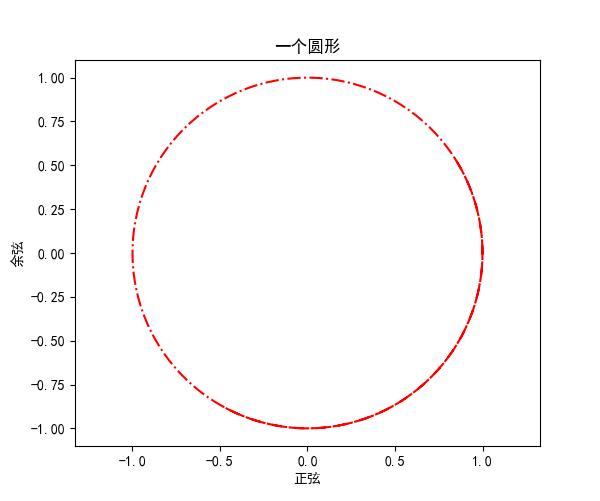
示例2
import numpy as np

import matplotlib.pyplot as plt

##subplot()绘制多个子图

#生成X

x1 = np.linspace(0.0, 5.0)

x2 = np.linspace(0.0, 2.0)

#生成Y

y1 = np.cos(2*np.pi*x1) * np.exp(-x1)

y2 = np.cos(2*np.pi*x2)

##绘制第一个子图

plt.subplot(2, 1, 1)

plt.plot(x1, y1,'y-o')

plt.title('A Tale of 2 Subplots')

plt.ylabel('Damped oscillation')

##绘制第二个子图

plt.subplot(2,1, 2)

plt.plot(x2,y2,'r-o')

plt.xlabel('time(s)')

plt.ylabel('Undamped')

plt.show()
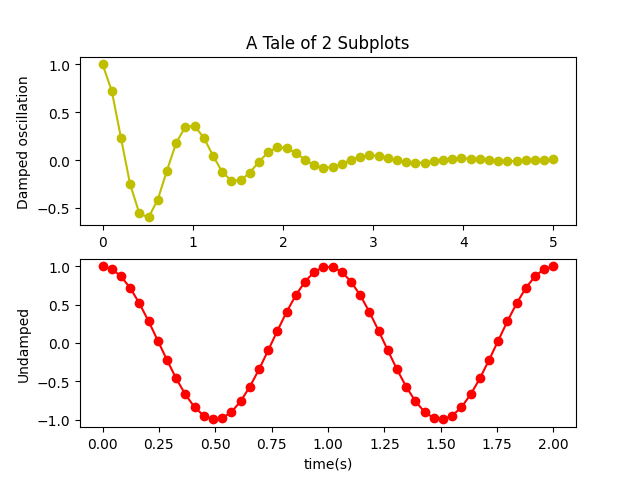
示例3
#直方图

import numpy as np

import matplotlib.pyplot as plt

from scipy import stats

#example data

mu = 100         #分布的均值

sigma = 15       #分布的标准差

x = mu + sigma * np.random.randn(10000)

#直方图的条数

num_bins = 50

#绘制直方图

n,bins,patches=plt.hist(x,num_bins,density=1, color='g',alpha=0.5)

#添加一个最佳拟合和曲线

y = stats.norm.pdf(bins, mu, sigma) #返回关于数据的 pdf 数值(概率密度函数)

plt.plot(bins,y,'r--')

plt.xlabel('Smarts')

plt.ylabel('Probability')

#在图中添加公式需要使用 latex 的语法($$)

plt.title('Histogram of IQ : $\mu=100$ , $\sigma=15$')

#调整图像的间距,防止 轴数值与 label 重合

plt.subplots_adjust(left=0.15)

plt.show()

print("Bind:\n",bins)
坑:plt.hist中原来的normed没有了,替换成了density,否则画不出来。
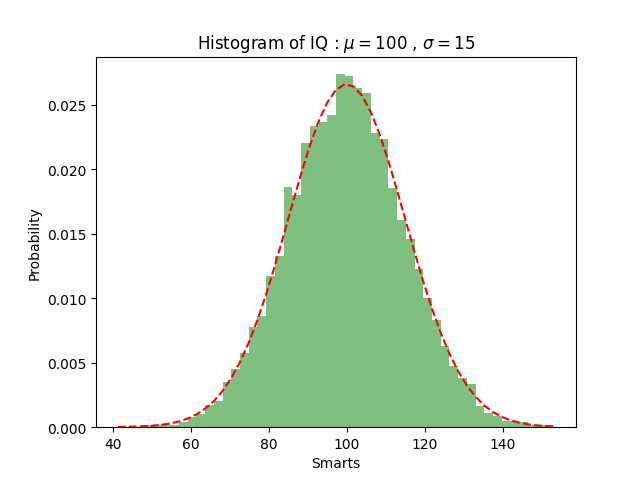
示例4
#matplotlib 绘制三维图像

import numpy as np

from matplotlib import cm

import matplotlib.pyplot as plt

from mpl_toolkits.mplot3d import Axes3D

#生成数据

delta = 0.2

x = np.arange(-3,3, delta)

y = np.arange(-3,3, delta)

X, Y = np.meshgrid(x,y)

Z = X**2 + Y**2

x = X.flatten()

#返回一维的数组,但该函数只能适用于 numpy 对象( array 或者 mat)

y = Y.flatten()

z = Z.flatten()

fig = plt.figure(figsize=(12,6))

ax1 = fig.add_subplot(121 , projection='3d')

ax1.plot_trisurf(x,y,z, cmap=cm.jet , linewidth=0.01)

#cmap 指颜色,默认绘制为 RGB(A )颜色空间, jet 表示”蓝 红”颜色

plt.title("3D")

ax2 = fig.add_subplot(122)

cs= ax2.contour(X, Y, Z, 15 , cmap='jet')

#注意这里是大写 X,Y,Z 15 代表的是显示等高线的密集程度,数值越大,画的等

#高线数就越多

ax2.clabel(cs,inline=True,fontsize=10,fmt='%1.1f')

plt.title('Contour')

plt.show()
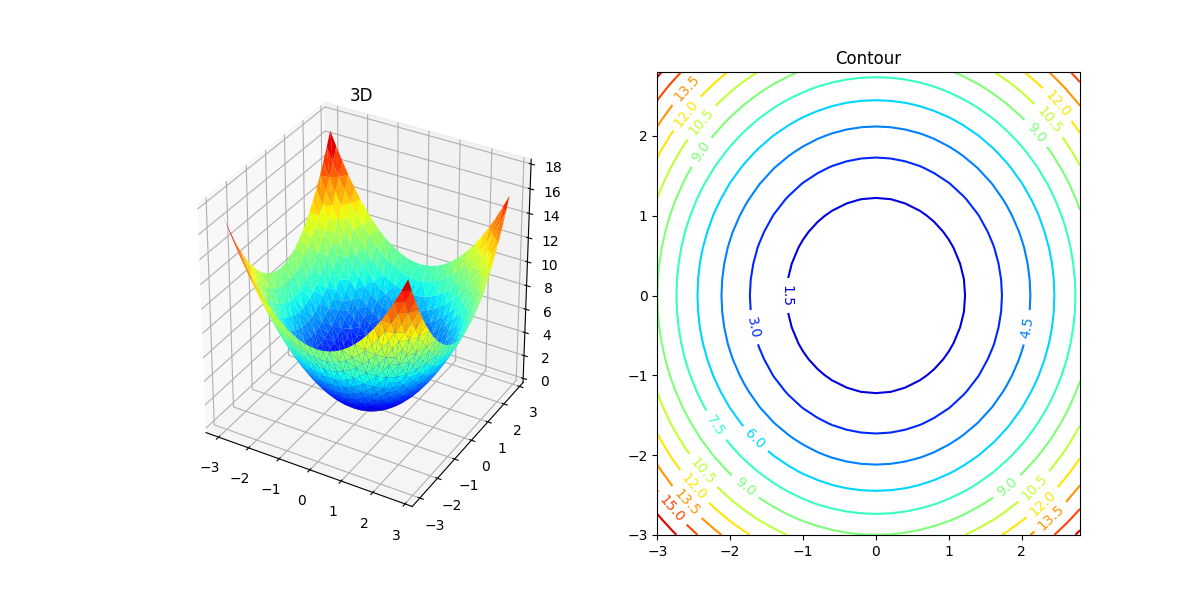
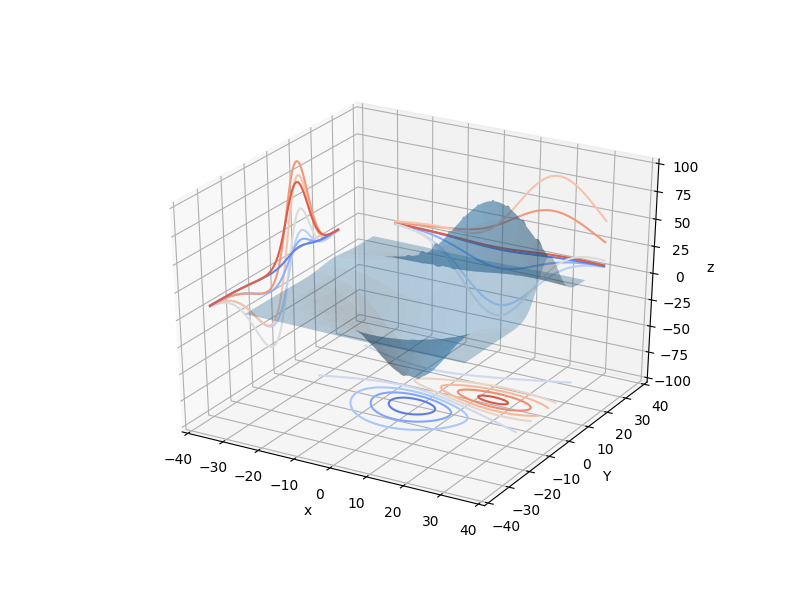
示例5
#三维图像+各个轴的投影等高线

from mpl_toolkits.mplot3d import axes3d

import matplotlib.pyplot as plt

from matplotlib import cm

fig= plt.figure (figsize=(8 , 6))

ax= fig.gca(projection='3d')

#生成 维测试数据

X, Y, Z = axes3d.get_test_data(0.05)

ax.plot_surface(X, Y, Z, rstride=8, cstride=8, alpha=0.3)

cset = ax.contour(X, Y, Z, zdir='z', offset=-100 , cmap=cm.coolwarm)

cset = ax.contour(X, Y, Z, zdir='x', offset=-40 , cmap=cm.coolwarm)

cset=ax.contour(X, Y, Z, zdir= 'y',offset=40 , cmap=cm.coolwarm)

ax.set_xlabel('x')

ax.set_xlim (-40 , 40)

ax.set_ylabel ('Y')

ax.set_ylim(-40 , 40)

ax.set_zlabel ('z')

ax.set_zlim (-100 , 100)

plt.show()
示例6
import numpy as np

import matplotlib . pyplot as plt

#生成数据

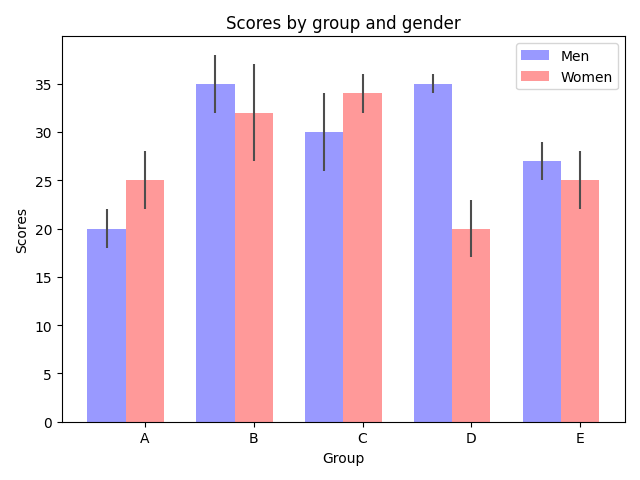
n_groups = 5 #组数

#平均分和标准差

means_men = (20 , 35 , 30 , 35 , 27)

std_men = (2 , 3 ,4 ,1 , 2)

means_women = (25 , 32 , 34 , 20 , 25)

std_women = (3 , 5 , 2 , 3 , 3)

#条形图

fig , ax= plt.subplots()

#生成 0, 1. 2, 3 , ..

index= np.arange (n_groups)

bar_width = 0.35 #条的宽度

opacity= 0.4

error_config = {'ecolor': '0.3'}

#条形图中的第一类条

rectsl = plt.bar(index , means_men , bar_width,

    alpha = opacity,

    color ='b',

    yerr = std_men,

    error_kw = error_config,

    label = 'Men')

#条形图中的第二类条

rects2 = plt.bar(index +bar_width , means_women , bar_width,

    alpha = opacity,

    color = 'r',

    yerr = std_women,

    error_kw = error_config,

    label = 'Women')

plt.xlabel('Group')

plt.ylabel('Scores')

plt. title('Scores by group and gender')

plt.xticks(index + bar_width, ('A','B','C','D','E'))

plt.legend()

#自动调整 subplot 的参数给指定的填充区

plt.tight_layout()

plt.show()
示例7
#饼图

import matplotlib.pyplot as plt

#切片将按顺时针方向排列并绘制

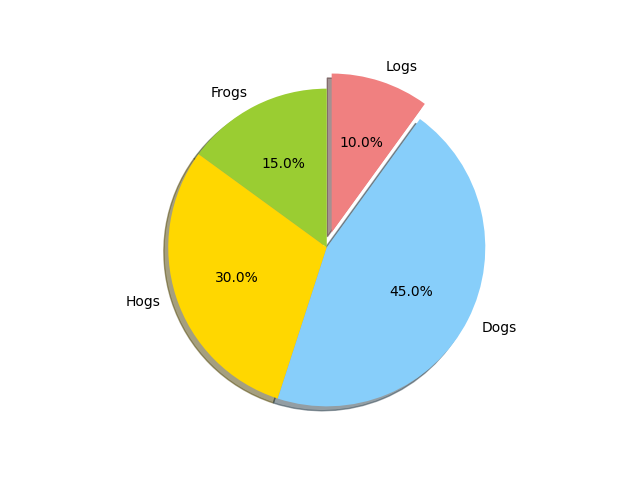
labels = 'Frogs','Hogs','Dogs','Logs' #标注

sizes = [15 , 30 , 45 , 10]             #大小

colors = ['yellowgreen','gold','lightskyblue','lightcoral'] #颜色

# 0.1代表第二个块从圆中分离出来

explode = (0 ,0, 0, 0.1)

#绘制饼图

plt.pie(sizes, explode=explode , labels=labels, colors=colors,

    autopct = '%1.1f%%', shadow=True , startangle=90)

plt.axis('equal')

plt.show()
示例8
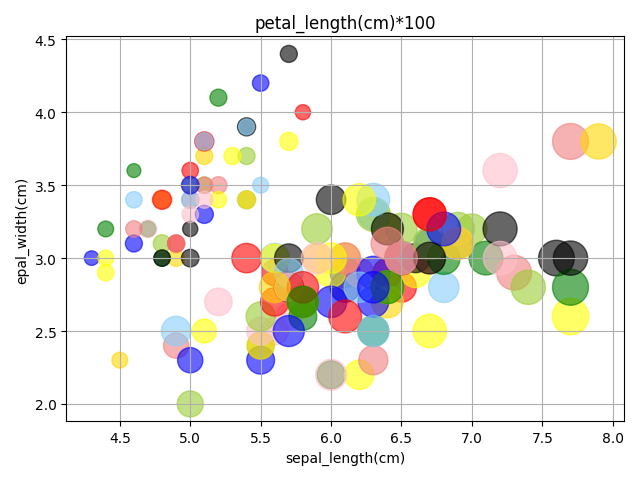
#气泡图(散点图〉

import matplotlib.pyplot as plt

import pandas as pd

#导入数据

df_data= pd.read_csv("https://github.com/sileixinhua/Python_data_science_by_iris/

                     blob/master/iris.csv")

print(df_data.head())

#作图

fig , ax = plt.subplots()

#设置气泡图颜色

colors =15* ["yellowgreen","gold","green","blue","red","black",

          'lightskyblue','lightcoral','yellow','pink']

#创建气泡图 SepalLength x, SepalWidth ,同时设置 PetalLength 为气

#泡大 ,并设置颜色透明度等

ax.scatter(df_data['sepal_length'],df_data['sepal_width'],s= df_data['petal_length']*100,color = colors,alpha = 0.6)

#第三个变 表明根据[ PetalLength ]门 00 数据显示气泡的大小

ax.set_xlabel ('sepal_length(cm)')

ax.set_ylabel ('epal_width(cm)')

ax.set_title ('petal_length(cm)*100')

#显示网格

ax.grid(True)

fig.tight_layout()

plt.show()
matplotlib 示例的更多相关文章
- python强大的绘图模块matplotlib示例讲解
Matplotlib 是 Python 的绘图库.作为程序员,经常需要进行绘图,在我自己的工作中,如果需要绘图,一般都是将数据导入到excel中,然后通过excel生成图表,这样操作起来还是比较繁琐的 ...
- matplotlib示例
plt.plot 内只有一个列表示例 import matplotlib.pyplot as plt lst = [4.53,1.94,4.75,0.43,2.02,1.22,2.13,2.77] p ...
- matplotlib basic and boxplot
============================================matplotlib 绘图基础========================================= ...
- python数据分析scipy和matplotlib(三)
Scipy 在numpy基础上增加了众多的数学.科学及工程常用的库函数: 线性代数.常微分方程求解.信号处理.图像处理.稀疏矩阵等: Matplotlib 用于创建出版质量图表的绘图工具库: 目的是为 ...
- Matplotlib基本使用简介
目录 Matplotlib基本使用简介 1. Matplotlib简介 2. Matplotlib操作简介 Matplotlib基本使用简介 1. Matplotlib简介 Matplotlib是 ...
- python基础全部知识点整理,超级全(20万字+)
目录 Python编程语言简介 https://www.cnblogs.com/hany-postq473111315/p/12256134.html Python环境搭建及中文编码 https:// ...
- 巩固复习(Hany驿站原创)_python的礼物
Python编程语言简介 https://www.cnblogs.com/hany-postq473111315/p/12256134.html Python环境搭建及中文编码 https://www ...
- 如何使用Python 进行数据可视化
微信公众号:码农充电站pro 个人主页:https://codeshellme.github.io 在进行数据分析的时候,经常需要将数据进行可视化,以方便我们对数据的认识和理解. 0,Matplotl ...
- Matplotlib常用示例入门
一.Matplotlib介绍 Matplotlib 是一个 Python 的 2D绘图库,它以各种硬拷贝格式和跨平台的交互式环境生成出版质量级别的图形.通过 Matplotlib,开发者可以仅需要几行 ...
随机推荐
- redis集群复制和故障转移
#### 一.集群的问题- 1.当某个主节点宕机后,对应的槽位没有节点承担,整个集群处于失败状态,不可用,怎么办- 2.如何判断某个主节点是否真正的岩机?- 3.如果从某个主节点的所有从节点中选举出一 ...
- Kubeedge-mapper 实现
应用场景: 利用GitHub上的温度传感器的例子作为讲解,实现从云端获取设备终端状态及使用Java模拟设备数据.其实和官网给的视频一样,只需要将终端设备的数据转换为支持MQTT协议传输的数据,云端就可 ...
- centos7安装后不能连接外网
测试外网: 1,测访问外网能力:curl -l http://www.baidu.com 2,测访问外网能力:wget http://www.baidu.com 注:ping命令不一定能正确反映系统的 ...
- Windows系统下Git的下载和配置
简介:Git是一款免费.开源的分布式版本控制系统,可记录文件每次改动,便于多人协作编辑. 下载:git-for-windows下载地址https://git-for-windows.github.io ...
- python 生成随机字符串
1.生成随机字符串 #数字+字母+符号 def getRandChar(n): l = [] #sample = '0123456789abcdefghijklmnopqrstuvwxyz!@#$%^ ...
- Angular SPA基于Ocelot API网关与IdentityServer4的身份认证与授权(四)
在上一讲中,我们已经完成了一个完整的案例,在这个案例中,我们可以通过Angular单页面应用(SPA)进行登录,然后通过后端的Ocelot API网关整合IdentityServer4完成身份认证.在 ...
- Kubernetes 基础资料
概述 这篇文章用来记录Kubernetes 的基础资料,整体以最新官方文档为准. 因为k8s整体比较偏运维,作为研发可先大致了解其概念及初级使用方式,后面重点学习点会放在service mesh is ...
- Java IO(十一) DataInputStream 和 DataOutputStream
Java IO(十一) DataInputStream 和 DataOutputStream 一.介绍 DataInputStream 和 DataOutputStream 是数据字节流,分别继承自 ...
- 基本的sql-select语句
插入三张表: @d:/del_data.sql; @d:/hr_cre.sql; @d:/hr_popul.sql;select ...
- 设计带构造函数的Dog类 代码参考
#include <iostream> #include <string> using namespace std; class Dog { private: string n ...