
matplotlib 示例
示例1
import numpy as np

import matplotlib.pyplot as plt

#plt.rcParams['font.family'] = ['sans-serif']

#用来正常显示中文标签

plt.rcParams['font.sans-serif'] = ['Simhei']

#用来正常显示负号

plt.rcParams['axes.unicode_minus']=False

t = np.arange(1,10, 0.05)

x = np.sin(t)

y = np.cos(t)

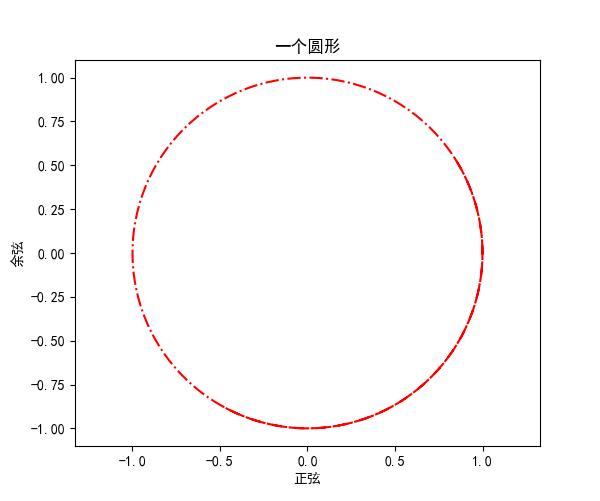
# 绘制一个圆形散点图的示例

#定义一个图像窗口

plt.figure(figsize=(6,5))

#绘制一条线

plt.plot(x,y,'r-.')

#使坐标轴相等

plt.axis('equal')

plt.xlabel('正弦')

plt.ylabel('余弦')

plt.title('一个圆形')

#显示图像

plt.show()
示例2
import numpy as np

import matplotlib.pyplot as plt

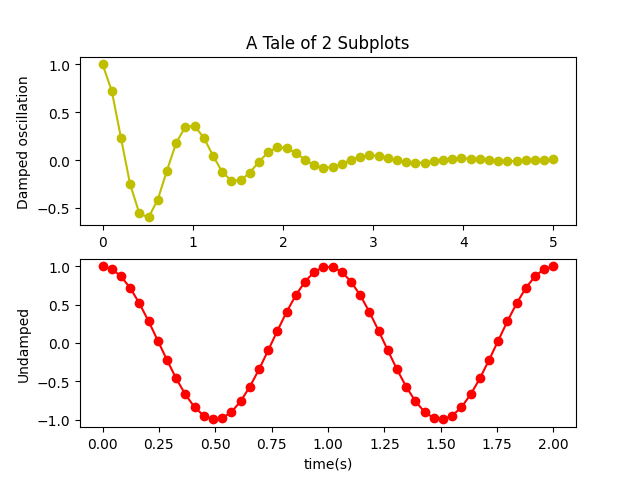
##subplot()绘制多个子图

#生成X

x1 = np.linspace(0.0, 5.0)

x2 = np.linspace(0.0, 2.0)

#生成Y

y1 = np.cos(2*np.pi*x1) * np.exp(-x1)

y2 = np.cos(2*np.pi*x2)

##绘制第一个子图

plt.subplot(2, 1, 1)

plt.plot(x1, y1,'y-o')

plt.title('A Tale of 2 Subplots')

plt.ylabel('Damped oscillation')

##绘制第二个子图

plt.subplot(2,1, 2)

plt.plot(x2,y2,'r-o')

plt.xlabel('time(s)')

plt.ylabel('Undamped')

plt.show()
示例3
#直方图

import numpy as np

import matplotlib.pyplot as plt

from scipy import stats

#example data

mu = 100         #分布的均值

sigma = 15       #分布的标准差

x = mu + sigma * np.random.randn(10000)

#直方图的条数

num_bins = 50

#绘制直方图

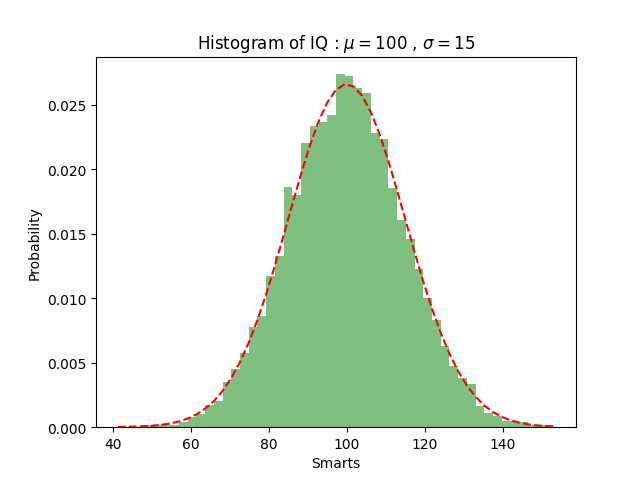
n,bins,patches=plt.hist(x,num_bins,density=1, color='g',alpha=0.5)

#添加一个最佳拟合和曲线

y = stats.norm.pdf(bins, mu, sigma) #返回关于数据的 pdf 数值(概率密度函数)

plt.plot(bins,y,'r--')

plt.xlabel('Smarts')

plt.ylabel('Probability')

#在图中添加公式需要使用 latex 的语法($$)

plt.title('Histogram of IQ : $\mu=100$ , $\sigma=15$')

#调整图像的间距,防止 轴数值与 label 重合

plt.subplots_adjust(left=0.15)

plt.show()

print("Bind:\n",bins)
坑:plt.hist中原来的normed没有了,替换成了density,否则画不出来。
示例4
#matplotlib 绘制三维图像

import numpy as np

from matplotlib import cm

import matplotlib.pyplot as plt

from mpl_toolkits.mplot3d import Axes3D

#生成数据

delta = 0.2

x = np.arange(-3,3, delta)

y = np.arange(-3,3, delta)

X, Y = np.meshgrid(x,y)

Z = X**2 + Y**2

x = X.flatten()

#返回一维的数组,但该函数只能适用于 numpy 对象( array 或者 mat)

y = Y.flatten()

z = Z.flatten()

fig = plt.figure(figsize=(12,6))

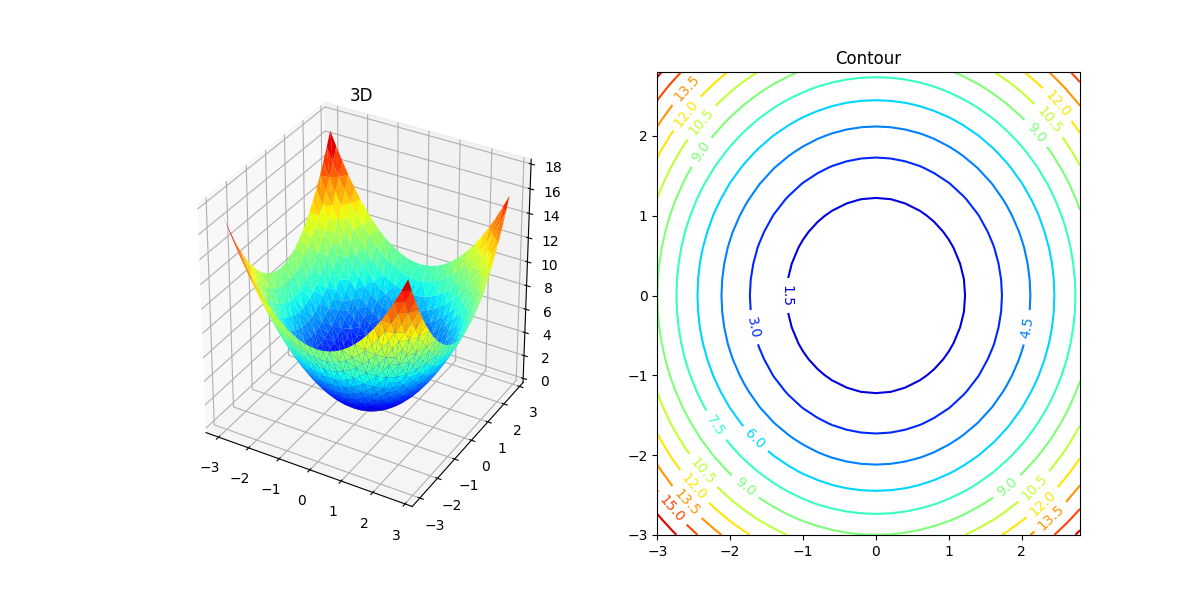
ax1 = fig.add_subplot(121 , projection='3d')

ax1.plot_trisurf(x,y,z, cmap=cm.jet , linewidth=0.01)

#cmap 指颜色,默认绘制为 RGB(A )颜色空间, jet 表示”蓝 红”颜色

plt.title("3D")

ax2 = fig.add_subplot(122)

cs= ax2.contour(X, Y, Z, 15 , cmap='jet')

#注意这里是大写 X,Y,Z 15 代表的是显示等高线的密集程度,数值越大,画的等

#高线数就越多

ax2.clabel(cs,inline=True,fontsize=10,fmt='%1.1f')

plt.title('Contour')

plt.show()
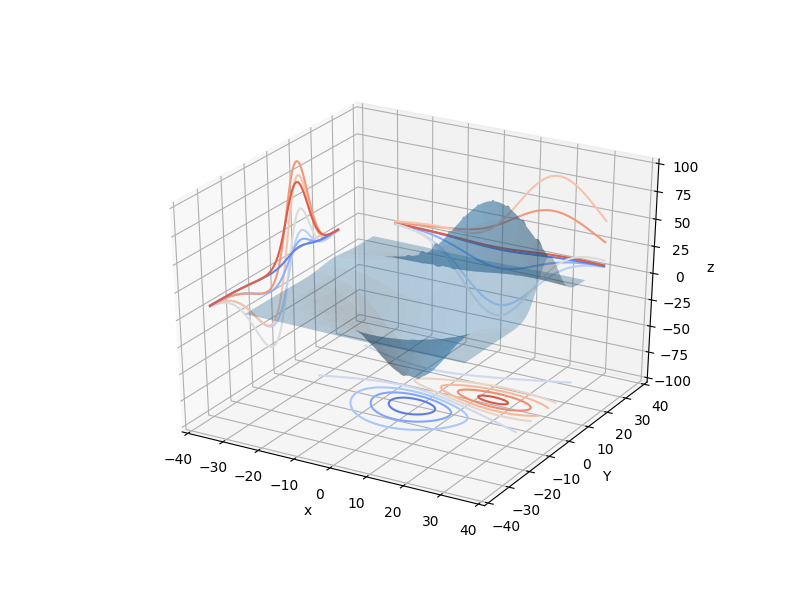
示例5
#三维图像+各个轴的投影等高线

from mpl_toolkits.mplot3d import axes3d

import matplotlib.pyplot as plt

from matplotlib import cm

fig= plt.figure (figsize=(8 , 6))

ax= fig.gca(projection='3d')

#生成 维测试数据

X, Y, Z = axes3d.get_test_data(0.05)

ax.plot_surface(X, Y, Z, rstride=8, cstride=8, alpha=0.3)

cset = ax.contour(X, Y, Z, zdir='z', offset=-100 , cmap=cm.coolwarm)

cset = ax.contour(X, Y, Z, zdir='x', offset=-40 , cmap=cm.coolwarm)

cset=ax.contour(X, Y, Z, zdir= 'y',offset=40 , cmap=cm.coolwarm)

ax.set_xlabel('x')

ax.set_xlim (-40 , 40)

ax.set_ylabel ('Y')

ax.set_ylim(-40 , 40)

ax.set_zlabel ('z')

ax.set_zlim (-100 , 100)

plt.show()
示例6
import numpy as np

import matplotlib . pyplot as plt

#生成数据

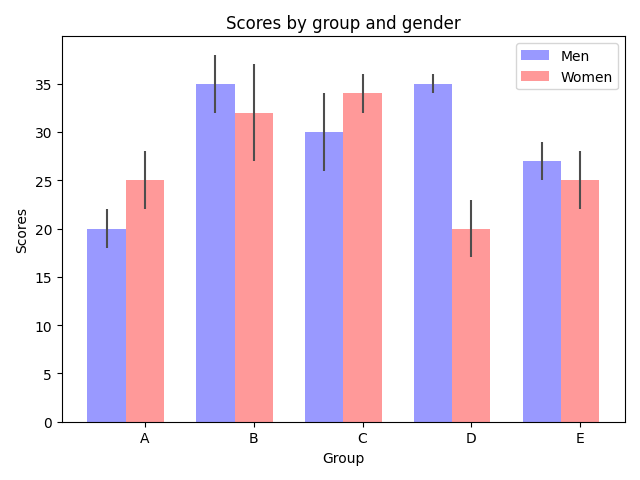
n_groups = 5 #组数

#平均分和标准差

means_men = (20 , 35 , 30 , 35 , 27)

std_men = (2 , 3 ,4 ,1 , 2)

means_women = (25 , 32 , 34 , 20 , 25)

std_women = (3 , 5 , 2 , 3 , 3)

#条形图

fig , ax= plt.subplots()

#生成 0, 1. 2, 3 , ..

index= np.arange (n_groups)

bar_width = 0.35 #条的宽度

opacity= 0.4

error_config = {'ecolor': '0.3'}

#条形图中的第一类条

rectsl = plt.bar(index , means_men , bar_width,

    alpha = opacity,

    color ='b',

    yerr = std_men,

    error_kw = error_config,

    label = 'Men')

#条形图中的第二类条

rects2 = plt.bar(index +bar_width , means_women , bar_width,

    alpha = opacity,

    color = 'r',

    yerr = std_women,

    error_kw = error_config,

    label = 'Women')

plt.xlabel('Group')

plt.ylabel('Scores')

plt. title('Scores by group and gender')

plt.xticks(index + bar_width, ('A','B','C','D','E'))

plt.legend()

#自动调整 subplot 的参数给指定的填充区

plt.tight_layout()

plt.show()
示例7
#饼图

import matplotlib.pyplot as plt

#切片将按顺时针方向排列并绘制

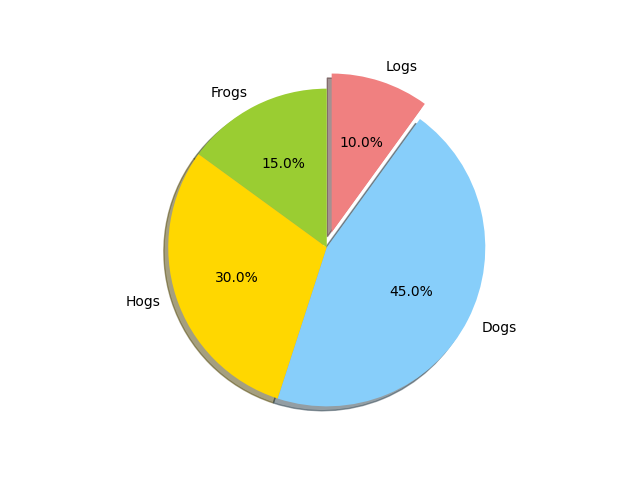
labels = 'Frogs','Hogs','Dogs','Logs' #标注

sizes = [15 , 30 , 45 , 10]             #大小

colors = ['yellowgreen','gold','lightskyblue','lightcoral'] #颜色

# 0.1代表第二个块从圆中分离出来

explode = (0 ,0, 0, 0.1)

#绘制饼图

plt.pie(sizes, explode=explode , labels=labels, colors=colors,

    autopct = '%1.1f%%', shadow=True , startangle=90)

plt.axis('equal')

plt.show()
示例8
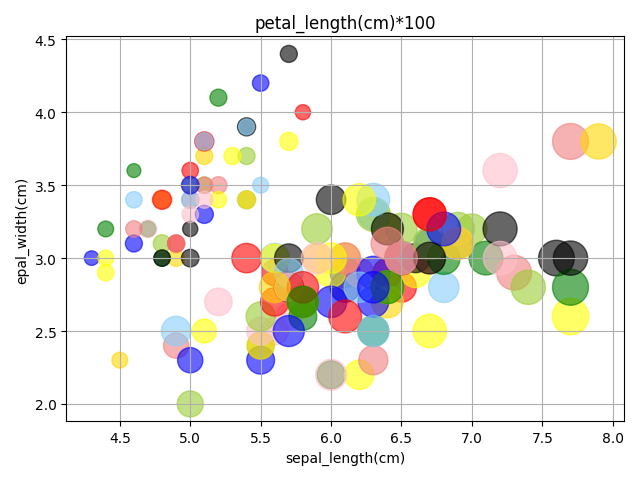
#气泡图(散点图〉

import matplotlib.pyplot as plt

import pandas as pd

#导入数据

df_data= pd.read_csv("https://github.com/sileixinhua/Python_data_science_by_iris/

                     blob/master/iris.csv")

print(df_data.head())

#作图

fig , ax = plt.subplots()

#设置气泡图颜色

colors =15* ["yellowgreen","gold","green","blue","red","black",

          'lightskyblue','lightcoral','yellow','pink']

#创建气泡图 SepalLength x, SepalWidth ,同时设置 PetalLength 为气

#泡大 ,并设置颜色透明度等

ax.scatter(df_data['sepal_length'],df_data['sepal_width'],s= df_data['petal_length']*100,color = colors,alpha = 0.6)

#第三个变 表明根据[ PetalLength ]门 00 数据显示气泡的大小

ax.set_xlabel ('sepal_length(cm)')

ax.set_ylabel ('epal_width(cm)')

ax.set_title ('petal_length(cm)*100')

#显示网格

ax.grid(True)

fig.tight_layout()

plt.show()
matplotlib 示例的更多相关文章
- python强大的绘图模块matplotlib示例讲解
Matplotlib 是 Python 的绘图库.作为程序员,经常需要进行绘图,在我自己的工作中,如果需要绘图,一般都是将数据导入到excel中,然后通过excel生成图表,这样操作起来还是比较繁琐的 ...
- matplotlib示例
plt.plot 内只有一个列表示例 import matplotlib.pyplot as plt lst = [4.53,1.94,4.75,0.43,2.02,1.22,2.13,2.77] p ...
- matplotlib basic and boxplot
============================================matplotlib 绘图基础========================================= ...
- python数据分析scipy和matplotlib(三)
Scipy 在numpy基础上增加了众多的数学.科学及工程常用的库函数: 线性代数.常微分方程求解.信号处理.图像处理.稀疏矩阵等: Matplotlib 用于创建出版质量图表的绘图工具库: 目的是为 ...
- Matplotlib基本使用简介
目录 Matplotlib基本使用简介 1. Matplotlib简介 2. Matplotlib操作简介 Matplotlib基本使用简介 1. Matplotlib简介 Matplotlib是 ...
- python基础全部知识点整理,超级全(20万字+)
目录 Python编程语言简介 https://www.cnblogs.com/hany-postq473111315/p/12256134.html Python环境搭建及中文编码 https:// ...
- 巩固复习(Hany驿站原创)_python的礼物
Python编程语言简介 https://www.cnblogs.com/hany-postq473111315/p/12256134.html Python环境搭建及中文编码 https://www ...
- 如何使用Python 进行数据可视化
微信公众号:码农充电站pro 个人主页:https://codeshellme.github.io 在进行数据分析的时候,经常需要将数据进行可视化,以方便我们对数据的认识和理解. 0,Matplotl ...
- Matplotlib常用示例入门
一.Matplotlib介绍 Matplotlib 是一个 Python 的 2D绘图库,它以各种硬拷贝格式和跨平台的交互式环境生成出版质量级别的图形.通过 Matplotlib,开发者可以仅需要几行 ...
随机推荐
- zabbix 自定义指标数据来源
1.cpu load https://blog.csdn.net/scugxl/article/details/77199403 1)基本含义:运行队列长度,表示当前有多少个正在等待的进程和正在执行的 ...
- NPOI导入excel为datatable (xls xlsx xlsm)
使用NPOI导入导出Excel(xls/xlsx)数据到DataTable中 http://www.cnblogs.com/songrun/p/3547738.html NPOI 2.0教程 – 自动 ...
- MySQL(4)— 数据查询
四.数据查询(DQL) 4-1.查询指定字段 select 完整 语法: select [distinct] 字段名1 [as] [别名],字段名2 [as] [别名] from 表1 [ left ...
- CF915D Almost Acyclic Graph
题目链接:http://codeforces.com/contest/915/problem/D 题目大意: 给出一个\(n\)个结点\(m\)条边的有向图(无自环.无重边,2 ≤ n ≤ 500, ...
- 五、数据类型(1):整数&&带小数点的数
1.整数 int printf("%d",...); scanf("%d",&...); 2.带小数点的数 double printf("%f ...
- 博客管理与文章发布系统-第三方模块及其用法Part1
写个帖子记录一下自己写的第一个express完整项目. 所需第三方模块及其用法. 一.先把所需文件和准备工作写一下 写项目前的准备 1.创建所需文件夹 public 静态资源 model 数据库操作 ...
- 战略威慑 51nod提高组试题
AC通道 题目背景 马奥雷利亚诺布恩迪亚上校发动了他的第三十二次战争,让我们祝他好运. 题目描述 马孔多附近有n个城市, 有n-1条双向道路连通这些城市.上校想通过摧毁两条公路的方式对当局予以威慑.但 ...
- [安卓基础] 003.建立你的第一个App
创建一个android工程项目 我们使用android提供的集成开发工具(Eclipse+ADT)来创建android工程项目.用这个集成开发工具创建项目,简单,方便,快捷,且自动帮助我们生成基础的文 ...
- 搭建SpringCloud微服务框架:一、结构和各个组件
搭建微服务框架(结构和各个组件) 简介 SQuid是基于Spring,SpringBoot,使用了SpringCloud下的组件进行构建,目的是想搭建一套可以快速开发部署,并且很好上手的一套微服务框架 ...
- This的关键字的使用
this: 1.可以用来修饰属性 方法 构造器 2.this理解为当前对象或当前正在创建的对象. 3.可以在构造器中通过this()形参的方式显示的调用本类中其他重载的指定的构造器 要求: 在构造器 ...