
STM32 CubeIDE快速创建工程(图文详解)
使用STM32CubeIDE快速创建STM32的HAL库工程。
1 STM32CubeIDE Home
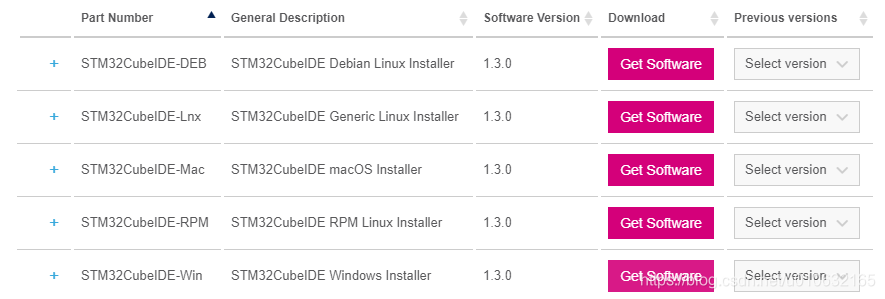
进入到官网的下载界面,选择符合对应的操作系统和对应的版本,下载安装,下载界面如下图所示;
安装完成之后,打开STM32CubeIDE会直接进入主页,这里开始创建STM32工程或者导入工程,如下图所示;
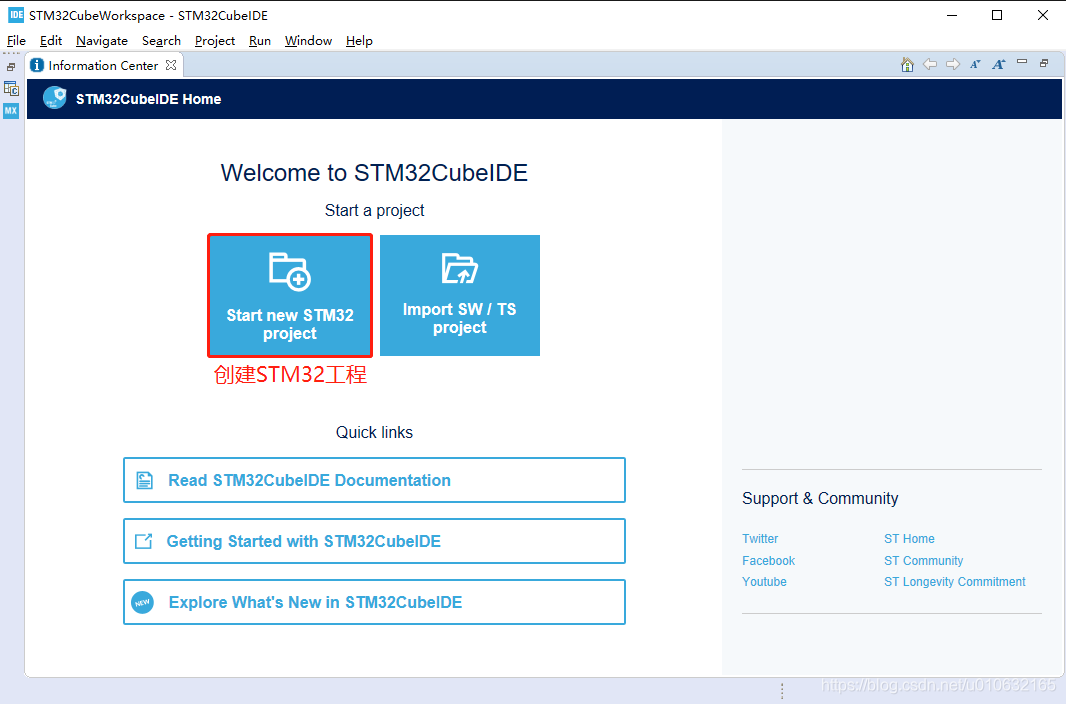
Read STM32CubeIDE Documentation有大量的官方文档;可以快速入门,包括;
- 安装教程;
- 用户手册;
2 生成工程
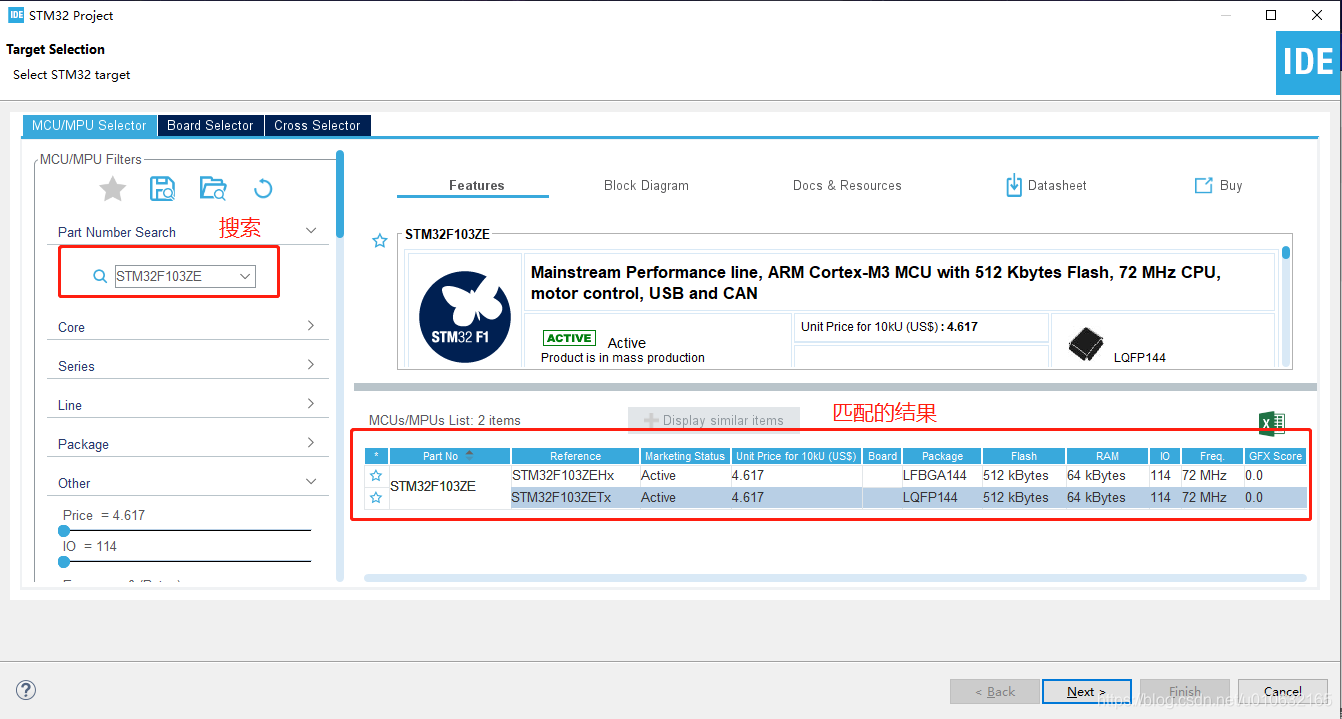
设置工程名称和路径之后就基本完成工程的创建了,具体如下图所示;
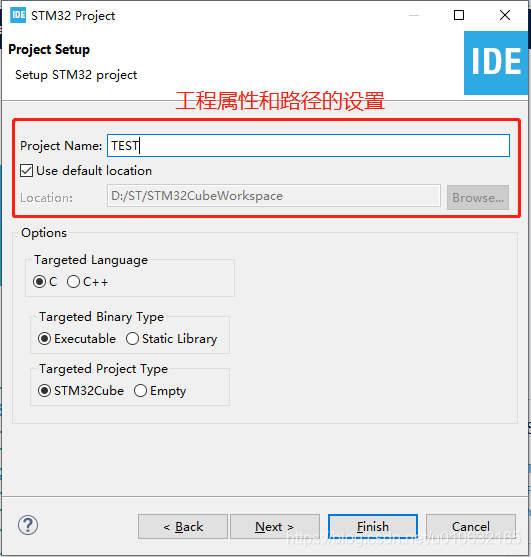
在此期间可能会联机下载库文件和相应MCU的外设文件,这里要保持网络畅通,并耐心等待;
成功创建工程之后,如下图所示;
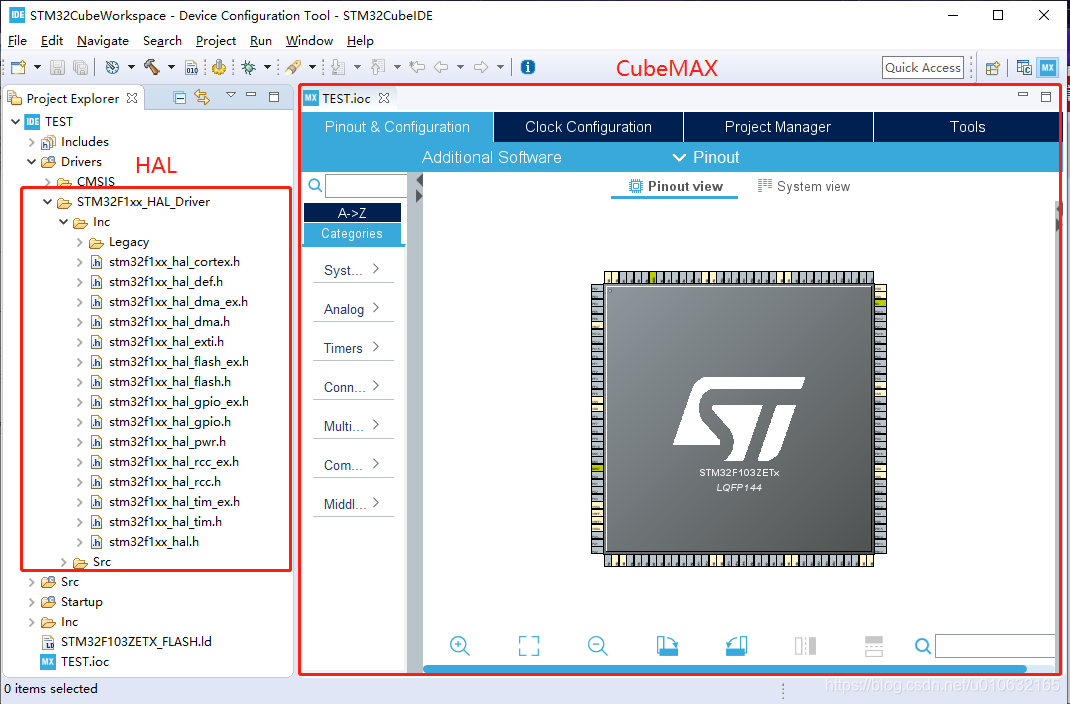
可以看到左边是HAL库,右边是CubeMAX的配置界面,至此已经完成了工程的生成了,那么下一步进行进行编译和下载。
另外在文件列表中可以看到TEST.ioc文件,这是CubeMAX的配置文件,相当于一些软件的ini文件,CubeMAX主要通过读写该文件将设备的配置保存和加载的软件中,直接用文本编辑器打开可以看到具体的信息如下所示;
#MicroXplorer Configuration settings - do not modify

FREERTOS.IPParameters=Tasks01

FREERTOS.Tasks01=defaultTask,0,128,StartDefaultTask,Default,NULL

File.Version=6

KeepUserPlacement=false

Mcu.Family=STM32F1

Mcu.IP0=FREERTOS

Mcu.IP1=NVIC

Mcu.IP2=RCC

Mcu.IP3=SYS

Mcu.IPNb=4

Mcu.Name=STM32F103Z(C-D-E)Tx

Mcu.Package=LQFP144

Mcu.Pin0=VP_FREERTOS_VS_CMSIS_V1

Mcu.Pin1=VP_SYS_VS_ND

Mcu.Pin2=VP_SYS_VS_Systick

Mcu.PinsNb=3

Mcu.ThirdPartyNb=0

Mcu.UserConstants=

Mcu.UserName=STM32F103ZETx

MxCube.Version=5.3.0

MxDb.Version=DB.5.0.30

NVIC.BusFault_IRQn=true\:0\:0\:false\:false\:true\:false\:false\:false

NVIC.DebugMonitor_IRQn=true\:0\:0\:false\:false\:true\:false\:false\:false

NVIC.HardFault_IRQn=true\:0\:0\:false\:false\:true\:false\:false\:false

NVIC.MemoryManagement_IRQn=true\:0\:0\:false\:false\:true\:false\:false\:false

NVIC.NonMaskableInt_IRQn=true\:0\:0\:false\:false\:true\:false\:false\:false

NVIC.PendSV_IRQn=true\:15\:0\:false\:false\:false\:true\:false\:false

NVIC.PriorityGroup=NVIC_PRIORITYGROUP_4

NVIC.SVCall_IRQn=true\:0\:0\:false\:false\:false\:false\:false\:false

NVIC.SysTick_IRQn=true\:15\:0\:false\:false\:true\:true\:false\:true

NVIC.UsageFault_IRQn=true\:0\:0\:false\:false\:true\:false\:false\:false

PCC.Checker=false

PCC.Line=STM32F103

PCC.MCU=STM32F103Z(C-D-E)Tx

PCC.PartNumber=STM32F103ZETx

PCC.Seq0=0

PCC.Series=STM32F1

PCC.Temperature=25

PCC.Vdd=3.3

PinOutPanel.RotationAngle=0

ProjectManager.AskForMigrate=true

ProjectManager.BackupPrevious=false

ProjectManager.CompilerOptimize=6

ProjectManager.ComputerToolchain=false

ProjectManager.CoupleFile=false

ProjectManager.CustomerFirmwarePackage=

ProjectManager.DefaultFWLocation=true

ProjectManager.DeletePrevious=true

ProjectManager.DeviceId=STM32F103ZETx

ProjectManager.FirmwarePackage=STM32Cube FW_F1 V1.8.0

ProjectManager.FreePins=false

ProjectManager.HalAssertFull=false

ProjectManager.HeapSize=0x200

ProjectManager.KeepUserCode=true

ProjectManager.LastFirmware=true

ProjectManager.LibraryCopy=1

ProjectManager.MainLocation=Src

ProjectManager.NoMain=false

ProjectManager.PreviousToolchain=

ProjectManager.ProjectBuild=false

ProjectManager.ProjectFileName=TEST.ioc

ProjectManager.ProjectName=TEST

ProjectManager.StackSize=0x400

ProjectManager.TargetToolchain=STM32CubeIDE

ProjectManager.ToolChainLocation=

ProjectManager.UnderRoot=true

ProjectManager.functionlistsort=1-SystemClock_Config-RCC-false-HAL-false

RCC.APB1Freq_Value=8000000

RCC.APB2Freq_Value=8000000

RCC.FamilyName=M

RCC.IPParameters=APB1Freq_Value,APB2Freq_Value,FamilyName,PLLCLKFreq_Value,PLLMCOFreq_Value,TimSysFreq_Value

RCC.PLLCLKFreq_Value=8000000

RCC.PLLMCOFreq_Value=4000000

RCC.TimSysFreq_Value=8000000

VP_FREERTOS_VS_CMSIS_V1.Mode=CMSIS_V1

VP_FREERTOS_VS_CMSIS_V1.Signal=FREERTOS_VS_CMSIS_V1

VP_SYS_VS_ND.Mode=No_Debug

VP_SYS_VS_ND.Signal=SYS_VS_ND

VP_SYS_VS_Systick.Mode=SysTick

VP_SYS_VS_Systick.Signal=SYS_VS_Systick

board=custom

isbadioc=false
这个不用太关心,因为可以通过图形化界面去配置,软件会自动修改这个配置文件的。
3 程序下载
可以在工具栏直接点击锤子
 快速进行构建,最终会自动生成
elf的文件,也就是仿真器可以烧录的文件;然后可以在窗口直接查看Build的信息,包括报错等等,具体如下;
12:52:59 **** Incremental Build of configuration Debug for project TEST ****

make -j4 all

arm-none-eabi-gcc "../Drivers/STM32F1xx_HAL_Driver/Src/stm32f1xx_hal_cortex.c" -mcpu=cortex-m3 -std=gnu11 -g3 -DSTM32F103xE -DUSE_HAL_DRIVER -DDEBUG -c -I../Inc -I../Drivers/CMSIS/Device/ST/STM32F1xx/Include -I../Drivers/CMSIS/Include -I../Drivers/STM32F1xx_HAL_Driver/Inc/Legacy -I../Drivers/STM32F1xx_HAL_Driver/Inc -O0 -ffunction-sections -fdata-sections -Wall -fstack-usage -MMD -MP -MF"Drivers/STM32F1xx_HAL_Driver/Src/stm32f1xx_hal_cortex.d" -MT"Drivers/STM32F1xx_HAL_Driver/Src/stm32f1xx_hal_cortex.o" --specs=nano.specs -mfloat-abi=soft -mthumb -o "Drivers/STM32F1xx_HAL_Driver/Src/stm32f1xx_hal_cortex.o"

...

Finished building target: TEST.elf

arm-none-eabi-objdump -h -S  TEST.elf  > "TEST.list"

arm-none-eabi-size   TEST.elf

   text	   data	    bss	    dec	    hex	filename

   3860	     20	   8228	  12108	   2f4c	TEST.elf

Finished building: default.size.stdout
点击工具栏的虫子图标

进行调试;

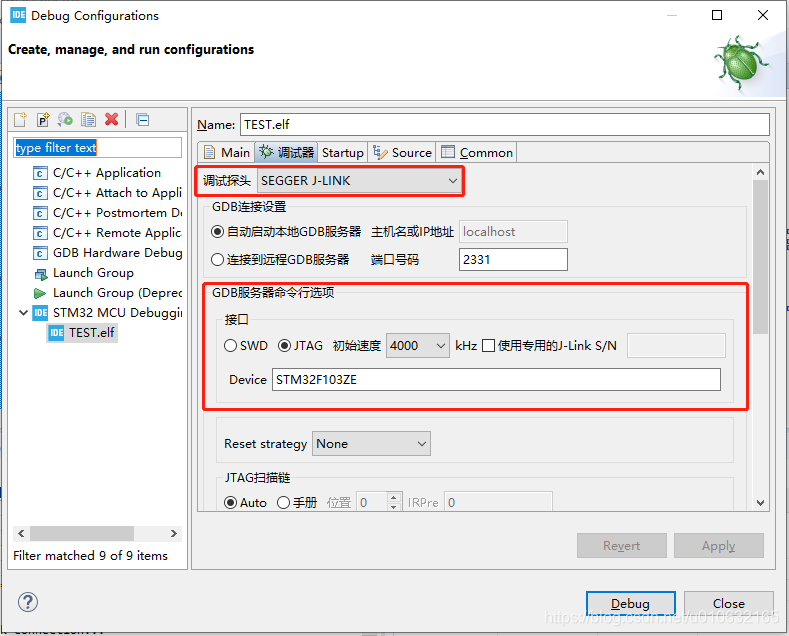
在菜单栏Run选项中找到Debug Configuratons,如下图所示,配置调试用的仿真器和接口方式,最后点击Debug即可将TEST.elf下载到target中。
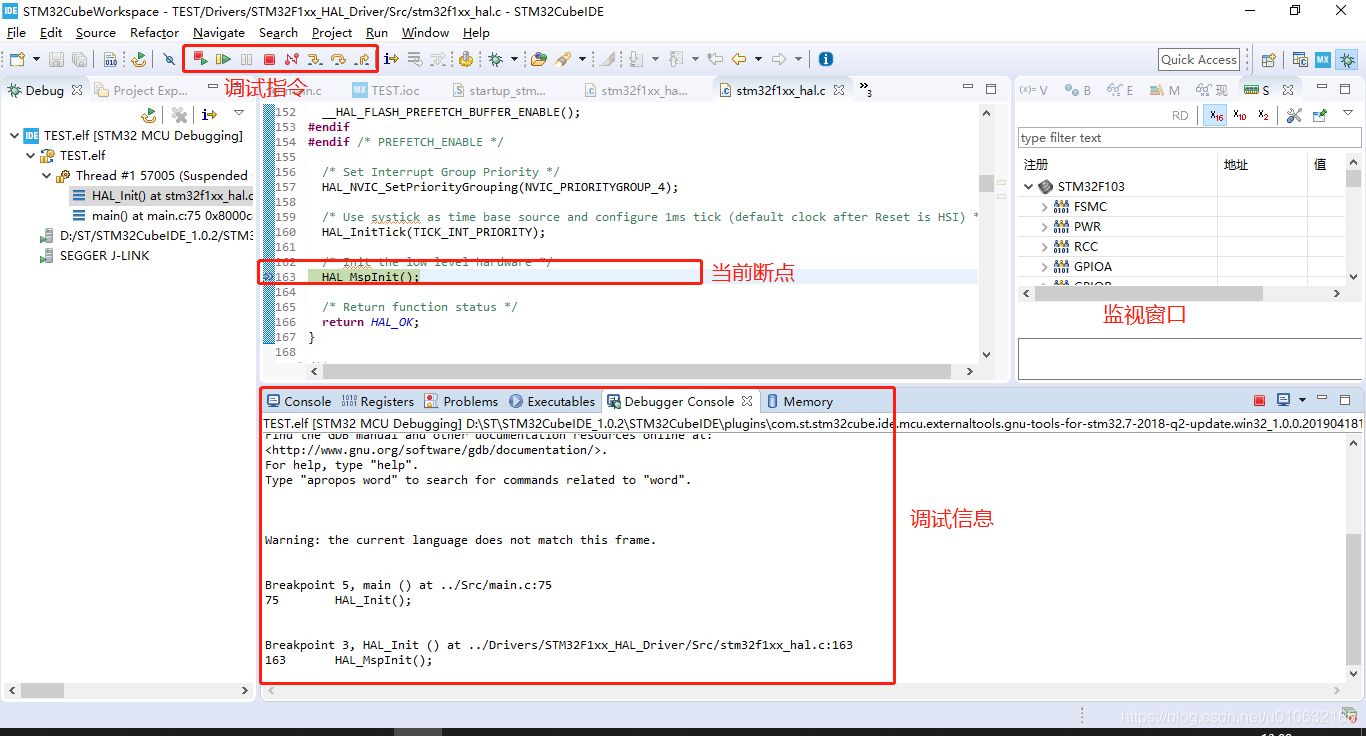
成功开始调试之后,如下图所示;
STM32 CubeIDE快速创建工程(图文详解)的更多相关文章
- 【图文详解】scrapy安装与真的快速上手——爬取豆瓣9分榜单
写在开头 现在scrapy的安装教程都明显过时了,随便一搜都是要你安装一大堆的依赖,什么装python(如果别人连python都没装,为什么要学scrapy….)wisted, zope interf ...
- Scala IDEA for Eclipse里用maven来创建scala和java项目代码环境(图文详解)
这篇博客 是在Scala IDEA for Eclipse里手动创建scala代码编写环境. Scala IDE for Eclipse的下载.安装和WordCount的初步使用(本地模式和集群模式) ...
- ElasticSearch实战系列八: Filebeat快速入门和使用---图文详解
前言 本文主要介绍的是ELK日志系统中的Filebeat快速入门教程. ELK介绍 ELK是三个开源软件的缩写,分别表示:Elasticsearch , Logstash, Kibana , 它们都是 ...
- 对于maven创建spark项目的pom.xml配置文件(图文详解)
不多说,直接上干货! http://mvnrepository.com/ 这里,怎么创建,见 Spark编程环境搭建(基于Intellij IDEA的Ultimate版本)(包含Java和Scala版 ...
- 用maven来创建scala和java项目代码环境(图文详解)(Intellij IDEA(Ultimate版本)、Intellij IDEA(Community版本)和Scala IDEA for Eclipse皆适用)(博主推荐)
不多说,直接上干货! 为什么要写这篇博客? 首先,对于spark项目,强烈建议搭建,用Intellij IDEA(Ultimate版本),如果你还有另所爱好尝试Scala IDEA for Eclip ...
- 图文详解 IntelliJ IDEA 15 创建 Maven 构建的 Java Web 项目(使用 Jetty 容器)
图文详解 IntelliJ IDEA 15 创建 maven 的 Web 项目 搭建 maven 项目结构 1.使用 IntelliJ IDEA 15 新建一个项目. 2.设置 GAV 坐标 3. ...
- 全网最详细的IDEA、Eclipse和MyEclipse之间于Java web项目发布到Tomcat上运行成功的对比事宜【博主强烈推荐】【适合普通的还是Maven方式创建的】(图文详解)
不多说,直接上干货! IDEA [适合公司业务]全网最详细的IDEA里如何正确新建[普通或者Maven]的Java web项目并发布到Tomcat上运行成功[博主强烈推荐](类似eclipse里同一个 ...
- 全网最详细的Eclipse和MyEclipse里对于Java web项目发布到Tomcat上运行成功的对比事宜【博主强烈推荐】【适合普通的还是Maven方式创建的】(图文详解)
不多说,直接上干货! 首先,大家要明确,IDEA.Eclipse和MyEclipse等编辑器之间的新建和运行手法是不一样的. 全网最详细的MyEclipse里如何正确新建普通的Java web项目并发 ...
- HTML标签----图文详解
国庆节快乐,还在加班的童鞋,良辰必有重谢! 本文主要内容 头标签 排版标签:<p> <br> <hr> <center> ...
随机推荐
- 2019应届生,用python爬虫记录自己求职经历,分享求职中的一些坑
前言 文的文字及图片来源于网络,仅供学习.交流使用,不具有任何商业用途,版权归原作者所有,如有问题请及时联系我们以作处理. PS:如有需要Python学习资料的小伙伴可以加点击下方链接自行获取http ...
- Rescue BFS+优先队列 杭电1242
思路 : 优先队列 每次都取最小的时间,遇到了终点直接就输出 #include<iostream> #include<queue> #include<cstring> ...
- TensorFlow的模型保存与加载
import os os.environ['TF_CPP_MIN_LOG_LEVEL'] = '2' import tensorflow as tf #tensorboard --logdir=&qu ...
- &和&&,|和||的用法
表达式一$a && $b ,表达式二$a & $b 1.相同点:两个表达式都是当$a.$b都为true时,表达式为真.两种运算符对此表达式结果没有影响. 2.不同点:表达式$a ...
- centos 服务器上部署 xxl-job 通过 feign 访问 eureka 上注册的 service timeout
部署方式 1.使用 jar 包部署 出现的问题 1.通过 feign 调用其他服务,出现超时的问题,该问题不是 ribbon.hystrix 没有配置导致的超时,经过测试,即使配置了也没有作用,该方法 ...
- 部署企业LNMP架构搭建bbs
部署企业LNMP架构 1===============部署Nginx 2===============安装及部署Mysql数据库 3===============安装PHP解析环境 4======== ...
- OpenWrt-19.07.2 For HC5861(极路由3) /HiWiFi/Gee最新固件,极路由3刷openwrt
OpenWrt For HiWiFi(HC5861) 自编译精减固件,极路由3自用固件 HC5861-uboot.bin v19.07.2 下载 支持 NTFS 读写 支持 Wi-Fi 5G 驱动 默 ...
- Aurora: 来自 Amazon 的高性能的企业级关系数据库,兼容 MySQL
近日,在美国召开的AWS re:Invent云计算大会上,Amazon高级副总裁安迪·杰西发布了企业级关系数据库Aurora.Aurora是一个面向Amazon RDS(关系数据库服务).兼容MySQ ...
- Process Synchronization-Example 1
问题描述 把学生和监考老师都看作进程,学生有N人,教师1人.考场门口每次只能进出一个人,进考场原则是先来先进.当N个学生都进入考场后,教师才能发卷子.学生交卷后可以离开考场,教师要等收上来全部卷子并封 ...
- Leetcode 1. 两数之和 (Python版)
有粉丝说我一个学算法的不去做Leetcode是不是浪费,于是今天闲来没事想尝试一下Leetcode,结果果断翻车,第一题没看懂,一直当我看到所有答案的开头都一样的时候,我意识到了我是个铁憨憨,人家是让 ...