
[前端] Vue封装播放器、打包、上传NPM
一、使用icomoon
1.生成和下载图标相关文件
先使用icomoon获取我们要使用的图标,例如播放、暂停、停止、全屏等图标。
icomoon网站:https://icomoon.io/app/#/select
在其中选择我们需要的图标:
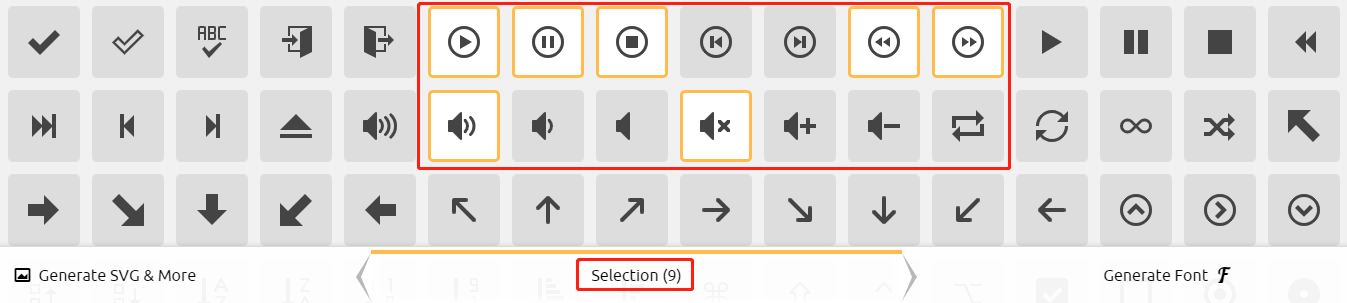
然后点击右下角的 "Generate Font":

将我们图标的名字修改成自己想要的。
然后点击右下角的 "Download"。会帮我们下载一个zip压缩包。
解压,获取以下文件:
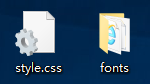
2.使用style.css
将style.css文件和fonts文件夹拷贝到项目中(路径自己决定):
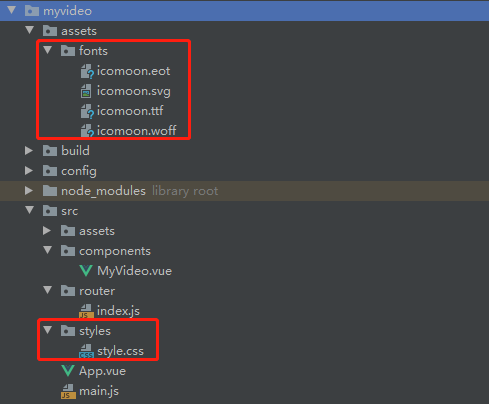
在main.js中导入style.css:
import "./styles/style.css"
导入后,就可以使用图标了。
二、自定义播放器代码结构
1.基本代码结构
MyVideo.vue:
<template>

  <div class="video">

    <video>

      <source src="https://video.pearvideo.com/mp4/third/20200212/cont-1651180-11487675-112807-hd.mp4"/>

    </video>

    <div class="controls">

      <div class="con_left">

        <span class="icon-play"></span>

        <span class="icon-stop"></span>

        <span>00:00/10:00</span>

      </div>

      <div class="con_right">

        <span class="icon-volume"></span>

        <span class="icon-enlarge"></span>

      </div>

    </div>

  </div>

</template>

<script>

  export default {

    name: "MyVideo",

  }

</script>

<style scoped>

  .video {

    position: relative;

  }

  .video video {

    width: 100%;

    height: 100%;

  }

  .controls {

    width: 100%;

    height: 40px;

    position: absolute;

    bottom: 0;

    left: 0;

    background-color: #99a9bf;

    display: flex;

    justify-content: space-between;

    align-items: center;

  }

  .controls span {

    padding: 0 5px;

    color: #fff;

  }

</style>
这是自定义播放器的基本代码结构,其中我们使用class指定了几个icomoon图标。
2.当前效果

三、实现controls中的各功能
<template>

  <div class="video" ref="video">

    <video ref="myvideo" @canplay="getTotalTime" @timeupdate="timeUpdate">

      <source :src="src"/>

    </video>

    <div class="controls">

      <div class="con_left">

        <span @click="togglePlay" :class="{'icon-play':isPaused,'icon-pause':!isPaused,'cursor':true}"></span>

        <span @click="stopPlay" class="icon-stop cursor"></span>

        <span>{{currentTime}}/{{totalTime}}</span>

      </div>

      <div class="con_right">

        <span @click="toggleMuted" :class="{'icon-volume':!isMuted,'icon-volume-mute':isMuted,'cursor':true}"></span>

        <span @click="toggleFullScreen"

              :class="{'icon-enlarge':!isFullScreen ,'icon-shrink':isFullScreen,'cursor':true}"></span>

      </div>

    </div>

  </div>

</template>

<script>

  export default {

    name: "MyVideo",

    props: [

      'src'  // 这里接收父组件传来的src参数,视频的url

    ],

    data() {

      return {

        // 用于存放<video>标签对象,方便调用原生API

        myvideo: null,

        video: null,

        // 是否暂停,用于控制播放与暂停

        isPaused: true,

        // 播放当前时间

        currentTime: "00:00",

        totalTime: "00:00",

        // 声音是否静音

        isMuted: false,

        // 是否全屏

        isFullScreen: false,

      }

    },

    mounted() {

      // 加载完毕后,先获取<video>标签DOM对象

      this.myvideo = this.$refs.myvideo

      this.video = this.$refs.video

    },

    methods: {

      // 播放与暂停,注意,这里isPause的变化,对应图标的变化

      togglePlay() {

        this.isPaused = !this.isPaused;

        if (this.isPaused) {

          this.myvideo.pause()

        } else {

          this.myvideo.play()

        }

      },

      // 停止播放

      stopPlay() {

        this.myvideo.pause()

        this.myvideo.currentTime = 0

        // 停止播放了,要将播放图标从暂停切换到播放,isPaused为true的时候,图标是播放

        this.isPaused = true

      },

      // 定义一个时间处理函数,例如将100秒,处理成1:40

      timeFormat(time) {

        let minute = Math.floor((time % 3600) / 60);  // 取余

        let second = Math.floor(time % 60);

        minute = minute < 10 ? "0" + minute : minute;

        second = second < 10 ? "0" + second : second;

        return `${minute}:${second}`;

      },

      // 当事件oncanplay触发时,获取视频的总时间信息,然后通过timeFormat函数处理成00:00的格式,并渲染到template中

      getTotalTime() {

        this.currentTime = this.timeFormat(this.myvideo.currentTime);

        this.totalTime = this.timeFormat(this.myvideo.duration);

      },

      // 时间timeupdate触发时,更新当前播放时间

      timeUpdate() {

        this.currentTime = this.timeFormat(this.myvideo.currentTime)

      },

      // 声音是否静音

      toggleMuted() {

        this.isMuted = !this.isMuted

        this.myvideo.muted = !this.myvideo.muted

      },

      // 切换全屏,注意,这里进入全屏时,使用的元素是this.video,而不是this.myvideo。video是myvideo的父标签,这样控制条才能正确显示

      toggleFullScreen(event) {

        let fullscreen = document.webkitIsFullScreen || document.fullscreen;

        this.isFullScreen = fullscreen

        if (!this.isFullScreen) {

          this.isFullScreen = !this.isFullScreen

          const inFun = this.video.requestFullscreen || this.video.webkitRequestFullScreen;

          inFun.call(this.video);

        } else {

          this.isFullScreen = !this.isFullScreen

          const exitFun = document.exitFullscreen || this.document.webkitExitFullScreen;

          exitFun.call(document);

        }

      }

    }

  }

</script>

<style scoped>

  .video {

    position: relative;

  }

  video::-webkit-media-controls {

      display: none !important;

  }

  .video video {

    width: 100%;

    height: 100%;

  }

  .controls {

    width: 100%;

    height: 30px;

    position: absolute;

    bottom: 0;

    left: 0;

    background-color: black;

    opacity: 0.5;

    display: flex;

    justify-content: space-between;

    align-items: center;

  }

  .controls span {

    padding: 0 5px;

    color: #fff;

  }

  .cursor {

    cursor: pointer;

  }

</style>
四、打包组件
1.打包环境
由于新版本的vue-cli使用webpack模板创建的vue环境,打包一直出错,所以我们在这里选择使用webpack-simple模板创建的环境作为打包环境。
webpack模板和webpack-simple模板有一些不同,例如配置文件的结构。我们以webpack-simple模板环境为例:

2.components中的index.js
import MyVideo from './MyVideo.vue'

MyVideo.install = function (Vue) {

  if (this.installed) return;

  Vue.component(MyVideo.name, MyVideo)

};

// auto install

if (typeof window !== 'undefined' && window.Vue) {

  MyVideo.install(window.Vue);

}

export default MyVideo
3.修改webpack.config.js配置文件
module.exports = {

  entry: './src/components/index.js',

  externals:{

    vue:'vue'

  },

  output: {

    path: path.resolve(__dirname, './dist'),

    publicPath: '/dist/',

    filename: 'MyVideo.js',

    library:'MyVideo',

    libraryTarget:'umd',

    umdNamedDefine: true

  },

  ...

  ...
entry要修改为我们需要打包的组件同目录下的index.js(该文件编写参考2.节)
externals是排除不需要打包的组件,这里指定vue不打包
output设置输出目录以及输出名称为MyVideo.js
这里注意:
如果打包的组件中使用了一些特殊的文件,例如ttf字体文件等,我们需要安装对应的loader来对其进行处理,在该配置文件中需要添加对应的配置,例如:
{

  test: /\.(woff2?|eot|ttf|otf)$/,

  loader: 'file-loader',

  options: {

    name: '[name].[ext]?[hash]'

  }

}
4.修改package.json配置文件
{

  "name": "leeoovideo123",

  "main": "dist/MyVideo.js",

  "description": "Leeoo Video Component",

  "version": "1.0.0",

  "author": "leokale",

  "license": "MIT",

  "private": false,

  "scripts": {

    "dev": "cross-env NODE_ENV=development webpack-dev-server --open --hot",

    "build": "cross-env NODE_ENV=production webpack --display-error-details --config webpack.config.js"

  },

  "files": [

    "dist"

  ],

  ...

  ...
标黄部分都很重要:
name表示上传包的名称(放在npm仓库中的名称),下载时也是指定这个名字。注意,名字中不能有大写,例如leeooPlayer就不行。
main表示上传哪个文件
private设置非私有
files表示要打包的目录,这里我们只打包了dist目录,如果该组件使用到了其他的文件,例如字体文件在assets目录中,css文件在src/styles目录中,则都需要打包进去:
"files": [

    "dist",

    "assets",

    "src/styles"

],
如果文件没打包齐全,可能组件的样式,字体,图标等无法正确显示。
5.编写README
对于组件的安装和使用方法,可以写到README文件中。
README的内容会显示在npm网站中。
6.打包
配置文件修改完毕后,使用命令进行打包:
npm run build
会在dist目录中生成js文件:

至此,组件打包完毕。
五、上传到npm仓库
1.注册npm
npm网站:https://www.npmjs.com/
1)注册个人账号
2)认证邮箱(一定要去邮箱里点击链接认证)
2.上传组件
1)运行命令登录:
npm login
按提示输入npm的账号密码和邮箱。
2)在项目目录下运行命令
npm publish
上传成功后,可以在npm网站的个人packages中查看到上传成功的包。
如果上传的组件名(package.json中配置的name)与仓库中已存在的包名字相同或很像,则会提示报错,需要重新修改名称再上传。
3)删除包
npm unpublish
注意,删除包后,如果再上传同名字的包会有24小时的限制。
3.更新组件版本
只需要保证上传组件的名称一致,然后修改package.json的版本,重新打包上传即可。
六、下载和使用包
1.npm安装
npm i leeoovideo123 -S
2.cnpm安装
cnpm每10分钟从npm同步数据,所以10分钟后cnpm就可以安装我们上传的包了
cnpm i leeoovideo123 -S
3.检查包是否安装
在node_modules目录下可以找到我们安装的包:
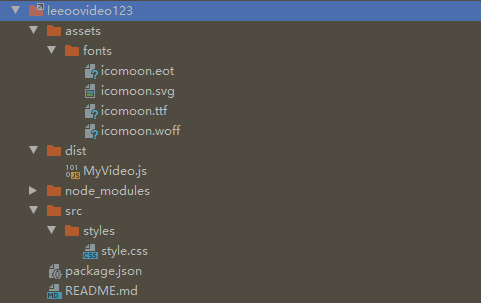
在检查package.json:
"dependencies": {

  "leeoovideo123": "^1.0.0",

  "vue": "^2.5.2",

  "vue-router": "^3.0.1"

},
如果没有对应的配置,可以手工添加。
4.导入和使用包
在main.js中:
import MyVideo from 'leeoovideo123'

import 'leeoovideo123/src/styles/style.css'

Vue.use(MyVideo)
这里注意,虽然我们上传到npm的包名是"leeoovideo123",但是组件的名称实际上是"MyVideo"。
所以,我们在使用的时候一定要导入"MyVideo"。
尽量在打包时保证组件名与包名一致,以免使用不便(可以在ReadMe中说明)。
在我们的组件App中使用:
// App.vue

<template>

  <div id="app">

    <MyVideo src="https://video.pearvideo.com/mp4/third/20200212/cont-1651180-11487675-112807-hd.mp4"></MyVideo>

  </div>

</template>
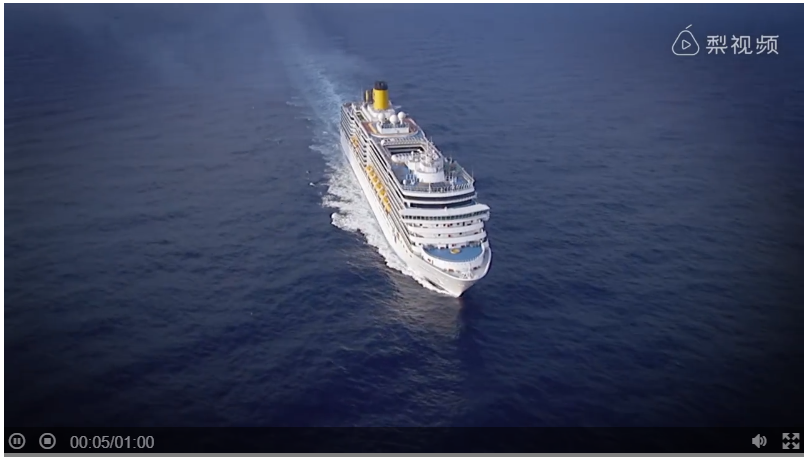
页面效果:
(✿◠‿◠)
[前端] Vue封装播放器、打包、上传NPM的更多相关文章
- 【Vue中的坑】Vue打包上传线上报Uncaught SyntaxError: Unexpected token <
今天在vue打包上传线上后,报一下错误,一下就懵了,这可咋整啊,一如既往的想都没想就开始复制错误,上网开搜 Uncaught SyntaxError: Unexpected token < Un ...
- 基于.NetCore开发博客项目 StarBlog - (18) 实现本地Typora文章打包上传
前言 九月太忙,只更新了三篇文章,本来这个功能是从九月初就开始做的,结果一直拖到现在国庆假期才有时间完善并且写文章~ 之前我更新了几篇关于 Python 的文章,有朋友留言问是不是不更新 .Net 了 ...
- iOS 打包上传AppStore相关(3)-iTunes相应配置以及使用蒲公英网站进行应用托管分发(链接/二维码)
上一篇讲到我们最终生成了一个格式为 .xcarchive 的文件(可以右键并Show in Finder)查看.本篇我们就进行最后的设置,打包上传.另外,还有一个小福利,那就是打测试包分发链接测试. ...
- 一个基于H5audio标签的vue音乐播放器
<!DOCTYPE html> <html lang="en"> <head> <meta charset="UTF-8&quo ...
- 【NuGet】打包上传一条龙服务
昨天写了搭建自己的NuGet程序源,但是领导不满意之前的打包上传~~,无奈只能去爬点思路了,这里参考的其他博文,但是还是想写下来. 第一步.建立一个批处理文件 在文件里,有三条命令: nuget pa ...
- 打包上传成功, itunes connect 不出现上传的版本
由于有一次感觉build setting 里 code signing identity设置证书有点乱,有些已经用不到了,就想把那些删除 于是我找到了所有证书的那个文件夹(进入所有证书的那个文件夹), ...
- XCode7,打包上传的一些警告,及参考处理方法
1.ERROR ITMS-90046 /90085: "Invalid Code Signing Entitlements. Your application bundle's signat ...
- iOS开发进阶 - 使用shell脚本自动打包上传到fir.im上-b
用fir.im测试已经好长时间了,感觉每次打包上传都很麻烦,想着是不是可以用脚本自动打包,在网上搜了一下确实有,下面总结一下如何使用脚本自动打包上传到fir.im,以及打包过程中遇到的问题和解决办法 ...
- Maven配置jar(war)包自动打包上传Maven服务器的配置
Maven配置jar(war)包自动打包上传Maven服务器的配置 创建jar(war)包工程 创建一个maven工程 在工程中穿件一个测试类 配置pom.xml <distributionMa ...
随机推荐
- 【协作式原创】查漏补缺之Golang中mutex源码实现
概览最简单版的mutex(go1.3版本) 预备知识 主要结构体 type Mutex struct { state int32 // 指代mutex锁当前的状态 sema uint32 // 信号量 ...
- Java 8 stream 实战
概述 平时工作用python的机会比较多,习惯了python函数式编程的简洁和优雅.切换到java后,对于数据处理的『冗长代码』还是有点不习惯的.有幸的是,Java8版本后,引入了Lambda表达式和 ...
- JS实现对对象的深拷贝
手动遍历对象拷贝 /** * 深拷贝 * @param {*} obj 拷贝对象(object or array) * @param {*} cache 缓存数组 */ function deepCo ...
- 【转载】Oracle sqlplus中最简单的一些命令,设置显示的格式
登录数据库: 方式(1)当我们刚安装Oracle数据库时,登录账户时可以使用win+r 输入sqlplus,进入sqlplus命令窗口,然后输入用户名和密码,这里输入密码时不会有回显 方式(2)使用w ...
- 夯实Java基础(二十四)——Java8新特征之Optional类
1.概述 对于Java程序员来说,到目前为止出现次数最多的应该是NullpointException,它是导致Java应用程序失败的最常见原因.之前处理空指针我们必须先通过条件先去判断,然后再确认是否 ...
- The way get information from mssql by using excel vba and special port
Yes, we can get information from mssql by using excel vba. But the default port of MSSQL is 1433. ...
- JPG加入RAR文件原理详解
在水木看到有人上传了一张图片,说如果将其后缀改为rar,解压后会有别的文件,试了一下,果然如此.用十六进制的编辑器看了看,发现的确有理. 先是,文件头部是以JPG格式起始的,如下: ......JFI ...
- antd组件实现上传证书
- ZCGL大数据平台性能优化
对HBase数据库建索引 参见:基于Phoenix对HBase建索引 https://www.cnblogs.com/ratels/p/11203313.html 将HBase访问微服务整合到模块 ...
- CNN反向传播算法过程
主模块 规格数据输入(加载,调格式,归一化) 定义网络结构 设置训练参数 调用初始化模块 调用训练模块 调用测试模块 画图 初始化模块 设置初始化参数(输入通道,输入尺寸) 遍历层(计算尺寸,输入输出 ...