
(转)windows 下 Java 及 Python 环境变量设置
转自:http://www.cnblogs.com/zhj5chengfeng/archive/2013/01/01/2841253.html
http://www.cnblogs.com/qiyeshublog/archive/2012/01/24/2329162.html
首先,你应该已经安装了 java 的 JDK 了,笔者安装的是:jdk-7u7-windows-x64
接下来主要讲怎么配置 java 的环境变量,也是为了以后哪天自己忘记了做个备份
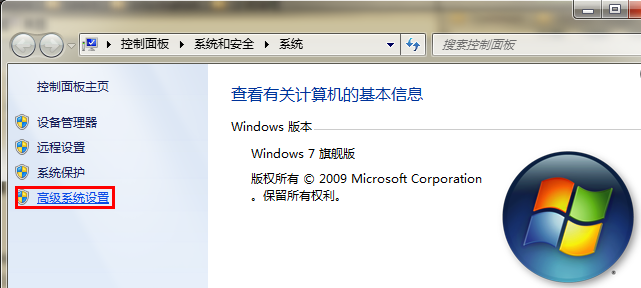
1、进入“计算机”的“属性”选项,选择“高级系统设置”,如下图所示:
2、点击“高级系统设置”后,会看到如下图所示的对话框,选择“环境变量”:

3、点击“环境变量”之后,会看到如下图所示的对话框:
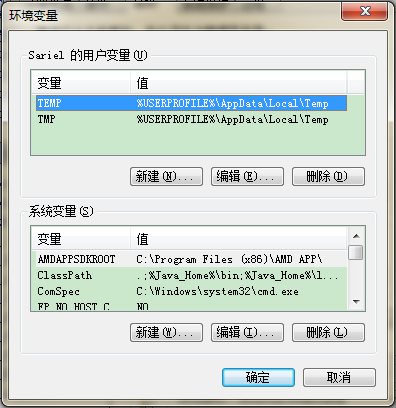
4、接下来就是具体的配置过程了:
①、选择上图所示的“新建”,

“变量名”:Java_Home
“变量值”:C:\Program Files\Java\jdk1.7.0_07
注:“变量值”这一栏主要填写的是你安装 java 的路径,这里根据个人的情况可能会有所不同
②、上步结束之后,选中环境变量中的“path”,如下图所示:
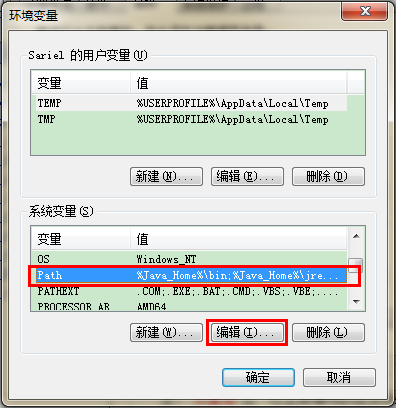
选中之后编辑:
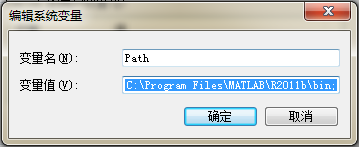
在“变量值”一栏的最前面添加如下的 code:
%Java_Home%\bin;%Java_Home%\jre\bin;
注意:上面的代码最好一个字符不要差,因为 Java_Home 已经限制了你的 JDK 的路径了,Java 的每个版本的 JDK 应该都是由这些东西构成的
③、上一步确定之后,再“新建”:
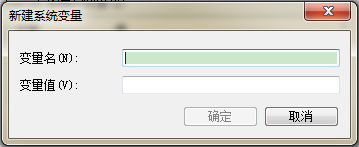
“变量名”:ClassPath
“变量值”:.;%Java_Home%\bin;%Java_Home%\lib\dt.jar;%Java_Home%\lib\tools.jar
注:上面的代码最好也是一个字符不变的贴上去,“变量值”最前面的 .; 不要漏掉。
做完上面的三个步骤之后,环境变量的配置已经完成了。
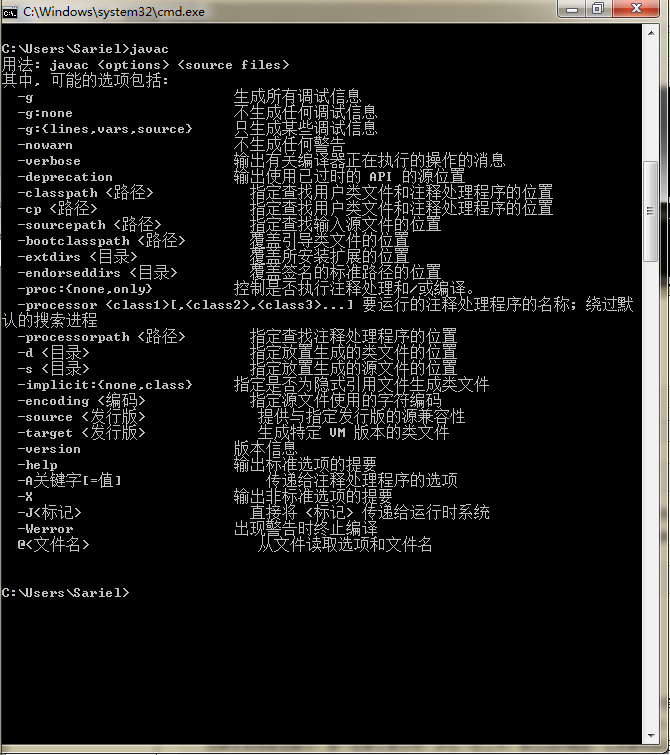
5、检查环境变量搭好了:调出“cmd”检查
1、输入:“java”,你应该看到下面的东西:

2、输入“javac”,你应该看到下面的东西:
3、输入“java -version”,你应该看到下面的东西:

如果上面的三幅图都看见了,恭喜,环境变量配置好了!
6、为什么要配置java的环境变量?
请移驾这篇blog,虽然讲的是Linux的,但是windows下也是一样的道理
=======Python===========
默认情况下,在windows下安装python之后,系统并不会自动添加相应的环境变量。此时不能在命令行直接使用python命令。
1. 首先需要在系统中注册python环境变量:假设python的安装路径为c:\python2.6,则修改我的电脑->属性->高级->环境变量->系统变量中的PATH为:
(为了在命令行模式下运行Python命令,需要将python.exe所在的目录附加到PATH这个环境变量中。)
PATH=PATH;c:\python26
上述环境变量设置成功之后,就可以在命令行直接使用python命令。或执行"python *.py"运行python脚本了。
2. 此时,还是只能通过"python *.py"运行python脚本,若希望直接运行*.py,只需再修改另一个环境变量PATHEXT:
PATHEXT=PATHEXT;.PY;.PYM
3. 另外,在使用python的过程中,可能需要经常查看某个命令的帮助文档,如使用help('print')查看print命令的使用说明。默认安装的python无法查看帮助文档,尚需进行简单的配置:
在python安装目录下,找到python25.chm,使用
hh -decompile .python26.chm
将其反编译出来,然后将其所在的目录加入到上面提到的PATH环境变量中即可。
4. 如何使Python解释器能直接import默认安装路径以外的第三方模块?
为了能import默认安装路径以外的第三方的模块(如自己写的模块),需要新建PYTHONPATH环境变量,值为这个模块所在的目录。
(转)windows 下 Java 及 Python 环境变量设置的更多相关文章
- Windows下Java JDK8配置环境变量
JDK最新版已经出到了jdk8u60,下载安装完成后,还需要配置环境变量,下面小编就给大家分享下jdk 8.0的环境变量配置教程,希望大家喜欢. jdk8.0环境变量配置教程 右键选择 计算机→属性→ ...
- Windows下如何配置tomcat环境变量
Apache Tomcat 是一款 Java Servlet 和 JavaServer Pages 技术的开源软件实现,可以作为测试 Servlet 的独立服务器,而且可以集成到 Apache Web ...
- Java and SDK 环境变量设置
File comes from http://www.cnblogs.com/shinge/p/5500002.html JAVA环境变量配置详解 JAVA环境变量JAVA_HOME.CLASSPAT ...
- java和maven环境变量设置,Tomcat部署
Java环境变量设置 Win10我的电脑右击属性,高级系统设置,高级,环境变量设置 新建系统变量JAVA_HOME 和CLASSPATH 变量名:JAVA_HOME 变量值:C:\Program F ...
- 搭建Windows下Java Web开发环境
概要 1.SSH开发相关软件及开发包下载2.软件安装及相关设置3.最简单的Web程序 1.软件下载 在D盘建一个目录JavaTools,用来存放下载的软件和开发包.(本教程将使用D盘,你也可以使用 ...
- #1 macos和windows下对多Python环境配置的记录
为啥会发现环节配置的问题 因为scrapy的setting前期走弯路的时候,碰到了修改了Windows下的Python中的scrapy的默认setting,但是我电脑上还有anaconda,而且我是使 ...
- win10下python环境变量设置
我用的是python_2.7.3.msi,从官网下载之后,一路按照默认进行安装. 安装之后配置环境变量的步骤如下: 1,点“我的电脑”,右键选“属性” 2,选择“高级系统设置”--->选“环境变 ...
- Windows 安装Java与配置环境变量
window系统安装java 下载JDK 首先我们需要下载java开发工具包JDK,下载地址:http://www.oracle.com/technetwork/java/javase/downloa ...
- windows下误修改了环境变量path怎么办
1.在我的电脑图标中右键属性调出系统属性窗口2.在系统属性窗口中找到高级选择卡3.在高级选项卡中找到环境变量按扭并单击打开4.在弹出的环境变量窗口中,在系统变量(S)下的框框中找到并单击选择Path变 ...
随机推荐
- Mysql学习总结(5)——MySql常用函数大全讲解
MySQL数据库中提供了很丰富的函数.MySQL函数包括数学函数.字符串函数.日期和时间函数.条件判断函数.系统信息函数.加密函数.格式化函数等.通过这些函数,可以简化用户的操作.例如,字符串连接函数 ...
- Zookeeper vs. etcd
etcd是go语言实现的. 对比,可以参考这篇文章: http://studygolang.com/articles/4837 <服务发现:Zookeeper vs etcd vs Consul ...
- matlab中tic和toc使用方法
tic和toc用来记录matlab命令运行的时间. tic用来保存当前时间,而后使用toc来记录程序完毕时间. 两者往往结合使用,使用方法例如以下: 程序代码: tic operations t ...
- IOS 以随意点为圆心 旋转UIView
环绕底边中点旋转 UIView本身是支持旋转的,能够用UIView.transform属性实现旋转. The origin of the transform i ...
- SQL 增删改查(具体)
一.增:有3种方法 1.使用insert插入单行数据: insert [into] <表名> [列名] values <列值> insert into Strdents (na ...
- js插件---datatables如何使用
js插件---datatables如何使用 一.总结 一句话总结:a.引入css和js(不要忘记css):b.js代码启动插件(里面可以用参数控制各种功能) 1.dataTables如何显示控制行(比 ...
- Anders Hejlsberg 和 Erich Gamma
Anders Hejlsberg 和 Erich Gamma 大概半年前,我写了一篇名叫<有点软文>的文章,深情并茂地告诉大家,我司其实隐藏着很多牛人巨擘.有些人是身怀屠龙技,但是大家不认 ...
- Gym 100952 H. Special Palindrome
http://codeforces.com/gym/100952/problem/H H. Special Palindrome time limit per test 1 second memory ...
- 在物理 Data Guard 中对异构主备系统的支持 (文档 ID 1602437.1)
Data Guard中主数据库与物理备用数据库(Redo Apply)之间可以有什么差别?本说明针对重做应用和 Oracle Data Guard 12 发行版 1 进行了更新.它适用于 Oracle ...
- tomcat:web容器
Web容器和应用服务器除了你所说的request response之外还有很多其他重要的功能. 1. 多线程和并发处理,估计你写的socket程序支持不了几个并发访问吧 2. 安全性 3. 生命周期管 ...