
如何装出高逼格的64位win7系统
自从有了ghost这个玩艺儿,装系统就不再是什么技术活了,但是一直崇尚纯净、原生、DIY的挨踢男来说,这种千篇一律的系统从来都不是他们想要的。为了榨干硬件的每一滴性能,发挥软件的最大效果,他们喜欢折腾,作死的折腾,这种感觉,或许,不是用一句:“你懂的!”所能概括的。我就是他们中的一员。
自打去年买了一个thinkPad E430C,就对bios中的一个选项(UEFI)产生的深厚的兴趣,它是神马?不知道的赶紧搜索一下:
简单说说UEFI,什么是UEFI?
可扩展固件接口(ExtensibleFirmware Interface,EFI)是 Intel 为全新类型的 PC 固件的体系结构、接口和服务提出的建议标准。其UEFI中图形化的硬件设置界面主要目的是为了提供一组在 OS 加载之前(启动前)在所有平台上一致的、正确指定的启动服务,被看做是有近20多年历史的PC BIOS的继任者。
然后再搜索下它有什么好处?
机械硬盘开机速度+60%,SSD最快开机只要5秒!。。。。
想想是不是动心了呢,如果你和我一样,对新技术有强迫症,那就一起来造吧。
首先,要确定你的电脑主板支持uefi,进入bios看到有uefi字样的一般就是支持了,新出的电脑一般都默认支持,就不用看了。
然后,要准备一个原版的win7 64位iso镜像。比如我用的就是cn_windows_7_ultimate_with_sp1_x64_dvd_u_677408.iso,一个8G以上的u盘。
最后,要有一台电脑(听起来像是废话)
首先打开ultraIso软件,插上u盘,准备做一个u盘启动盘。


写入方式,我建议选usb-hdd+ ,先格式化成fat32, 据说这个很重要。准备好之后就点格式化吧。等它完成即可重启,进入bios,设置成u盘启动。
如果成功,就会进入传统的安装界面,但是这里我们只是尝试一下是u盘是不是可以启动,所以在接下来的提示中,我们取消安装。正常进入系统,为了支持uefi,我们的u盘需
要进行一项小小的改动,关于这步,网上的文章写的很复杂,其实经过我的实践,其实只要这一步就可以了。看好了:
打开u盘,在根目录下有一个efi的目录。点进去,你会发现只有一个microsoft的文件夹。我们需要建一个boot的文件夹,注意,是在efi下面建boot,不是在microsoft目录下面,也不是在u盘根目录下面。然后进入刚建的boot目录,我们要去拷一个bootX64.efi的文件放进来。这个文件网上有下,如果不放心,也可以去64位的win7的c:\widnows\boot
下面拷一个bootmgfw.efi的文件,改成这个名字即可(听说用win8的也可以,从光盘镜像中提取也可以,不过那些我都有没试过)。我第一次是用网上下的,第二次是直接从安装好的系统中直接提取的,都成功了。
关于系统盘的核心技术就在这里了,不多,浓缩才是精华。下面就是硬盘的分区,这里又有一个新概念GPT分区,它是神马?不知道的,还不快百度(最近谷歌好像被和谐了)。
GPT是一种新型磁盘模式,与我们常用的MBR磁盘相比更稳定,自纠错能力更强,一块磁盘上主分区数量不受(4个的)限制,支持大于2T的总容量及大于2T的分区(几乎没有上限,最大支持到128个分区,分区大小支持到256TB)。
怎么样,又开始手痒了是吧。呵呵,有这种冲动是正常的。
再次进入bios,这次我们要把启动模式设为uefi first 或 uefi only 或你自己看着办吧,总之就是要用uef,启动设备当然还是u盘咯。
如果你之前已经是gpt分区的话,那么就没有然后了。
如果你是新硬盘或者不是gpt分区,此时会提示如图所示:

有两种办法,一种是:
按shift+F10,打开命令提示行:
1、把MBR磁盘转换为GPT磁盘
键入
diskpart
打开diskpart工具
选择目标磁盘
list disk--------------------列出系统拥有的磁盘
select disk 0 --------------选择0号磁盘(请根据磁盘大小,自行判断你的目标磁盘)
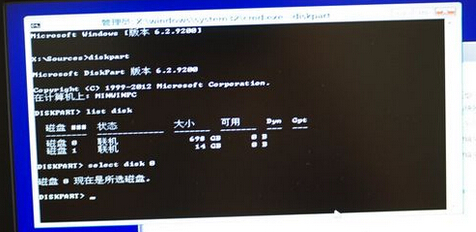
2、清空目标磁盘,并转换为GPT格式
clean-------------------------清除磁盘,该命令会抹去磁盘上所有数据(注意备份以前的重要数据)
convert gpt------------------将磁盘转换为GPT格式
3、建立EFI分区及系统安装分区
create partition efi size=200---------------建立EFI分区,大小为200M
create partition msr size=128--------------建立MSR分区,微软默认建立的话,大小是128M
create partition primary size=51200-------建立主分区,大小为50G,根据自己需求调整,该分区用来安装win7
PS:其实,一个diskpart工具,几乎可以代替其他的第三方磁盘工具了,而且在自动4K对齐

最后exit;
这些我看着都麻烦,想必你一定很期待第二种方案吧。
方案二,准备另一个u盘,装一个电脑店,大白菜之类的pe系统,进去之后把硬盘用可视化分区工具,做成gpt分区。这样就省去了命令行分区操作。
如果你只有一个u盘。那么也可以先做这一步,然后再从第一步开始。
顺利的话,你就可以看到如下图的样子了

看到这个图,我就在想,是不是有第三种方案,shift+f10,转成gpt之后,再回到这一步,直接点新建,照样可以进行可视化分区。也算是一种折中的方案吧。
从图上可以看到,前面有一个100mb的分区windows特有的,据说是什么来着,忘了,可以百度一下msr分区. 反正留着有益无害。100M我还是给的起的,就不纠结它了。其实还有一个128MB的efi分区,被隐藏了。关于efi分区的内容和作用,也请百度好了,这不是本文的重点。不过听说efi分区在做恢复安装时很有用,可以多了解一下。
下面的过程就是普通的安装了,没有什么好说的。
神马?我没有说怎么激活?我只能呵呵,你懂的。
后记:虽然听起来很简单,但是网上的各种教程,让我迷糊了很久,也走了不少弯路,系统反反复复的装,在求知的路上越走越远。最后,我迷途知返,结合自己的实际情况,果断走出了黑暗的阴影。虽然开机速度没有传闻中的那么明显,但是用它装ubuntu和win7双系统真的没有以前那么多讲究了。很多人新买的电脑,自带ubuntu却换不上win7,抱怨电脑不好用的时候,其实是因为他们不了解uefi和gpt这两个新事物。
如果此文对你有些小激动,那就用你激动的心,颤抖的手,点一下推荐吧。
如何装出高逼格的64位win7系统的更多相关文章
- 64位Win7系统下vs2010调试无法连接oracle
64位win7系统的Program Files (x86)路径中有括号,oracle不认识这样的路径,所以就出现不能连接数据库的问题.所以我们可以将vs2010的内部调试web服务器WebDev.We ...
- 64位Win7系统nbtstat 问题
64位Win7系统nbtstat 问题 姜糖水 2015-02-02 195 阅读http://ju.outofmemory.cn/entry/114353 在32位系统写:"cmd / ...
- 64位Win7系统下vs2010调试无法连接oracle解决办法
具体的解决办法如下: 1.先将WebDev.WebServer20.EXE和WebDev.WebServer40.EXE文件从Program Files (x86)目录中拷贝出来放到c:\dev目录中 ...
- 萝卜家园32位和64位Win7系统Ghost版
新萝卜家园32位Win7系统Ghost版Sp1,官方旗舰版采用Windows7 SP1简体中文旗舰版32位(MSDN官方发布正式版原版ios镜像)制作,并能够完美自动激活,采用自由天空驱动包,解决部分 ...
- 解决中64位Win7系统上PLSQL无法连接ORACLE的方法(PLSQL无法识别ORACLE_HOME的配置)
最近新安装了64位的Win7系统,工作中需要用oracle数据库,而数据库是公司IT的DBA进行管理和维护的. 我们只需要连接上去进行使用就可以了,于是我就在自己的机器上安装了oracle clien ...
- 解决64位win7系统IIS7[ODBC 驱动程序管理器]未发现数据源名称并且未指定默认驱动程序
从网上下载了一个asp系统,数据库是Access类型的,运行环境为 64位Windows 7系统,IIS7,运行系统后,报如下错误: Microsoft OLE DB Provider for ODB ...
- 64位Win7系统WMware安装Mac OS
1. 准备工作 l VMWare Workstation,我的版本是 l MAC OS安装光盘镜像文件,种子地址 http://www.kuaipan.cn/file/id_611 ...
- 64位win7系统下面安装pyOpenSSL
原文地址:http://blog.csdn.net/xinsuixiaofeiyu/article/details/40350067 最近想装一个scrapy玩下爬虫,虚拟机Linux下面倒是很好安装 ...
- 64位win7系统中vb工程显示加载MSCOMCTL.OCX失败
MSCOMCTL.OCX明明已经注册成功,但还是提示加载失败,对象未注册 尝试过的方法:system32中注册,syswow64中注册,vb打sp6补丁, 修改工程文件:用记事本打开VBP文件找到这一 ...
随机推荐
- QGis、Gdal本地中文路径问题
编译qgis完整项目后,由于Gdal库的原因,中文路径下通过添加矢量数据中数据库中是没有OGR的Oracle数据库功能的: 最开始打算通过重新编译gadl库从内部支持中文的(有成功的麻烦也请告诉我), ...
- WebService的工作原理
Web Service全称XML Web Service WebService是一种可以接收从Internet或者Intranet上的其它系统中传递过来的请求,轻量级的独立的通讯技术.是:通过SOAP ...
- Python操作Mysql数据库时SQL语句的格式问题
一.概述 近日使用Python对Mysql数据库进行操作,遇到SQL语句死活出问题的情况.由于最初没有将异常打印出来,一直不知道原因.随后,将异常打印出来之后,通过异常信息,对代码进行修改.最终,成功 ...
- Ubuntu下安装mod_python报错(GIT错误)
Ubuntu下安装mod_python3.4.1版本报出如下错误: writing byte-compilation script '/tmp/tmpE91VXZ.py' /usr/bin/pytho ...
- cordova插件开发注意事项
1. 编写插件,先创建好cordova项目之后,在项目里开发调试好在去创建插件目录 如何在cordova项目里创建呢,在android文件夹下面的res/xml/config.xml里去加入插件 例如 ...
- JavaScript鼠标经过图片的放大镜效果
<!DOCTYPE html> <html lang="en"> <head> <meta charset="UTF-8&quo ...
- Delphi XE5 支持的Android 版本
Delphi XE5 已经支持Android应用开发. 那XE5支持Android的哪些版本呢?Delphi编译的APP能部署到Gingerbread (2.3.3-2.3.7), Ice Crea ...
- IOS 真机调试
真机调试的步骤: 1.注册成为苹果开发者(99$) 2.登陆苹果开发者主页 https://developer.apple.com/membercenter/index.action 3.点击 Cer ...
- IOS远程推送
IOS远程推送 一.关于推送通知 推送通知,也被叫做远程通知,是在iOS 3.0以后被引入的功能.是当程序没有启动或不在前台运行时,告诉用户有新消息的一种途径,是从外部服务器发送到应用程序上的.一般说 ...
- BrnShop mvc3升级mvc4
此文来自:http://www.cnblogs.com/fumj/p/3588517.html 手工升级ASP.NET MVC 3项目: 一.安装ASP.NET MVC 4 二.升级ASP.NET M ...