
vscode 编写Markdown文件
vscode使用Markdown文档编写
首先安装vscode工具,具体的使用可以参考之前的博文:《Visual Studio Code教程:基础使用和自定义设置》
VScode已经默认集成markdown文档编辑插件。
可以新建一个.md文件
Visual Studio Code 原生就支持高亮Markdown的语法,想要一边编辑一遍预览,有两种方法:
1.Ctrl + Shift + P 调出主命令框,输入 Markdown,应该会匹配到几项 Markdown相关命令
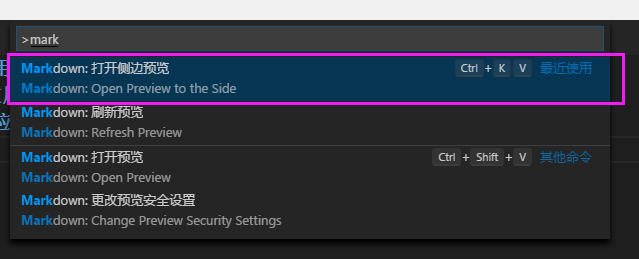
2.先按Ctrl + K,然后放掉,紧接着再按 v,也能调出实时预览框。【要在英文输入状态下】
附录:markdown语法:
1.标题
代码
注:# 后面保持空格
# h1

## h2

### h3

#### h4

##### h5

###### h6

####### h7      // 错误代码

######## h8     // 错误代码

######### h9    // 错误代码

########## h10  // 错误代码
演示
h1
h2
h3
h4
h5
h6
####### h7
######## h8
######### h9
########## h10
2.分级标题
代码
注:= - 最少可以只写一个,兼容性一般
一级标题

======================

二级标题

---------------------
演示

3.TOC
注:根据标题生成目录,兼容性一般
代码
[TOC]
演示

4.引用
代码1(单行式)
> hello world!
演示
hello world!
代码2(多行式)
> hello world!

hello world!

hello world!
或者
> hello world!

> hello world!

> hello world!
演示
相同的结果
hello world!
hello world!
hello world!
代码3(多层嵌套)
> aaaaaaaaa

>> bbbbbbbbb

>>> cccccccccc
演示
aaaaaaaaa
bbbbbbbbb
cccccccccc
5.行内标记
注:用 ` 标记代码块将变成一行
代码
标记之外`hello world`标记之外
演示
标记之外hello world标记之外
错误代码
注:不同平台错误略有差异
 标记之外 `

< div>

    < div></div>

    < div></div>

    < div></div>

< /div>

`标记之外
演示

6.代码块
注:与上行距离一空行
代码1(```)
注:用```生成块
```

<div>

    <div></div>

    <div></div>

    <div></div>

</div>

```
演示
<div>

    <div></div>

    <div></div>

    <div></div>

</div>
代码2(Tab)
注: Tab缩进
我是文字……

    <div>

        <div></div>

        <div></div>

        <div></div>

    </div>
演示
<div>

    <div></div>

    <div></div>

    <div></div>

</div>
代码3(自定义语法)
注:根据不同的语言配置不同的代码着色
```javascript

var num = 0;

for (var i = 0; i < 5; i++) {

    num+=i;

}

console.log(num);

```
演示
var num = 0;

for (var i = 0; i < 5; i++) {

    num+=i;

}

console.log(num);
7.插入链接
代码1(内链式)
注:{:target="_blank"}跳转方式兼容性一般 ,多数第三方平台不支持跳转
[百度1](http://www.baidu.com/" 百度一下"){:target="_blank"}
演示
代码2(引用式)
[百度2][2]{:target="_blank"}

[2]: http://www.baidu.com/   "百度二下"
演示
8.插入图片
代码1(内链式)

演示

代码2(引用式)
![name][01]

[01]: ./01.png '描述'
演示

9.插入图片带有链接
代码
[](http://www.baidu.com){:target="_blank"} // 内链式
[][5]{:target="_blank"} // 引用式
[5]: http://www.baidu.com
演示

[
][5]
[5]: http://www.baidu.com
10.视频插入
注:Markdown 语法是不支持直接插入视频的
普遍的做法是 插入HTML的 iframe 框架,通过网站自带的分享功能获取,如果没有可以尝试第二种方法
第二是伪造播放界面,实质是插入视频图片,然后通过点击跳转到相关页面
代码1
注:多数第三方平台不支持插入<iframe>视频

<iframe height=498 width=510 src='http://player.youku.com/embed/XMjgzNzM0NTYxNg==' frameborder=0 'allowfullscreen'></iframe>
演示

代码2
[](http://v.youku.com/v_show/id_XMjgzNzM0NTYxNg==.html?spm=a2htv.20009910.contentHolderUnit2.A&from=y1.3-tv-grid-1007-9910.86804.1-2#paction){:target="_blank"}
演示
11.序表
代码1(有序)
注:序列.后 保持空格
1. one

2. two

3. three
演示
- one
- two
- three
代码2(无序)
* one

* two

* three
演示
- one
- two
- three
代码3(序表嵌套)
1. one

    1. one-1

    2. two-2

2. two

    * two-1

    * two-2
演示
- one
- one-1
- two-2
- two
- two-1
- two-2
代码4(序表嵌套代码块)
注:换行+两个Tab
* one

    var a = 10;     // 与上行保持空行并 递进缩进
演示:
one
var a = 10;
12.任务列表
注:兼容性一般 要隔开一行
代码
这是文字……

- [x] 选项一

- [ ] 选项二

- [ ]  [选项3]
演示

13.表情
注:兼容一般

14.表格
注: : 代表对齐方式 ,** : 与 | 之间不要有空格**,否则对齐会有些不兼容
代码1
|    a    |       b       |      c     |

|:-------:|:------------- | ----------:|

|   居中  |     左对齐    |   右对齐   |

|=========|===============|============|
演示
| a | b | c |
|---|---|---|
| 居中 | 左对齐 | 右对齐 |
| ========= | =============== | ============ |
代码2(简约写法)
a  | b | c

:-:|:- |-:

    居中    |     左对齐      |   右对齐

============|=================|=============
演示
| a | b | c |
|---|---|---|
| 居中 | 左对齐 | 右对齐 |
| ============ | ================= | ============= |
代码3(特殊表格)
注:一般对合并单元格,以及其他特殊格式表格,markdown 是无能为力的
所以常规的做法是使用HTML标签,但是这样的编写效率极低。
但是有了这款工具的话,所有问题都迎刃而解。
在线生成HTML代码 Tables Generator (国外的站)

演示

15.支持内嵌CSS样式
代码
<p style="color: #AD5D0F;font-size: 30px; font-family: '宋体';">内联样式</p>
演示

16.语义标记
| 描述 | 效果 | 代码 |
|---|---|---|
| 斜体 | 斜体 | *斜体* |
| 斜体 | 斜体 | _斜体_ |
| 加粗 | 加粗 | **加粗** |
| 加粗+斜体 | 加粗+斜体 | ***加粗+斜体*** |
| 加粗+斜体 | 加粗+斜体 | **_加粗+斜体_** |
| 删除线 | ~~删除线~~ |
17.语义标签
| 描述 | 效果 | 代码 |
|---|---|---|
| 斜体 | <i>斜体</i> | <i>斜体</i> |
| 加粗 | <b>加粗</b> | <b>加粗</b> |
| 强调 | <em>强调</em> | <em>强调</em> |
| 上标 | Za | Z<sup>a</sup> |
| 下标 | Za | Z<sub>a</sub> |
| 键盘文本 |
 |
<kbd>Ctrl</kbd> |
| 换行 |
18.格式化文本
保持输入排版格式不变
注:对内含标签需要破坏结构才能显示
代码
<pre>

hello world

         hi

  hello world

</pre>
演示
<pre>
hello world
hi
hello world
</pre>
错误解决方法
注:标签内部添加空格 或者 直接使用```标记来处理
代码1(插入空格)
<pre>

    < div>

        < div>< /div>

        < div>< /div>

        < div>< /div>

    < /div>

</pre>
演示
<pre>
< div>
< div>< /div>
< div>< /div>
< div>< /div>
< /div>
</pre>
代码2( ``` 代码块标记)
```

<div>

    <div></div>

    <div></div>

    <div></div>

</div>

```
演示
<div>

    <div></div>

    <div></div>

    <div></div>

</div>
19.公式 {#1}
注:1个$左对齐,2个居中
代码
$$ x \href{why-equal.html}{=} y^2 + 1 $$

$ x = {-b \pm \sqrt{b^2-4ac} \over 2a}. $
演示

20.分隔符
注:最少三个 --- 或 ***或 * * *
代码
***

---

* * *
演示
21.脚注
代码
Markdown[^1]

[^1]: Markdown是一种纯文本标记语言        // 在文章最后面显示脚注
演示
Markdown[1]
22.锚点
代码
注:只有标题支持锚点, 跳转目录方括号后 保持空格
[公式标题锚点](#1)

### [需要跳转的目录] {#1}    // 方括号后保持空格
演示
23.定义型列表
注:解释型定义
代码
Markdown

:   轻量级文本标记语言,可以转换成html,pdf等格式  //  开头一个`:` + `Tab` 或 四个空格

代码块定义

:   代码块定义……

        var a = 10;         // 保持空一行与 递进缩进
演示

24.自动邮箱链接
代码
<xxx@outlook.com>
演示
25.流程图
代码1
```flow                     // 流程

st=>start: 开始|past:> http://www.baidu.com // 开始

e=>end: 结束              // 结束

c1=>condition: 条件1:>http://www.baidu.com[_parent]   // 判断条件

c2=>condition: 条件2      // 判断条件

c3=>condition: 条件3      // 判断条件

io=>inputoutput: 输出     // 输出

//----------------以上为定义参数-------------------------

//----------------以下为连接参数-------------------------

// 开始->判断条件1为no->判断条件2为no->判断条件3为no->输出->结束

st->c1(yes,right)->c2(yes,right)->c3(yes,right)->io->e

c1(no)->e                   // 条件1不满足->结束

c2(no)->e                   // 条件2不满足->结束

c3(no)->e                   // 条件3不满足->结束

```
演示

代码详解
流程图分为两个部分: 定义参数 然后 连接参数
定义示例:
tag=>type: content:>url         // 形参格式

st=>start: 开始:>http://www.baidu.com[blank]  //实参格式
注:** st=>start: 开始 的:后面保持空格**
| 形参 | 实参 | 含义 |
|---|---|---|
| tag | st | 标签 (可以自定义) |
| => | => | 赋值 |
| type | start | 类型 (6种类型) |
| content | 开始 | 描述内容 (可以自定义) |
| :>url | http://www.baidu.com[blank] |
链接与跳转方式 兼容性很差 |
| 6种类型 | 含义 |
|---|---|
| start | 启动 |
| end | 结束 |
| operation | 程序 |
| subroutine | 子程序 |
| condition | 条件 |
| inputoutput | 输出 |
连接示例:
st->c1(yes,right)->c2(yes,right)->c3(yes,right)->io->e

开始->判断条件1为no->判断条件2为no->判断条件3为no->输出->结束
| 形参 | 实参 | 含义 |
|---|---|---|
| -> | -> | 连接 |
| condition | c1 | 条件 |
| (布尔值,方向) | (yes,right) | 如果满足向右连接,4种方向:right ,left,up ,down 默认为:down |
注:operation (程序); subroutine (子程序) ;condition (条件),都可以在括号里加入连接方向。
operation(right)

subroutine(left)

condition(yes,right)    // 只有条件 才能加布尔值
代码2
注:添加样式和url跳转 需要添加第三方的脚本
实际效果很差,使用起来麻烦,意义不大
```flow                             // 流程

st=>start: 启动|past:>http://www.baidu.com[blank] // 开始

e=>end: 结束                      // 结束

op1=>operation: 方案一             // 运算1

sub2=>subroutine: 方案二|approved:>http://www.baidu.com[_parent]  // 运算2

sub3=>subroutine: 重新制定方案        // 运算2

cond1=>condition: 行不行?|request  // 判断条件1

cond2=>condition: 行不行?          // 判断条件2

io=>inputoutput: 结果满意           // 输出

// 开始->方案1->判断条件->

st->op1->cond1

// 判断条件1为no->方案2->判断条件2为no->重新制定方案->方案1

cond1(no,right)->sub2->cond2(no,right)->sub3(right)->op1

cond1(yes)->io->e       // 判断条件满足->输出->结束

cond2(yes)->io->e       // 判断条件满足->输出->结束

```
演示

作者地址:flowchart.js
一般普遍支持的效果

26.时序图
代码1
```sequence

A->>B: 你好

Note left of A: 我在左边     // 注释方向,只有左右,没有上下

Note right of B: 我在右边

B-->A: 很高兴认识你

```
演示

代码详解
注:A->>B: 你好 后面可以不写文字,但是一定要在最后加上:
Note left of A 代表注释在A的左边
| 符号 | 含义 |
|---|---|
- |
实线 |
> |
实心箭头 |
-- |
虚线 |
>> |
空心箭头 |
代码2
    ```sequence

    起床->吃饭: 稀饭油条

    吃饭->上班: 不要迟到了

    上班->午餐: 吃撑了

    上班->下班:

    Note right of 下班: 下班了

    下班->回家:

    Note right of 回家: 到家了

    回家-->>起床:

    Note left of 起床: 新的一天

    ```
演示

27.生成侧边栏扩展
注:生成侧边栏一般是插入JS,再就是模板,
总体来说,很是麻烦,效果一般,不作详解。
作者仓库:i5ting_ztree_toc

语法原文:https://www.jianshu.com/p/b03a8d7b1719
1.标题
代码
注:# 后面保持空格
# h1

## h2

### h3

#### h4

##### h5

###### h6

####### h7      // 错误代码

######## h8     // 错误代码

######### h9    // 错误代码

########## h10  // 错误代码
演示
h1
h2
h3
h4
h5
h6
####### h7
######## h8
######### h9
########## h10
2.分级标题
代码
注:= - 最少可以只写一个,兼容性一般
一级标题

======================

二级标题

---------------------
演示
3.TOC
注:根据标题生成目录,兼容性一般
代码
[TOC]
演示
4.引用
代码1(单行式)
> hello world!
演示
hello world!
代码2(多行式)
> hello world!

hello world!

hello world!
或者
> hello world!

> hello world!

> hello world!
演示
相同的结果
hello world!
hello world!
hello world!
代码3(多层嵌套)
> aaaaaaaaa

>> bbbbbbbbb

>>> cccccccccc
演示
aaaaaaaaa
bbbbbbbbb
cccccccccc
5.行内标记
注:用 ` 标记代码块将变成一行
代码
标记之外`hello world`标记之外
演示
标记之外hello world标记之外
错误代码
注:不同平台错误略有差异
 标记之外 `

< div>

    < div></div>

    < div></div>

    < div></div>

< /div>

`标记之外
演示
6.代码块
注:与上行距离一空行
代码1(```)
注:用```生成块
```

<div>

    <div></div>

    <div></div>

    <div></div>

</div>

```
演示
<div>

    <div></div>

    <div></div>

    <div></div>

</div>
代码2(Tab)
注: Tab缩进
我是文字……

    <div>

        <div></div>

        <div></div>

        <div></div>

    </div>
演示
<div>

    <div></div>

    <div></div>

    <div></div>

</div>
代码3(自定义语法)
注:根据不同的语言配置不同的代码着色
```javascript

var num = 0;

for (var i = 0; i < 5; i++) {

    num+=i;

}

console.log(num);

```
演示
var num = 0;

for (var i = 0; i < 5; i++) {

    num+=i;

}

console.log(num);
7.插入链接
代码1(内链式)
注:{:target="_blank"}跳转方式兼容性一般 ,多数第三方平台不支持跳转
[百度1](http://www.baidu.com/" 百度一下"){:target="_blank"}
演示
代码2(引用式)
[百度2][2]{:target="_blank"}

[2]: http://www.baidu.com/   "百度二下"
演示
8.插入图片
代码1(内链式)

演示
代码2(引用式)
![name][01]

[01]: ./01.png '描述'
演示
9.插入图片带有链接
代码
[](http://www.baidu.com){:target="_blank"} // 内链式
[][5]{:target="_blank"} // 引用式
[5]: http://www.baidu.com
演示
[
][5]
[5]: http://www.baidu.com
10.视频插入
注:Markdown 语法是不支持直接插入视频的
普遍的做法是 插入HTML的 iframe 框架,通过网站自带的分享功能获取,如果没有可以尝试第二种方法
第二是伪造播放界面,实质是插入视频图片,然后通过点击跳转到相关页面
代码1
注:多数第三方平台不支持插入<iframe>视频
<iframe height=498 width=510 src='http://player.youku.com/embed/XMjgzNzM0NTYxNg==' frameborder=0 'allowfullscreen'></iframe>
演示
代码2
[](http://v.youku.com/v_show/id_XMjgzNzM0NTYxNg==.html?spm=a2htv.20009910.contentHolderUnit2.A&from=y1.3-tv-grid-1007-9910.86804.1-2#paction){:target="_blank"}
演示
11.序表
代码1(有序)
注:序列.后 保持空格
1. one

2. two

3. three
演示
- one
- two
- three
代码2(无序)
* one

* two

* three
演示
- one
- two
- three
代码3(序表嵌套)
1. one

    1. one-1

    2. two-2

2. two

    * two-1

    * two-2
演示
- one
- one-1
- two-2
- two
- two-1
- two-2
代码4(序表嵌套代码块)
注:换行+两个Tab
* one

    var a = 10;     // 与上行保持空行并 递进缩进
演示:
one
var a = 10;
12.任务列表
注:兼容性一般 要隔开一行
代码
这是文字……

- [x] 选项一

- [ ] 选项二

- [ ]  [选项3]
演示
13.表情
注:兼容一般
14.表格
注: : 代表对齐方式 ,** : 与 | 之间不要有空格**,否则对齐会有些不兼容
代码1
|    a    |       b       |      c     |

|:-------:|:------------- | ----------:|

|   居中  |     左对齐    |   右对齐   |

|=========|===============|============|
演示
| a | b | c |
|---|---|---|
| 居中 | 左对齐 | 右对齐 |
| ========= | =============== | ============ |
代码2(简约写法)
a  | b | c

:-:|:- |-:

    居中    |     左对齐      |   右对齐

============|=================|=============
演示
| a | b | c |
|---|---|---|
| 居中 | 左对齐 | 右对齐 |
| ============ | ================= | ============= |
代码3(特殊表格)
注:一般对合并单元格,以及其他特殊格式表格,markdown 是无能为力的
所以常规的做法是使用HTML标签,但是这样的编写效率极低。
但是有了这款工具的话,所有问题都迎刃而解。
在线生成HTML代码 Tables Generator (国外的站)
演示
15.支持内嵌CSS样式
代码
<p style="color: #AD5D0F;font-size: 30px; font-family: '宋体';">内联样式</p>
演示
16.语义标记
| 描述 | 效果 | 代码 |
|---|---|---|
| 斜体 | 斜体 | *斜体* |
| 斜体 | 斜体 | _斜体_ |
| 加粗 | 加粗 | **加粗** |
| 加粗+斜体 | 加粗+斜体 | ***加粗+斜体*** |
| 加粗+斜体 | 加粗+斜体 | **_加粗+斜体_** |
| 删除线 | ~~删除线~~ |
17.语义标签
| 描述 | 效果 | 代码 |
|---|---|---|
| 斜体 | <i>斜体</i> | <i>斜体</i> |
| 加粗 | <b>加粗</b> | <b>加粗</b> |
| 强调 | <em>强调</em> | <em>强调</em> |
| 上标 | Za | Z<sup>a</sup> |
| 下标 | Za | Z<sub>a</sub> |
| 键盘文本 |
|
<kbd>Ctrl</kbd> |
| 换行 |
18.格式化文本
保持输入排版格式不变
注:对内含标签需要破坏结构才能显示
代码
<pre>

hello world

         hi

  hello world

</pre>
演示
<pre>
hello world
hi
hello world
</pre>
错误解决方法
注:标签内部添加空格 或者 直接使用```标记来处理
代码1(插入空格)
<pre>

    < div>

        < div>< /div>

        < div>< /div>

        < div>< /div>

    < /div>

</pre>
演示
<pre>
< div>
< div>< /div>
< div>< /div>
< div>< /div>
< /div>
</pre>
代码2( ``` 代码块标记)
```

<div>

    <div></div>

    <div></div>

    <div></div>

</div>

```
演示
<div>

    <div></div>

    <div></div>

    <div></div>

</div>
19.公式 {#1}
注:1个$左对齐,2个居中
代码
$$ x \href{why-equal.html}{=} y^2 + 1 $$

$ x = {-b \pm \sqrt{b^2-4ac} \over 2a}. $
演示
20.分隔符
注:最少三个 --- 或 ***或 * * *
代码
***

---

* * *
演示
21.脚注
代码
Markdown[^1]

[^1]: Markdown是一种纯文本标记语言        // 在文章最后面显示脚注
演示
Markdown[1]
22.锚点
代码
注:只有标题支持锚点, 跳转目录方括号后 保持空格
[公式标题锚点](#1)

### [需要跳转的目录] {#1}    // 方括号后保持空格
演示
23.定义型列表
注:解释型定义
代码
Markdown

:   轻量级文本标记语言,可以转换成html,pdf等格式  //  开头一个`:` + `Tab` 或 四个空格

代码块定义

:   代码块定义……

        var a = 10;         // 保持空一行与 递进缩进
演示
24.自动邮箱链接
代码
<xxx@outlook.com>
演示
25.流程图
代码1
```flow                     // 流程

st=>start: 开始|past:> http://www.baidu.com // 开始

e=>end: 结束              // 结束

c1=>condition: 条件1:>http://www.baidu.com[_parent]   // 判断条件

c2=>condition: 条件2      // 判断条件

c3=>condition: 条件3      // 判断条件

io=>inputoutput: 输出     // 输出

//----------------以上为定义参数-------------------------

//----------------以下为连接参数-------------------------

// 开始->判断条件1为no->判断条件2为no->判断条件3为no->输出->结束

st->c1(yes,right)->c2(yes,right)->c3(yes,right)->io->e

c1(no)->e                   // 条件1不满足->结束

c2(no)->e                   // 条件2不满足->结束

c3(no)->e                   // 条件3不满足->结束

```
演示
代码详解
流程图分为两个部分: 定义参数 然后 连接参数
定义示例:
tag=>type: content:>url         // 形参格式

st=>start: 开始:>http://www.baidu.com[blank]  //实参格式
注:** st=>start: 开始 的:后面保持空格**
| 形参 | 实参 | 含义 |
|---|---|---|
| tag | st | 标签 (可以自定义) |
| => | => | 赋值 |
| type | start | 类型 (6种类型) |
| content | 开始 | 描述内容 (可以自定义) |
| :>url | http://www.baidu.com[blank] |
链接与跳转方式 兼容性很差 |
| 6种类型 | 含义 |
|---|---|
| start | 启动 |
| end | 结束 |
| operation | 程序 |
| subroutine | 子程序 |
| condition | 条件 |
| inputoutput | 输出 |
连接示例:
st->c1(yes,right)->c2(yes,right)->c3(yes,right)->io->e

开始->判断条件1为no->判断条件2为no->判断条件3为no->输出->结束
| 形参 | 实参 | 含义 |
|---|---|---|
| -> | -> | 连接 |
| condition | c1 | 条件 |
| (布尔值,方向) | (yes,right) | 如果满足向右连接,4种方向:right ,left,up ,down 默认为:down |
注:operation (程序); subroutine (子程序) ;condition (条件),都可以在括号里加入连接方向。
operation(right)

subroutine(left)

condition(yes,right)    // 只有条件 才能加布尔值
代码2
注:添加样式和url跳转 需要添加第三方的脚本
实际效果很差,使用起来麻烦,意义不大
```flow                             // 流程

st=>start: 启动|past:>http://www.baidu.com[blank] // 开始

e=>end: 结束                      // 结束

op1=>operation: 方案一             // 运算1

sub2=>subroutine: 方案二|approved:>http://www.baidu.com[_parent]  // 运算2

sub3=>subroutine: 重新制定方案        // 运算2

cond1=>condition: 行不行?|request  // 判断条件1

cond2=>condition: 行不行?          // 判断条件2

io=>inputoutput: 结果满意           // 输出

// 开始->方案1->判断条件->

st->op1->cond1

// 判断条件1为no->方案2->判断条件2为no->重新制定方案->方案1

cond1(no,right)->sub2->cond2(no,right)->sub3(right)->op1

cond1(yes)->io->e       // 判断条件满足->输出->结束

cond2(yes)->io->e       // 判断条件满足->输出->结束

```
演示
作者地址:flowchart.js
一般普遍支持的效果
26.时序图
代码1
```sequence

A->>B: 你好

Note left of A: 我在左边     // 注释方向,只有左右,没有上下

Note right of B: 我在右边

B-->A: 很高兴认识你

```
演示
代码详解
注:A->>B: 你好 后面可以不写文字,但是一定要在最后加上:
Note left of A 代表注释在A的左边
| 符号 | 含义 |
|---|---|
- |
实线 |
> |
实心箭头 |
-- |
虚线 |
>> |
空心箭头 |
代码2
    ```sequence

    起床->吃饭: 稀饭油条

    吃饭->上班: 不要迟到了

    上班->午餐: 吃撑了

    上班->下班:

    Note right of 下班: 下班了

    下班->回家:

    Note right of 回家: 到家了

    回家-->>起床:

    Note left of 起床: 新的一天

    ```
演示
27.生成侧边栏扩展
注:生成侧边栏一般是插入JS,再就是模板,
总体来说,很是麻烦,效果一般,不作详解。
作者仓库:i5ting_ztree_toc
转载自shawWey 链接https://www.cnblogs.com/shawWey/ 转载均已注明来源
vscode 编写Markdown文件的更多相关文章
- 使用vscode 编写Markdown文件
markdown简单语法参考下面简单事例: # 一级标题 1. 有序列表1 >1. 有序列表1 >>- *test1* >>- **test2** >>- * ...
- vscode 编辑markdown文件
关于换行问题 在vscode中编写Markdown文件时,会遇到明明按回车换行了但是预览的时候却没有换行的情况,这时在需要换行的地方多按两次空格键,就会换行 预览markdown文件 编辑器右上角有个 ...
- 使用vscode编辑markdown文件(可粘贴截图)
使用markdown粘贴截图时,操作步骤比较多: 1)截取图片: 2)将图片存在特定位置: 3)记住图片路径,在markdown文件中编写代码: 4)预览效果: 而word之类的文档编辑器,只需要截图 ...
- 使用VS Code编写Markdown文件
VS Code默认支持Markdown文件文件格式,这里介绍两个比较实用的功能,后续有新发现,可以持续更新. 实时预览 顾名思义,实时编辑,实时预览解析效果. 在VS Code扩展中搜索"M ...
- sublime编写markdown文件中Ctrl+B的作用
今天,手残,用markdown编辑是按了Ctrl+B,结果发现直接在同一文件夹目录下编译生成了html文件,之前都是Alt+m,可以直接预览,可是后来由于系统更新还是什么,Alt+m只会在用户目录(而 ...
- 使用vscode书写markdown文件
插件推荐 markdown-preview-enhanced 打开 vscode 编辑器,在插件页搜索 markdown-preview-enhanced,接着点击 Install 按钮. 该插件的中 ...
- 使用VScode编写Markdown的一些使用技巧
- VScode格式化vue文件
使用vscode编写vue文件的时候, 发现不能格式化,手动格式化代码,太费劲, 还有可能会出错, 不格式化,有的时候代码编写的时候, 没有很好的管理格式,不美观. 但是我们是可以修改让VScode可 ...
- 解析Markdown文件生成React组件文档
前言 最近做的项目使用了微前端框架single-spa. 对于这类微前端框架而言,通常有个utility应用,也就是公共应用,里面是各个子应用之间可以共用的一些公共组件或者方法. 对于一个团队而言,项 ...
随机推荐
- DeepFaceLab报错,integer division or modulo by zero
DeepFaceLab的集成环境在众多换脸软件中是做的最好的.但是使用过程也会出现一些错误,主要的错误有两个,一个是你配置太低OOM了,主要体现显存太低.第二个是版本不对应.比如你原先用的cuda9. ...
- 思科端口聚合的命令是channel-group
锐捷设备的端口聚合命令是: int range f0/1-2 port-group 1 --------------------- == 思科设备的端口聚合 是: int range f0/1-2 c ...
- Flink集群环境搭建
环境准备 master:171:slave:171,172:flink版本:1.3.0 下载地址:http://archive.apache.org/dist/flink/flink-1.3.0/ 集 ...
- TCP中SYN洪水攻击
在查看TCP标识位SYN时,顺便关注了一下SYN Flood,从网上查阅一些资料加以整理,SYN洪水攻击利用TCP三次握手. 1.SYN洪水介绍 当一个系统(客户端C)尝试和一个提供了服务的系统(服务 ...
- 【MM系列】SAP MM模块-收货自动创建采购订单
公众号:SAP Technical 本文作者:matinal 原文出处:http://www.cnblogs.com/SAPmatinal/ 原文链接:[MM系列]SAP MM模块-收货自动创建采购订 ...
- 【HBase】五、HBase的Java接口
HBase是Hadoop中的一个重要组件,自然也是基于Java语言开发的,因此HBase有很好的Java接口供程序员调用,通过一个例子来演示java如何使用HBase数据库. 要想在HBase ...
- .net core 学习小结之 PostMan报415
首先415的官方解释是:对于当前请求的方法和所请求的资源,请求中提交的实体并不是服务器中所支持的格式,因此请求被拒绝. 也就是说我所准备的数据格式并不是后台代码使用的数据格式 后台代码如下 using ...
- 简述Vue项目中返回上一页
1.背景 由于Vue所生成的项目叫做单页应用,即SPA,如果还是使用jQuery中的go(-)或back()是行不通的,所以,我们使用到了Vue中的编程式导航. 2.基本使用 定义返回按钮: < ...
- [Python3] 001 "Hello World" 与注释
目录 1. 致敬 1.1 致敬 "Hello World" 1.2 致敬 Python 之父 Guido van Rossum 2. 注释 2.1 单行注释 2.2 多行注释 3. ...
- 【监控笔记】【1.3】监控事件系列——SQL Trace(黑盒跟踪 BlackBox Trace)
[1]它跟踪了哪些事件? (1.1)存储过程执行(SP:Strating) (1.2)T-SQL执行(SQL:BatchString) (1.3)错误和警告(Exception,Attention) ...