
《构建之法》——GitHub和Visual Studio的基础使用
| git地址 | https://github.com/microwangwei |
| git用户名 | microwangwei |
| 学号后五位 | 62214 |
| 博客地址 | https://www.cnblogs.com/westweishao/ |
| 作业链接 | https://edu.cnblogs.com/campus/xnsy/2019autumnsystemanalysisanddesign/homework/7584 |
声明:
本次博客部分排版以及内容参考了一些博客
博客地址:https://www.cnblogs.com/ChildishChange/p/10398212.html
https://www.cnblogs.com/harry240/p/11515697.html
Part 0. 背景
阿超家里的孩子上小学一年级了,这个暑假老师给家长们布置了一个作业:家长每天要给孩子出一些合理的,但要有些难度的四则运算题目,并且家长要对孩子的作业打分记录。
作为程序员的阿超心想,既然每天都需要出题,那何不做一个可以自动生成小学四则运算题目与解决题目的命令行 “软件”呢。他把老师的话翻译一下,就形成了这个软件的需求:
程序接收一个命令行参数 n,然后随机产生 n 道加减乘除(分别使用符号+-*/来表示)练习题,每个数字在 0 和 100 之间,运算符在 2 个 到 3 个之间。由于阿超的孩子才上一年级,并不知道分数。所以软件所出的练习题在运算过程中不得出现非整数,比如不能出现 3÷5+2=2.6 这样的算式。
练习题生成好后,将生成的 n 道练习题及其对应的正确答案输出到一个文件 subject.txt 中。
Part 1. 配置环境
Visual Studio (简称VS)是微软公司旗下最重要的软件集成开发工具产品。是目前最流行的 Windows 平台应用程序开发环境,也是无数人学习编程的入门软件之一。Visual Studio 可以用来创建 Windows 平台下的 Windows 应用程序和网络应用程序,也可以用来创建网络服务、智能设备应用程序和 Office 插件,目前还可开发安卓平台应用及IOS平台应用。
1.百度云下载Visual Studio2017
(Visual Studio2017百度网盘下载地址:pan.baidu.com/s/1_HycbxXqRfptMYEaho02bg 提取密码:srpx )
2.详细安装步骤关注后面的内容
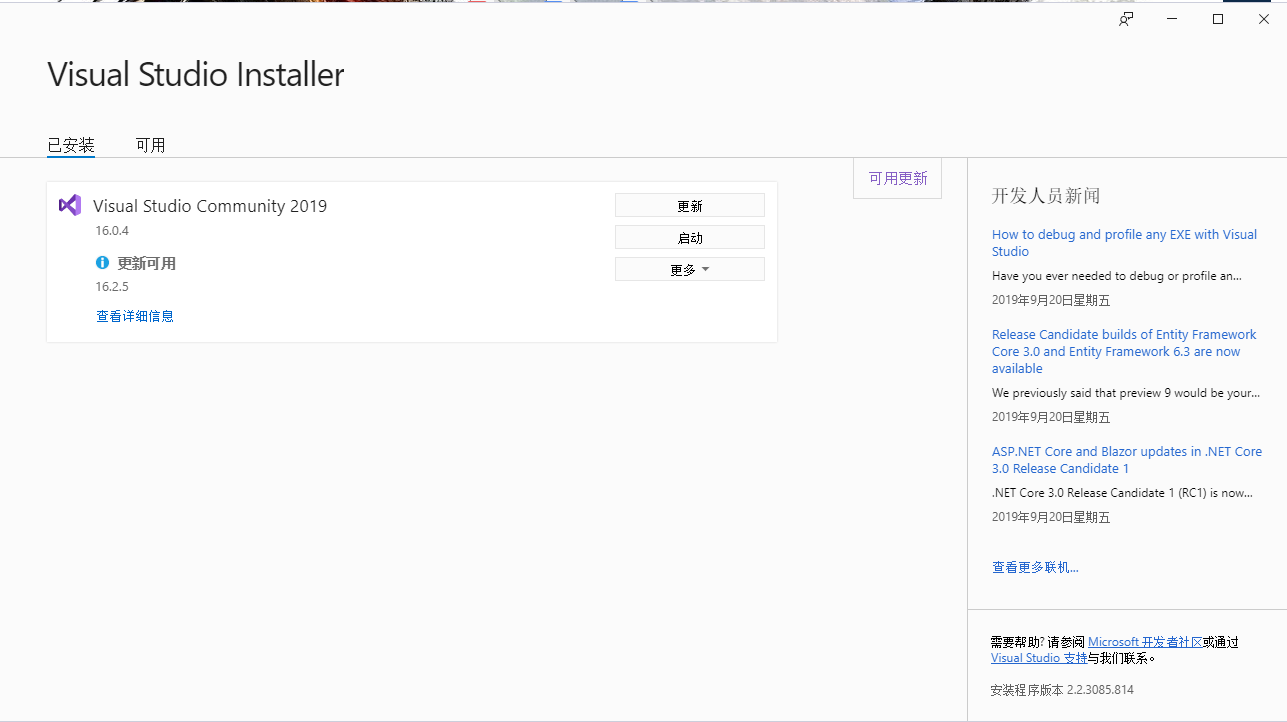
(1)打开安装软件中的Visual Studio Installer
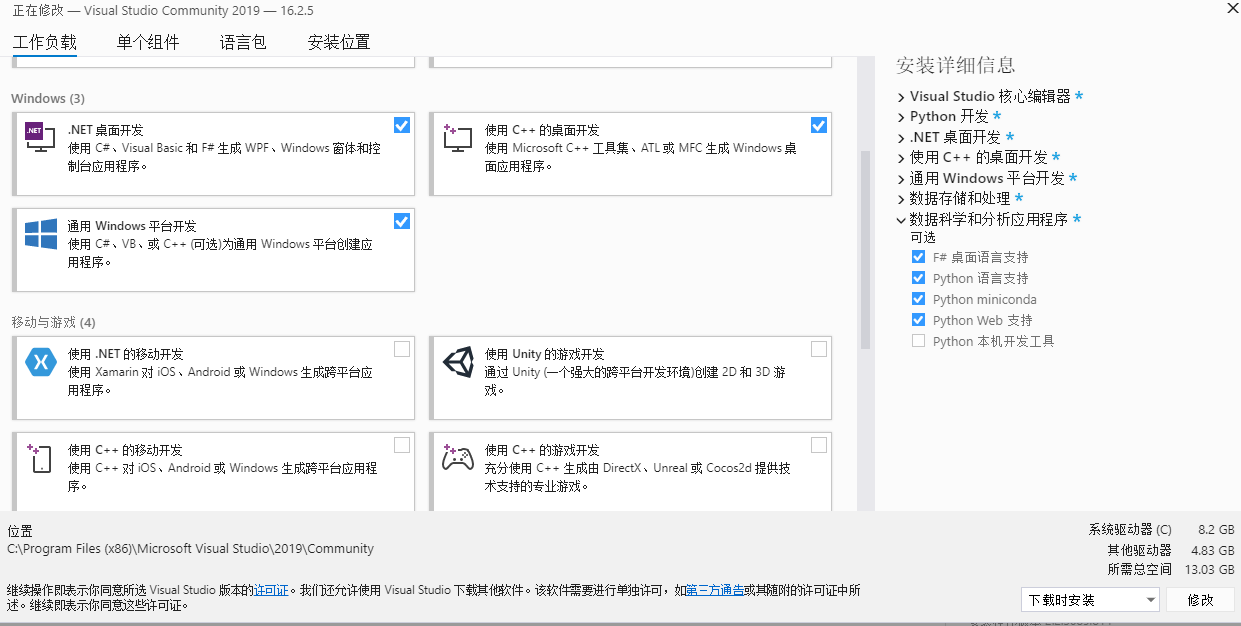
(2)选择我们需要安装的组件,这里由于我是学过一点java,c#,python的所以我安装了和这几个相关的组件
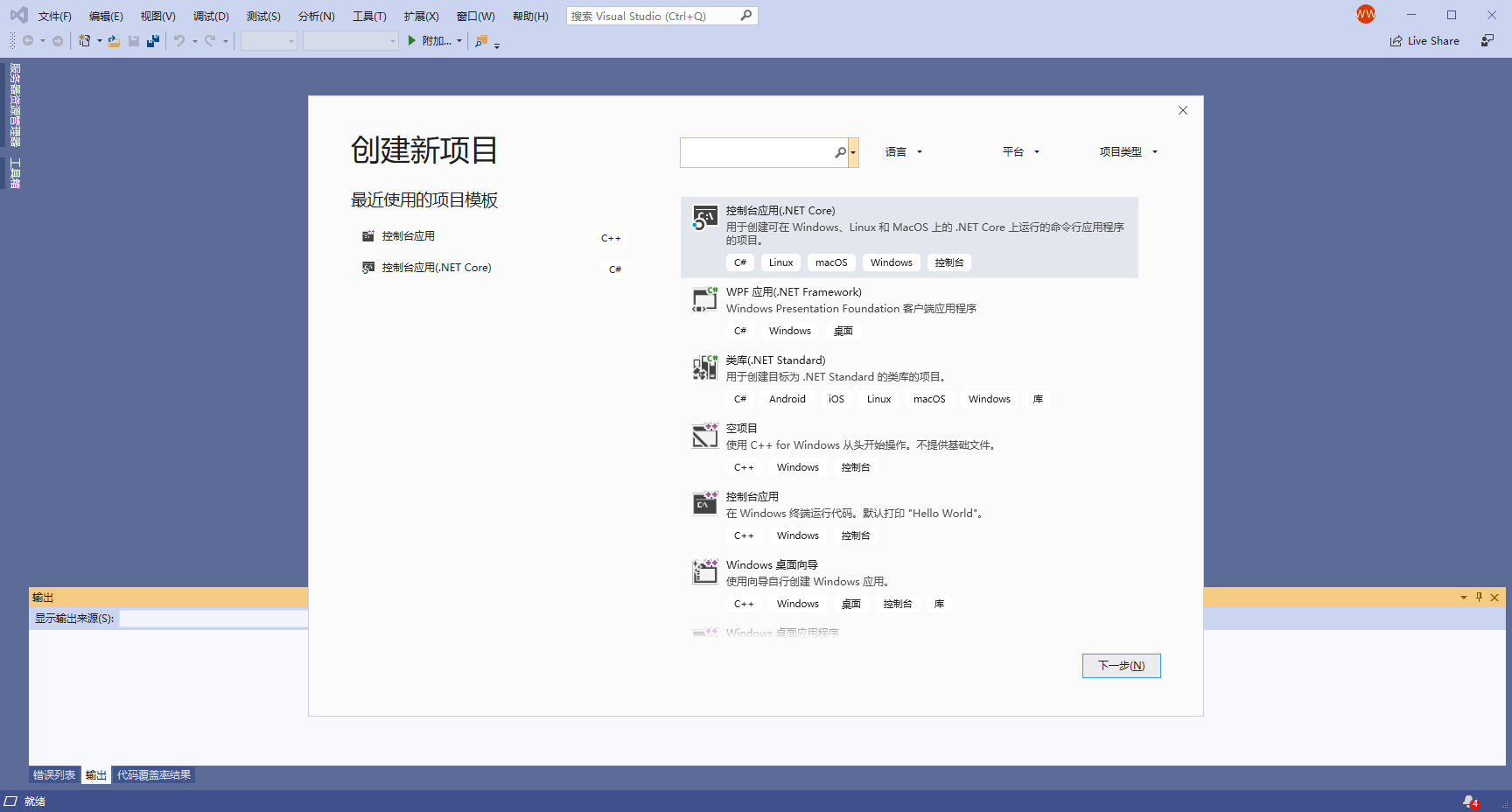
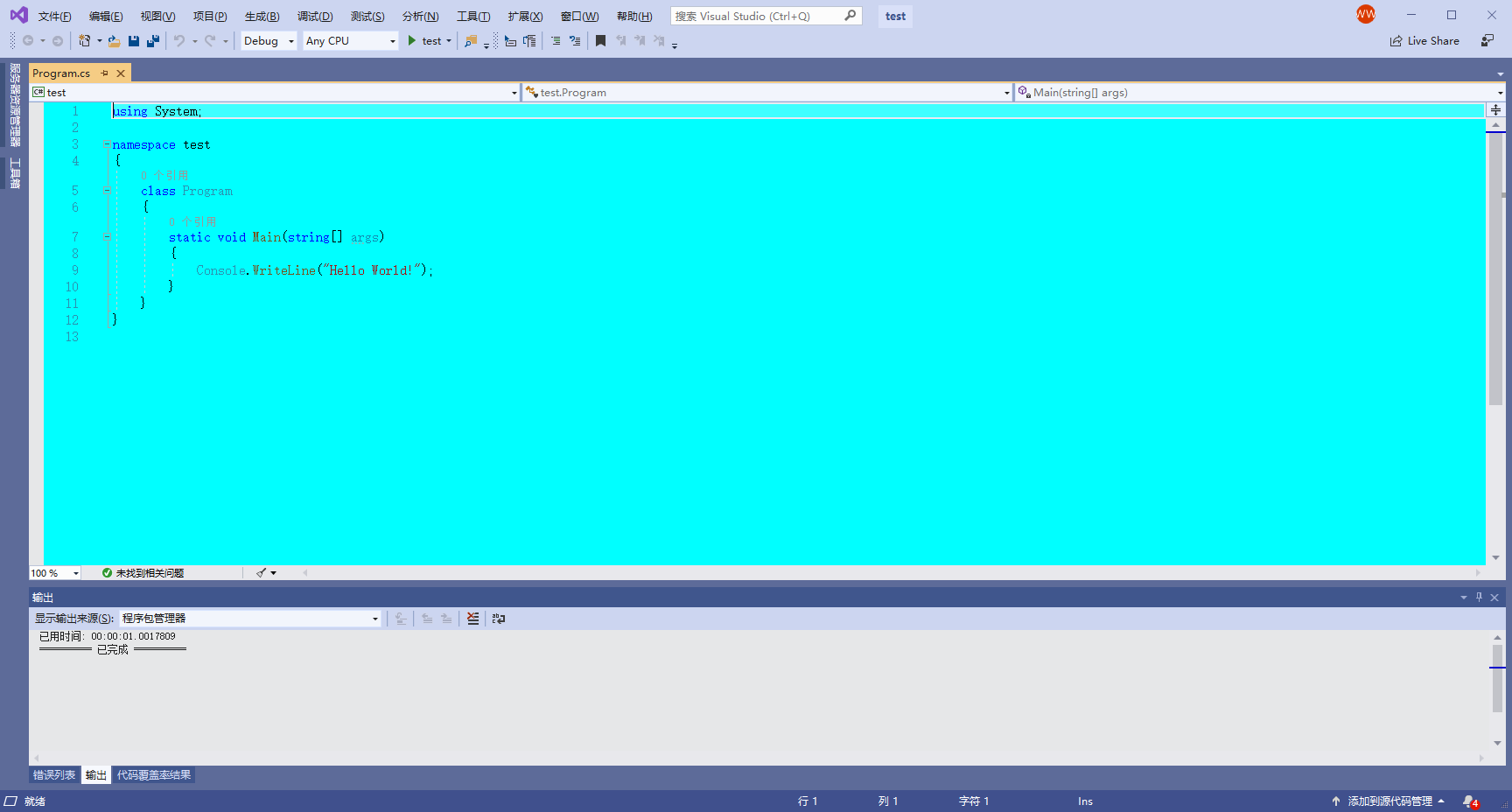
(3)等待安装完成后,打开Visual Studio2017,点击c#控制台应用
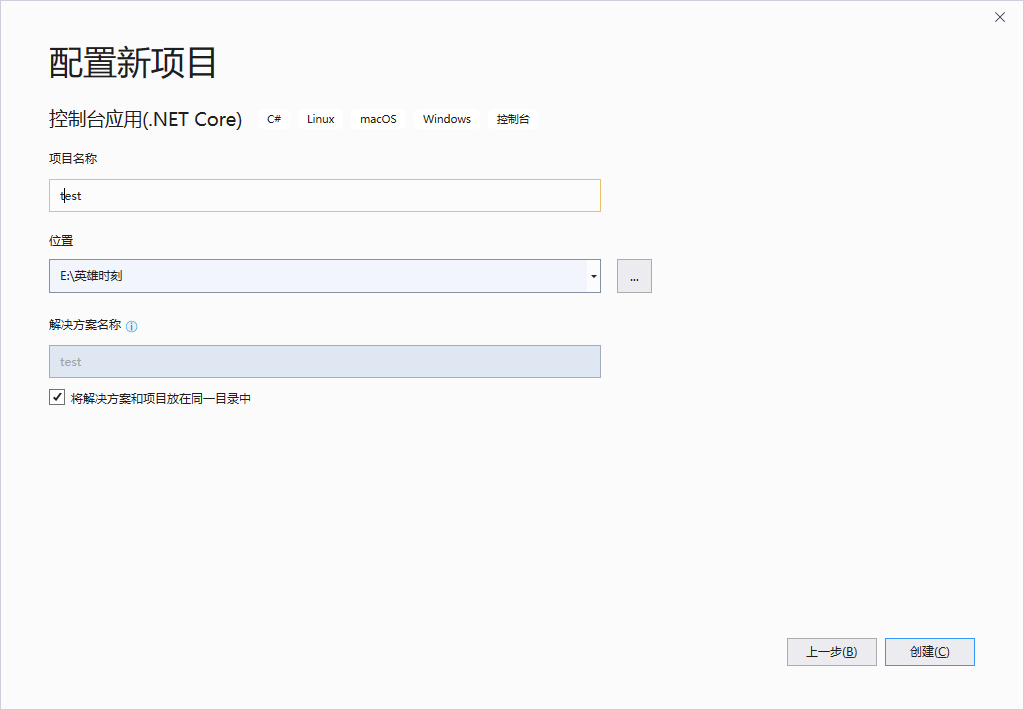
(4)创建一个简单的c#代码程序
(5)正如大家都知道,在学C语言的时候我们写的第一个程序,这里也是写了一个Hello world。
Tips: 这里强烈给大家安利一个微信公众号:软件安装管家,这里面有很多需要的软件,例如ps、pr、Linux、Windows以及一些编程软件等,每一个软件都给出了百度网盘的下载地址,后台回复想要安装的软件名字,就会有详细的安装步骤。
Part 2. 克隆项目
一.关于GitHub的申请
(1)在 https://github.com/join 这个网址处申请注册一个 Github 账号
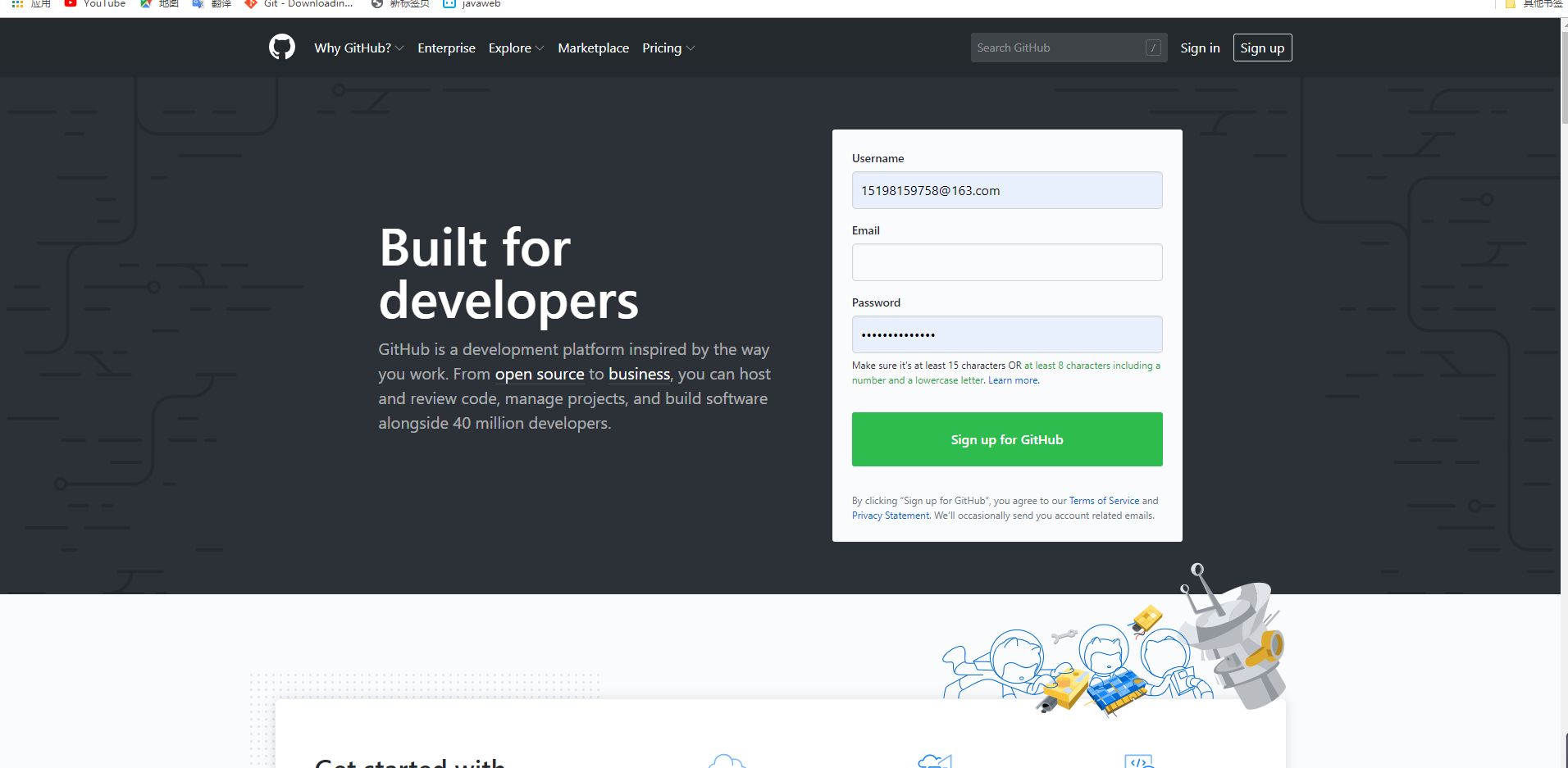
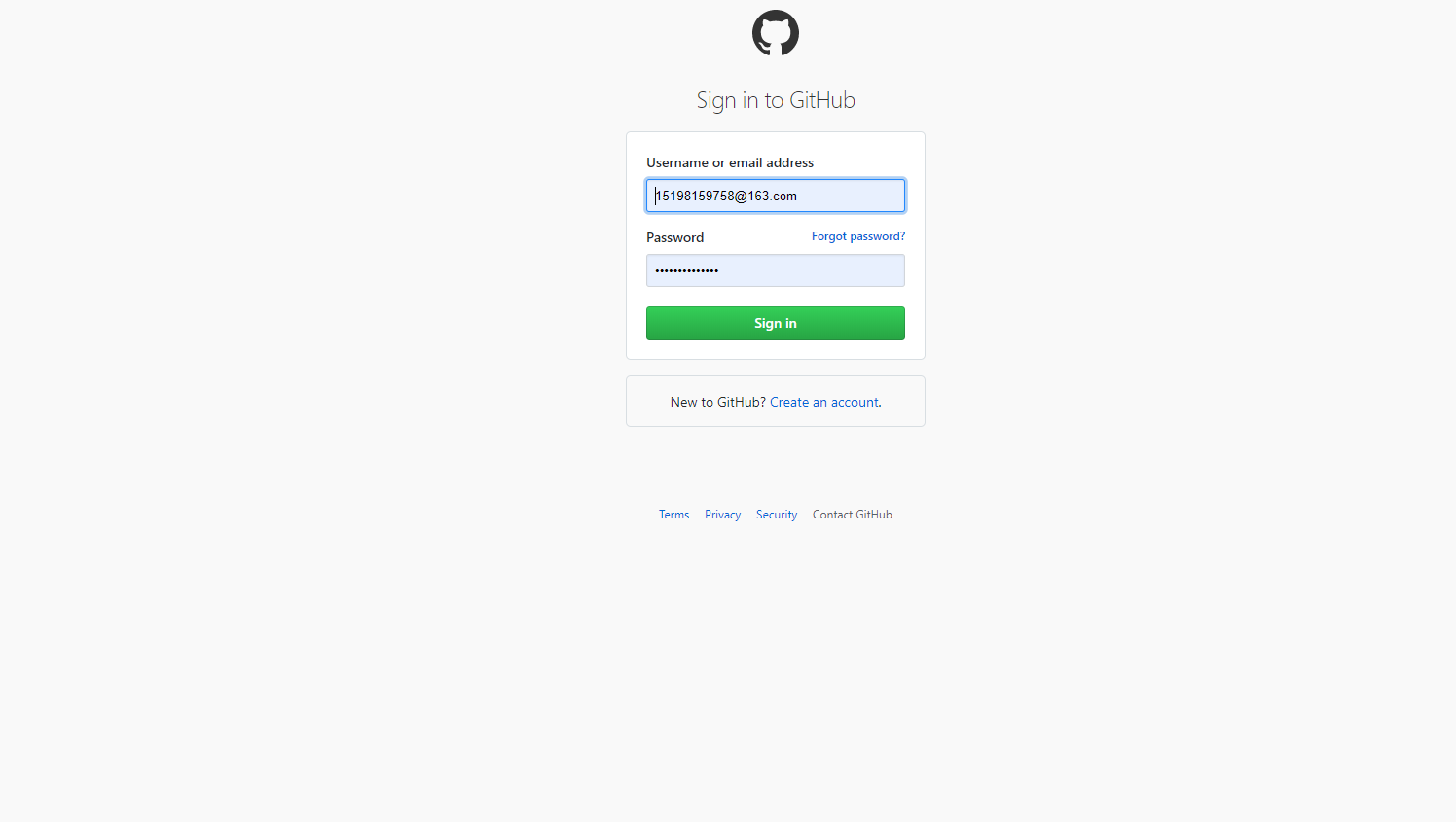
(2)申请成功以后,登录进入GitHub
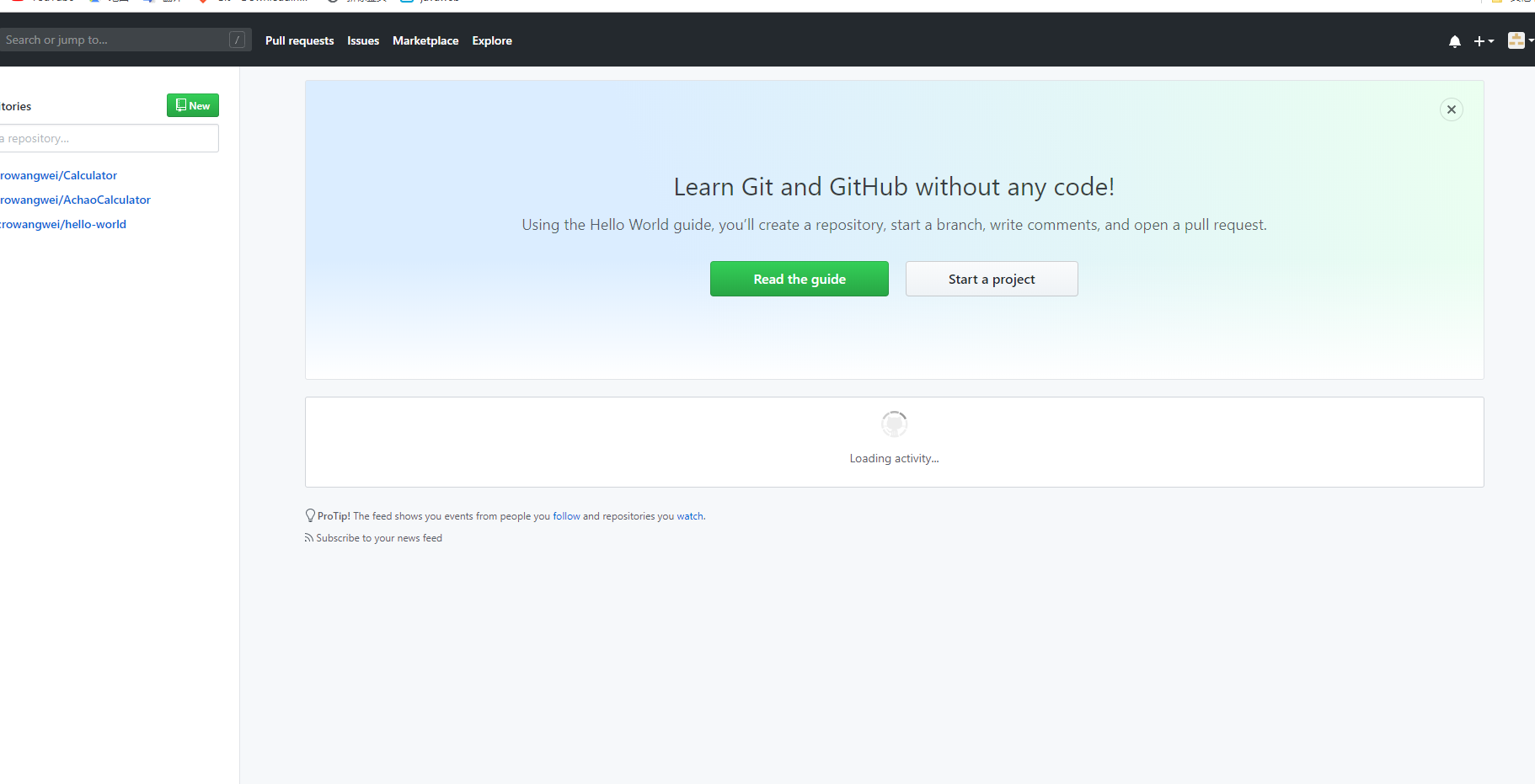
(3)登录完成界面。
二.克隆项目到自己的仓库
(1)输入阿超仓库的网址 https://github.com/ChildishChange/Calculator
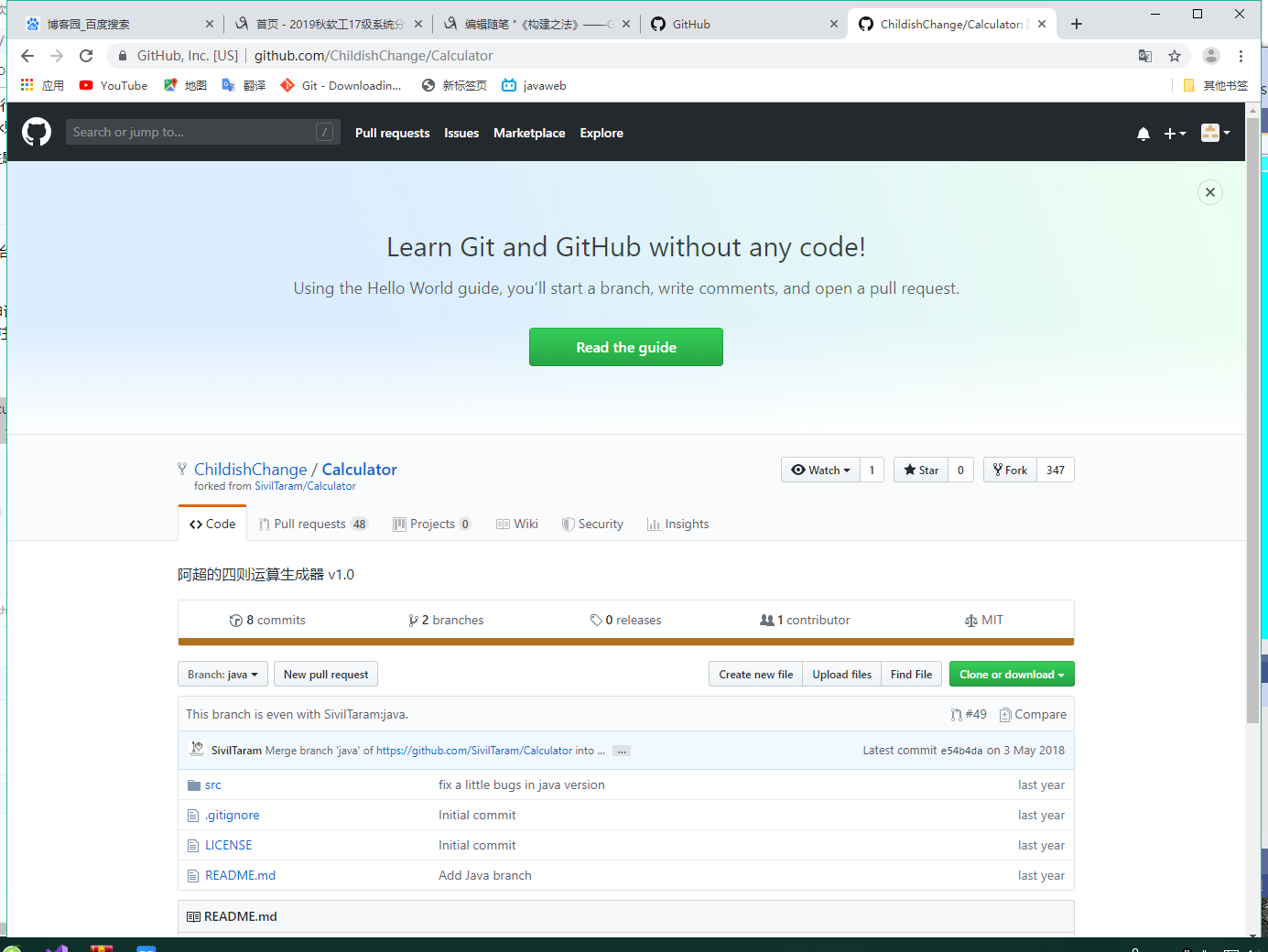
(2)点击右上角的 Fork ,将阿超的四则运算库拷贝到自己的同名仓库中,如下图所示:
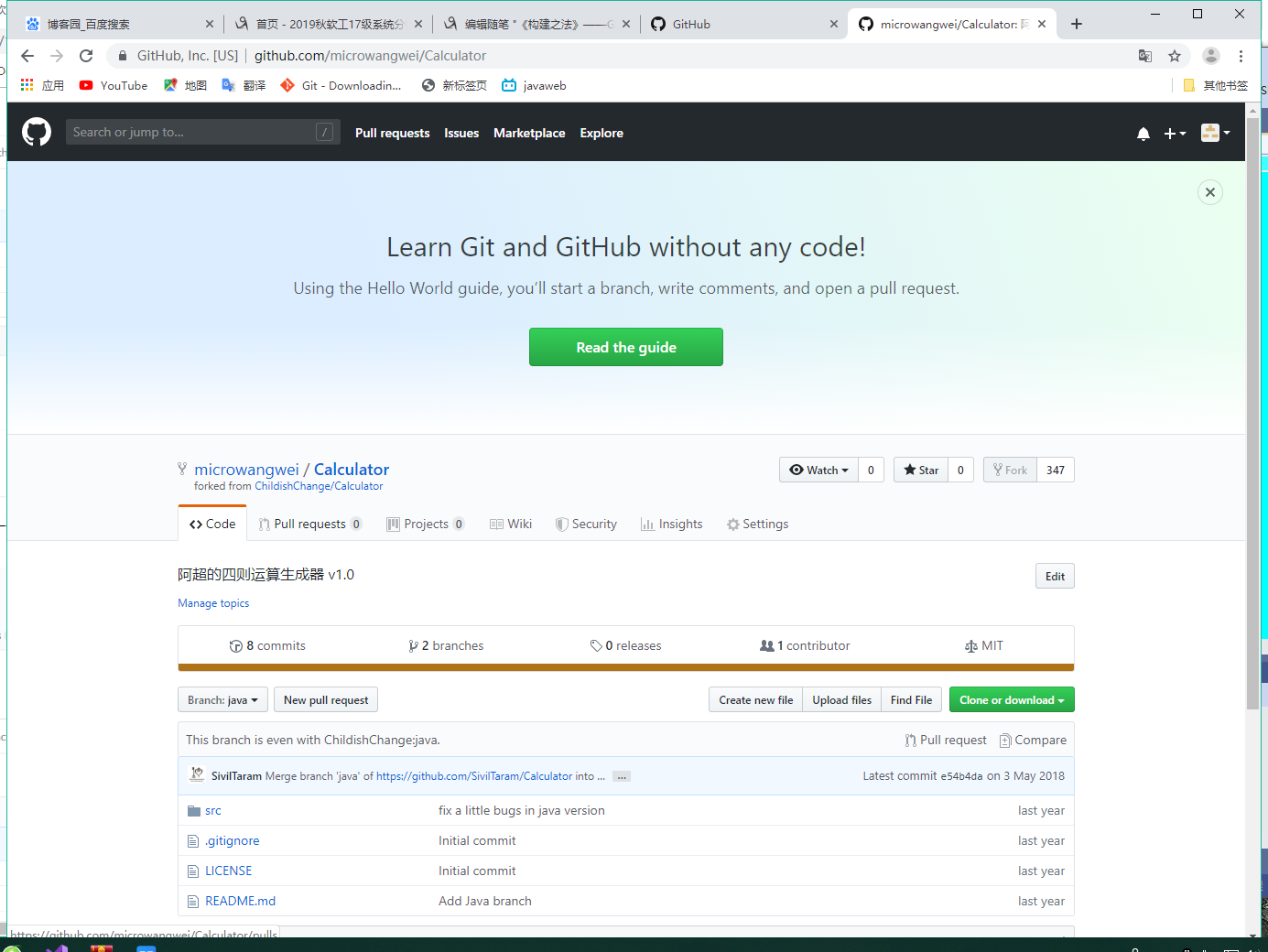
注意:由于班级的特殊要求,因此仓库发生了变化,班级仓库地址 https://github.com/Cherish599/AchaoCalculator(具体步骤和上面是一样的)
三.Git安装以及与Visual Studio2017共同配合使用
(1)在自己的电脑上安装 Git 软件,Git 的安装教程在这里。
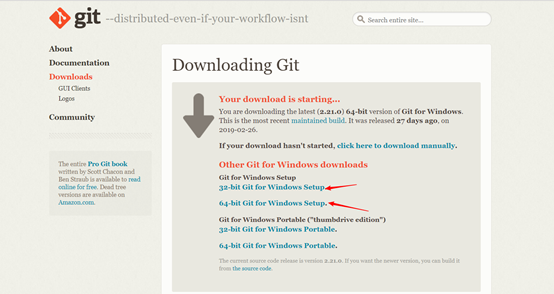
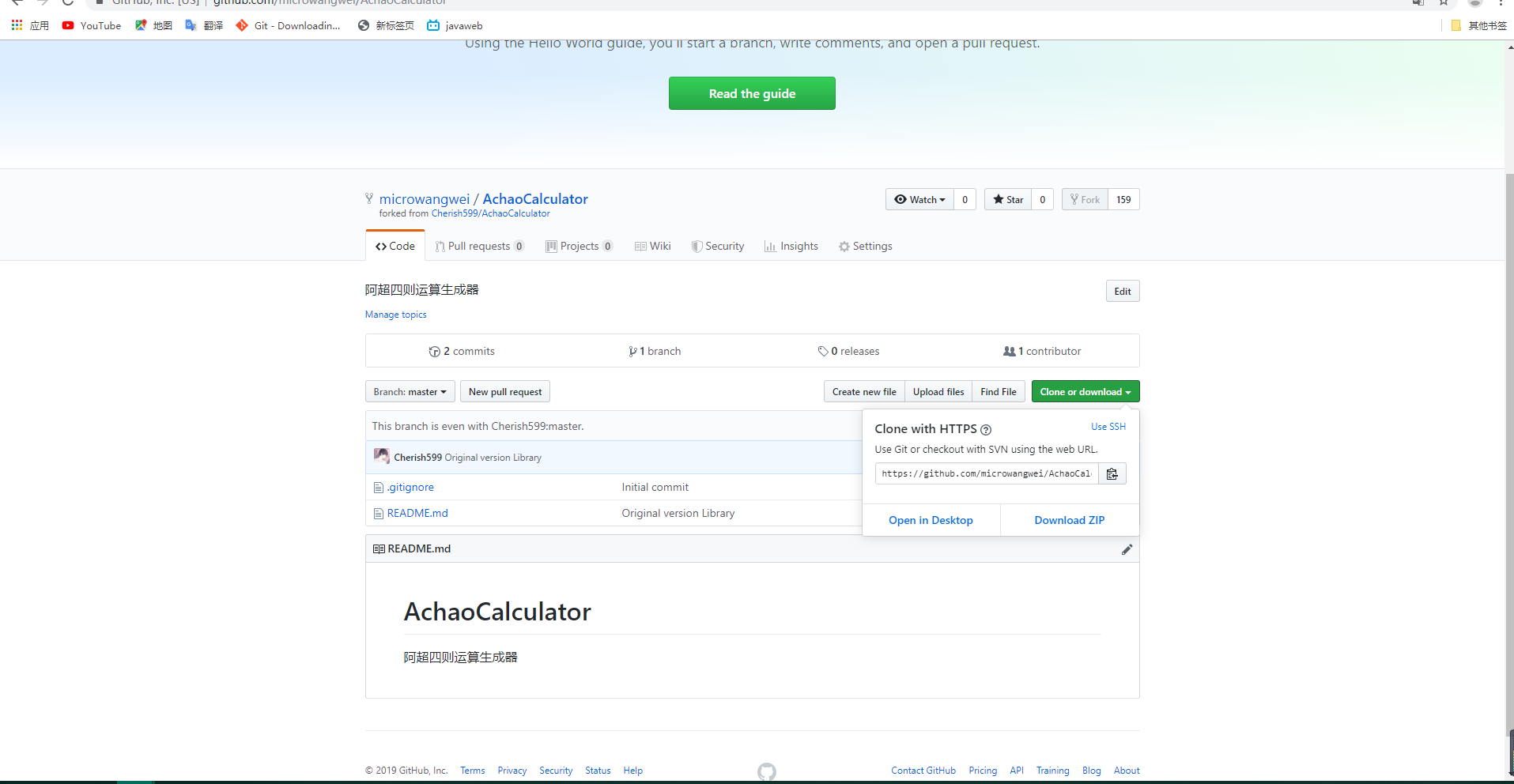
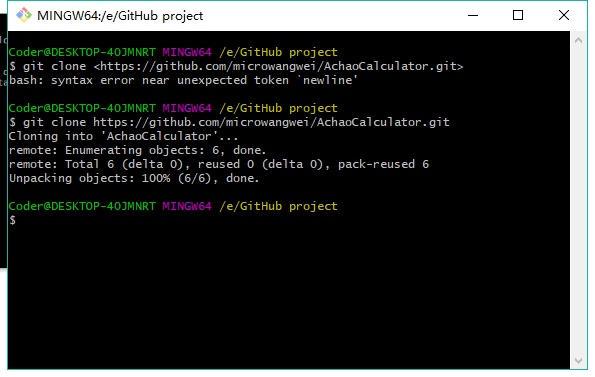
(2)在 我的电脑 中任意找一个目录,打开 Git 命令行软件(Windows上可在空白处右键打开 Git Bash ),输入 git clone <clone url> ,其中 <clone url> 即我们刚刚复制的项目地址。(这里 https://github.com/microwangwei/AchaoCalculator.git 就是我们 Fork 后仓库的地址):
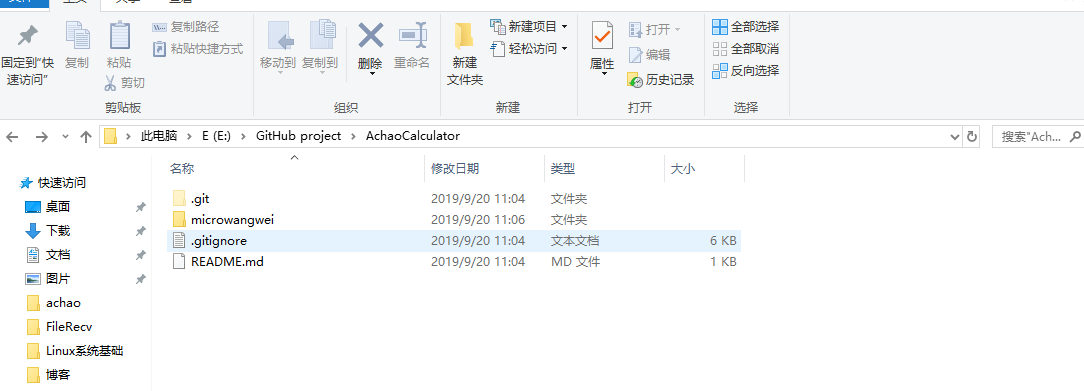
(3)进入刚刚下好的项目,然后按照班级要求新建了一个文件夹以GitHub账号命名。
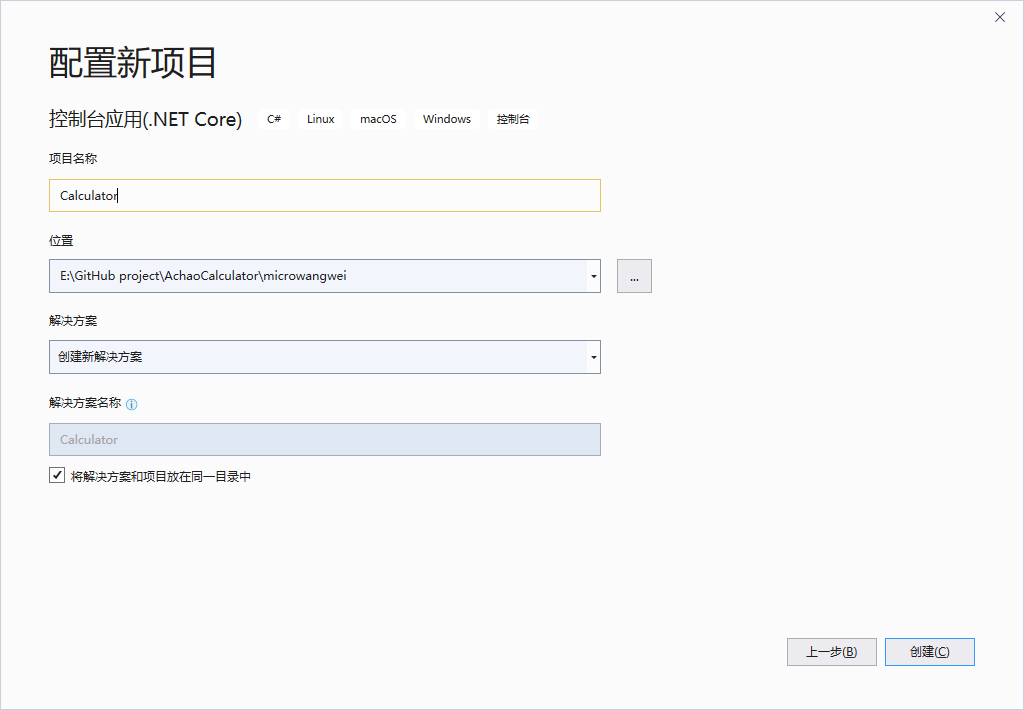
(4)以 Github 账号命名的文件夹作为项目目录,打开 VS2017(我的是最新版2019的),点击左上角的 文件 -> 新建 -> 项目 ,如下图所示,选择 Visual C#中的 控制台应用程序 。注意更改 位置 参数到刚刚新建的文件夹所在的路径。比如我的账户名为 microwangwei ,刚刚新建的文件夹路径为E:\GitHub project\AchaoCalculator\microwangwei,解决方案的名称也可以是 Calculator ,自定义即可。
(5)新建项目后会出现一些默认的头文件。找到与解决方案同名的文件,比如解决方案为 ConsoleApplication1 ,那么会有一个名叫 ConsoleApplication1.cpp 的文件。将 src 目录下 Calculator.cpp 文件的内容拷贝到该文件中。右键点击 头文件 ,新建一个头文件,修改名称为 Calculator.h ,并将 src 目录下 Calculator.h 文件的内容拷贝到新的头文件中。此时,右键点击 Calculator解决方案,选择 编译解决方案,成功后点击 即可运行,示意图如下:

(6)提交
注:该项参考博客地址 https://www.cnblogs.com/ChildishChange/p/10398212.html (具体内容可以到大佬的博客中查看)
对于Github平台有疑问的,可以在 http://github.com/help 找到解决方案。
注意:本次实验过程中代码的提交采用GitHub提交方式,未采用Git命令提交。
这里附上部分四则运算代码(写的比较简陋,但是目前只能做到这么多):
using System;

using System.Collections.Generic;

using System.Linq;

using System.Text;

using System.Threading.Tasks;

namespace Calculator

{

    class Program

    {

        static void Main(string[] args)

        {

            Console.Write("Please input how many question you want:");

            int n = int.Parse(Console.ReadLine());

            string[] s1 = { "+", "-", "*", "/" };

            string[] s2 = { "*", "/" };

            for (int i = 0; i < n;)

            {

                Random B= new Random(Guid.NewGuid().GetHashCode());

                Random A = new Random(Guid.NewGuid().GetHashCode());

                double a = A.Next(0, 100);

                double b = A.Next(0, 100);

                double c = A.Next(0, 100);

                int x = B.Next(0, 2);

                int y = B.Next(0, 4);

                double sum = 0;

                switch (x)

                {

                    case 0:

                        sum = a * b;

                        break;

                    case 1:

                        sum = a / b;

                        break;

                }

                if (sum == (int)sum)

                {

                    switch (y)

                    {

                        case 0:

                            sum = sum + c;

                            break;

                        case 1:

                            sum = sum - c;

                            break;

                        case 2:

                            sum = sum * c;

                            break;

                        case 3:

                            sum = sum / c;

                            break;

                    }

                        if (sum == (int)sum&&sum>=0&&sum<=10000)

                        {

                            Console.WriteLine(a + s2[x] + b + s1[y] + c + "=" + sum);

                            i++;

                        }

                }

            }

            Console.ReadKey();

        }

    }

}
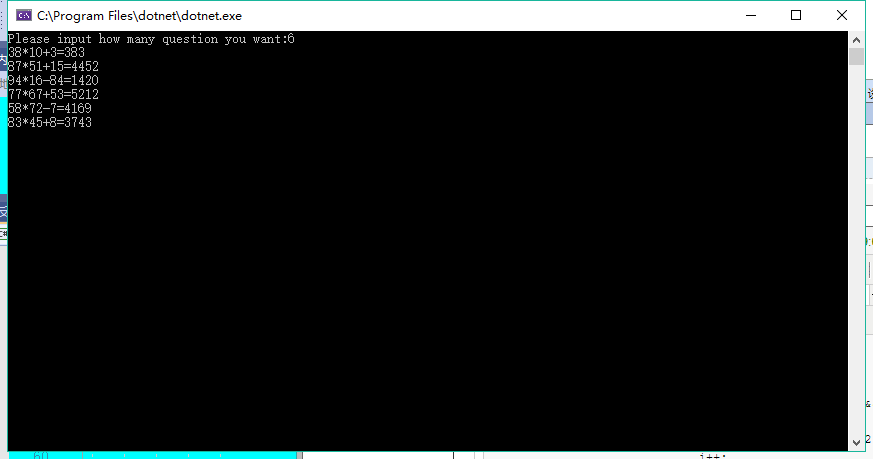
运行效果截图
Part 3. 单元测试
《构建之法》一书中单元测试这章节提到了一个合格的单元测试应满足的条件
·单元测试应该满足在最基本功能/参数上验证程序的正确性
·单元测试过后,机器状态保持不变
·单元测试应该产生可重复、一致的结果
·单元测试应该覆盖所有的代码路径
·单元测试应该集成到自动测试的框架当中
·单元测试必须和产品代码一起保存和维护
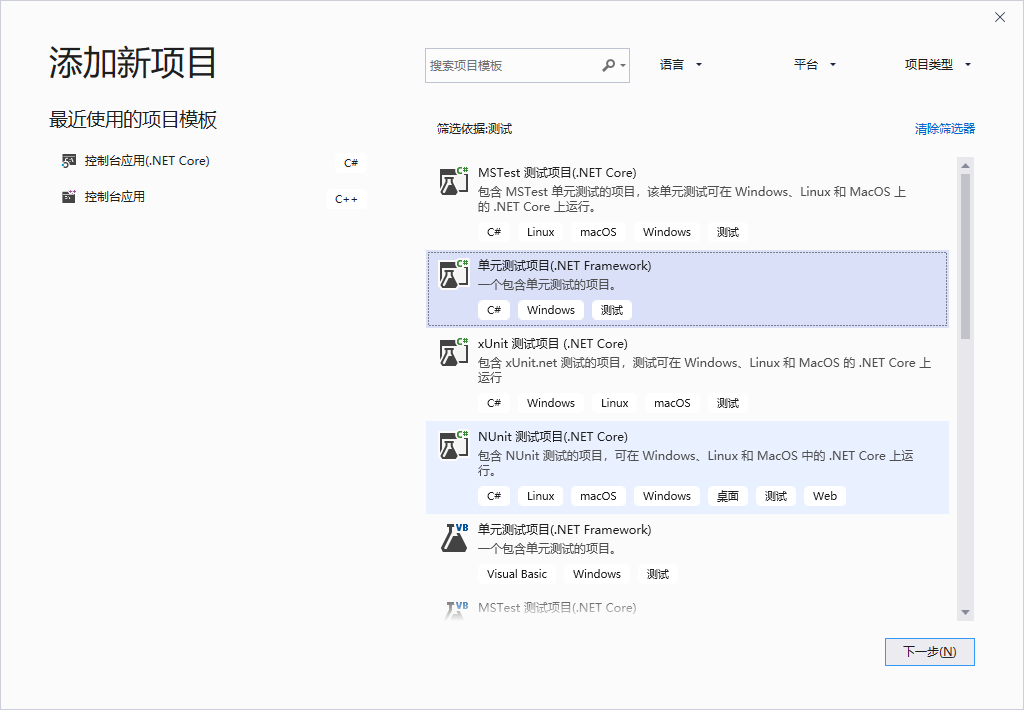
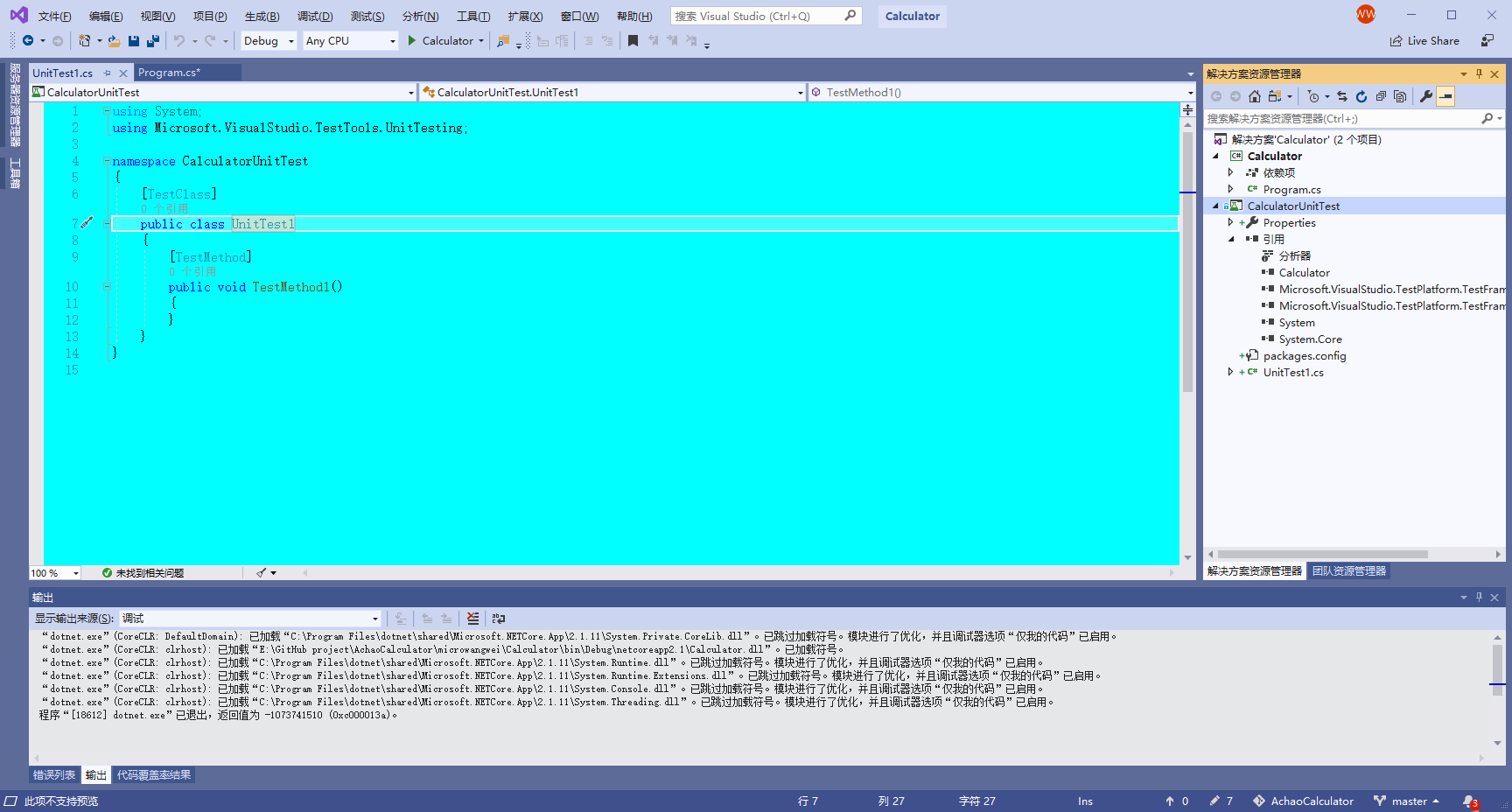
要想在 VS20179里对 C# 项目进行单元测试,首先要新建一个测试项目。右键单击解决方案,可以添加一个新建项目,在类型里选择 单元测试,我们这里新建了一个名为 CalculatorUnitTest 的单元测试项目。
接着右键点击测试项目选择属性
然后更改一些配置、依赖,添加一些东西,即可完成
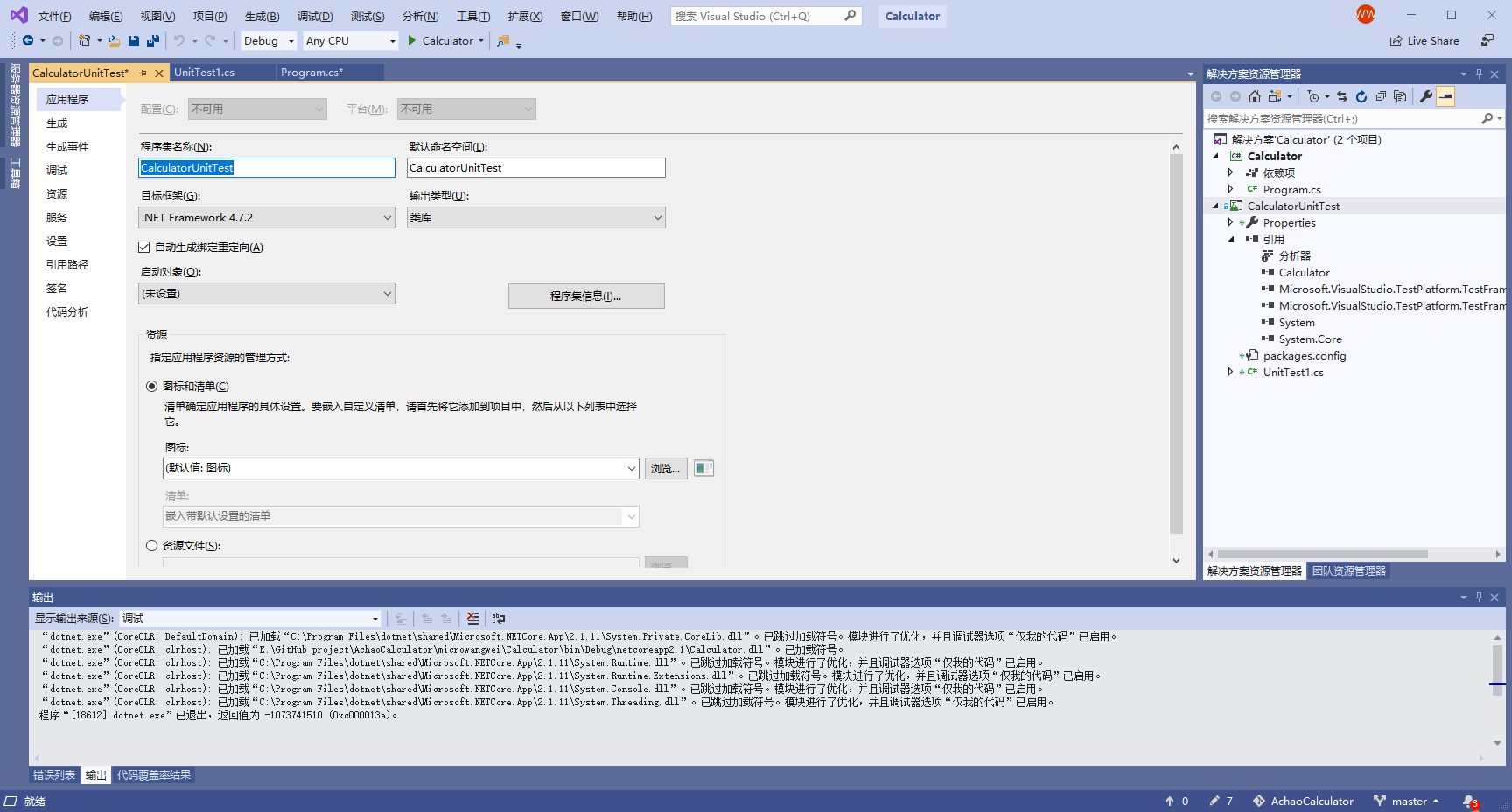
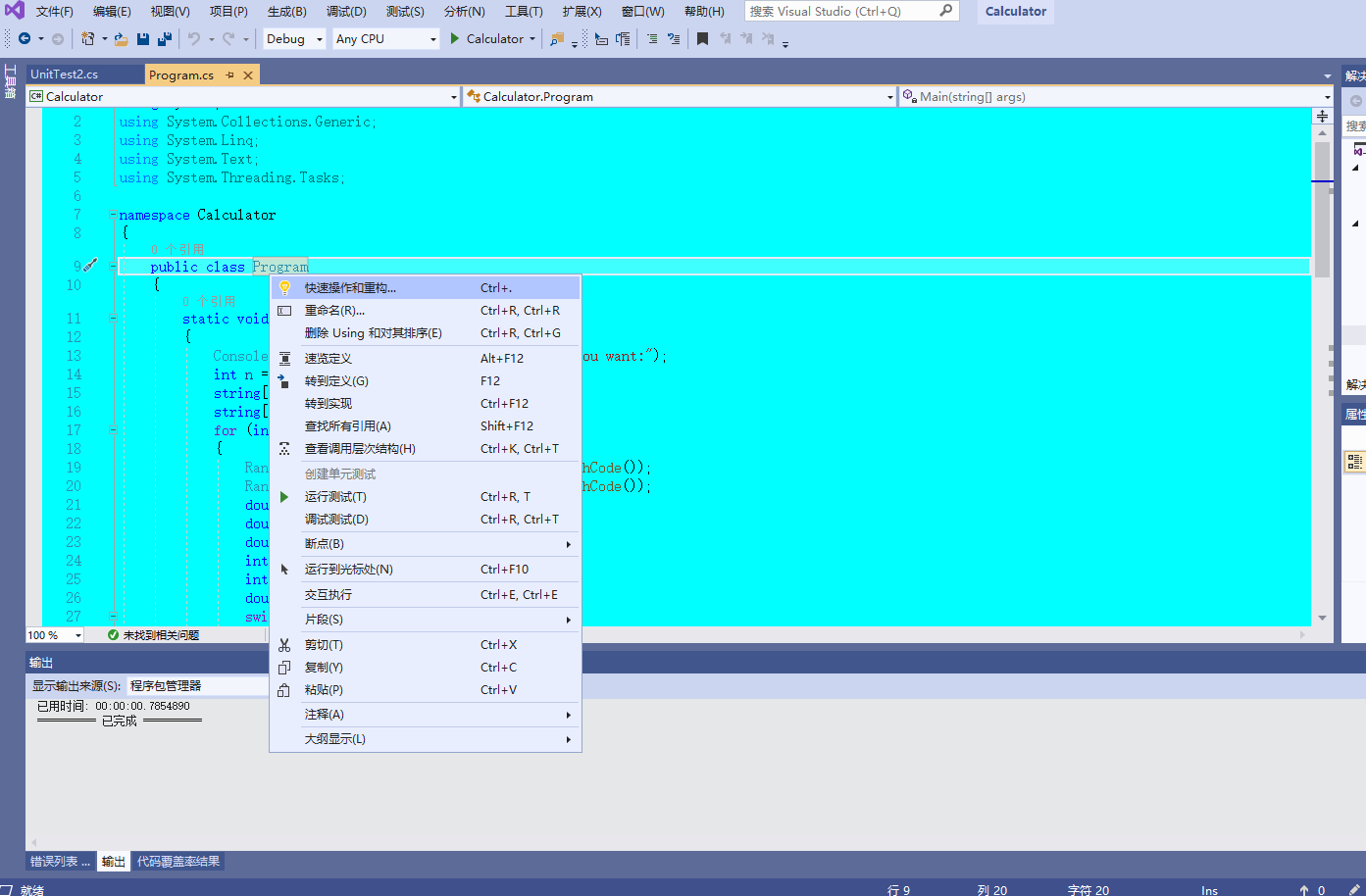
问题:当我把上面的步骤写完之后发现没有配置属性等选项,查看百度还有博客后发现,那是c++里面的,c#中没有。但是c#可以直接右键单击创建单元测试,因此,可以通过单独创建来检验,但是发现在右键选项中没有,查阅资料找到方法
点击工具---->自定义
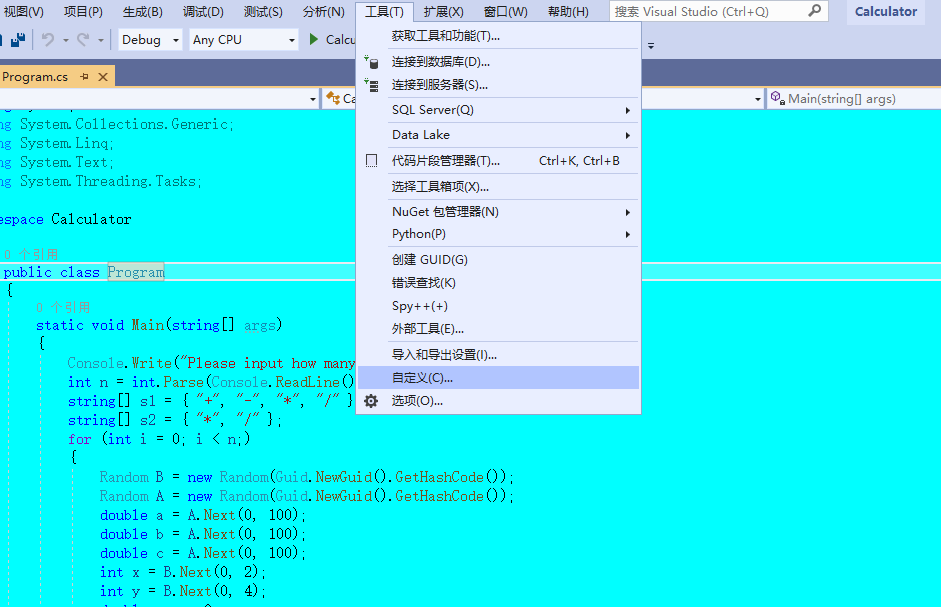
然后选择命令——>上下文菜单,然后点击tfs选择编辑上下文|代码窗口
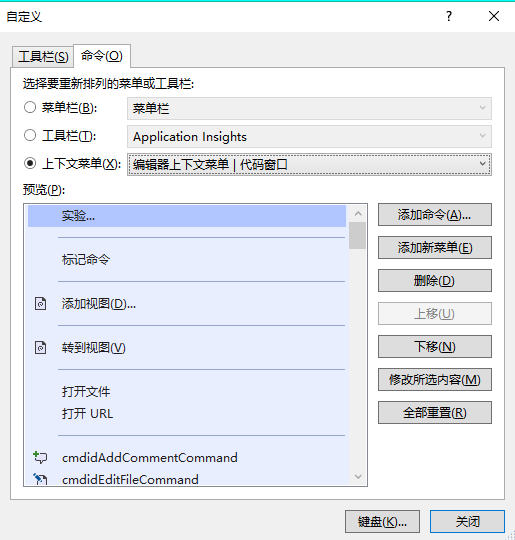
把创建单元测试的选项,上移到运行测试附近,这样就可以看到创建单元测试选项了
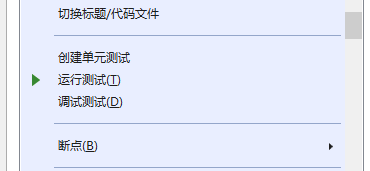
创建单元测试选项,测试代码
最后编写测试代码,验证代码是否编写成功,得出验证代码运行成功
Part 4. 基本操作
下面为大家演示一些这个IDE集成开发环境的一些基本操作
1.断点以及单步执行
右键设置断点
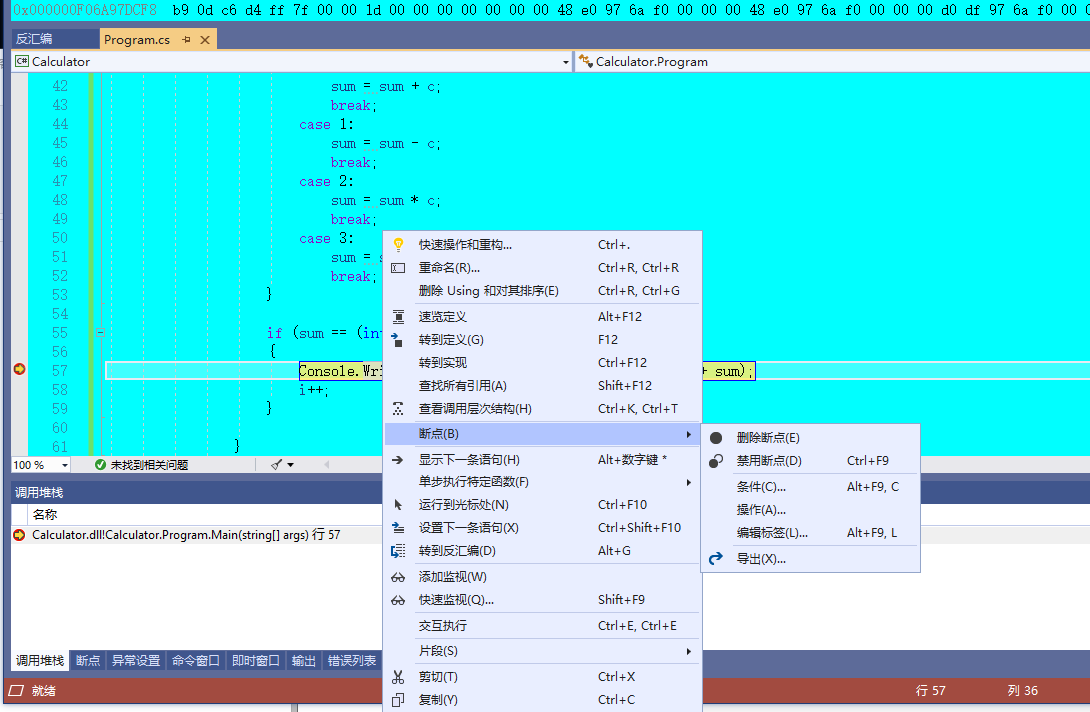
单机Windows解决方案,运行查看效果
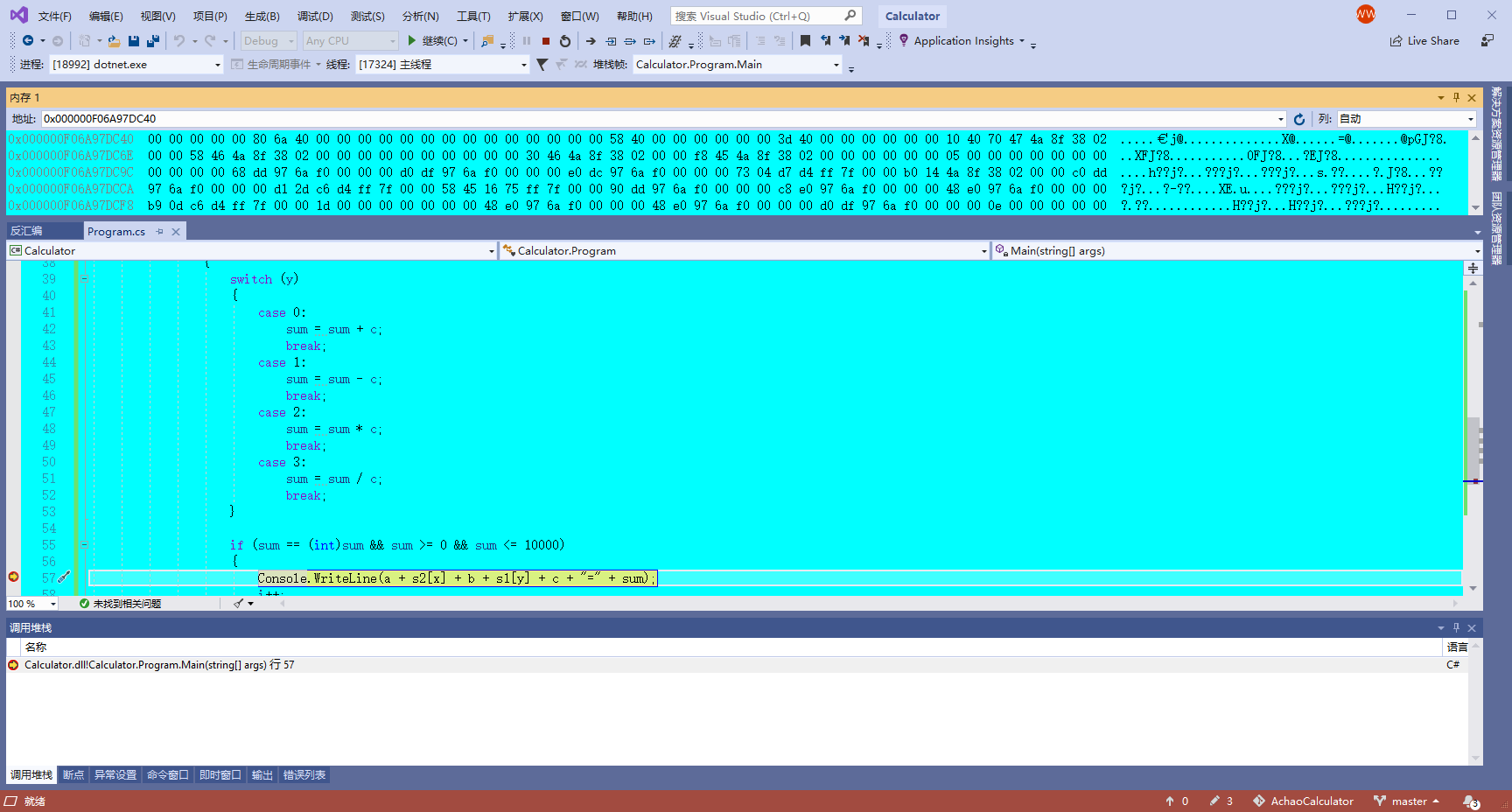
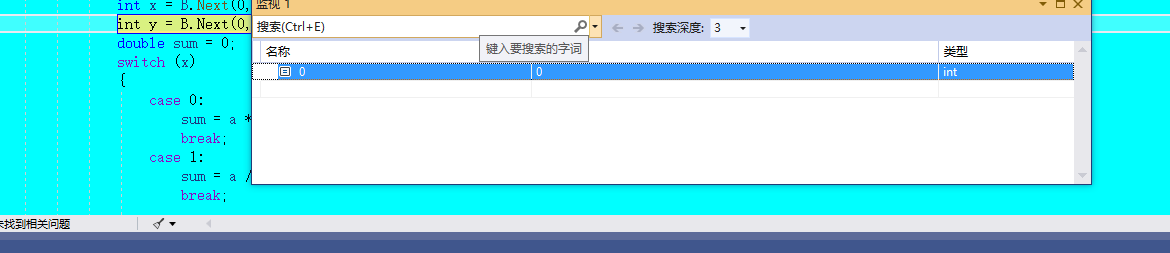
设置监视哨,可以单步执行,查看变量值得变化
2.反汇编代码查看
设置断点运行程序,右键选项反汇编
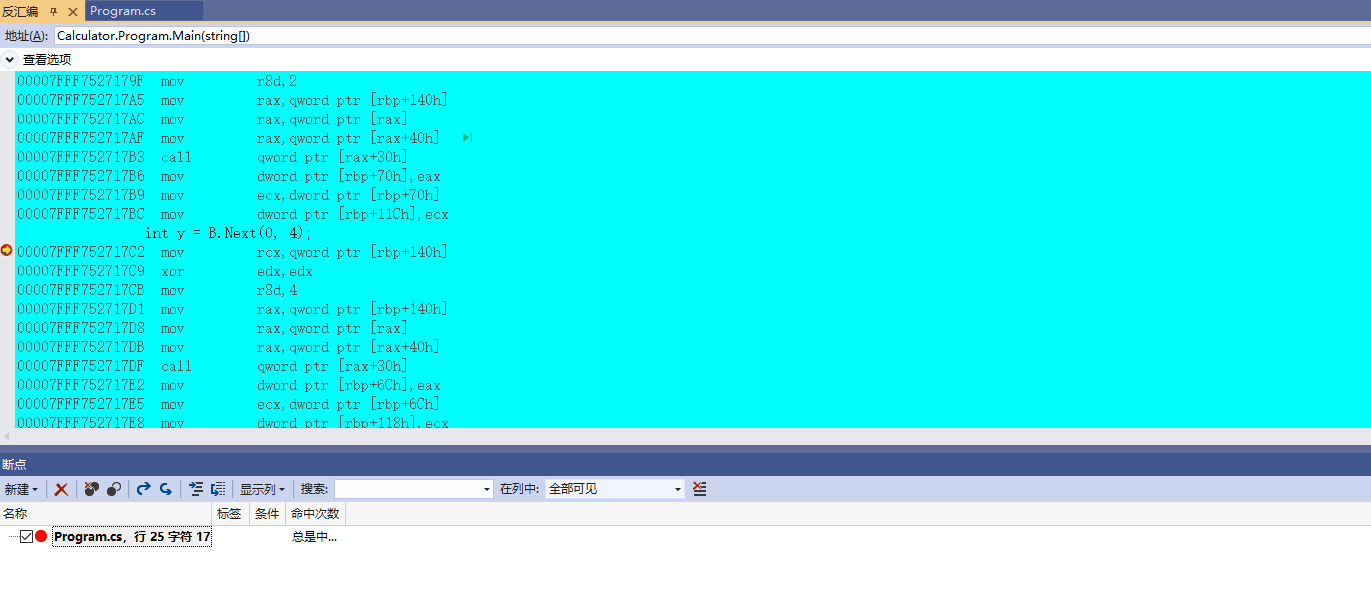
查看反汇编的代码,更容易理解代码的执行过程,也可以在内存中查看某个变量的地址和值(以16进制显示)

Part 5. 回归测试
本人理解的回归测试,就是当对一个系统或者软件更新升级或者添加新功能后,重新测试代码。为了验证是否引入了新的错误,或者版本升级后是否出现一些代码、功能无法实现的情况。
百度百科解释回归测试为: (具体内容参加百度百科:回归测试)
Part 6. 效能工具介绍
一.效能分析概念
效能分析:让程序跑得又快又好
意义:在一个程序中,优化一些耗费量大的代码,可以让软件的性能得到更好的优化
工具:Visual Studio 2019
分析方法
1.抽样法
当程序运行时,IDE工具记录程序的运行情况,输出程序运行时间的分布情况
2.注入代码
将检测的代码插入到每一个函数中,记录程序的一举一动,精确的测量程序的各个效能数据
二.工具介绍
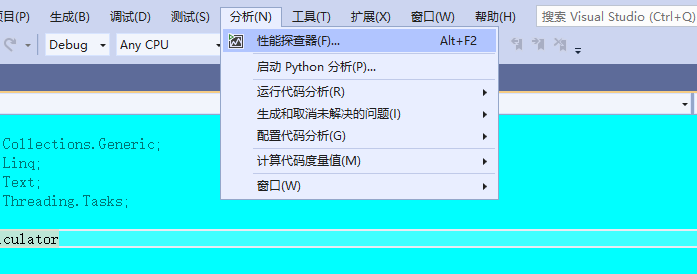
1.点击顶部分析,可以看到性能查探器
2.选择CPU使用率
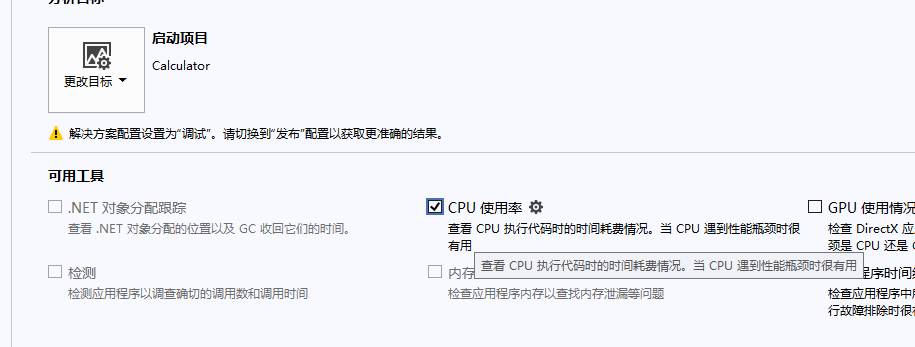
分析完成(由于四则运算这个程序代码较少,所以观察到的比较简单,当有1000000行需要进行分析的数据之后,运行几十秒后,数据会更直观地体现在上面)
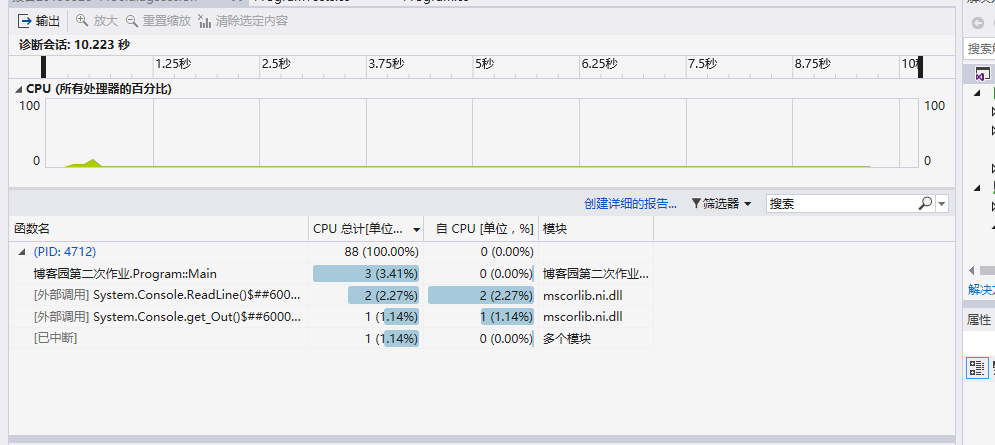
一开始也是没能成功,经查看原来是少安装了一个组件,安上之后重启,Windows诊断成功
Part 7. 提交代码
1.首先找到代码所在的文件夹,和GitHub仓库所在的本地位置
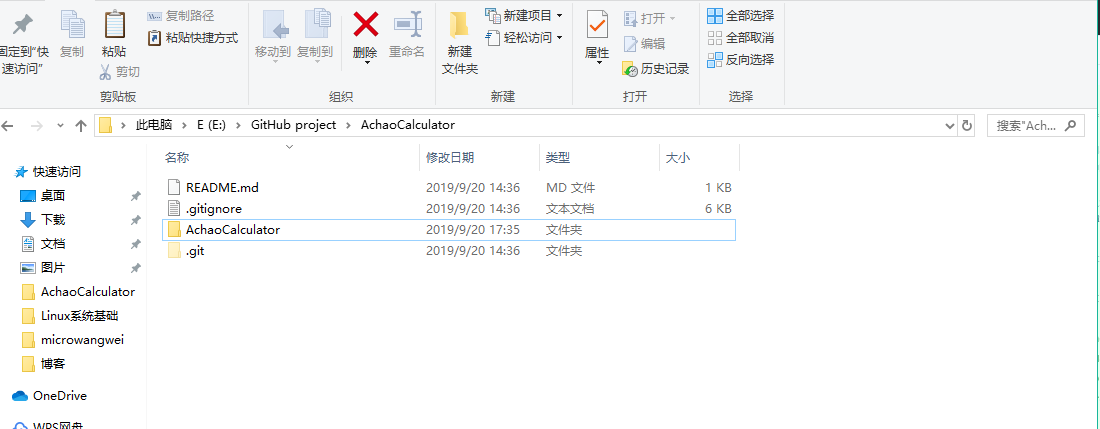
然后把自己的代码放入仓库中
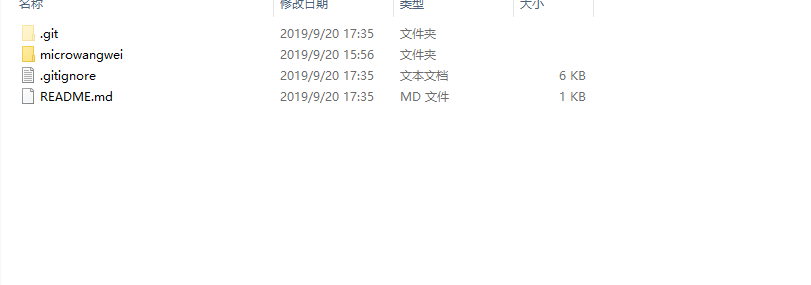
打开GitHub desktop选择需要上传的文件夹
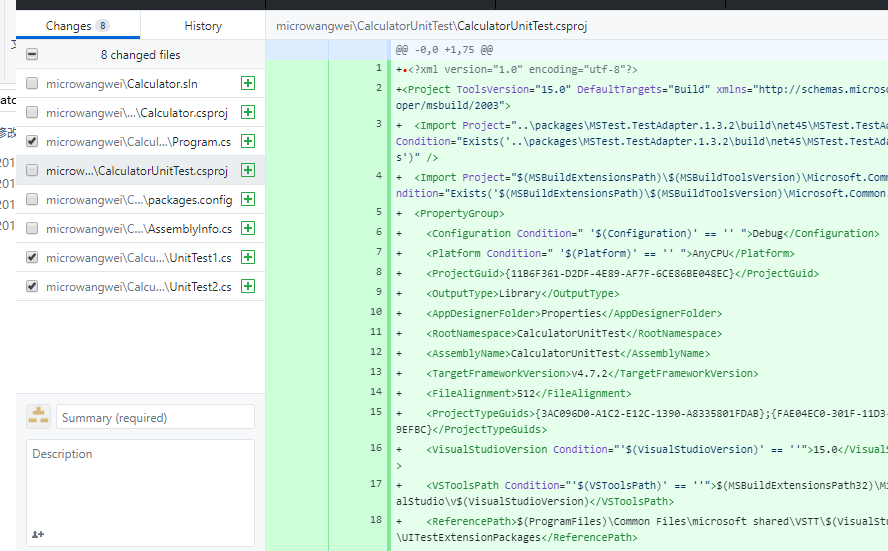
登录查看是否上传成功
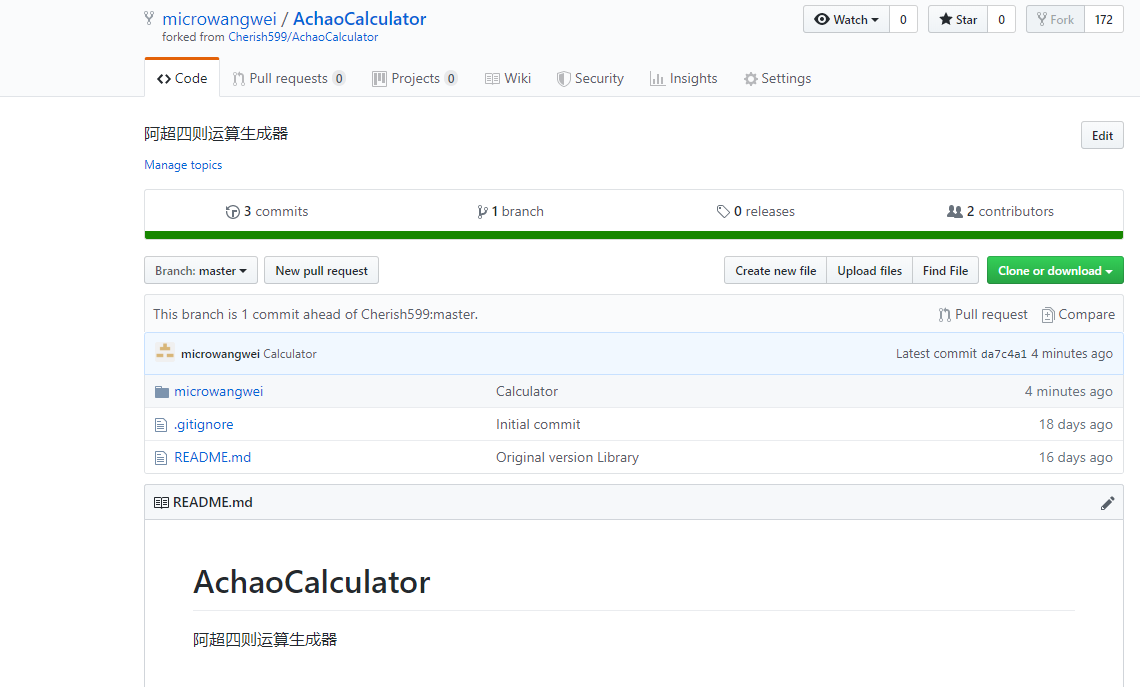
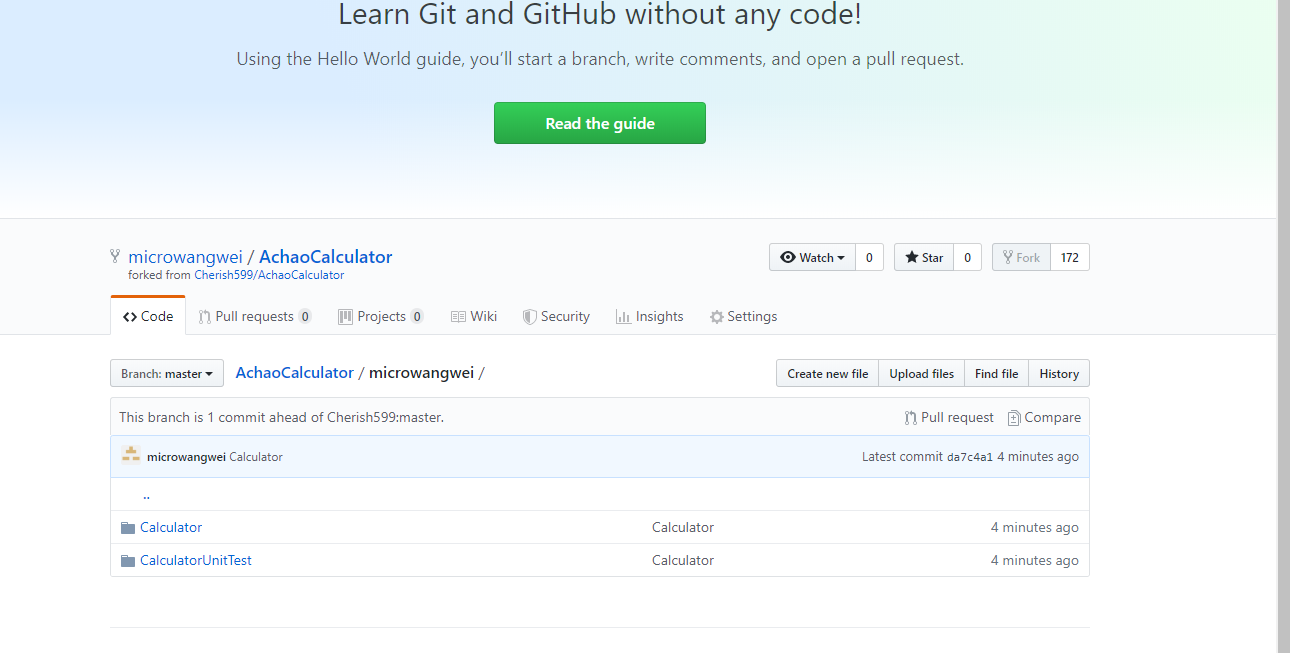
在仓库里面发现上传的文件,上传代码成功
最后,我想要说在整个环境的安装和配置过程中,遇到了很多问题,有的上网查了,有的问了同学,参考了被人的博客是如何解决这个问题的,出现了很多问题,就算是同样的操作也会由于电脑或者软件一些不同的环境导致不同的结果。
但是遇到这些问题,在解决的过程我也学到了很多知识,也看到了很多人写的博客,我现在的博客和他们的差距还是很大的,不管是从描述操作还是在代码编写上。也有点学会了GitHub的使用。
还是要多看看大佬的博客,多实际动手操作,不然连Hello World都快要写不出来了。
《构建之法》——GitHub和Visual Studio的基础使用的更多相关文章
- 通过TortoiseGit来使用Github或Visual Studio Online版本控制管理
一.前言 关于Git源码不再多阐述,它就是一款开源分布式版本控制工具,它在源码管理领土上目前为止,使用者比例很大,越来越多的人使用该工具来管理项目源码,且相当多的开源的项目都移步到Github中,如: ...
- GitHub for Visual Studio使用讲解
从VS2015起(应该是吧?),微软已经在VS中集成了GitHub,方便开发者对项目进行版本控制. 扩展包下载地址:https://aka.ms/ghfvs 其实VS2015的安装包中已经自带了这个扩 ...
- GitHub在Visual Studio 2015中获得TFS/VSO同等地位
(此文章同时发表在本人微信公众号"dotNET每日精华文章",欢迎右边二维码来关注.) 在Visual Studio 2015中微软为GitHub提供了扩展插件,从而让GitHub ...
- 博客搬家到 http://fresky.github.io/ - Visual Studio的插件Pdbproj可以把pdb转换成C++项目
博客搬到了Dawei XU,请各位看官挪步.最新的一篇是:Visual Studio的插件Pdbproj可以把pdb转换成C++项目.
- Visual Studio插件开发基础
Visual Studio插件主要有两种:Add-in 和 VSX(Visual Studio eXtensibility) 两者区别可参考这篇文章:Visual Studio Extensions ...
- 使用git版本控制器C#工程,git托管到GitHub和visual studio on line
类比TFS, 托管到了VS online,为私有.GitHub上托管的代码为开源. 新建工程选择版本控制器"Git" VS online: 本地: GitHub,下载github ...
- 使用Visual Studio Team Services持续集成(四)——使用构建运行测试
使用Visual Studio Team Services持续集成(四)--使用构建运行测试 使用构建来运行测试来验证集成是一个很好的实践. MyHealth.API.IntegrationTests ...
- 使用Visual Studio Team Services进行压力和性能测试(一)——创建基础的URL压力测试
使用Visual Studio Team Services进行压力和性能测试(一)--创建基础的URL压力测试 概述 压力测试使应用程序更加健壮,并审核在用户负载下的行为,这样我们可以在当前的基础设施 ...
- Visual Studio 2017版本15.9现在可用
本文转自 https://blogs.msdn.microsoft.com/visualstudio/2018/11/19/visual-studio-2017-version-15-9-now-av ...
随机推荐
- JSON字符串 拼接与解析
常用方式: json字符串拼接(目前使用过两种方式): 1.运用StringBuilder拼接 StringBuilder json = new StringBuilder(); json.appen ...
- log4g:站在巨人的头上实现一个可配置的Go日志库
更多精彩博文,欢迎访问我的个人博客 前言 本人Java程序员一枚,眼看着这几年Go的势头不错,本着技多不压身的原则,也随大流慢慢学习.不得不说Go其实跟Java差别还是挺大的,毕竟习惯了面向对象的思想 ...
- 菜鸟的算法入门:java的链表操作
从C语言的指针开始,我的算法之路就结束了! 今天为了找个好的实习,不得不捡起来,写了三年的web,算法落下了太多了 今天在leetcode上刷题,难在了一个简单的链表上,因此记录一下 题目:给定两个非 ...
- ansys meshing当中共享节点的操作
原视频下载地址: https://yunpan.cn/cYKuN9mIHMUxa 访问密码 5858
- Oracle通过一个字段的值将一条记录拆分为多条记录
前言 之前遇到了一次这样的需求,当时没有记录,这一次又赶上了,简单的记录一下. 本文个人拙见,若有出入,请指出--来自菜的颤抖 场景 表A中存放了集装箱的信息,一个集装箱一条记录,表B中存放了对于集装 ...
- 微软校园招聘 研发工程师A
1.const A. const int a; B. int const a; a是常数 C. int const *a; D. const int *a; 常量指针,指向一个常量的指针 E. int ...
- Oracle语法 及 SQL题目(一)
目录 课例复制 SQL题目一 SQL题目二 SQL题目三 笔记 课例复制 OCM 全称:Oracle Certified Master 认证大师 含义:Oracle 原厂推出的数据库方向最高级别认证 ...
- 【转】JVM类装载机制的解析,热更新的探讨(二)
同样,一个Class对象必须知道自己的超类.超级接口.因此,Class对象会引用自己的超类和超级接口的Class对象.这种引用一定是实例引用.(实际上,超类.超级接口的引用也存储在常量池中,但为了区分 ...
- <深度学习优化策略-3> 深度学习网络加速器Weight Normalization_WN
前面我们学习过深度学习中用于加速网络训练.提升网络泛化能力的两种策略:Batch Normalization(Batch Normalization)和Layer Normalization(LN). ...
- 谷歌分析(Google Analytics) 是什么
谷歌分析(Google Analytics) 是什么 一.总结 一句话总结: 谷歌分析,即大家俗称的ga,全称google analytics,是谷歌推出的网站流量分析工具,可以说是当前业界最强大的流 ...