
网站是HTTP?10分钟变成HTTPS!域名免费添加配置SSL证书,变成https//环境
对于小程序request请求需要https域名、navigator.geolocation定位也需要在https环境下才可以生效等问题;
前端开发越来越需要https环境来来测试一下API接口和各类问题,今天来讲解一下怎么免费快速把普通的http网站配置升级成https协议。
首先向大家介绍一下HTTP和HTTPS的基本概念:
HTTP:是互联网上应用最为广泛的一种网络协议,是一个客户端和服务器端请求和应答的标准(TCP),可以使浏览器更加高效,使网络传输减少。
HTTPS:是以安全为目标的HTTP通道,简单讲是HTTP的安全版,即HTTP下加入SSL层,HTTPS的安全基础是SSL,因此加密的详细内容就需要SSL。
1.在此之前一定要申请一个http的域名,先申请个免费的SSL证书,我申请阿里云的免费SSL
阿里云免费SLL申请网站:
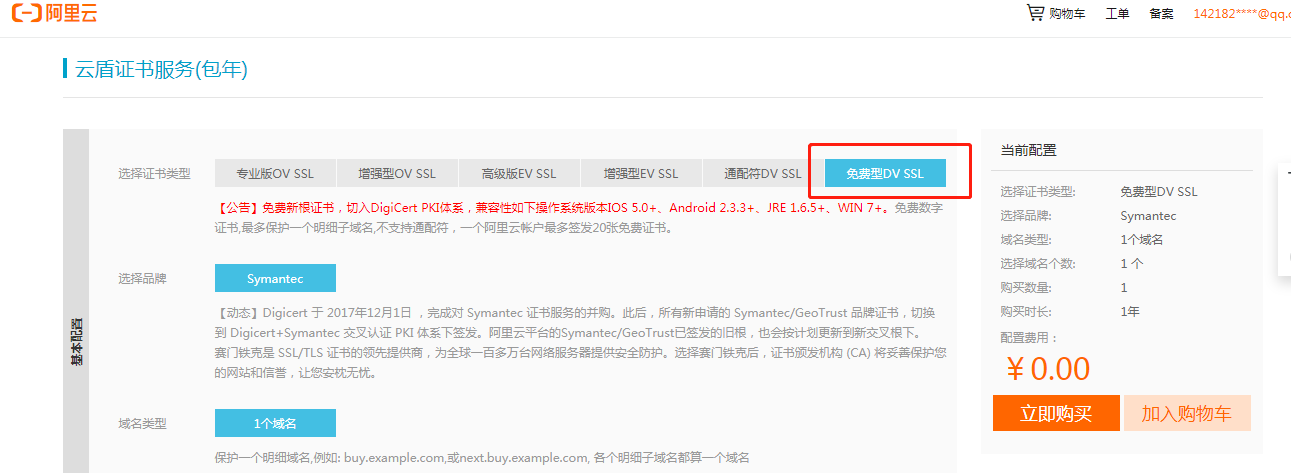
2.免费购买之后,进入SSL证书管理控制台,找到刚才购买好的证书,点击证书申请,绑定自身的域名,填写相关联系信息,证书之类的设置就默认选项就OK,大概半个小时,会提示证书申请成功。

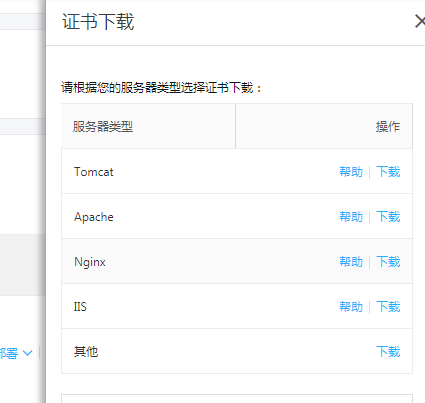
3.申请签发成功后,点击下载证书,请根据自身的服务器类型选择证书下载:
1. 
^^^^^^^^^^^^^^^^^^^^^^^^^^^^^^^^^^^^^^^^^^^^^^^
2. 
如果有疑问欢迎在留言处提问,会在第一时间回复!谢谢
相应服务器配置教程如下:
Tomcat服务器安装SSL证书
在证书控制台下载Tomcat版本证书,下载到本地的是一个压缩文件,解压后里面包含.pfx文件是证书文件,pfx_password.txt是证书文件的密码。
友情提示: 每次下载都会产生新密码,该密码仅匹配本次下载的证书。如果需要更新证书文件,同时也要更新密码。
申请证书时如果没有选择系统创建CSR,则没有该文件,请选择其它服务器下载.crt文件,利用openssl命令自己生成pfx证书。
1、PFX证书安装
以Tomcat7标准配置为例,假如证书文件名是a.pfx。
找到安装Tomcat目录下该文件server.xml,一般默认路径都是在 conf 文件夹中。找到 <Connection port=”8443”标签,增加如下属性:
keystoreFile="cert/200613478180598.pfx"

keystoreType="PKCS12"

#此处的证书密码,请参考附件中的密码文件或在第1步中设置的密码

keystorePass="证书密码"
Apache服务器安装SSL证书
在证书控制台下载Apache版本证书,下载到本地的是一个压缩文件,解压后里面包含_public.crt文件是证书文件,_chain.crt是证书链(中间证书)文件,.key文件是证书的私钥文件(申请证书时如果没有选择系统创建CSR,则没有该文件)。
友情提示: .crt扩展名的证书文件采用Base64-encoded的PEM格式文本文件,可根据需要,修改成.pem等扩展名。
以Apache标准配置为例,假如证书文件名是a_public.crt,证书链文件是a_chain.crt,私钥文件是a.key。
操作步骤
在Apache的安装目录下创建cert目录,并且将下载的全部文件拷贝到cert目录中。如果申请证书时是自己创建的CSR文件,请将对应的私钥文件放到cert目录下并且命名为a.key;
打开 apache 安装目录下 conf 目录中的 httpd.conf 文件,找到以下内容并去掉“#”。
#LoadModule ssl_module modules/mod_ssl.so (如果找不到请确认是否编译过 openssl 插件)

#Include conf/extra/httpd-ssl.conf(删除行首的配置语句注释符号“#”,保存后退出)
3.打开 apache 安装目录下 conf/extra/httpd-ssl.conf 文件 (也可能是conf.d/ssl.conf,与操作系统及安装方式有关), 在配置文件中查找以下配置语句:
# 添加 SSL 协议支持协议,去掉不安全的协议

SSLProtocol all -SSLv2 -SSLv3

# 修改加密套件如下

SSLCipherSuite HIGH:!RC4:!MD5:!aNULL:!eNULL:!NULL:!DH:!EDH:!EXP:+MEDIUM

SSLHonorCipherOrder on

# 证书公钥配置

SSLCertificateFile cert/a_public.crt

# 证书私钥配置

SSLCertificateKeyFile cert/a.key

# 证书链配置,如果该属性开头有 '#'字符,请删除掉

SSLCertificateChainFile cert/a_chain.crt
4.重启 Apache。
apachectl -k stop

apachectl -k start
Nginx/Tengine服务器安装SSL证书
在证书控制台下载Nginx版本证书。下载到本地的压缩文件包解压后包含:
- .crt文件:是证书文件,crt是pem文件的扩展名。
- .key文件:证书的私钥文件(申请证书时如果没有选择自动创建CSR,则没有该文件)。
友情提示: .pem扩展名的证书文件采用Base64-encoded的PEM格式文本文件,可根据需要修改扩展名。
以Nginx标准配置为例,假如证书文件名是a.pem,私钥文件是a.key。
在Nginx的安装目录下创建cert目录,并且将下载的全部文件拷贝到cert目录中。如果申请证书时是自己创建的CSR文件,请将对应的私钥文件放到cert目录下并且命名为a.key;
打开 Nginx 安装目录下 conf 目录中的 nginx.conf 文件,找到:
# HTTPS server

# #server {

# listen 443;

# server_name localhost;

# ssl on;

# ssl_certificate cert.pem;

# ssl_certificate_key cert.key;

# ssl_session_timeout 5m;

# ssl_protocols SSLv2 SSLv3 TLSv1;

# ssl_ciphers ALL:!ADH:!EXPORT56:RC4+RSA:+HIGH:+MEDIUM:+LOW:+SSLv2:+EXP;

# ssl_prefer_server_ciphers on;

# location / {

#

#

#}

#}- 将其修改为 (以下属性中ssl开头的属性与证书配置有直接关系,其它属性请结合自己的实际情况复制或调整) :
server {

 listen 443;

 server_name localhost;

 ssl on;

 root html;

 index index.html index.htm;

 ssl_certificate   cert/a.pem;

 ssl_certificate_key  cert/a.key;

 ssl_session_timeout 5m;

 ssl_ciphers ECDHE-RSA-AES128-GCM-SHA256:ECDHE:ECDH:AES:HIGH:!NULL:!aNULL:!MD5:!ADH:!RC4;

 ssl_protocols TLSv1 TLSv1.1 TLSv1.2;

 ssl_prefer_server_ciphers on;

 location / {

     root html;

     index index.html index.htm;

 }

} - :wq! 保存退出, /sbin/nginx -s reload 重启服务器即可
IIS服务器SSL证书安装
在证书控制台下载IIS版本证书,下载到本地的是一个压缩文件,解压后里面包含.pfx文件是证书文件,pfx_password.txt是证书文件的密码。
友情提示: 每次下载都会产生新密码,该密码仅匹配本次下载的证书。如果需要更新证书文件,同时也要更新密码。
申请证书时如果没有选择系统创建CSR,则没有该文件,请选择其它服务器下载.crt文件,利用openssl命令自己生成pfx证书。
1、IIS6
( 1 ) 证书导入
• 开始 -〉运行 -〉MMC;
• 启动控制台程序,选择菜单“文件”中的”添加/删除管理单元”-> “添加”,从“可用的独立管理单元”列表中选择“证书”-> 选择“计算机帐户”;
• 在控制台的左侧显示证书树形列表,选择“个人”->“证书”,右键单击,选择“所有任务”-〉”导入”, 根据”证书导入向导”的提示,导入PFX文件(此过程当中有一步非常重要: “根据证书内容自动选择存储区”)。
• 安装过程当中需要输入密码为您当时设置的密码。导入成功后,可以看到证书信息。
( 2 ) 分配服务器证书。
2、IIS7/IIS8
( 1 ) 证书导入
• 开始 -〉运行 -〉MMC;
• 启动控制台程序,选择菜单“文件”中的”添加/删除管理单元”-> “添加”,从“可用的独立管理单元”列表中选择“证书”-> 选择“计算机帐户”;
• 在控制台的左侧显示证书树形列表,选择“个人”->“证书”,右键单击,选择“所有任务”-〉”导入”, 根据”证书导入向导”的提示,导入PFX文件(此过程当中有一步非常重要: “根据证书内容自动选择存储区”)。安装过程当中需要输入密码为您当时设置的密码。导入成功后,可以看到证书信息。
( 2 ) 分配服务器证书
• 打开 IIS8.0 管理器面板,找到待部署证书的站点,点击“绑定”。
• 设置参数选择“绑定”->“添加”->“类型选择 https” ->“端口 443” ->“ssl 证书【导入的证书名称】” ->“确定”。
SSL 缺省端口为 443 端口(请不要随便修改。 如果您使用其他端口如:8443,则访问时必须输入:https://www.domain.com:8443)。
如果大家有任何疑问即可留言反馈,会在第一时间回复反馈,谢谢大家!
本人使用GSAP框架搭建的个人网站也上线啦!有兴趣可以访问 zhaohongcheng.com 查看,感谢~
本人uni-app影视项目已经重磅开源,一套代码套发布到H5、APP、小程序等多个平台!有兴趣可以访问Dcloud官方插件市场https://ext.dcloud.net.cn/plugin?id=1839 查看,感谢~
本文为Tz张无忌文章,读后有收获可以请作者喝杯咖啡,转载请文章注明出处:https://www.cnblogs.com/zhaohongcheng/
网站是HTTP?10分钟变成HTTPS!域名免费添加配置SSL证书,变成https//环境的更多相关文章
- [从零开始搭网站六]为域名申请免费SSL证书(https),并为Tomcat配置https域名所用的多SSL证书
点击下面连接查看从零开始搭网站全系列 从零开始搭网站 由于国内的网络环境比较恶劣,运营商流量劫持的情况比较严重,一般表现为别人打开你的网站的时候会弹一些莫名其妙的广告...更过分的会跳转至别的网站. ...
- [转] Nginx 配置 SSL 证书 + 搭建 HTTPS 网站教程
一.HTTPS 是什么? 根据维基百科的解释: 超文本传输安全协议(缩写:HTTPS,英语:Hypertext Transfer Protocol Secure)是超文本传输协议和SSL/TLS的组合 ...
- Nginx 配置 SSL 证书 + 搭建 HTTPS 网站教程
一.HTTPS 是什么? 根据维基百科的解释: 超文本传输安全协议(缩写:HTTPS,英语:Hypertext Transfer Protocol Secure)是超文本传输协议和SSL/TLS的组合 ...
- Nginx配置SSL证书部署HTTPS网站
1.购买ssl证书 购买网站:沃通 2.上传证书到nginx服务器,然后进行解压. 解压后的的效果: [root@bubidev-ng3 nginx]# pwd/etc/nginx [root@bub ...
- Nginx配置SSL证书部署HTTPS网站(颁发证书)
一.Http与Https的区别HTTP:是互联网上应用最为广泛的一种网络协议,是一个客户端和服务器端请求和应答的标准(TCP),用于从WWW服务器传输超文本到本地浏览器的传输协议,它可以使浏览器更加高 ...
- nginx配置ssl证书实现https访问
一,环境说明 服务器系统:ubuntu16.04LTS 服务器IP地址:47.89.12.99 域名:bjubi.com 二,域名解析到服务器 在阿里云控制台-产品与服务-云解析DNS-找到需要解析的 ...
- 阿里云 nginx配置ssl证书实现https访问
一,环境说明 服务器系统:ubuntu16.04LTS 服务器IP地址:47.89.12.99 域名:bjubi.com 二,域名解析到服务器 在阿里云控制台-产品与服务-云解析DNS-找到需要解析的 ...
- nginx配置SSL证书实现https服务
在前面一篇文章中,使用openssl生成了免费证书 后,我们现在使用该证书来实现我们本地node服务的https服务需求.假如我现在node基本架构如下: |----项目 | |--- static ...
- 【踩坑】Nginx上配置ssl证书实现https访问
昨天开始为域名挂上ssl证书,使得可以以https去访问服务器.按照网上所介绍的配置Nginx,然而一直访问不了网站. 第二天排查了一早上,发现不单要配置Nginx,阿里云上安全组要开启443端口,并 ...
随机推荐
- 使用java程序作为celery的工作节点
celery是python实现的分布式调度框架,有时候想用celery去调用java服务,正好有一个celery-java的库可以使用,能达到这个效果,记录一下: 先添加依赖: <depende ...
- 关于纯xmlhttprequest请求服务器数据
今天我们的web技术已经相当的完善, 各种前端框架如jquery或者再深一点的工具APIcloud 的使用极大的方便了我们的开发工作. 今天我要分享一个纯javascript的方式来解决请求服务器数据 ...
- Elastic Stack 笔记(六)Elasticsearch5.6 搜索详解
博客地址:http://www.moonxy.com 一.前言 Elasticsearch 主要包含索引过程和搜索过程. 索引过程:一条文档被索引到 Elasticsearch 之后,默认情况下 ES ...
- charles 禁用Cookies /Block Cookies Settings
本文参考:charles 禁用Cookies 禁用cookies/Block Cookies Settings 功能:阻止发送和接收Cookie 禁用Cookie工具 禁用Cookie工具阻止发送和接 ...
- python语言程序设计部分习题
第二章 python程序实例解析 程序练习题 2.1 实例1的修改,采用eval(input(<提示内容>))替换现有输入部分,并使输出的温度值为整数. vv 2.2 汇率兑换程序.按 ...
- 02:H.264学习笔记
H.264组成 1.网络提取层 (Network Abstraction Layer,NAL) 2.视讯编码层 (Video Coding Layer,VCL) a.H.264/AVC影像格式阶层架构 ...
- 15 (OC)* UIGesture
前言 本文主要内容如下: 1. UIGestureRecognizer 属性.方法.代理和七个子类详解. 2. 讲讲 UIGestureRecognizer 和 UITouch 事件的关系. 3. 讲 ...
- Hadoop 之 HDFS基本概念
1.HDFS的基本概念 答:块(Block).NameNode.DataNode.HDFS的文件被分成块进行存储,默认块的大小为64M,所以说块是文件存储和处理的逻辑单元.NameNode是管理节点, ...
- C++基础之string类
string也是属于顺序容器,但是string类很重要且经常使用,因此在这里单独记录. string的操作总结 string(const char *s,int n); //用c字符串s初始化,s应 ...
- String StringBuffer StringBuilder的异同
1.String与StrIngBuffer StringBuilder的主要区别在于StrIng是不可变对象,每次对String对象进行修改之后,相对于重新创建一个对象. String源码解读: pr ...