
CentOS 7.0 安装配置LAMP服务器方法(Apache+PHP+MariaDB)(转)
准备篇:
CentOS 7.0系统安装配置图解教程 http://www.jb51.net/os/188487.html
一、配置防火墙,开启80端口、3306端口
CentOS 7.0默认使用的是firewall作为防火墙,这里改为iptables防火墙。
1、关闭firewall:
systemctl stop firewalld.service #停止firewall
systemctl disable firewalld.service #禁止firewall开机启动
2、安装iptables防火墙
yum install iptables-services #安装
vi /etc/sysconfig/iptables #编辑防火墙配置文件
# Firewall configuration written by system-config-firewall
# Manual customization of this file is not recommended.
*filter
:INPUT ACCEPT [0:0]
:FORWARD ACCEPT [0:0]
:OUTPUT ACCEPT [0:0]
-A INPUT -m state --state ESTABLISHED,RELATED -j ACCEPT
-A INPUT -p icmp -j ACCEPT
-A INPUT -i lo -j ACCEPT
-A INPUT -m state --state NEW -m tcp -p tcp --dport 22 -j ACCEPT
-A INPUT -m state --state NEW -m tcp -p tcp --dport 80 -j ACCEPT
-A INPUT -m state --state NEW -m tcp -p tcp --dport 3306 -j ACCEPT
-A INPUT -j REJECT --reject-with icmp-host-prohibited
-A FORWARD -j REJECT --reject-with icmp-host-prohibited
COMMIT
:wq! #保存退出
systemctl restart iptables.service #最后重启防火墙使配置生效
systemctl enable iptables.service #设置防火墙开机启动
二、关闭SELINUX
vi /etc/selinux/config
#SELINUX=enforcing #注释掉
#SELINUXTYPE=targeted #注释掉
SELINUX=disabled #增加
:wq! #保存退出
setenforce 0 #使配置立即生效
安装篇:
一、安装Apache
系统运维 www.osyunwei.com 温馨提醒:qihang01原创内容?版权所有,转载请注明出处及原文链
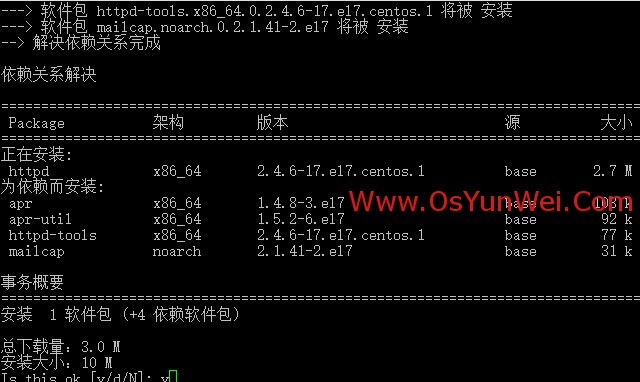
yum install httpd #根据提示,输入Y安装即可成功安装
systemctl start httpd.service #启动apache
systemctl stop httpd.service #停止apache
systemctl restart httpd.service #重启apache
systemctl enable httpd.service #设置apache开机启动
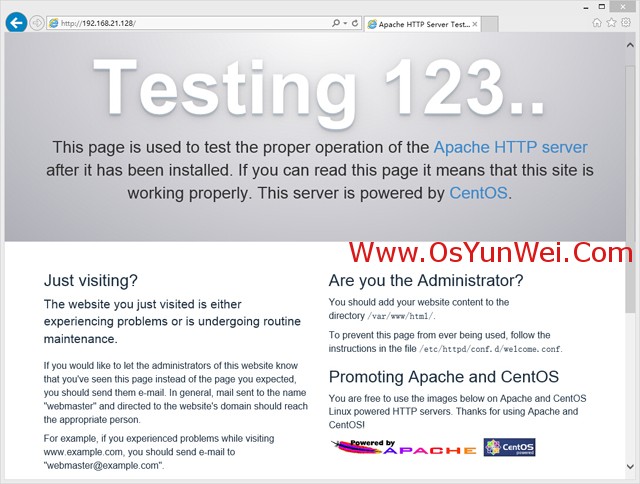
在客户端浏览器中打开服务器IP地址,会出现下面的界面,说明apache安装成功
系统运维 www.osyunwei.com 温馨提醒:qihang01原创内容?版权所有,转载请注明出处及原文链
二、安装MariaDB
CentOS 7.0中,已经使用MariaDB替代了MySQL数据库
1、安装MariaDB
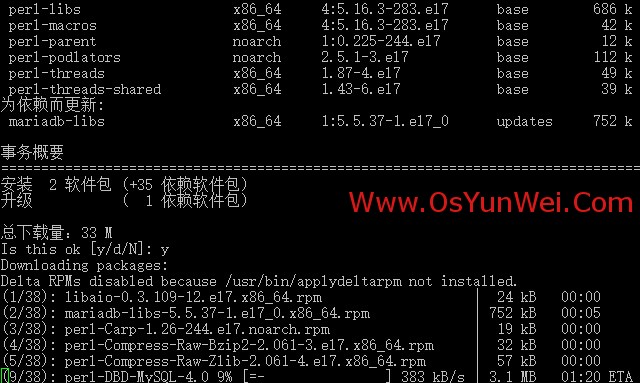
yum install mariadb mariadb-server #询问是否要安装,输入Y即可自动安装,直到安装完成
systemctl start mariadb.service #启动MariaDB
systemctl stop mariadb.service #停止MariaDB
systemctl restart mariadb.service #重启MariaDB
systemctl enable mariadb.service #设置开机启动
cp /usr/share/mysql/my-huge.cnf /etc/my.cnf #拷贝配置文件(注意:如果/etc目录下面默认有一个my.cnf,直接覆盖即可)
2、为root账户设置密码
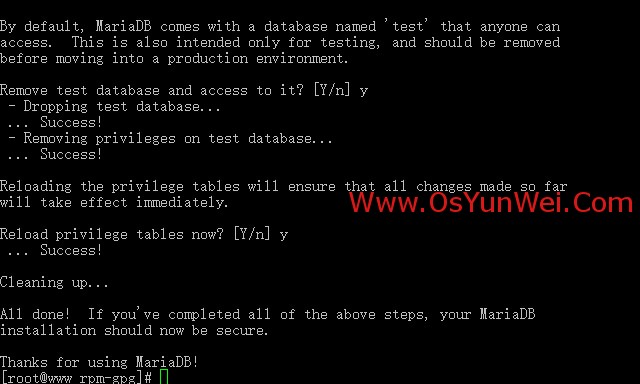
mysql_secure_installation
回车,根据提示输入Y
输入2次密码,回车
根据提示一路输入Y
最后出现:Thanks for using MySQL!
MySql密码设置完成,重新启动 MySQL:
systemctl restart mariadb.service #重启MariaDB
三、安装PHP
1、安装PHP
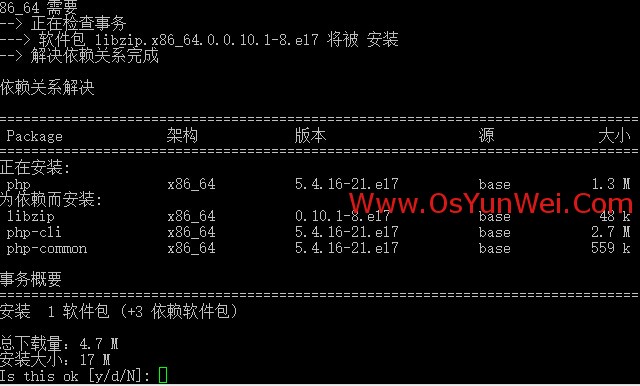
yum install php #根据提示输入Y直到安装完成
2、安装PHP组件,使PHP支持 MariaDB
yum install php-mysql php-gd libjpeg* php-ldap php-odbc php-pear php-xml php-xmlrpc php-mbstring php-bcmath php-mhash
#这里选择以上安装包进行安装,根据提示输入Y回车
systemctl restart mariadb.service #重启MariaDB
systemctl restart httpd.service #重启apache
配置篇
一、Apache配置
vi /etc/httpd/conf/httpd.conf #编辑文件
ServerSignature On #添加,在错误页中显示Apache的版本,Off为不显示
Options Indexes FollowSymLinks #修改为:Options Includes ExecCGI FollowSymLinks(允许服务器执行CGI及SSI,禁止列出目录)
#AddHandler cgi-script .cgi #修改为:AddHandler cgi-script .cgi .pl (允许扩展名为.pl的CGI脚本运行)
AllowOverride None #修改为:AllowOverride All (允许.htaccess)
AddDefaultCharset UTF-8 #修改为:AddDefaultCharset GB2312 (添加GB2312为默认编码)
#Options Indexes FollowSymLinks #修改为 Options FollowSymLinks(不在浏览器上显示树状目录结构)
DirectoryIndex index.html #修改为:DirectoryIndex index.html index.htm Default.html Default.htm index.php(设置默认首页文件,增加index.php)
MaxKeepAliveRequests 500 #添加MaxKeepAliveRequests 500 (增加同时连接数)
:wq! #保存退出
systemctl restart httpd.service #重启apache
rm -f /etc/httpd/conf.d/welcome.conf /var/www/error/noindex.html #删除默认测试页
二、php配置
vi /etc/php.ini #编辑
date.timezone = PRC #把前面的分号去掉,改为date.timezone = PRC
disable_functions = passthru,exec,system,chroot,scandir,chgrp,chown,shell_exec,proc_open,proc_get_status,ini_alter,ini_alter,ini_restore,dl,openlog,syslog,readlink,symlink,popepassthru,stream_socket_server,escapeshellcmd,dll,popen,disk_free_space,checkdnsrr,checkdnsrr,getservbyname,getservbyport,disk_total_space,posix_ctermid,posix_get_last_error,posix_getcwd,
posix_getegid,posix_geteuid,posix_getgid, posix_getgrgid,posix_getgrnam,posix_getgroups,posix_getlogin,posix_getpgid,posix_getpgrp,posix_getpid, posix_getppid,posix_getpwnam,posix_getpwuid, posix_getrlimit, posix_getsid,posix_getuid,posix_isatty, posix_kill,posix_mkfifo,posix_setegid,posix_seteuid,posix_setgid,
posix_setpgid,posix_setsid,posix_setuid,posix_strerror,posix_times,posix_ttyname,posix_uname
#列出PHP可以禁用的函数,如果某些程序需要用到这个函数,可以删除,取消禁用。
expose_php = Off #禁止显示php版本的信息
short_open_tag = ON #支持php短标签
open_basedir = .:/tmp/ #设置表示允许访问当前目录(即PHP脚本文件所在之目录)和/tmp/目录,可以防止php木马跨站,如果改了之后安装程序有问题(例如:织梦内容管理系统),可以注销此行,或者直接写上程序的目录/data/www.osyunwei.com/:/tmp/
:wq! #保存退出
systemctl restart mariadb.service #重启MariaDB
systemctl restart httpd.service #重启apache
测试篇
cd /var/www/html
vi index.php #输入下面内容
<?php
phpinfo();
?>
:wq! #保存退出
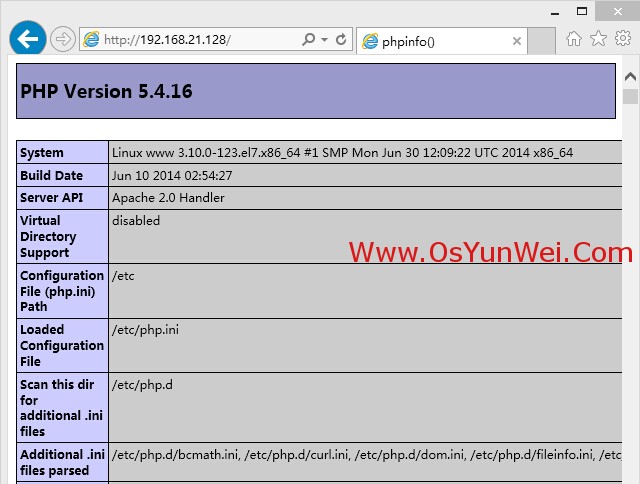
在客户端浏览器输入服务器IP地址,可以看到如下图所示相关的配置信息!
注意:apache默认的程序目录是/var/www/html
权限设置:chown apache.apache -R /var/www/html
至此,CentOS 7.0安装配置LAMP服务器(Apache+PHP+MariaDB)教程完成!
CentOS 7.0 安装配置LAMP服务器方法(Apache+PHP+MariaDB)(转)的更多相关文章
- CentOS 7.0 安装配置LAMP服务器方法(Apache+PHP+MariaDB)
一.配置防火墙,开启80端口.3306端口 CentOS 7.0默认使用的是firewall作为防火墙,这里改为iptables防火墙. 1.关闭firewall: #停止firewall服务 sys ...
- CentOS 7.0安装配置LAMP服务器(Apache+PHP+MariaDB)
CentOS 7.0默认使用的是firewall作为防火墙,这里改为iptables防火墙. 1.关闭firewall: systemctl stop firewalld.service #停止fir ...
- CentOS 6.3安装配置LAMP服务器(Linux+Apache+MySQL+PHP5)
服务器系统环境:CentOS 6.3 客户端系统环境:Windows 7 ultimate(x86)sp1 简体中文旗舰版 ※ 本文档描述了如何在Linux服务器配置Apache.Mysql.PHP ...
- CentOS 6.5安装配置LAMP服务器(Apache+PHP5+MySQL)的方法
CentOS 6.5安装配置LAMP服务器(Apache+PHP5+MySQL)的方法 准备篇: 1.配置防火墙,开启80端口.3306端口vi /etc/sysconfig/iptables-A I ...
- CentOS 6.4安装配置LAMP服务器(Apache+PHP5+MySQL)
这篇文章主要介绍了CentOS 6.4安装配置LAMP服务器(Apache+PHP5+MySQL)的方法,需要的朋友可以参考下 文章写的不错,很详细:IDO转载自网络: 准备篇: 1.配置防火墙,开启 ...
- CentOS 6.4安装配置LAMP服务器
CentOS 6.4安装配置LAMP服务器(Apache+PHP5+MySQL) 作者: 字体:[增加 减小] 类型:转载 这篇文章主要介绍了CentOS 6.4安装配置LAMP服务器(Apache+ ...
- CentOS 6.3安装配置LAMP服务器(Apache+PHP5+MySQL)
准备篇: 1.配置防火墙,开启80端口.3306端口 vi /etc/sysconfig/iptables -A INPUT -m state --state NEW -m tcp -p tcp -- ...
- CentOS 5.11安装配置LAMP服务器(Apache+PHP5+MySQL)
http://www.osyunwei.com/archives/8880.html 准备篇: CentOS 5.x系统安装配置图解教程 http://www.osyunwei.com/archive ...
- CentOS 6.6安装配置LAMP服务器(Apache+PHP5+MySQL)
准备篇: CentOS 6.6系统安装配置图解教程 http://www.osyunwei.com/archives/8398.html 1.配置防火墙,开启80端口.3306端口 vi /etc/s ...
随机推荐
- python基础学习 Day19 面向对象的三大特性之多态、封装 property的用法(1)
一.课前内容回顾 继承作用:提高代码的重用性(要继承父类的子类都实现相同的方法:抽象类.接口) 继承解释:当你开始编写两个类的时候,出现了重复的代码,通过继承来简化代码,把重复的代码放在父类中. 单继 ...
- HTML css 样式表
CSS样式表 2.1.样式表的基本概念 2.1.1.样式表分类 1.内联样式表 和html联合显示,控制精确,但是可重用性差,冗余多. 例:<p style="font-size:14 ...
- OTU(operational taxonomic units),即操作分类单元
转自http://www.dxy.cn/bbs/topic/35655953 1.OTU是什么? OTU(operational taxonomic units),即操作分类单元.通过一定的距离度量方 ...
- 签名Cookie
[签名Cookie] set-cookie时加上防篡改验证码. 如: user_name=alex|bj95ef23cc6daecc475de 防篡改验证码的生成规则可以很简单:md5(cooki ...
- java基本数据间转换
string=====>int int x = Integer.parseInt(“1111”); string=====>char char x = request.getParamet ...
- ssh X协议转发
X协议的作用是远程登录Linux运行GUI界面 主机2开启ssh服务service ssh start 主机1 ssh连接主机2:ssh -X root@192.168.1.110 -p 53 然后可 ...
- JMeter学习(十六)JMeter测试Java(二)(转载)
转载自 http://www.cnblogs.com/yangxia-test 实例: 服务为:将输入的两个参数通过IO存入文件: 1.打开MyEclipse,编写Java代码 服务: package ...
- 安卓GreenDao框架一些进阶用法整理(转)
大致分为以下几个方面: 一些查询指令整理 使用SQL语句进行特殊查询 检测表字段是否存在 数据库升级 数据库表字段赋初始值 一.查询指令整理 1.链式执行的指令 return mDaoSession. ...
- char、varchar、nchar、nvarchar的区别(转)
转自:http://tech.diannaodian.com/dw/data/sql/2011/1005/135556.html 对于程序中的string型字段,SQLServer中有char.var ...
- Idea单元测试Junit Generator设置
0. setting--->plugins--->brose repostories-->输入JUnitGenerator V2.0 1.junit generator自动生成测试代 ...