
JIRA学习一:Windows下安装破解JIRA6.3.6
安装环境:
WindowsXP
MySQL-5.5.28
JDK1.6.0_21
JIRA功能全面,界面友好,安装简单,配置灵活,权限管理以及可扩展性方面都十分出色。
一、MySQL建库和建账号
1、 mysql中创建数据库jiradb
create database jiradb character set 'UTF8';
2、创建数据库用户并赋于权限
create user jirauser identified by 'jira';      //创建用户名为jirauser,密码为jira的帐号

grant all privileges on *.* to 'jirauser'@'%' identified by 'jira' with grant option;

grant all privileges on *.* to 'jirauser'@'localhost' identified by 'jira' with grant option;

flush privileges;

quit;
二、安装JIRA
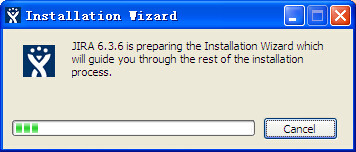
1、双击:atlassian-jira-6.3.6-x32.exe
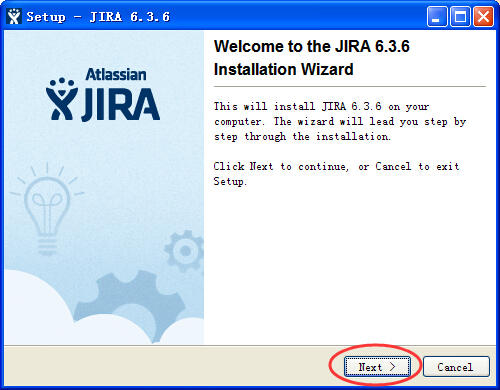
2、点击Next
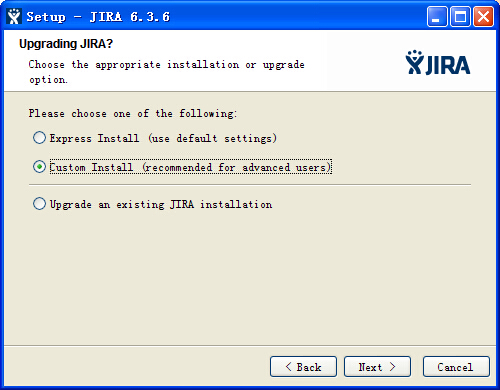
3、选择安装模式:
Express Install(use default settings):使用默认安装选项
Custom install(recommended for advanced users):自定义安装
Upgrade an existing JIRA installation:升级安装
此处选择:Custom install(recommended for advanced users)
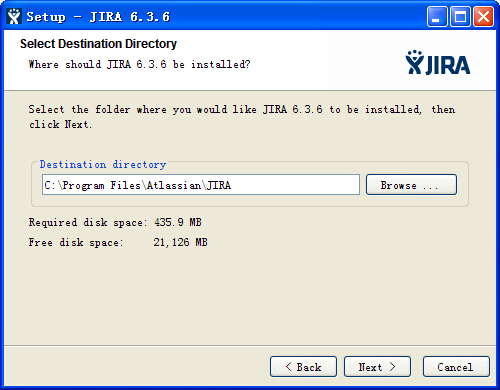
4、JIRA安装路径
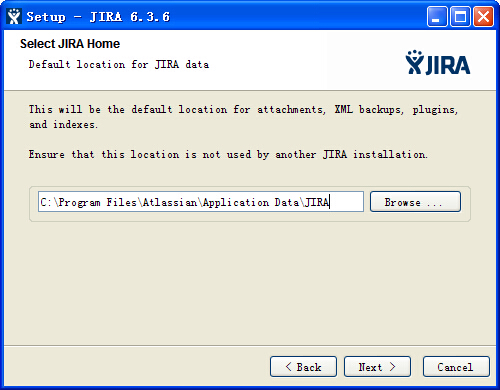
5、JIRA数据路径
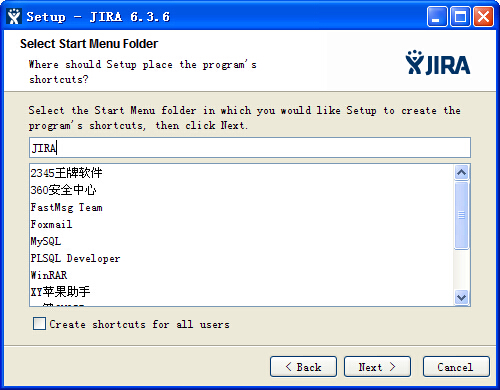
6、选择并创建开始菜单
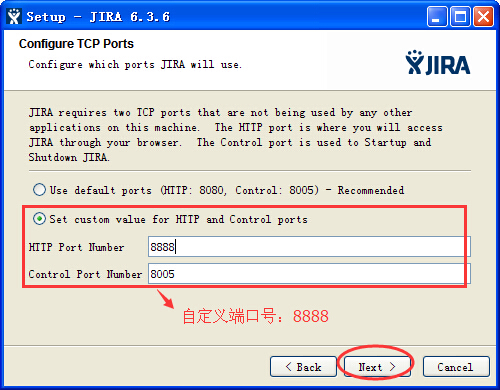
7、端口设置。
如果有多个应用最好自定义端口号,此处选择自定义,设置端口号为:8888
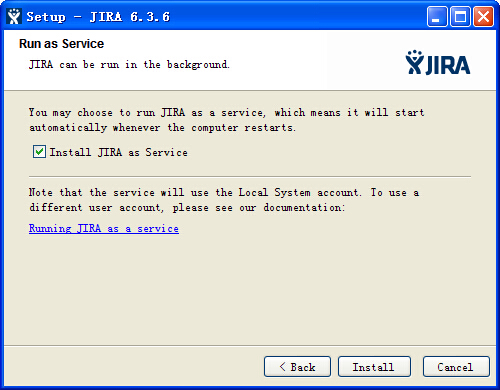
8、JIRA作为服务安装(随系统启动服务就自动启动,不打勾就要手动启动)
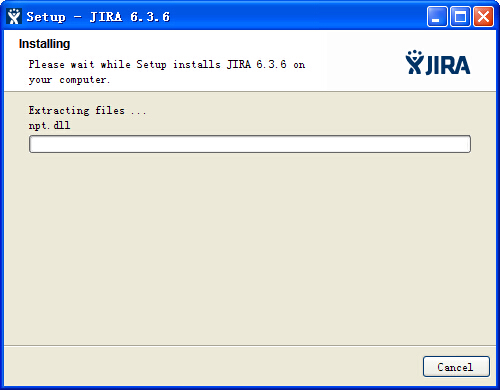
9、安装中。。。
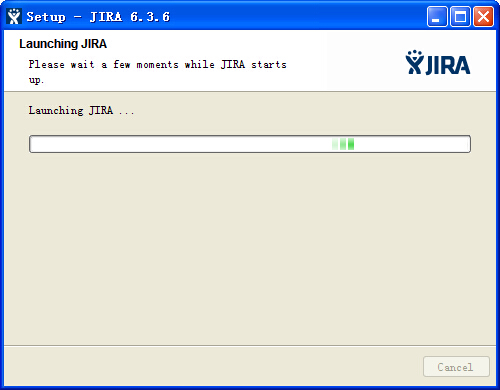
10、安装结束。
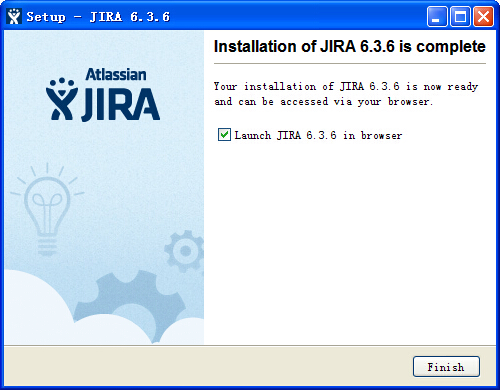
到此,只是安装成功。
三、安装mysql驱动
1、先将JIRA服务关掉
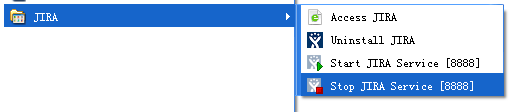
2、拷贝数据驱动mysql-connector-java-5.1.25-bin.jar到jira安装目录下的lib目录
3、再启动JIRA服务。
四、配置与破解jira
1、设置数据库,IE中打开:http://localhost:8888,这里不选第一个自带数据库,这里用的是MySQL。
输入完毕后点击:Test Connection,如果显示下图头部的信息,说明连接MySQL成功。然后点击:Next

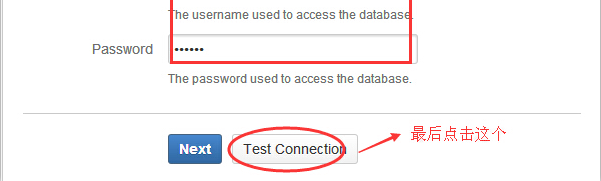
2、点击“Test Connection”,如下图: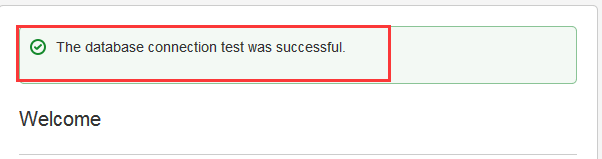
3、点击Next,如下图: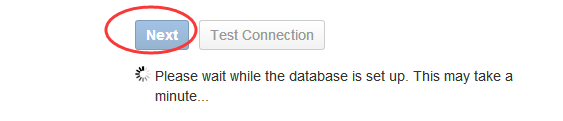
4、设置应用属性

5、Customize Your Installation,选择第二项,如下图:
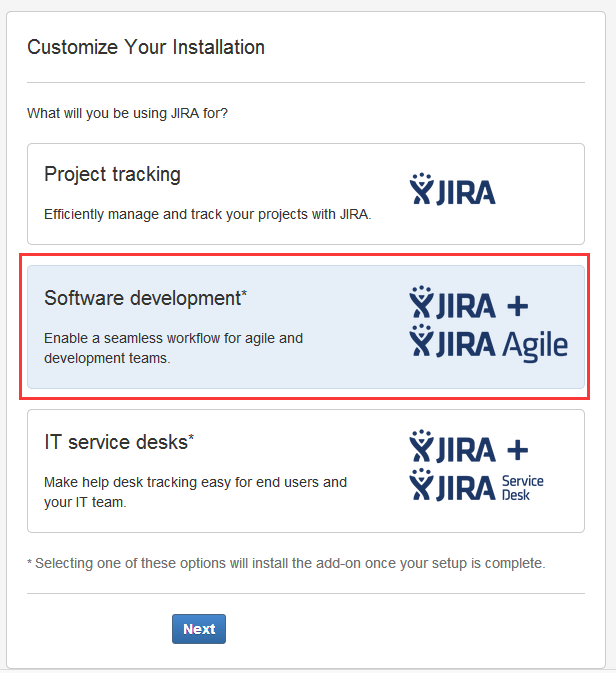
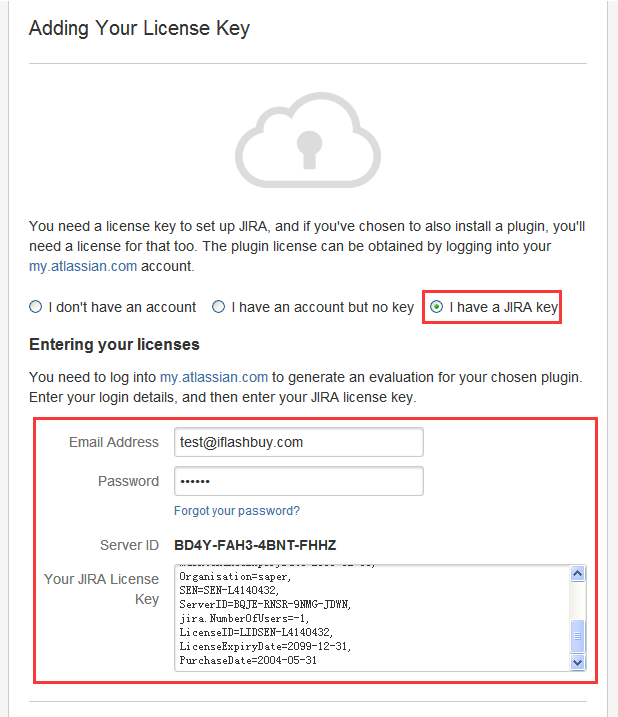
6、输入授权码。
到了这一步,就是破解的过程了,此时操作如下:
1)先将JIRA服务关掉,不必关闭浏览器。
2)解压破解包到你的硬盘指定目录下,然后按如下指令操作。
- 用atlassian-extras-2.2.2.jar替换你的JIRA的安装目录的\atlassian-jira\WEB-INF\lib同名jar包。
- 用atlassian-universal-plugin-manager-plugin-2.10.1.jar替换你的JIRA的安装目录的\atlassian-jira\atlassian-bundled-plugins.zip中的同名jar包。
- 根据自己的情况,按照keytpl.txt的格式填写好自己的license。
Description=JIRA: Commercial,

CreationDate=2015-04-22,

jira.LicenseEdition=ENTERPRISE,

Evaluation=false,

jira.LicenseTypeName=COMMERCIAL,

jira.active=true,

licenseVersion=2,

MaintenanceExpiryDate=2099-12-31,

Organisation=saper,

SEN=SEN-L4140432,

ServerID=BVQA-MV0B-21MB-5YPM,

jira.NumberOfUsers=-1,

LicenseID=LIDSEN-L4140432,

LicenseExpiryDate=2099-12-31,

PurchaseDate=2015-04-22
3)启动JIRA服务
4)在浏览器网页的输入License,点击Next
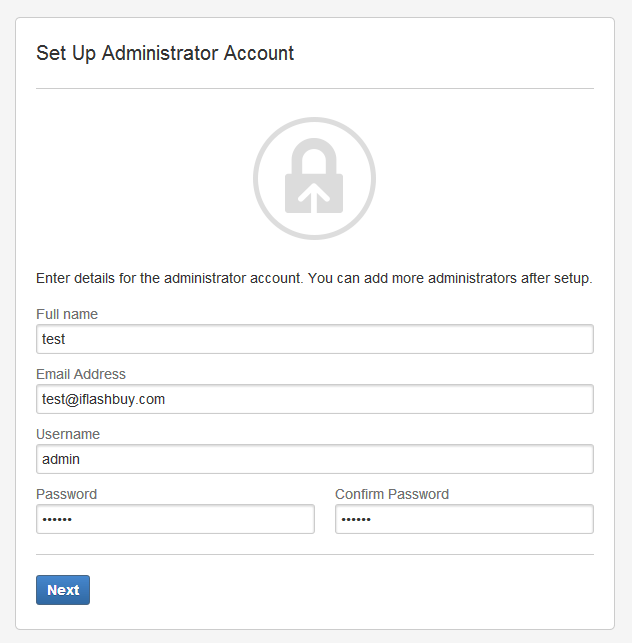
7、设置管理员帐户
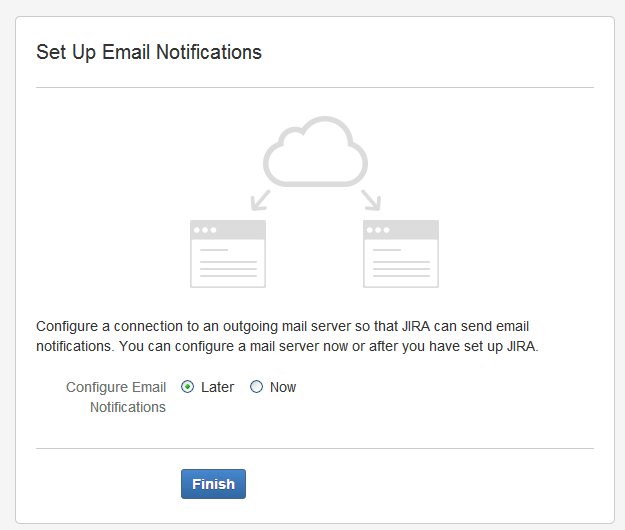
8、设置Email通知。这里跳过,之后在界面中也可以设置。
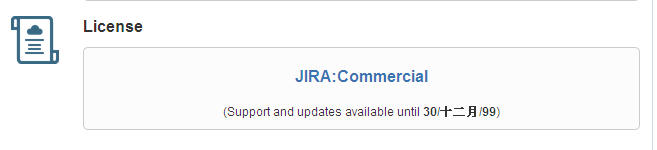
进入页面,如果查看到以下页面,就表明破解成功。
五、JIRA汉化
1、先将JIRA服务关掉
2、直接将language_zh_CN-6.0.jar拷贝到JIRA的安装目录的\atlassian-jira\WEB-INF\lib
说明:JIRA提供了官方的中文包(汉化了60%),可通过web页面的插件管理安装官方的中文包。
3、再启动JIRA服务
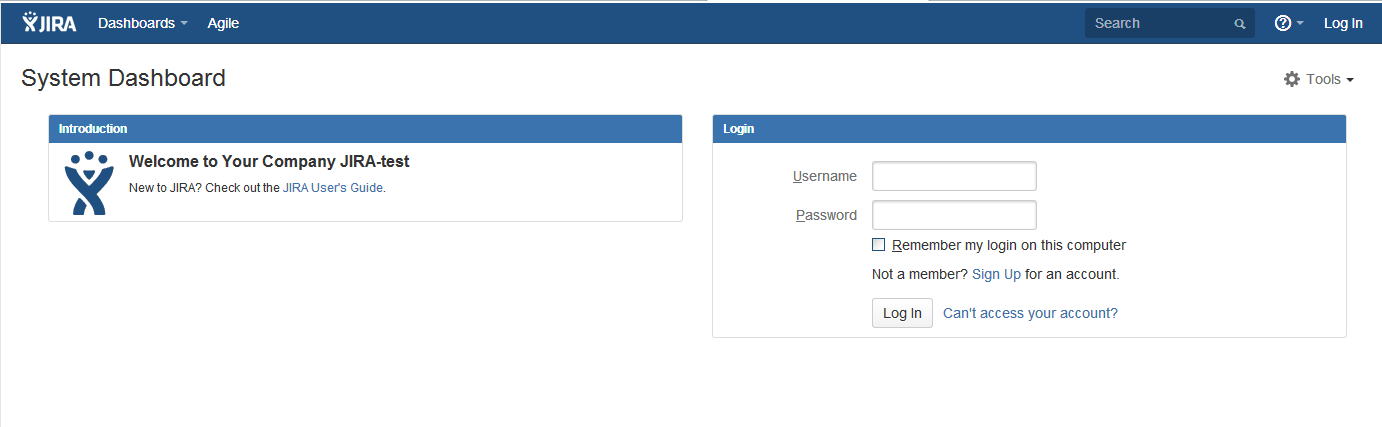
访问页面如下图:
六、其它一些设置
1、更改端口
C:\Program Files\Atlassian\JIRA\conf\server.xml 找到这个文件,把8080 改成你需要的端口即可
七、JIRA卸载
在安装过程中,老是出问题,有的时候不得不需要将JIRA卸载。
方法:彻底删除C:\Program Files\Atlassian下的所有内容,还要清空mysql数据库里的所有数据(drop database jiradb)!
八、安装遇到的问题
1、JIRA安装时遇到的 Startup Failed
解决方法:
找到JIRA的安装或释放目录 :“\atlassian-jira\WEB-INF\classes” 找到文件:“jira-application.properties”
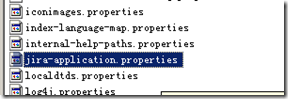
设置jira.home 随便指定一个目录就可以了,不存在会自动进行创建的。
2、正常访问页面时,360顶部显示如下提示:

仍未解决,不明原因。难道是还没有破解成功吗?可是用Firefox访问是正常的。
小结:在破解过程中遇到不少问题,安装花了些时间。
附:关于Cenos中安装JIRA6.3.3请参考:http://blog.csdn.net/crave_shy/article/details/42745487
JIRA学习一:Windows下安装破解JIRA6.3.6的更多相关文章
- Windows下安装破解JIRA6.3.6
相关工具下载地址:http://pan.baidu.com/s/1kT9xZEJ 安装环境: WindowsXP MySQL-5.5.28 JDK1.6.0_21 JIRA功能全面,界面友好,安装简单 ...
- OpenGL学习之windows下安装opengl的glut库
OpenGL学习之windows下安装opengl的glut库 GLUT不是OpenGL所必须的,但它会给我们的学习带来一定的方便,推荐安装. Windows环境下的GLUT下载地址:(大小约为15 ...
- QT学习之windows下安装配置PyQt5
windows下安装配置PyQt5 目录 为什么要学习QT 命令行安装PyQt5以及PyQt5-tools 配置QtDesigner.PyUIC及PyRcc 为什么要学习QT python下与界面开发 ...
- RabbitMQ学习在windows下安装配置
RabbitMQ学习一. 在windows下安装配置 1.下载并安装erlang,http://www.erlang.org/download.html,最新版是R15B01(5.9.1).由于我机器 ...
- MongoDB学习笔记—windows下安装
1.登录官网下载安装包 官网下载地址:https://www.mongodb.com/download-center?jmp=nav#community 根据你的系统下载 32 位或 64 位的 .m ...
- Windows下安装Confluence并破解汉化
注:本文来源于<Windows下安装Confluence并破解汉化> 一.事前准备 1:JDK下载并安装:jdk-6u45-windows-i586.exe 2:MySQL JDBC连接驱 ...
- Python学习笔记(三)windows下安装theano
2016.6.28补充: 不论是实验室的电脑还是我的笔记本,只要是windows下,theano.test()都是不通过的.虽然能使用一些theano中的函数,但是我感觉很不好. 所以还是转Ubunt ...
- Docker学习系列(一):windows下安装docker(转载)
本文目录如下: windows按照docker的基本要求 具体安装步骤 开始使用 安装远程连接工具连接docker 安装中遇到的问题 Docker的更新 Docker中的jupyter windows ...
- PHP学习之-Mongodb在Windows下安装及配置
Mongodb在Windows下安装及配置 1.下载 下载地址:http://www.mongodb.org/ 建议下载zip版本. 2.安装 下载windows版本安装就和普通的软件一样,直接下一步 ...
随机推荐
- Atitit。Web server Jetty9 使用 attilax 总结
Atitit.Web server Jetty9 使用 attilax 总结 1.1. 静态文件的资源1 1.2. Servlet使用1 1.3. code1 1.1. 静态文件的资源 WebAppC ...
- The quieter you become,The more you are able to hear.
- Base64 Converter
<Window x:Class="Base64Convertor.MainWindow" xmlns="http://schemas.microsoft.com/w ...
- Sharepoint学习笔记—习题系列--70-576习题解析 -(Q92-Q94)
Question 92 You are designing a SharePoint 2010 application. You need to make sure the application ...
- 【转】Android NFC学习笔记
一:NFC的tag分发系统 如果想让android设备感应到NFC标签,你要保证两点 1:屏幕没有锁住 2:NFC功能已经在设置中打开 当系统检测到一个NFC标签的时候,他会自动去寻找最合适的acti ...
- 多层架构(参数化SQL、存储过程)
设置参数化SQL的方式: ------语法一 //设置SQL语句中的参数 //定义 SqlParameter parUid = new SqlParameter("@userId" ...
- 【代码笔记】iOS-提醒时间的选择
一,效果图. 二,工程图. 三,代码. RootViewController.h #import <UIKit/UIKit.h> @interface RootViewController ...
- lumen Console Commands
1.在app->Console->Commands中新增类 继承 Illuminate\Console\Command <?php namespace App\Console\Co ...
- Vmware快速安装linux虚拟机(SUSE)
安装环境:Vmware 11.SUSE11 64位 vmware快速安装linux虚拟机的过程还是比较简单的,步骤如下: 1.点击文件,新建虚拟机. 2.选择典型安装. 3.在红框中选择想要安装的虚拟 ...
- 如何恢复Mysql数据库
这里说的MySql恢复数据库,是指没有通过正常备份的情况下,通过Mysql保存的数据文件如何恢复数据库. 由于在一台测试机器上打算重新安装Mysql数据库,由于简单粗暴的直接卸载了,没有备份公司Dis ...