
Git一套简流
一、前奏
1.凡是记忆性的问题都不是问题!
如果你曾大致了解了Git这一门技术,你会发现这是属于“记忆型”的,所以,这门技术对我们来说不是问题,是一门熟能生巧的哲学。
有了这个前奏之后,我想您比我更加知道该如何去掌握它。
以下内容纯属个人总结,为了不让这篇总结显得唐突,我会结合以下思维导图一一开展:

二、准备工作
1.git配置:
[1].菜单的了解
windows下安装了msmygit,鼠标右键继承了Git客户端的一些命令选项,如下:

(在非git仓库目录下鼠标右键的菜单栏)
Git Init Here:初始化一个git仓库
Git Gui:打开Git图形客户端
Git Bash:打开Git的bash环境(模拟Linux,这里要使用linux命令,win命令无效)

(在git仓库目录下的鼠标右键的菜单栏)
Git Add all files now:相当于git add --all表示将所有改动或添加拉倒暂存区中。
Git Commit Tool:打开git图形客户端,图形化提交。
Git History:打开gitk图形客户端查看历史记录,也可使用$ gitk命令打开。图片如下:
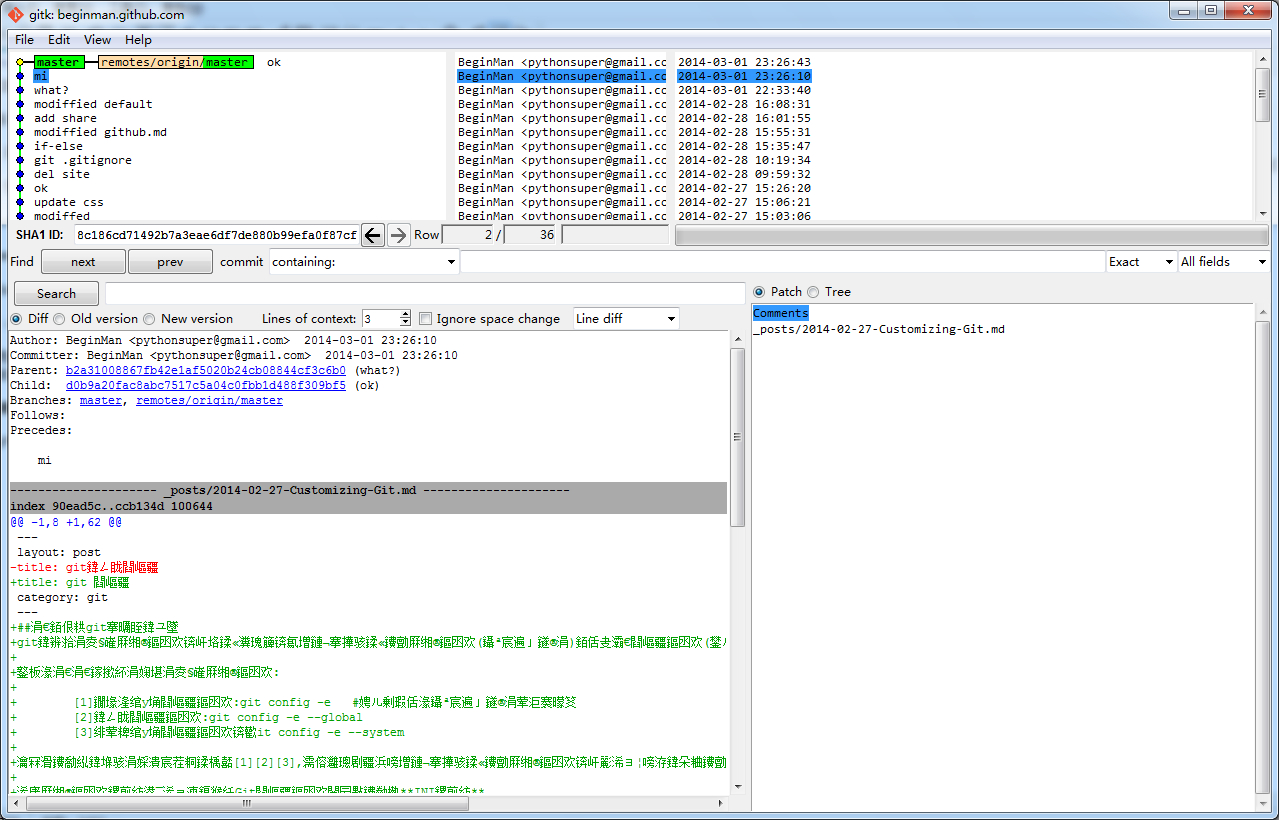
个人建议:通过gitk图形客户端查看日志更加抽象直观!
Git Branch:显示分支状态,如图我的项目中暂时只有一个master主分支。
[2].客户端配置
No1.复制粘贴:
在windows下打开Bash环境后,如何复制粘贴:
在git bash客户端头部右键,选择|“属性”,然后把“快速编辑模式勾选即可” 如下图:

No2.中文乱码问题
当使用时,会出现以下三种情况的中文乱码:
1.ls不能显示中文目录
解决办法:在%GIT_HOME%/etc/git-completion.bash中增加一行:
alias ls='ls --show-control-chars --color=auto'2.git commit不能提交中文注释
解决办法:修改%GIT_HOME%/etc/inputrc中对应的行:
set output-meta on
set convert-meta off
3.git log无法显示中文注释
解决办法:在%GIT_HOME%/etc/profile中增加一行:
export LESSCHARSET=iso8859个人建议:对于不清楚目录在何处的时候,下载使用Everything工具能神速查询文件。
[3].全局配置
No1.用户信息配置:
$ git config --global user.name "fp"
$ git config --global user.email "fangpeng@tbkt.cn"如果存在多帐号,可以查看这篇博客:git初体验(七)多账户的使用。
配置完成后,可以检查是否配置成:如下列举Github的:
$ ssh -T git@github.com
Hi BeginMan! You've successfully authenticated, but GitHub does not provide shel
l access.
如果它Hi了你,就说用户信息配置成功了。
No2.高亮配置
$ git config --global color.ui autoNo3.别名配置
就是简化命令,如git status 可以简化为git st.个人配置如下:
$ git config --global alias.st status
$ git config --global alias.ci commit
$ git config --global alias.co checkout
$ git config --global alias.br branch
$ git config --global alias.ps push
$ git config --global alias.pl pull
$ git config --global alias.unstage 'reset HEAD'   # 表示拉回的未暂存
$ git config --global alias.last 'log -1'           # 表示查看最后一次提交历史
# 下面表示智能个性化log查看
$ git config --global alias.lg "log --color --graph --pretty=format:'%Cred%h%Creset -%C(yellow)%d%Creset %s %Cgreen(%cr) %C(bold blue)<%an>%Creset' --abbrev-commit"
上面的是针对当前项目的,如果设置 --system 则表示整个系统通用。
或者你可以这样:
$ git config -e             #打开当前配置
$ git config -e --global    #打开全局配置
$ git config -e --system        #打开系统配置
打开文件直接修改。
2.建立工作区
也就是取得项目的 Git 仓库,分为两类:
1.初始化新仓库
你可以选择合适的目录使用鼠标右键的Git init here,或者打开Bash环境直接$ git init (git1.6.7版本以上可以直接在init后面带目录名自动创建该目录。)
然后添加远程仓库路径:
$ git remote add origin git@github.com:BeginMan/test.git 全部更新:
$ git pull origin master查看远程仓库信息:
$ git remote:显示远程仓库名;$ git remote -v:显示相信信息
2.从现有仓库克隆
git clone [url]如:
$ git clone git://github.com/schacon/grit.git这会在当前目录下创建一个名为grit的目录,其中包含一个 .git 的目录,用于保存下载下来的所有版本记录。
$ git clone git://github.com/schacon/grit.git mygrit新建的目录成了 mygrit。
注意:
多人协作时,如果远程仓库存在多个分支,则团队成功Clone的时候只能看到本地的master分支。
$ git branch
* master
如果成员要在dev分支上开发,就需要创建远程origin的dev分支到本地(前提是分支与远程上的分支对应):
$ git checkout -b dev origin/dev然后建立本地分支和远程分支的关联:
$ git branch --set-upstream dev origin/dev
Branch dev set up to track remote branch dev from origin.
最后从远程抓取分支:
git pull3.一些必需的东西
上面我们已经把该准备的都准备了,那么现在还需要准备什么呢?相信下面的信息会让你觉得路还有很长……
1.一款顺手的编辑器
比如写提交说明的时候,window下默认的是vi,如果在Linux下,可以设置想要的编辑器,如vim/emacs/sublime等,如果查看日志过长则git默认开启分页器,。less分页器默认使用vi风格的热键……综上所述,必需学习"Vim"编辑器,否则你连退出都不在怎么退的。
2.Git教程
3.Github
三、开始工作
如果上面的我们准备好了,那么现在就开始工作吧!
1.一个分支上的整个流程
默认的我们使用master分支,以下就以这个分支来进行整个工作流程。
[1].新建或修改文件
$ >a.py #更简洁的一种Linux创建文件的方式
# 或者使用 $ touch a.py
# 以下按照这个文件处理:
$ echo 'print "Hello,world"'>test.py
这里新建了一个test.py文件并编辑了内容。常见庆幸比如我们复制进入几个图片,样式等等。
[2].查看状态
$ git status
On branch master
Untracked files:
  (use "git add <file>..." to include in what will be committed)

        test.py

nothing added to commit but untracked files present (use "git add" to track)
中文翻译就是:
在master分支上
未暂存文件:
(使用git add <file>加入暂存区)
这里会衍生2个扩展:(1)暂存区/工作区/本地仓库、(2)git add命令详解
暂存区:暂且看作临时常所,午托中介(后面会有详解);工作区:就是你的项目所在你电脑上哪个盘,哪个目录下,不含.git;本地仓库就是你的项目下的.git。
git add:
git add <path>把<path>添加到索引库中,<path>可以是文件也可以是目录。
git add -u [<path>]: 把<path>中所有tracked文件中
被修改过或已删除文件的信息添加到索引库。它不会处理untracted的文件.
git add -A: [<path>]表示把<path>中所有tracked文件中被修改过或已删除文件和所有untracted的文件信息添加到索引库。
git add -i [<path>]命令查看<path>中被所有修改过或已删除文件但没有提交的文件
[3].加入暂存区
$ git add test.py
#或者可以这样:$ git add --all 表示全部加入,包含新添加的文件
# $ git add . #全部加入但不包括新添加的文件
不管是新添加的文件,还是修改了的文件,都需要git add ,这点不同于SVN
此刻再查看状态:
$ git st
On branch master
Changes to be committed:
  (use "git reset HEAD <file>..." to unstage)

        new file:   test.py
意思就是在master分支上,以下列表文件改变待提交,可以使用git reset HEAD 拉回未暂存区。相应的原先红色变成了现在的绿色。
这里衍生了一个扩展:(3)如何拉回未暂存区
[4].查看快照
$ git diff  #当前工作目录(没有 staged(添加到索引中))和上次提交与本地索引间的差异
$ git diff --cached  #当前的索引(staged,添加到索引中)和上次提交间的差异
$ git diff HEAD显示你工作目录与上次提交时之间的所有差别
如下:
$ git diff HEAD
diff --git a/test.py b/test.py
new file mode 100644
index 0000000..15715f8
--- /dev/null
+++ b/test.py
@@ -0,0 +1 @@
+print "Hello,world"意思如下:---代表源文件;+++代表目标文件;-开头的行,是只出现在源文件中的行;+开头的行,是只出现在目标文件中的行;每个差异小结的第一行都是定位语句,由@@开头,@@结尾。+print "Hello,world"表示增加的行内容.
[5].提交版本库
$ git commit -m 'add test.py'

git commit  -m "提交的描述信息"
git commit -a -m "提交的描述信息" -a选项将所有被修改或已删除且已经被git管理的文件加入暂存区。
相当于上面的:git add <file> + git commit -m 'xx'
[6].推送远程仓库
$ git push origin master 注意:需要说明的是,默认情况下这条语句等价于提交本地的master仓库到远程仓库,并作为远程的master分支。如果想把本地的某个分支test提交到远程仓库,并作为远程仓库的master分支,或者作为另外一个名叫test的分支,那么可以这么做。
$ git push origin test:master  #提交本地test分支作为远程的master分支
$ git push origin test:test    #提交本地test分支作为远程的test分支
如果想删除远程的分支呢?类似于上面,如果:左边的分支为空,那么将删除:右边的远程的分支。
$ git push origin :test #刚提交到远程的test将被删除,但是本地还会保存的,不用担心。2.多个分支上的整个流程
我们可能需要多个分支,而不是总在一个master主分支上动手脚,比如需要一个dev 开发分支、bug 分支,那么接下来的工作就是多个分支的整个流程。
[1].创建并切换分支
$ git branch dev        # 创建分支dev分支
$ git checkout dev      # 切换到dev分支
Switched to branch 'dev'

$ git checkout master   # 切换回来(master分支)
Switched to branch 'master'

#git checkout命令加上-b参数表示创建并切换
$ git checkout -b bug  # 创建分支bug分支并自动切换
Switched to a new branch 'bug'
[2].查看分支
$ git branch  # 查看分支
* bug         # 带*且为绿色表示当前所在的分支
  dev
  master
[3].Git储蓄
情景如下:当你正在开发一个功能时,突然boss让你尽快修改一个bug,此时最紧急的是fix bug. 而正开发的功能尚未完善还不能提交,这个时候就会想到能不能将手头的工作隔离开,去单单解决bug,然后提交bug,然后在进行手头工作。
git stash #把当前工作现场“储藏”起来ok,存起来后我们就要改bug了,next step:
[3].在其他分支上工作
好了,我现在是在bug分支上,我要把之前的test.py内容的print 'hello world',改成 print '同步课堂',N秒之后,改完了,这个时候的工作流程就回到了上述的“一个分支的整个流程”上了。如下:
$ git ci -a -m 'update test.py'    # 别名,加入暂存区并提交版本库
[bug 237586b] update test.py
 1 file changed, 1 insertion(+), 1 deletion(-)

$ git ps origin bug:bug            #提交本地bug分支作为远程的bug分支,如果远程没有会自动创建。
Counting objects: 5, done.
Delta compression using up to 2 threads.
Compressing objects: 100% (2/2), done.
Writing objects: 100% (3/3), 272 bytes | 0 bytes/s, done.
Total 3 (delta 1), reused 0 (delta 0)
To git@github.com:BeginMan/test.git
 * [new branch]      bug -> bug   # 可以从这里看到信息
好了,我给Boss说,bug被搞好了。然后我安然的回到我的dev分支上继续完成之前的工作。N小时候,dev上的功能开发好了。那么就Next step:
[4].合并分支
在合并分支之前,我们要找到暂存的东西,就好像鬼子进村之后召开村民大会,此时你正在啃玉米棒子,眼看鬼子要来了,你立马把玉米棒装在袜子里面然后藏在床下($ git stash),然后参加完鬼子大会后,你回来要继续啃玉米棒子,你就要找袜子啊,此时$ git stash list查看储藏列表:
$ git stash list
stash@{0}: WIP on dev: 8552442 add merge  #找到了袜子,编号为stash@{0}
# 接下来就要还原现场了
$ git stash apply stash@{0} #恢复
$ git stash drop    #删除
# 也可以使用git stash pop恢复的同时把stash内容也删了。
合并分支继续:
$ git merge dev #git merge命令用于合并指定分支到当前分支注意:
通常,合并分支时Git会用“Fast forward”模式,不会存在历史记录信息,相当于一种无痕模式;可以加上--no-ff参数,表示禁用“Fast forward”,它会合并要创建一个新的commit,所以加上-m参数,合并后git log 就能查看分支历史了:
$ git merge --no-ff -m "编辑信息" 分支名称
$ git merge --no-ff -m "merge dev" dev
上面的dev分支是我们随便搞了一个临时分支,我们把这个分支上面的成果合并到主分支上。如果不想留着这个临时分支,可以删除,如下:
[5].删除分支
$ git branch -d dev
Deleted branch dev (was 1901221).
3.我们可能遇到的问题
这个还是觉得要个人总结,毕竟只有遇到困难,理解与记忆才最深。
也可以查看Git常见错误汇总,随时更新汇总。
[No1].如何忽略一些文件
一些文件,如python编译文件‘pyc’,日志文件‘2014-03-10.log’等等这些不需要提交版本,可以用以下方法解决:创建一个名为 .gitignore 的文件,列出要忽略的文件模式。
$ >.gitignore   # linux
copy con .gitignore # windows
然后在里面写忽略规则:
忽略规则是对文件名有效的;
A: 空行或#号开始的行,会被忽略;
B: 可以使用通配符:
*        任意字符;
?        单个字符;
[abc]    多种可能的字符a、b或c;
[a-z0-9] 表示在某个范围内进行匹配;
\        转义字符;
!        表示取反(不忽略),写在某条规则的前面;
C: 路径分隔符"/";如果"/"后面的名称是个目录,则该目录以及该目录下的所有文件都会被忽略;如果"/"后面的名称是个文件,则该文件不会被忽略;
例如: /name
如果name是个目录,则目录name和name下的所有文件都会被忽略;如果name是个文件,则该文件不会被忽略;
D: .gitignore文件也可以忽略自己,只要把自己的名字写进来即可;
E: 一条(行)忽略规则只对某一个目录下的文件有效,而对该目录下的子目录中的文件无效;
F: 一条(行)忽略规则也可以只对单个文件有效(忽略单个指定的文件);
例如:
*.pyc       #忽略所有以.pyc为后缀的文件;
!lib.a    #不忽略文件lib.a;
/tbkt     #只忽略此目录下tbkt文件,子目录的tbkt不被忽略;
log/    #忽略log目录下的所有文件;
doc/*.txt #只忽略doc/下所有的txt文件,但是不忽略doc/subdir/下的txt文件;
一个常见的问题是:已经加入了忽略文件,为什么还会在版本控制中?这是因为在加入之前已经被跟踪了,解除跟踪即可。见Next step:
[No2].如何移除一些文件
情景1:新添加一个文件,没有加入暂存区。
$ echo "try to delete">b.txt
$ git st
# 位于分支 master
# Untracked files:
#   (使用 "git add <file>..." 以包含要提交的内容)
#
#   b.txt
nothing added to commit but untracked files present (use "git add" to track)
$ git rm b.txt     # git rm:从已跟踪文件清单(暂存区)中移除。
fatal: 路径 'b.txt' 未匹配任何文件
$ rm b.txt        # 手动删除
$ git st
# 位于分支 master
nothing to commit, working directory clean
这种情况,最好处理,没什么问题!
情景2:修改了已有文件,没有加入暂存区
[beginman@beginman test]$ cat a.txt
ok
[beginman@beginman test]$ echo "Wow">a.txt
[beginman@beginman test]$ cat a.txt
Wow
[beginman@beginman test]$ git st
# 位于分支 master
# 尚未暂存以备提交的变更:
#   (使用 "git add <file>..." 更新要提交的内容)
#   (使用 "git checkout -- <file>..." 丢弃工作区的改动)
#
#   修改:      a.txt
#
no changes added to commit (use "git add" and/or "git commit -a")
[beginman@beginman test]$ git rm a.txt
error: 'a.txt' 有本地修改
(使用 --cached 保存文件,或用 -f 强制删除)
它会提示我们使用 --cached 保存文件,或用 -f 强制删除,如果删除之前修改过并且已经放到暂存区域的话,则必须要用强制删除选项 -f;另外一种情况是,我们想把文件从 Git 仓库中删除(亦即从暂存区域移除),但仍然希望保留在当前工作目录中用 --cached 选项即可。
[beginman@beginman test]$ git rm --cached a.txt
rm 'a.txt'
[beginman@beginman test]$ ls
a.txt  README.md
[beginman@beginman test]$ git st
# 位于分支 master
# 要提交的变更:
#   (使用 "git reset HEAD <file>..." 撤出暂存区)
#
#   删除:      a.txt
#
# Untracked files:
#   (使用 "git add <file>..." 以包含要提交的内容)
#
#   a.txt
情景3:未修改已有文件
[beginman@beginman test]$ git rm README.md
[beginman@beginman test]$ git st
# 位于分支 master
# 要提交的变更:
#   (使用 "git reset HEAD <file>..." 撤出暂存区)
#
#   删除:      README.md
#   删除:      a.txt
#
小结:
从这三个情景,我们得出的小结如下:
1.git rm 命令把一个文件删除,并把它从git的仓库管理系统中移除。如果是文件夹则:git rm -r
2.git rm --cached 从git的索引库中移除,但是对文件本身并不进行任何操作。
3.git rm -f强制删除
[No3].如何移动一些文件
$ git mv file_from file_to
# 相当于执行了下面三条命令
$ mv file_from file_to
$ git rm file_from
$ git add file_to
比如如下操作:
[beginman@beginman test]$ mkdir do
[beginman@beginman test]$ ls
c.txt  do
[beginman@beginman test]$ git mv c.txt do/abc.txt
[beginman@beginman test]$ ls
do
[beginman@beginman test]$ ls do/
abc.txt
[beginman@beginman test]$ git st
# 位于分支 master
# 要提交的变更:
#   (使用 "git reset HEAD <file>..." 撤出暂存区)
#
#   删除:      README.md
#   重命名:    a.txt -> do/abc.txt
#
[No4].如何撤销一些文件
情景1.撤销最后一次的提交
$ git commit --amend
git reset --hard commit_id (–hard:彻底回退到某个版本,本地的源码也会变为上一个版本的内容)
情景2.取消已经暂存的文件
git reset HEAD <file>. 情景3.取消对文件的修改
git checkout -- <file>.Git一套简流的更多相关文章
- golang的极简流式编程实现
传统的过程编码方式带来的弊端是显而易见,我们经常有这样的经验,一段时间不维护的代码或者别人的代码,突然拉回来看需要花费较长的时间,理解原来的思路,如果此时有个文档或者注释写的很好的话,可能花的时间会短 ...
- Git原理入门简析
为了获得更好的阅读体验,建议访问原地址:传送门 前言: 之前听过公司大佬分享过 Git 原理之后就想来自己总结一下,最近一忙起来就拖得久了,本来想塞更多的干货,但是不喜欢拖太久,所以先出一版足够入门的 ...
- Android开发学习之路-Git的极简教程?
Git是一个代码版本管理工具,也就是允许我们的一个项目拥有多个版本,这样我们可以随心所欲的修改我们的代码,如果出现问题,可以回退到某一个提交点.如果你还在用一堆堆注释来更新你的代码,那么可以尝试一下G ...
- git常用命令简集
基础操作: 初始化git仓库: git init 提交到暂存区: git add “filename” 提交到分支: git commit -m "注释" 工作区状态: git s ...
- 不难懂-----git一套流程
001.初始化仓库,创建git仓库 git init 002.配置个人信息 git config --global user.name <名字> --------->:配置用户名 g ...
- Windows下Git的安装及配置
Git的BASH Git的为Windows提供了用于命令行运行的一个仿真BASH的Git.习惯LINUX和UNIX环境的你,可以在该BASH环境中输入“git”命令来完成各种版本控制的操作. 简介 G ...
- HTTP引流神器Goreplay详解【官译】
0.背景 校验系统的正确性和可靠性时,仅靠用例场景无法覆盖全生产环境下的所有场景,需要一套引流工具,在系统正式上线前,用线上的请求测试待上线系统,在正常请求下,是否有报错:在数倍请求下,系统的性能瓶颈 ...
- nginx + nginx-rtmp-module搭建直播流服务器实现推流实时直播功能
业务需求 最近公司在做养老相关的业务,现在需要子女从小程序端对家里的老人通过家庭终端交互屏进行实时看护. 解决方案 第三方的一些现成的服务:腾讯音视频通话.直播功能; 阿里的音视频通信;两者都挺好的, ...
- java.IO输入输出流:过滤流:buffer流和data流
java.io使用了适配器模式装饰模式等设计模式来解决字符流的套接和输入输出问题. 字节流只能一次处理一个字节,为了更方便的操作数据,便加入了套接流. 问题引入:缓冲流为什么比普通的文件字节流效率高? ...
随机推荐
- 常用Meta整理
标签提供关于HTML文档的元数据.元数据不会显示在页面上,但是对于机器是可读的.它可用于浏览器(如何显示内容或重新加载页面),搜索引擎(关键词),或其他web 服务. ——W3School 必要属性 ...
- html实现弹框,并伴随遮罩层,且弹框居中
本文介绍的内容主要实现的功能有,出现弹框,并且伴随遮罩层,且弹框一直居中. html和js代码: <div id="hidebg"></div> <d ...
- SQLite 增、删、改、查
1.iOS中实现SQLite的增.删.改.查 http://www.jianshu.com/p/0b9b78e704a4. 2.用数据库实现收藏功能 http://www.jianshu.com/p ...
- 通用权限管理系统数据字典 V3.9 版本,欢迎开发个各种业务系统的朋友们,参考表结构
C#.NET通用权限管理系统组件数据字典 导 航 ◇ (01) BaseItemDetails ◇ (02) BaseItems ◇ (03) BaseLog ◇ (04) BaseMessage ...
- Centos 7 安装 和 卸载 Mysql5.7(压缩包)
今天装的了mysql,遇到了很多问题,好在最后一一解决了,现在记录在此,防止日后老路重走... 1.下载 当然是去官网,下一个linux下的版本,64位的 tar.gz,好吧这里贴个名字--[mysq ...
- 关于编写Java程序让Jvm崩溃
今天在书上看到一个作者提出一个问题“怎样通过编写Java代码让Jvm崩溃”,我看了之后也不懂.带着问题查了一下,百度知道里面有这样一个答案: package jvm; public class Cra ...
- SQLServer(MSSQL)、MySQL、SQLite、Access相互迁移转换工具 DB2DB v1.4
最近公司有一个项目,需要把原来的系统从 MSSQL 升迁到阿里云RDS(MySQL)上面.为便于测试,所以需要把原来系统的所有数据表以及测试数据转换到 MySQL 上面.在百度上找了很多方法,有通过微 ...
- SQLServer(MSSQL)、MySQL、SQLite、Access相互迁移转换工具 DB2DB v1.1
最近公司有一个项目,需要把原来的系统从 MSSQL 升迁到阿里云RDS(MySQL)上面.为便于测试,所以需要把原来系统的所有数据表以及测试数据转换到 MySQL 上面.在百度上找了很多方法,有通过微 ...
- 深入理解Message, MessageQueue, Handler和Looper
做过Android的都知道Message, MessageQueue, Handler和Looper,但知道不代表你理解它们.有时觉得用得很顺手,但Android怎么实现又说不上来,总觉得似懂非懂.不 ...
- Display: table-cell实现img、文字垂直居中
在文章开头先说明一下此方法的兼容性,IE8+以及其他现代浏览器都支持此属性. 直接献上一个demo吧 <!DOCTYPE html> <html> <head> & ...