
系统配置 之:远程桌面连接(win7系统)
本文包括两部分:
1、配置远程桌面连接
2、解决【远程桌面连接不上】
一、远程桌面连接设置
【远程桌面连接配置】
Win7系统下的远程桌面连接设置,如果是其他系统或 Win8 及其以上系统,也可作为参考
①、打开 控制面板->系统->点击 允许远程访问 ->进入到 ‘系统属性’ 对话框
②、在 ‘系统属性’ 这个对话框里,选择【远程】选项卡,做以下操作:
勾选 ‘允许远程协助连接这台计算机’
选择第2个或第3个,这里选了第2个 ‘允许运行任意版本远程桌面的计算机连接(较不安全)’ 作为例子


如果选择第 3个,在连接时很有可能会出现【发生身份验证错误。无法连接到本地安全机构】之类的弹出提示,所以一般选择第2个较为方便

③、按照以上两个步骤就配置好了远程桌面连接,可以用另一台计算机访问了
输入计算机信息(一般是IP地址)和用户名,如果不知道,可以查看被远程机器的这两项信息:
(i)、IP信息--使用快捷键“window+R”或在开始菜单里输入cmd,打开DOS命令框,输入 ipconfig /all ,即可查看机器的IPv4地址
(ii)、用户名--打开 控制面板->用户账户和家庭安全,就可以看到用户账户的【用户名】,如果没有用户名,需要创建用户名和密码

(iii)、在另一台计算机上,打开 【远程桌面连接】->通常输入 计算机IP地址 ->点击 连接 ->输入用户名和密码即可连接。

二、远程桌面连接不上
通常在远程桌面连接的时候,避免不了会出现一些连接不上的情况,通常都是配置过程中有些服务未启动,也有一些服务器身份验证未启用等等。但是,至于被远程的计算机的防火墙启用导致的连接不上的问题,在这里不做详细阐述,因为我本人的防火墙是开启的,但是被远程的时候,依然能连接的上,可见,防火墙的开启阻止了连接并非主要原因。
如果问题出在了防火墙上的话,无非就是 允许远程桌面 的程序没被选择了,这样解决:打开 控制面板->系统和安全->Windows防火墙->允许的程序,在里面 勾选 远程协助|远程桌面|远程桌面RemoteFX 点击确定即可

排除防火墙的原因之后,如果我们还没有连接成功,就让我们进入根本的原因所在 。。。。。。
【第一篇】通常的解决方法
远程桌面开了之后却连接不上,这个问题通常情况下,基本都是因为Terminal Services服务未启动导致的,一般杀毒软件都会认为远程桌面是不安全的,从而将这个服务关闭掉了。如果出现这种情况的朋友请按我以下的方法来解决这个问题!
1、按住win键+R键打开运行(win键是CTRL和ALT中间,有个圆圈,四个方块那个),输入:Services.msc ,打开服务管理对话框。

2、找到一个名为Terminal Services 的服务。查看是否禁用-如果给禁用了,那么就双击打开服务对话框-选择自动-然后应用并确定。

Terminal Services在Windows 7中变成了Remote Desktop Services
Telnet需要在控制面板中安装, 具体:
控制面板->程序与功能->左边"打开或关闭Windows功能"-选上"Telnet Client" 然后OK
Messenger在Windows 7/Server 2008 R2里都已去掉
【第二篇】解决方法升级
如果使用【第一篇】办法不能解决问题,或出现以下的提示:


错误提示信息:【您的凭据不工作】

按照参考文章链接http://www.jb51.net/diannaojichu/59168.html
提供的终极解决办法:
gpedit.msc->计算机配置->管理模板->系统->凭据分配->
“允许分配保存的凭据用于仅NTLM服务器身份验证” 和 “允许分配新的凭据用于仅NTLM服务器身份验证”
->选择“已启用”->单击“显示”输入“TERMSRV/*”->运行命令“gpupdate /force”


过程中会出现这样的弹出框,不过没关系:

【第三篇】高级(较为完整)的解决办法
如果还是出现连接不上的错误提示,可以参考这篇文章:http://www.jb51.net/os/windows/353969.html
win7无法远程桌面连接:您的凭据不工作
1、WIN7系统提示WIN 7 无法远程桌面,提示“您的凭据不工作”的问题。
问题现象是:远程主机已经开启了远程桌面,XP系统可以远程连接电脑。但是部分win7系统却远程不了,总是提示“您的凭证不工作”的情况,实际远程的用户名和密码都是正常的。
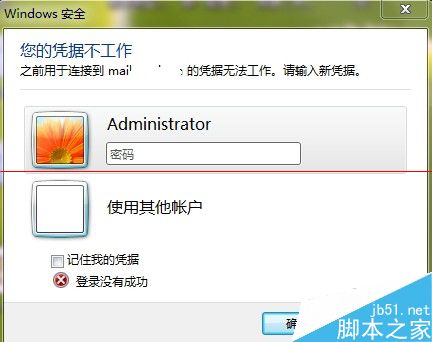
刚开始经朋友提醒,认为是32位(要远程的计算机是32位)的系统不能连64位(本人是64位)的原因,后来发现并不是,根本原因还是没有配置好。。。。
2、打开 【本地组策略编辑器】,开始(快捷键window+R)->运行-> 输入 gpedit.msc,打开注册表编辑器,此时可能会弹出一个“解析遇到错误”的对话框提示,不过不用管它,没关系的,点击确定继续即可
然后依次找到菜单,计算机配置-> 管理模板->凭据分配->
“允许分配保存的凭据用于仅NTLM服务器身份验证” 和 “允许分配新的凭据用于仅NTLM服务器身份验证”
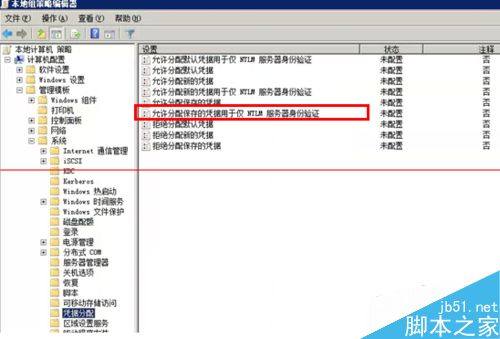
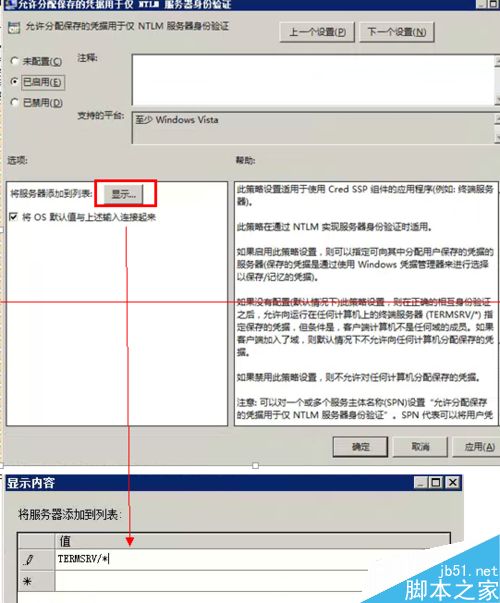
3、选择“已启用” 然后在“显示”里面输入 TERMSRV/*(允许保存所有)
->选择“已启用”->单击“显示”输入“TERMSRV/*”
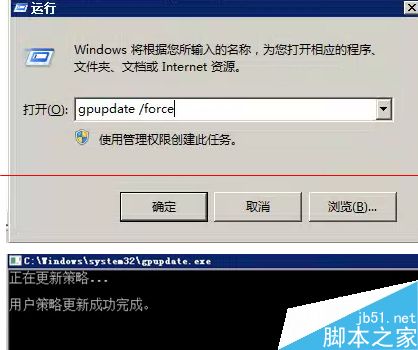
4、刷新组策略,让设置生效。运行命令“gpupdate /force”
开始菜单->运行-> 输入 "gpupdate /force" 强制刷新,如下图设置
5、经过测试还是出现此类现象提示window登陆没有成功,就打开 控制面板->所有控制面板项->网络和共享中心->找到 ‘高级共享设置’,把这一项关闭就可以实现连接了【这是比第二篇多出的重要的最一条】

6、如果进入之后出现下面的权限访问问题,就使用超级管理员的用户名(Administrator),再输入登陆密码即可~

注意事项:在同一个局域网实现远程桌面的。
--------------------------------------------------------------
由于个人对技术知识的表达不是很专业,还望各位看官
多多见谅,多多评论,多多指导!
不吝赐教~(~_~)
首次撰写日期:2016-6-14 11:30:13
最新修改日期:2016-6-23 11:37:20
---------------------------------------------------------------
系统配置 之:远程桌面连接(win7系统)的更多相关文章
- ubuntu远程桌面连接windows系统(转)
现在用ubuntu系统,公司买了个windows的服务器,需要给配置一套环境,来回跑很麻烦,就想windows下可以的远程桌面,linux应该也有. 现在自己的ubuntu13.10,无法进入桌面的& ...
- ubuntu远程桌面连接windows系统
现在用ubuntu系统,公司买了个windows的服务器,需要给配置一套环境,来回跑很麻烦,就想windows下可以的远程桌面,Linux应该也有. 现在自己的ubuntu13.10,无法进入桌面的“ ...
- 远程桌面连接 win7 主机提示“您的凭据不工作”的解决办法
搞了大半天,找了百度N中方式操作,至少翻看10种以上解决方式,结果还是不得行 索性使用了360搜索,搜了几次就搞定了. 解决办法: “ 最重要一点, 主机上要允许用户以非guest身份登录:主机上运行 ...
- 通过windows远程桌面连接CentOS系统
前提: CentOS安装桌面,如果无桌面,请执行 # yum -y groups install "GNOME Desktop" # startx 1 2 配置源 # yum in ...
- RedHat6.5如何被windows系统远程桌面连接
一.redhat 6.5远程桌面配置 服务器端: 1.设置允许其它人查看您的远程桌面 在“系统”-“首选项”-“远程桌面”-在“允许其它人查看您的远程桌面”前打勾:在“允许其它用户控制您的桌面”打勾 ...
- Win7系统 mstsc远程桌面连接失败,提示“您的凭据不工作” 或者“无法连接到远程计算机”的问题。
WIN7 mstsc远程桌面连接其他电脑,提示"您的凭据不工作xxxxxxx"的问题. 或者提示: 本机通过mstsc远程桌面连接服务器,我们按照下面的步骤来逐一排查: 本机配置以 ...
- Win7系统怎么开启远程桌面?Win7远程桌面怎么用(转)
远程桌面服务开启之后,可以方便的远程管理服务器或计算机.为生活和工作带来不少便利呢,很多小伙伴还不知道怎么开启win7远程桌面吧(下面咗嚛以内网远程桌面为例) 工具/原料 Win7 Win7远程桌 ...
- Win7下怎么设置让远程桌面连接记住密码下次登录不需再输入
远程桌面连接功能想必大家都不会陌生吧,特别是使用VPS服务器的用户们经常会用到,为了服务器的安全每次都会把密码设置的很复制,但是这样也有一个麻烦,就是每次要桌面远程连接的时候都要输入这么复杂的密码,很 ...
- 修改windows 2012/win8、win7远程桌面连接默认端口的方法
远程桌面连接服务基于端口3389,入侵者一般先扫描主机开放端口,一旦发现其开放了3389端口,就会进行下一步的入侵,所以我们只需要修改该务默认端口就可以避开大多数入侵者的耳目. 修改windows 2 ...
随机推荐
- PRML读书会第十章 Approximate Inference(近似推断,变分推断,KL散度,平均场, Mean Field )
主讲人 戴玮 (新浪微博: @戴玮_CASIA) Wilbur_中博(1954123) 20:02:04 我们在前面看到,概率推断的核心任务就是计算某分布下的某个函数的期望.或者计算边缘概率分布.条件 ...
- 【翻译】Windows 10 中为不同设备加载不同页面的3种方法
在以前,为PC和手机做App是两个工程,PC和手机各一个.在Windows 10中会发现只有一个了,对于简单的页面变化可以使用VisualState来解决,但是比如网易云音乐这种PC版和手机版差异巨大 ...
- vue.js+boostrap最佳实践
一.为什么要写这篇文章 最近忙里偷闲学了一下vue.js,同时也复习了一下boostrap,发现这两种东西如果同时运用到一起,可以发挥很强大的作用,boostrap优雅的样式和丰富的组件使得页面开发变 ...
- 学习Google Protocol buffer之概述
XML这种属于非常强大的一种格式,能存储任何你想存的数据,而且编辑起来还是比较方便的.致命的缺陷在于比较庞大,在某些情况下,序列化和解析都会成为瓶颈.这种对于实时性很强的应用来说,就不太适合了,想象下 ...
- N-gram模型
n元语法 n-gram grammar 建立在马尔可夫模型上的一种概率语法.它通过对自然语言的符号串中n个符号同时出现概率的统计数据来推断句子的结构关系.当n=2时,称为二元语法,当 ...
- Centos下编译JDK
因为OpenJDK是开源的,这里使用openJDK进行编译联系 环境要求 Centos6.7 64位 openjdk-7u40-fcs-src-b43-26_aug_2013.zip bootstra ...
- java泛型中的对象
import java.util.HashMap; class Key { String s; Key(String s) { this.s = new String(s); } @Override ...
- 【JavaEE企业应用实战学习记录】struts国际化
<%-- Created by IntelliJ IDEA. User: Administrator Date: 2016/10/6 Time: 16:26 To change this tem ...
- 【JavaEE企业应用实战学习记录】authorityFilter
package sanglp.servlet; import javax.servlet.*; import javax.servlet.annotation.WebFilter; import ja ...
- tttttabs
<div id="fil-page" class="fil-page"> <div class="fil-container&quo ...