
CentOS7 Mini安装Oracle(图形化安装)
以下操作在root用户下进行
1、mini版centos7没有ifconfig指令,可以如下操作 (使用ip addr命令也可以)
[root@localhost ~]# yum upgrade

[root@localhost ~]# yum install net-tools
2、安装Oracle使用可视化界面,打造centos7桌面如下
[root@localhost ~]# yum grouplist

[root@localhost ~]# yum groupinstall "GNOME Desktop"
3、在本机系统(即linux物理系统)启动桌面,不可以在secureCRT界面启动;注意下面新加的oracle用户要成功启动桌面,需要重启系统
[root@localhost ~]# startx
4、检查Oracle所需包环境是否满足,也可以不检查直接安装必须包,如果已经有的了,系统就不会安装了
[root@localhost ~]# rpm -qa binutils compat-libstdc++- elfutils-libelf elfutils-libelf-devel elfutils-libelf-devel-static gcc gcc-c++ glibc glibc-common glibc-devel glibc-headers glibc-static kernel-headers pdksh libaio libaio-devel libgcc libgomp libstdc++ libstdc++-devel libstdc++-static make numactl-devel sysstat unixODBC unixODBC-devel
5、安装必须包
[root@localhost ~]# yum -y install kernel-headers* gcc-c++* numactl-devel* glibc-headers* glibc-common* binutils* unixODBC-devel* libaio* make* elfutils-libelf* elfutils-libelf-devel* sysstat* glibc-static* glibc-devel* glibc* elfutils-libelf-devel-static* libaio* gcc* libgcc* libstdc++-static* libaio-devel* libstdc++* libaio-devel* unixODBC* libstdc++-devel* compat-libstdc++* libgcc* libgomp*

又查找补充的包

yum -y install binutils compat-libcap1 compat-libstdc++- compat-libstdc++-*i686 compat-libstdc++-*.devel compat-libstdc++- compat-libstdc++-*.devel gcc gcc-c++ glibc glibc*.i686 glibc-devel glibc-devel*.i686 ksh libaio libaio*.i686 libaio-devel libaio-devel*.devel libgcc libgcc*.i686 libstdc++ libstdc++*.i686 libstdc++-devel libstdc++-devel*.devel libXi libXi*.i686 libXtst libXtst*.i686 make sysstat unixODBC unixODBC*.i686 unixODBC-devel unixODBC-devel*.i686
下面yum整合
[root@localhost ~]# yum -y install kernel-headers*

[root@localhost ~]# yum -y install gcc-c++*

[root@localhost ~]# yum -y install numactl-devel*

[root@localhost ~]# yum -y install glibc-headers*

[root@localhost ~]# yum -y install glibc-common*

[root@localhost ~]# yum -y install binutils*

[root@localhost ~]# yum -y install unixODBC-devel*

[root@localhost ~]# yum -y install libaio*

[root@localhost ~]# yum -y install make*

[root@localhost ~]# yum -y install elfutils-libelf*

[root@localhost ~]# yum -y install elfutils-libelf-devel*

[root@localhost ~]# yum -y install sysstat*

[root@localhost ~]# yum -y install glibc-static*

[root@localhost ~]# yum -y install glibc-devel*

[root@localhost ~]# yum -y install glibc*

[root@localhost ~]# yum -y install elfutils-libelf-devel-static*

[root@localhost ~]# yum -y install libaio*

[root@localhost ~]# yum -y install gcc*

[root@localhost ~]# yum -y install libgcc*

[root@localhost ~]# yum -y install libstdc++-static*

[root@localhost ~]# yum -y install libaio-devel*

[root@localhost ~]# yum -y install libstdc++*

[root@localhost ~]# yum -y install libaio-devel*

[root@localhost ~]# yum -y install unixODBC*

[root@localhost ~]# yum -y install libstdc++-devel*

[root@localhost ~]# yum -y install compat-libstdc++*

[root@localhost ~]# yum -y install libgcc*

[root@localhost ~]# yum -y install libgomp*

又查找补充的包
yum -y install binutils compat-libcap1 compat-libstdc++-33 compat-libstdc++-33*i686 compat-libstdc++-33*.devel compat-libstdc++-33 compat-libstdc++-33*.devel gcc gcc-c++ glibc glibc*.i686 glibc-devel glibc-devel*.i686 ksh libaio libaio*.i686 libaio-devel libaio-devel*.devel libgcc libgcc*.i686 libstdc++ libstdc++*.i686 libstdc++-devel libstdc++-devel*.devel libXi libXi*.i686 libXtst libXtst*.i686 make sysstat unixODBC unixODBC*.i686 unixODBC-devel unixODBC-devel*.i686
6、创建两个用户组
[root@localhost ~]# groupadd dba

[root@localhost ~]# groupadd oinstall
7、添加一个oracle用户,并添加到dba和oinstall两个组内;然后再设置oracle用户密码(-m作用是创建用户登录目录)(最好不要复制黏贴执行创建用户)
[root@localhost ~]# useradd -m -g oinstall -G dba oracle

[root@localhost ~]# passwd oracle
8、创建安装目录,并修改目录附属于oralce用户及oinstall用户组(-p作用是创建目录及其子目录,-R处理目录及其子目录)
[root@localhost ~]# mkdir -p /opt/oracle/product/11gR2

[root@localhost ~]# chown -R oracle:oinstall /opt/oracle

[root@localhost ~]# mkdir /opt/oraInventory
[root@localhost ~]# chown -R oracle:oinstall /opt/oraInventory
9、添加环境变量,这时要切换到oralce用户下,并在主目录下编辑.bash_profile文件
[root@localhost ~]# su oracle -

[oracle@localhost root]$ cd ~

[oracle@localhost ~]$ vim .bash_profile
环境变量文件如下
export ORACLE_HOME=$ORACLE_BASE/product/11gR2

# .bash_profile

# Get the aliases and functions

if [ -f ~/.bashrc ]; then

        . ~/.bashrc

fi

# User specific environment and startup programs

PATH=$PATH:$HOME/.local/bin:$HOME/bin

export PATH

export ORACLE_BASE=/opt/oracle

export ORACLE_HOME=$ORACLE_BASE/product/11gR2

export ORACLE_SID=orcl

export PATH=$ORACLE_HOME/bin:/usr/sbin:$PATH

export LD_LIBRARY_PATH=$ORACLE_HOME/lib:/lib:/usr/lib

export NLS_LANG="SIMPLIFIED CHINESE_CHINA.AL32UTF8"

~

~

~

~

~

~

~

~

~

~

~

~

~

~

~

~

~

~

~

~

".bash_profile" 24L, 451C written
10、使文件立即生效
[oracle@localhost ~]$ . .bash_profile
11、官网下载linux.x64_11gR2_database_1of2.zip和linux.x64_11gR2_database_2of2.zip两个文件上传至centos系统/tmp文件夹下
windows与linux互传文件软件,我用的是FlashFXP ,在快速连接中,选择的连接方式为SFTP over SSH

12、上传完成后,切换到/tmp目录下,unzip解压,如果没有unzip命令,切换回root用户,yum安装,此处已有
[oracle@localhost tmp]$ unzip linux.x64_11gR2_database_1of2.zip

[oracle@localhost tmp]$ unzip linux.x64_11gR2_database_2of2.zip
13、进入物理系统,重启后,oralce用户登入,使用命令startx,启动桌面
[oracle@localhost ~]$ startx
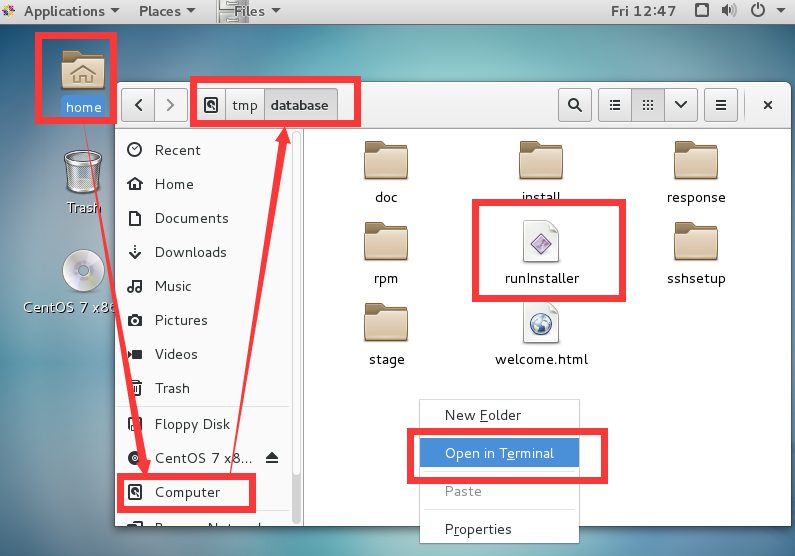
14、进入桌面后,打开oracle解压后的database文件夹,找到runInstaller文件,在该文件夹空白处右键打开终端命令窗口,如下图
15、在终端内执行runInstaller命令,开始安装oralce数据库(中间检查package如果不通过,可以Check & Fixed 执行提示脚本后,其他可以直接ignore all)
[oracle@localhost database]$ ./runInstaller
16、安装时候选择server class项、advance、只安装软件(sofy only)
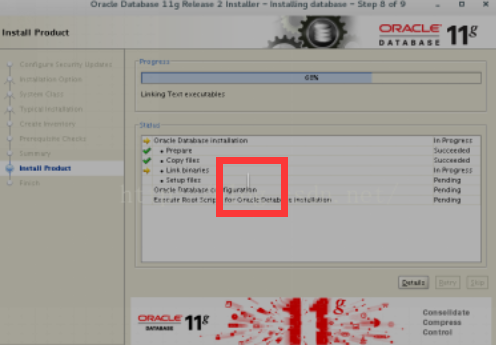
17、安装过程中会出现如下情况,将鼠标移至小竖线出,可以拉伸出弹出窗,或者右键close掉(这其中会报invoking target install等两次类似错误,直接continue)
18、先创建监听才能创建数据库
[oracle@localhost Desktop]$ netca
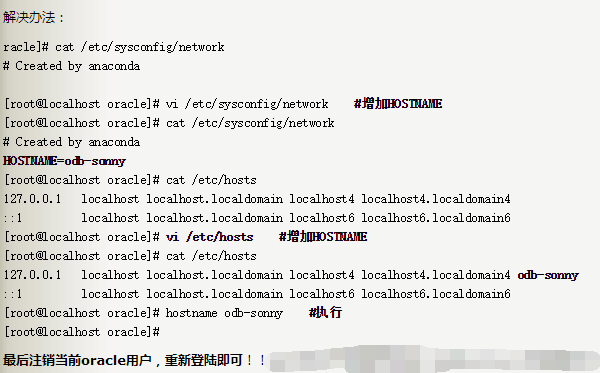
注意:如果报错An unexpected error has been detected by HotSpot Virtual Machine:,网上说是主机名默认为localhost造成

解决方法
19、安装成功后创建数据库,依然在桌面操作,右键打开终端
[oracle@localhost Desktop]$ dbca
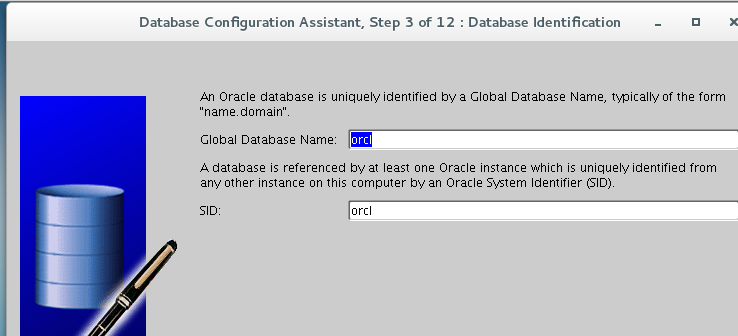
20、global database name那填orcl(与前面配置对应)
21、下面就是自定义配置,详情就百度吧
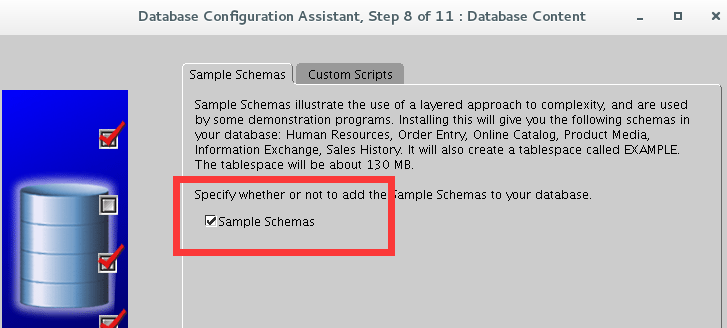
创建示例表(去除冗余数据,可以不创建,此处创建是因为做案例)
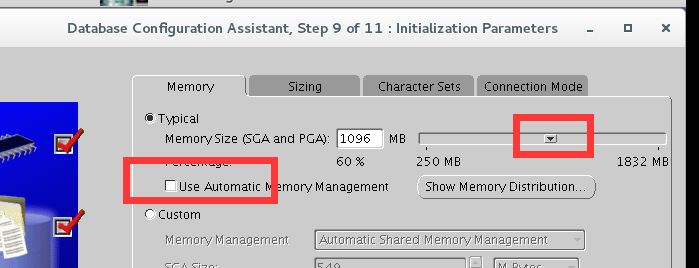
内存调优
修改字符集

一路next到finish
注意:在创建数据库过程中,输入密码的时候,键盘不能写入密码,后来把当前系统环境改为英文就可以了
在检查安装所需包时,如果前面已经安装了,那就可以选择上面的ignore,继续安装
下面测试数据库
1、依然在终端,启动监听
lsnrctl start
2、进入SQLPlus,连接数据库
[oracle@localhost Desktop]$ sqlplus /nolog

SQL> conn sys/密码@orcl as sysdba
或者

CentOS7 Mini安装Oracle(图形化安装)的更多相关文章
- 因xhost命令和DISPLAY环境变量操作不当导致无法启动Oracle图形化安装界面
在redhat操作系统上安装Oracle 11.1时,遇到在执行runInstaller后无法启动安装图像化界面,甚是郁闷. 问题现象: 使用Xmanager2.0软件登陆AIX桌面,root用户可以 ...
- XManager远程Linux 安装Oracle 图形化界面xstart解决方法
一.安装Oracle_11g_R21.安装所必要的软件包:(CentOS)参见官方文档-rw-r--r--. 1 oracle oinstall 1358454646 Feb 5 22:57 p10 ...
- 关于ORACLE图形化安装过程中出现的竖线的处理办法
这种情况上传个jre 并指定下就好了 ~/database/runInstaller -jreLoc /usr/local/jre1.8.0_191/
- 基于CentOS与VmwareStation10搭建Oracle11G RAC 64集群环境:4.安装Oracle RAC FAQ-4.4.无法图形化安装Grid Infrastructure
无法图形化安装: [grid@linuxrac1 grid]$ ./runInstaller Starting Oracle Universal Installer... Checking Temp ...
- Xmanager 实现图形化安装CentOS7上的软件
Xmanager 是个很不错的工具,集成Xshell,Xftp,Xstart,Xbrowser等常用的远程工具. 当前需求为:有个软件,哑安装(静默安装)方式,在安装时会遇到配置文件加载不全,安装成功 ...
- 2018.4.21 如何正确快速安装/卸载云服务器Centos7安装GUI图形化界面GNOME桌面环境
为云服务哦Centos安装图形化界面GNOME .KDE 1.开始前先验证一下能不能上网 ping www.baidu.com 2.接下来开始安装X(X Window System),命令为 yum ...
- kvm 图形化安装
为了再后续查看方便,我还是完整的记录kvm图形化安装. 介于网络环境的原因,我选择NAT. 2,安装kvm前的准备工作 2.1 关闭防火墙 setenforce 0 vi /etc/sysco ...
- KingbaseES图形化安装未弹出界面应该如何处理
关键字: KingbaseES.X Windows.Gnome.DISPLAY 一.Linux下图形安装环境要求 1) 系统首先安装了X Windows的图形化支持软件包. 2) 系统安装了KDE ...
- 基于CentOS与VmwareStation10搭建Oracle11G RAC 64集群环境:3.安装Oracle RAC-3.5.安装oracle11gr2 database 软件与创建数据库
3.5.安装oracle11gr2 database 软件与创建数据库 3.5.1.安装Oracle 11gr2 Database 以oracle 用户登录到节点一,切换到软件安装目录,执行安装. 在 ...
- 基于CentOS与VmwareStation10搭建Oracle11G RAC 64集群环境:3.安装Oracle RAC-3.4.安装Grid Infrastructure
3.4.安装Grid Infrastructure 3.4.1.安装Grid 1.运行 grid的安装文件runInstaller [grid@linuxrac1 grid]$ ./runInstal ...
随机推荐
- window 安装redis服务、卸载redis服务和启动redis服务
1.安装redis服务 redis-install.bat 1 echo install redis-server23 D:\redis\redis-server.exe --service-inst ...
- Android 全屏显示的方法(不包含状态栏)
我们都知道在Android中某些功能的实现往往有两种方法:一种是在xml文件中设置相应属性,另一种是用代码实现.同样Android实现全屏显示也可以通过这两种方法实现: 1.在AndroidManif ...
- HashTable、HashMap、HashSet
1. HashMap 1) hashmap的数据结构 Hashmap是一个数组和链表的结合体(在数据结构称“链表散列“),如下图示: 当我们往hashmap中put元素的时候,先根据key的hash ...
- Linux开机后 systemd 自动启动 ceph osd mon进程
机房操作失误导致机架或主机掉电是偶尔发生的事情,那么怎么在这种情况下,让Ceph服务随OS启动而快速启动呢 ? 如下是一个简单方法: 在OSD主机上执行如下命令: sudo ln -s /usr/li ...
- 求二叉树的宽度C语言版
/*层次遍历二叉树,每一层遍历完成以后都重新插入特定的指针 (比如本例使用的特殊指针是数据元素为#,左右儿子为空的指针), 这样在每次访问到所指向数据为#的队列中的结点指针是就知道该指针是这层的末尾, ...
- Linux_rsylogd日志
Linux_日志管理介绍(一)http://www.cnblogs.com/gossip/p/5972663.html Linux_rsyslogd日志服务(二)http://www.cnblogs. ...
- 线段树 poj3225
U:把区间[l,r]覆盖成1I:把[-∞,l)(r,∞]覆盖成0 D:把区间[l,r]覆盖成0C:把[-∞,l)(r,∞]覆盖成0 , 且[l,r]区间0/1互换S:[l,r]区间0/1互换 因 ...
- HTTP 405 错误 – 方法不被允许 (Method not allowed)
HTTP 协议定义一些方法,以指明为获取客户端(如您的浏览器或我们的 CheckUpDown 机器人)所指定的具体网址资源而需要在 Web 服务器上执行的动作.则这些方法如下: 介绍 OPTIONS( ...
- Hibernate-注解-实体类
@Entity //继承策略.另一个类继承本类,那么本类里的属性应用到另一个类中 @Inheritance(strategy = InheritanceType.JOINED ) @Table ...
- Servlet 工作原理解析
转自:http://www.ibm.com/developerworks/cn/java/j-lo-servlet/ Web 技术成为当今主流的互联网 Web 应用技术之一,而 Servlet 是 J ...