
PyCharm在win10的64位系统安装实例
搭建环境
1、win10_X64,其他Win版本也可以。
2、PyCharm版本:Professional-2016.2.3。
搭建准备
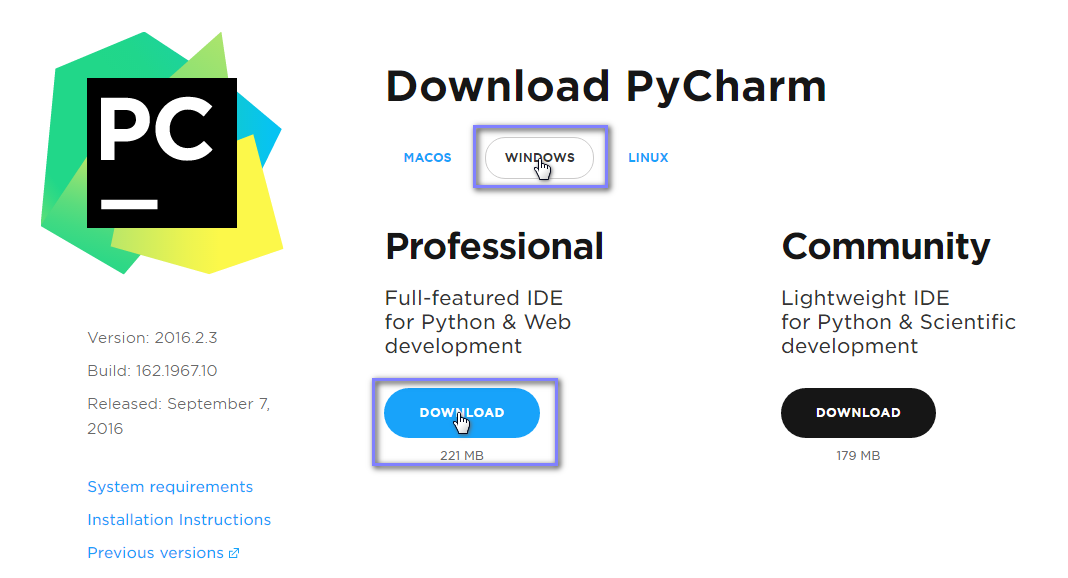
1、到PyCharm官网下载PyCharm安装包。

2、选择Windows系统的专业版下载。
安装软件
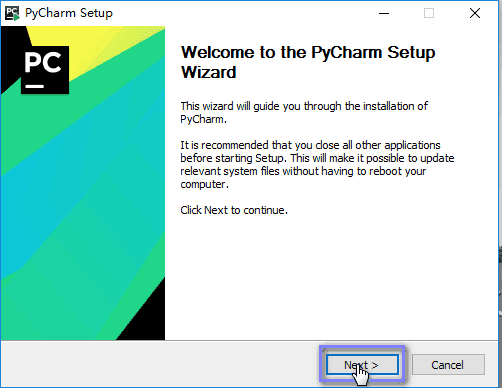
1、双击安装包进行安装。
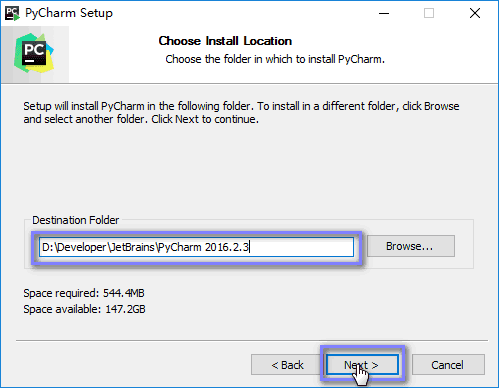
2、自定义软件安装路径(建议路径中不要中文字符)。
3、创建桌面快捷方式并关联*.py文件。
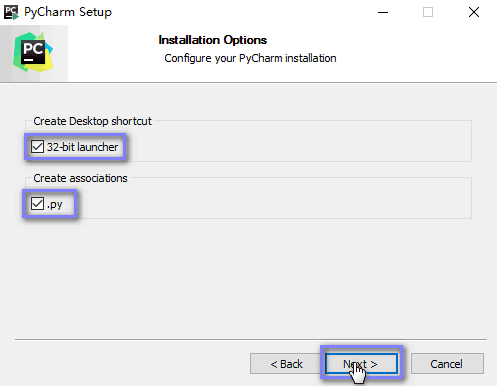
4、选择开始菜单文件夹(默认即可),点击安装。
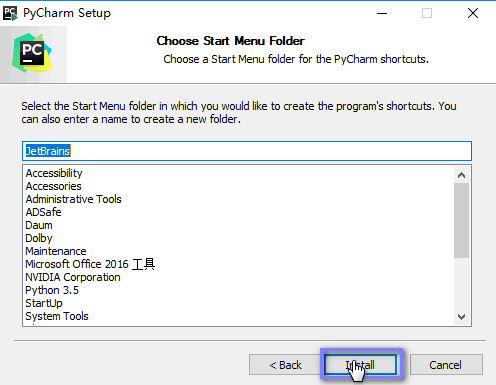
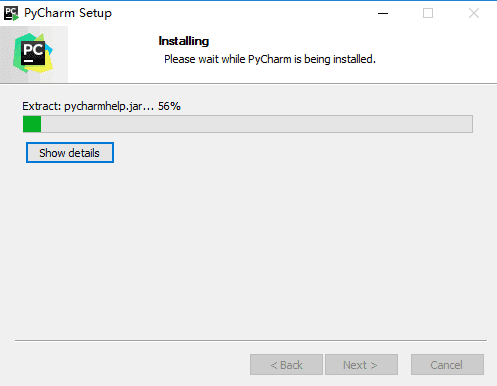
5、耐心等待安装。
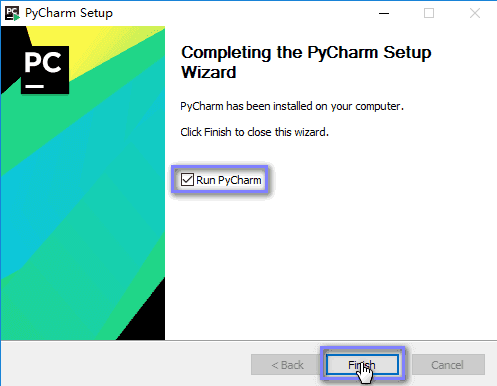
6、安装完成,勾选立即运行PyCharm。
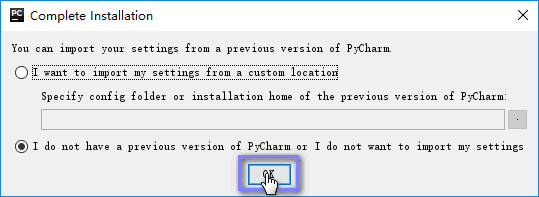
7、选择是否导入开发环境配置文件,我们选择不导入。
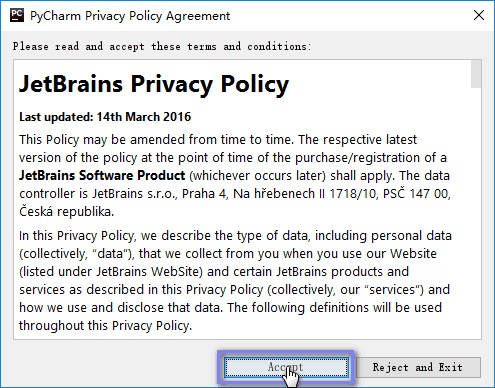
8、阅读协议并同意。
9、修改hosts文件:C:\Windows\System32\drivers\etc\hosts;
0.0.0.0 account.jetbrains.com
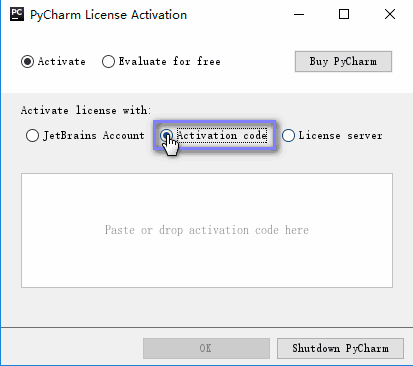
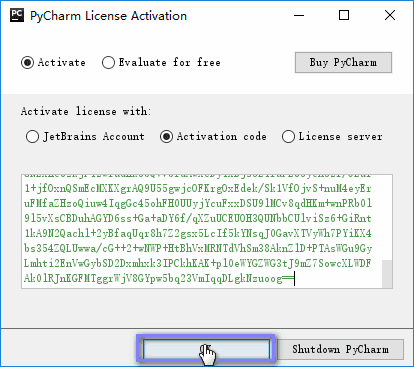
10、选择输入激活码激活软件(请阅读下一步获取激活码)。

点击获取激活码后,文本默认是全选中的,直接右击选择复制即可。
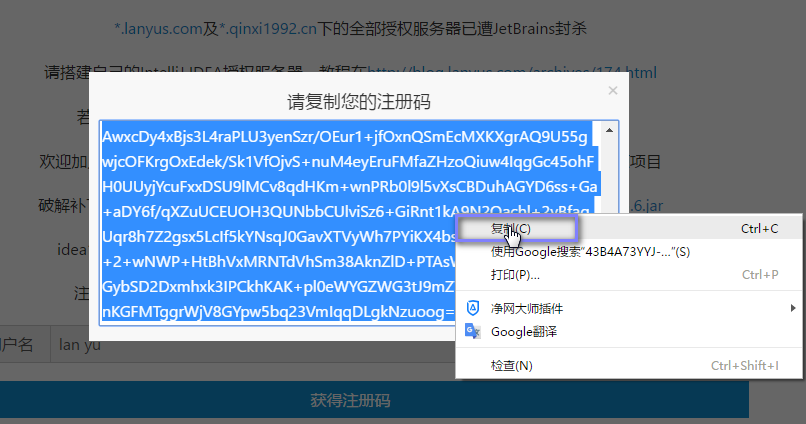
12、将激活码粘贴到文本框,点击OK即可。
13、PyCharm的欢迎界面。

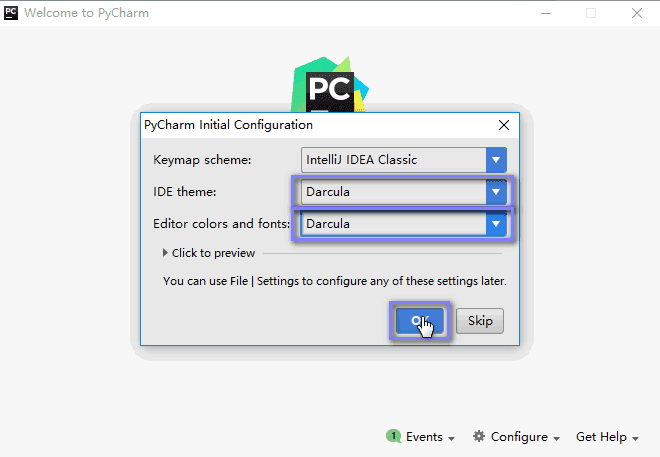
14、选择IDE主题与编辑区主题,建议Darcula主题(温馨提示:黑色更有利于保护眼睛噢!!!)。
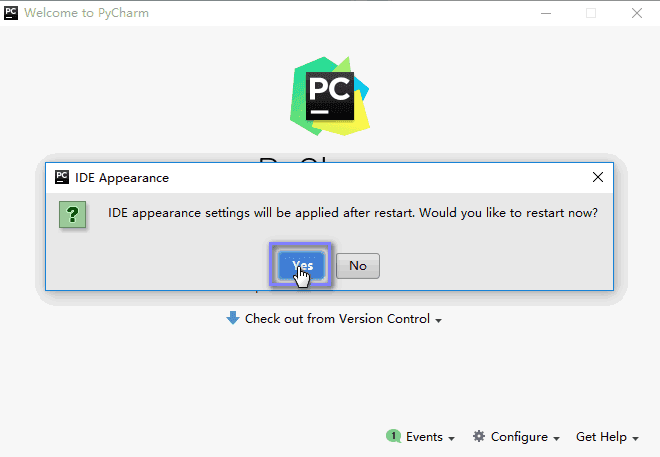
15、由于我们更改主题,故会提示重启IDE,选择Yes。
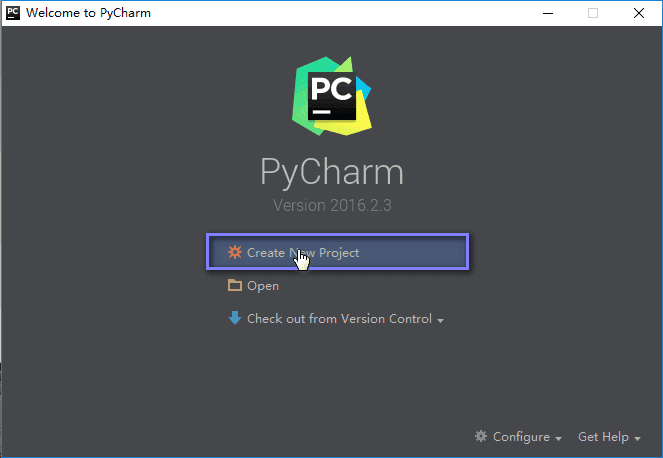
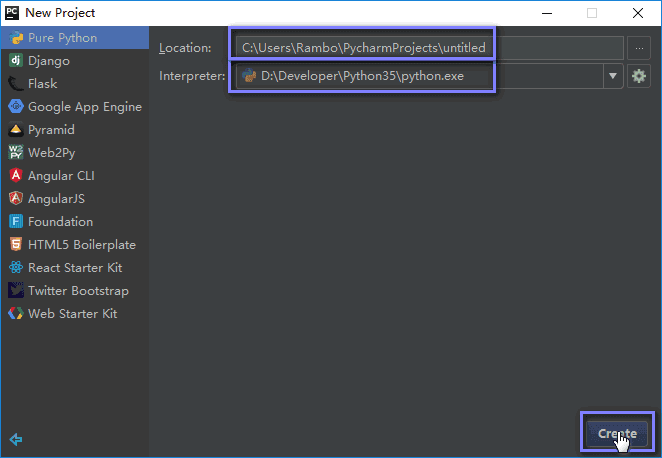
16、选择创建新项目。
17、自定义项目存储路径,IDE默认会关联Python解释器。
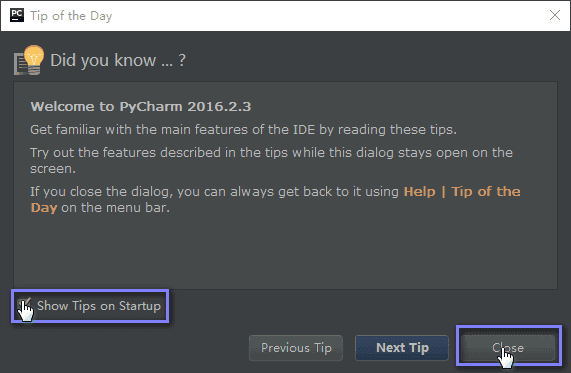
18、IDE提供的提示,我选择在启动时不显示提示。
编程最常见的是什么?(肯定不是Bug),而是代码了,绝大部分人都一直使用编辑器默认的字体,其实,换一套适合自己的编程字体不仅能让代码看得更舒服,甚至还能提高工作效率的!
那么如何选择编程字体呢?What!!!
1、等宽字体。
2、有辨识度,即0与O,1与l的区别。
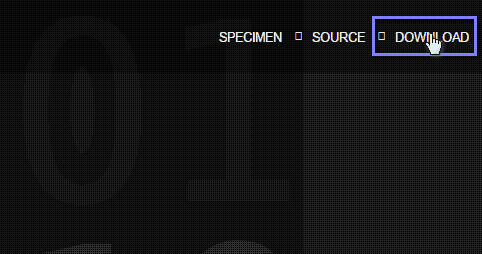
推荐一款编程字体Hack,进入Hack官网,点击Download。
选择适合Windows系统的软件包下载。
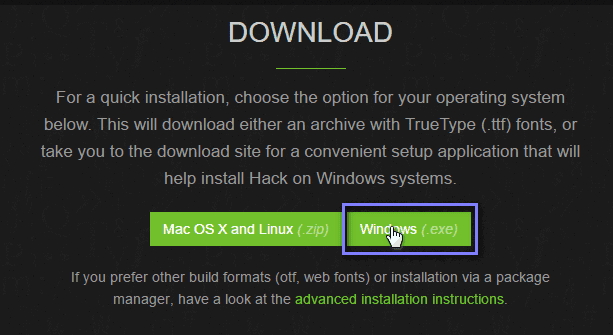
进入GitHub下载安装程序。
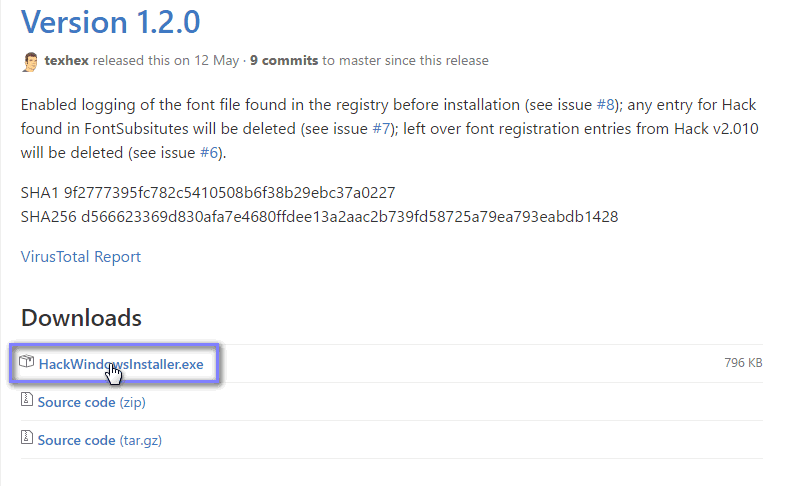
下载完成的安装包,双击安装即可。

配置IDE
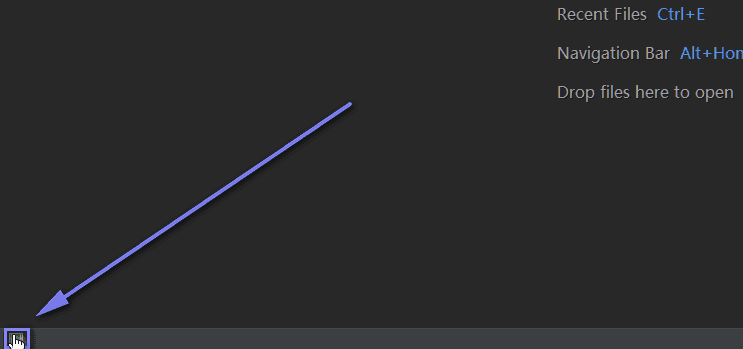
1、显示/隐藏功能侧边栏(软件的左下角)。
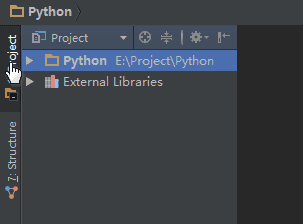
2、显示项目目录结构。
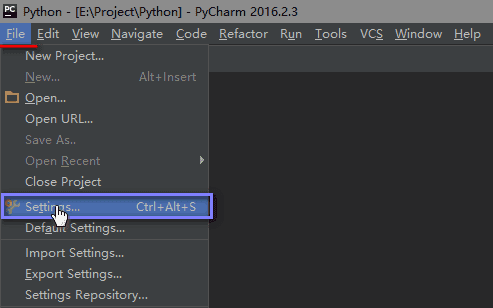
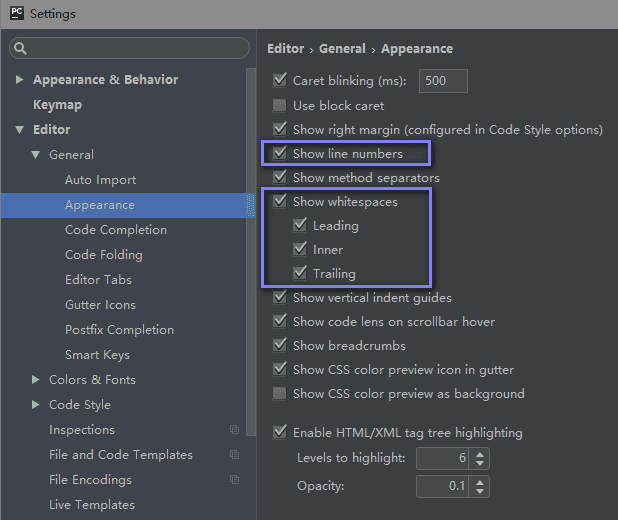
3、配置IDE,按照下图,进入Settings。
4、设置显示行号,显示空白字符。
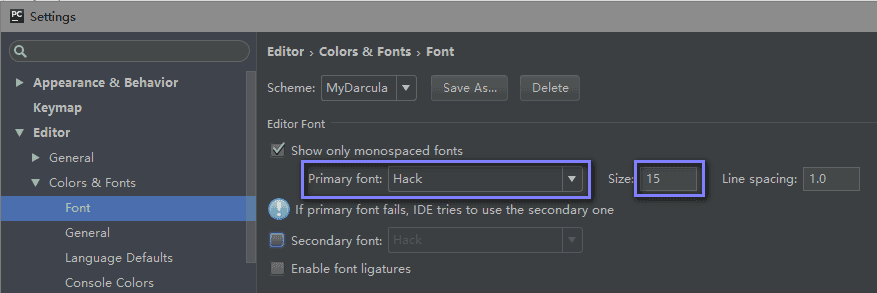
5、设置编程字体为Hack,字体大小为15。
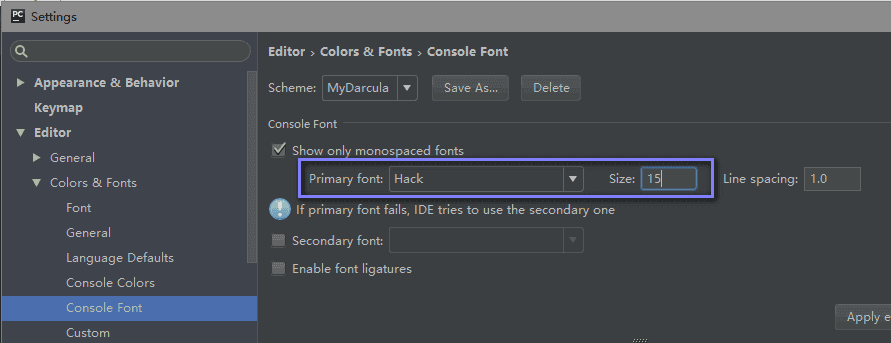
6、设置控制台字体为Hack,字体大小为15。
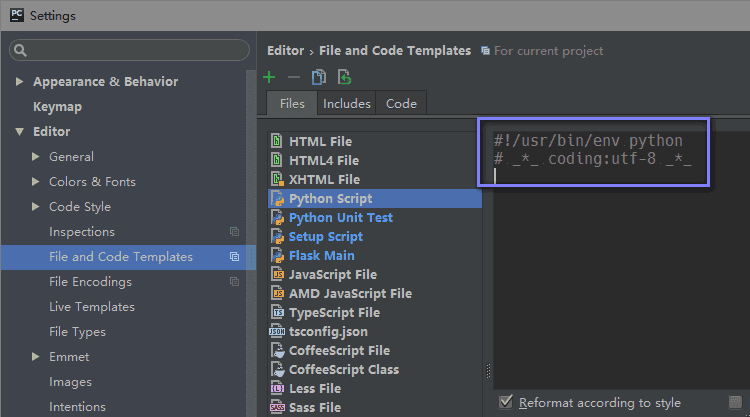
7、修改新建*.py文件的模版,首行添加默认解释器(方便在Linux运行),添加文件编码。
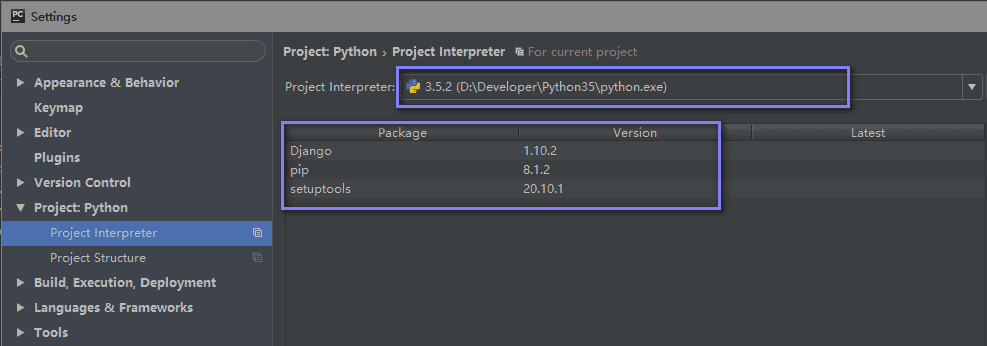
8、设置Python默认解释器,添加额外的扩展包,
1、Ctrl + Enter:在下方新建行但不移动光标;
2、Shift + Enter:在下方新建行并移到新行行首;
3、Ctrl + /:注释(取消注释)选择的行;
4、Ctrl + Alt + L:格式化代码(与QQ锁定热键冲突,关闭QQ的热键);
5、Ctrl + Shift + +:展开所有的代码块;
6、Ctrl + Shift + -:收缩所有的代码块;
7、Ctrl + Alt + I:自动缩进行;
8、Alt + Enter:优化代码,添加包;
9、Ctrl + Shift + F:高级查找;
10、Alt + Shift + Q:更新代码到远程服务器;
有时我们需要在Windows上编写代码,在Linux运行代码,或着是团队合作开发项目,我们就需要远程连接Linux服务器进行编程。
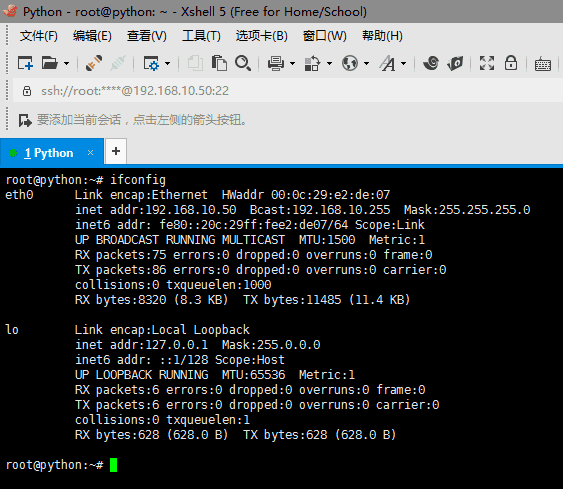
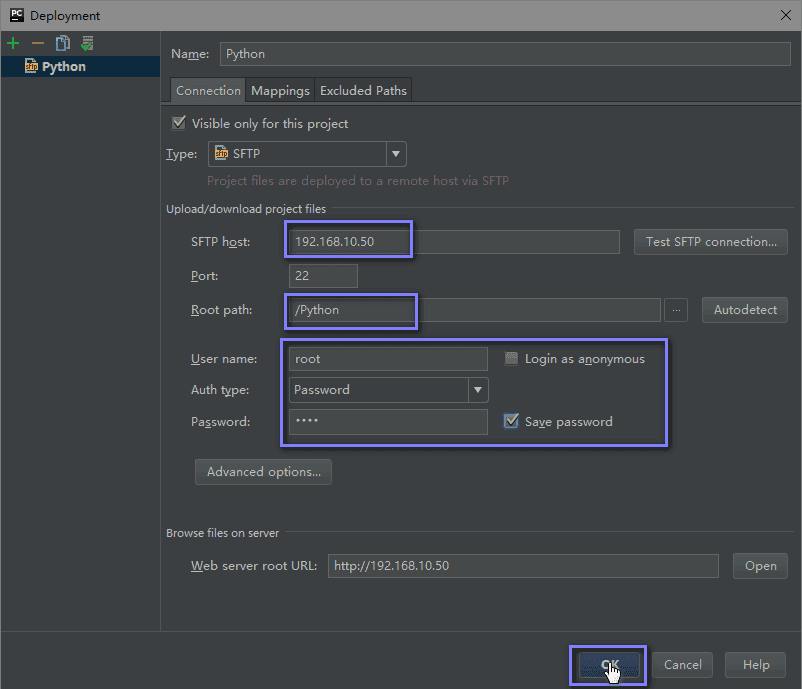
在这里我使用虚拟机假装远程服务器(尴尬),虚拟机IP地址:192.168.10.50,使用XShell(ssh协议)连接服务器(虚拟机),使用PyCharm(sftp协议)连接服务器(虚拟机)。
1、在XShell上查看虚拟机IP地址。
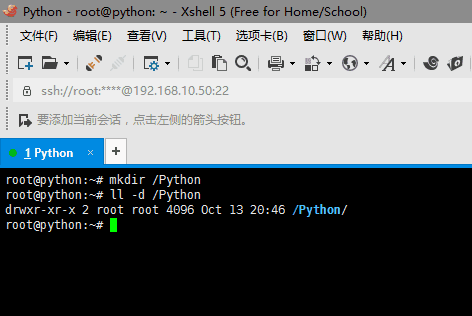
2、在虚拟机上创建项目工作空间。
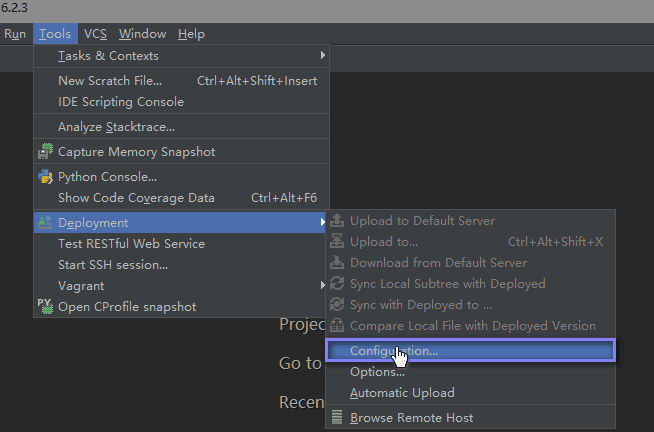
3、在PyCharm上配置远程服务器。
4、添加新连接。
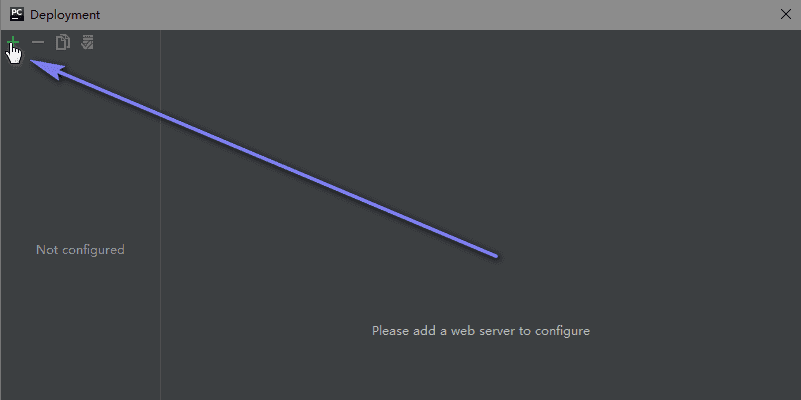
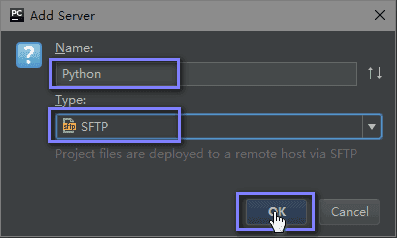
5、设置连接名称及使用的协议类型。
6、设置主机IP地址,工作空间(之前已创建),登录信息。
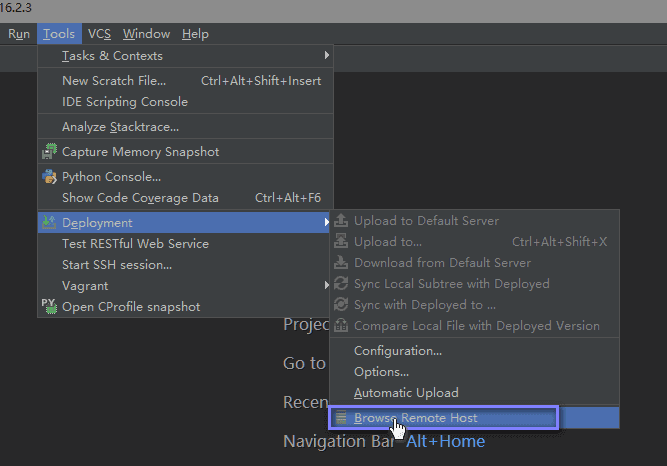
7、浏览远程服务器。
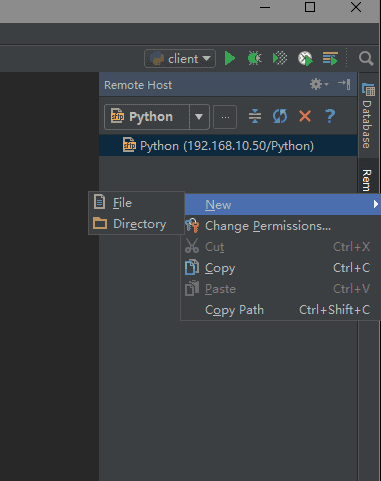
8、在服务器上新建文件。
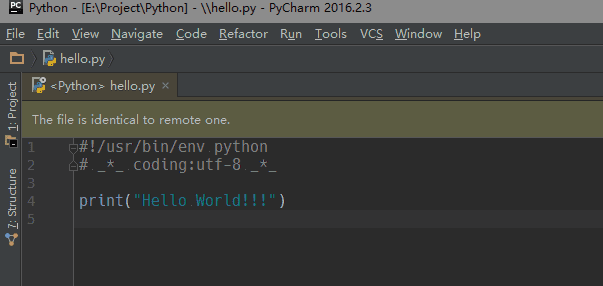
9、编写代码。
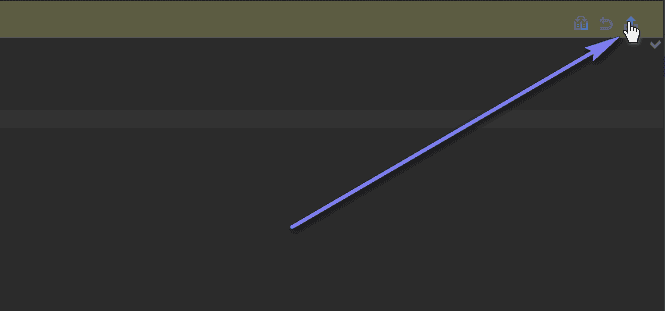
10、点击编辑区右上角更新代码到服务器。
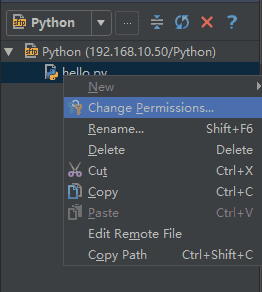
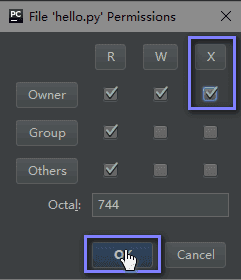
11、设置文件的权限,添加执行权限。
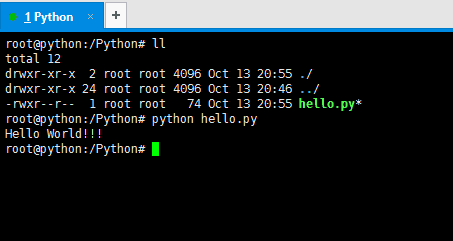
12、使用XShell执行脚本文件。
Pycharm用Ctrl+鼠标滚轮调节代码字体大小
PyCharm在win10的64位系统安装实例的更多相关文章
- Win10系统64位快速专业安装版 V2016年
win10系统64位快速专业安装版 V2016年2月 系统下载:http://www.xitongma.com/ Ghost Win10 64位正式装机专业版2016 微软向Windows用户推送了w ...
- RHEL6 64位系统安装ORACLE 10g 64bit 数据库
记得去年4月份的时候,为公司部署测试环境和UAT环境时,在红帽RHEL6 64位系统安装ORACLE 10g 64位数据库时遇到了许多小问题,当时匆匆忙忙也没记录一下这些问题,前几天在虚拟机安装ORA ...
- 如何在WIN2008或WIN2012 64位系统安装32位SQL2000
如何在WIN2008或WIN2012 64位系统安装32位SQL2000 在日常服务器,云服务器或VPS中,因尔特网络工程师遇到部分使用了WIN2008 或WN2012 64位系统的用户需要安装SQL ...
- 【转】如何在win10(64位系统)上安装apache服务器
如何在win10(64位系统)上安装apache服务器 今天装了Apache服务器,下面是我总结的方法: 一,准备软件 1.64位的apache版本 传送门:http://www.apacheloun ...
- Windows 64位系统安装Apache2.4
Windows 64位系统安装Apache2.4 来自:百度经验:jingyan.baidu.com 现在大部分一键安装包多是32位的,并不支持64位,直接在64位的系统上使用会报错的,所以我这里就来 ...
- OpenCV3.1.0+VS2013配置+Win10(64位)(转载)
OpenCV3.1.0+VS2013配置+Win10(64位) [环境]VS2013和MATLAB相互调用混合编程 Matlab 2016a和VS2013混合Dll编程步骤 更换了硬盘之后,重新配置了 ...
- 系统妈Win10系统64位和32位快速专业版
win10系统64位快速专业安装版 V2016年 系统妈:http://www.xitongma.com/ Ghost Win10 64位正式装机专业版2016 微软向Windows用户推送了win1 ...
- Redis笔记01——win10 64位系统安装Redis 3.2.100
前言 由于项目中需要用到Redis,所以先在自己的win10上安装来体验一下. 安装步骤 一.下载地址 Redis下载地址 我选择的是3.2.100 的 64位 zip版本 二.安装位置以及文件简介 ...
- win10的64位操作系统安装Oracle、Sql数据库遇到的问题及解决
因为工作需要,在重新安装操作系统(Win10)不久的电脑上安装Oracle的客户端(win32_11g)和PLSQL,这个本来就比较复杂,下面记录一下遇到的问题及解决方法. 我有储备多个Oracle的 ...
随机推荐
- delphi webbrowser 跨域访问
procedure IterateFrames(const AWB: IWebBrowser2);var Doc: IHTMLDocument2; Container: IOleContainer; ...
- android 读取通讯录显示到gridview
........... <GridView android:id="@+id/gridView1" android:layout_width="match_pare ...
- XDU 1109
#include<stdio.h> #define N 10007 #define maxn 1000005 int dp[maxn]; int main() { dp[]=,dp[]=, ...
- 安装java项目开发环境
搭建java 查看本机是否已有java 如果有,请卸载. 下载jdk 复制到服务器中 临时配置你在shell里面改,只是做了临时更改啊,一重启就没了 配置到系统的环境变量里 export JAVA_H ...
- hbase(一)
1.hbase安装参考 http://blog.csdn.net/wild46cat/article/details/53214159 2.遇到的问题: ERROR: The node /hbase ...
- PHP双向队列,双端队列代码
<?php /** * User: jifei * Date: 2013-07-30 * Time: 23:12 */ /** * PHP实现双向队列,双端队列 * 双端队列(dequ ...
- Codeforces Round #409 (rated, Div. 2, based on VK Cup 2017 Round 2) C Voltage Keepsake
地址:http://codeforces.com/contest/801/problem/C 题目: C. Voltage Keepsake time limit per test 2 seconds ...
- 【android】通过leakCanary找出程序内存泄露点
背景 内存泄露是咱新手比较头痛的问题,因为它不像崩溃,在开发环境可以根据提示的错误信息排查问题. 你都不知道咱的app是否哪个犄角旮旯藏着一个吞噬内存的黑洞. 排查android 内存泄露比较底层高端 ...
- Ubuntu14.04+caffe+cuda7.5 环境搭建以及MNIST数据集的训练与测试
Ubuntu14.04+caffe+cuda 环境搭建以及MNIST数据集的训练与测试 一.ubuntu14.04的安装: ubuntu的安装是一件十分简单的事情,这里给出一个参考教程: http:/ ...
- centos升级vim
vim7爆出严重安全漏洞,升级到vim8,过程如下: yum remove vim -y yum install ncurses-devel -y 如果失败,提示unknown host apt.sw ...