
VirtualBox安装RedHat7

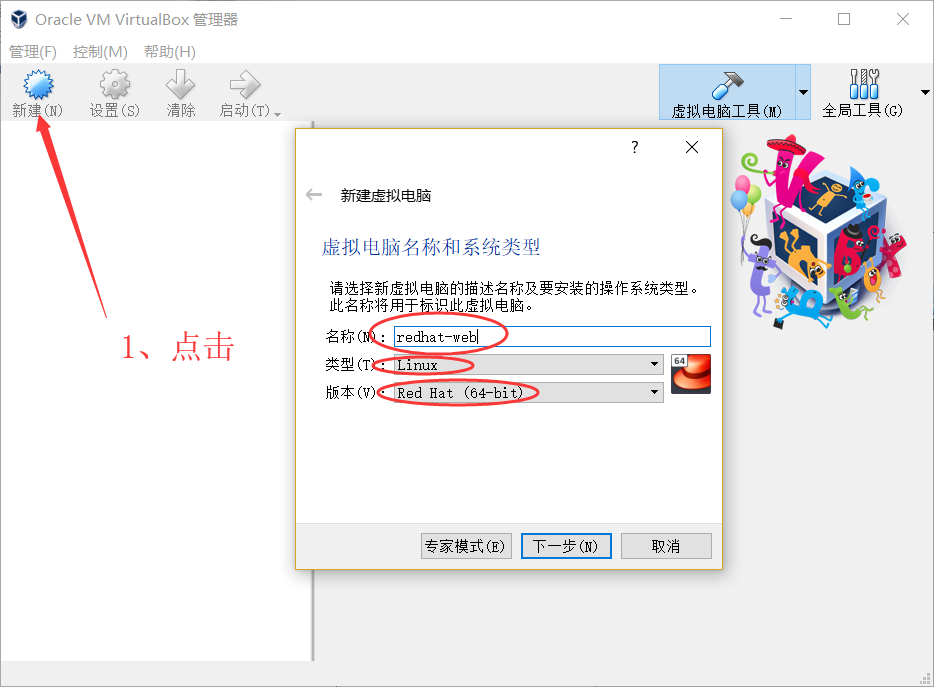
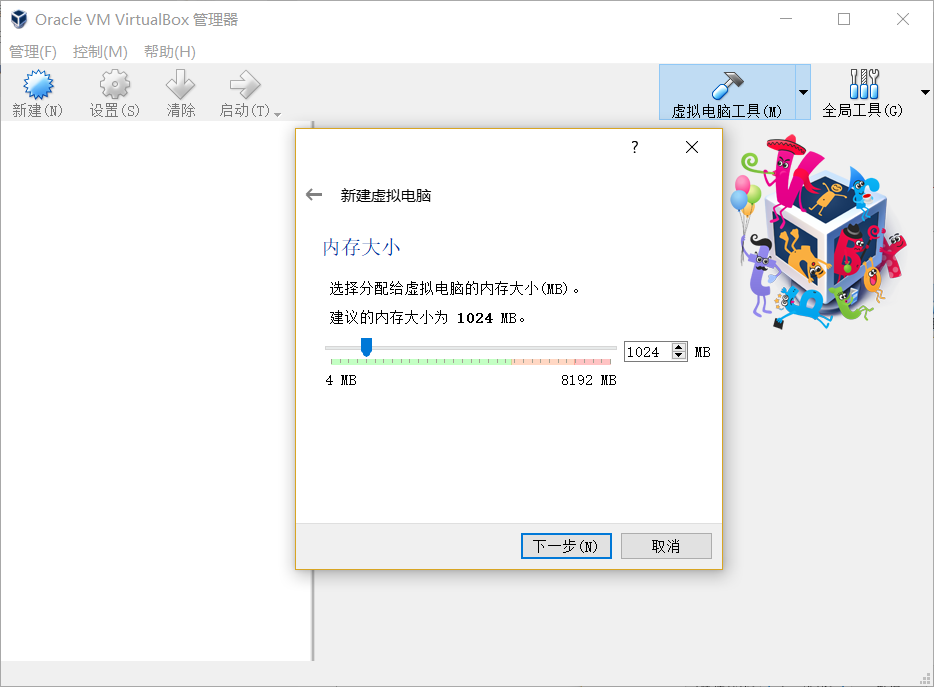
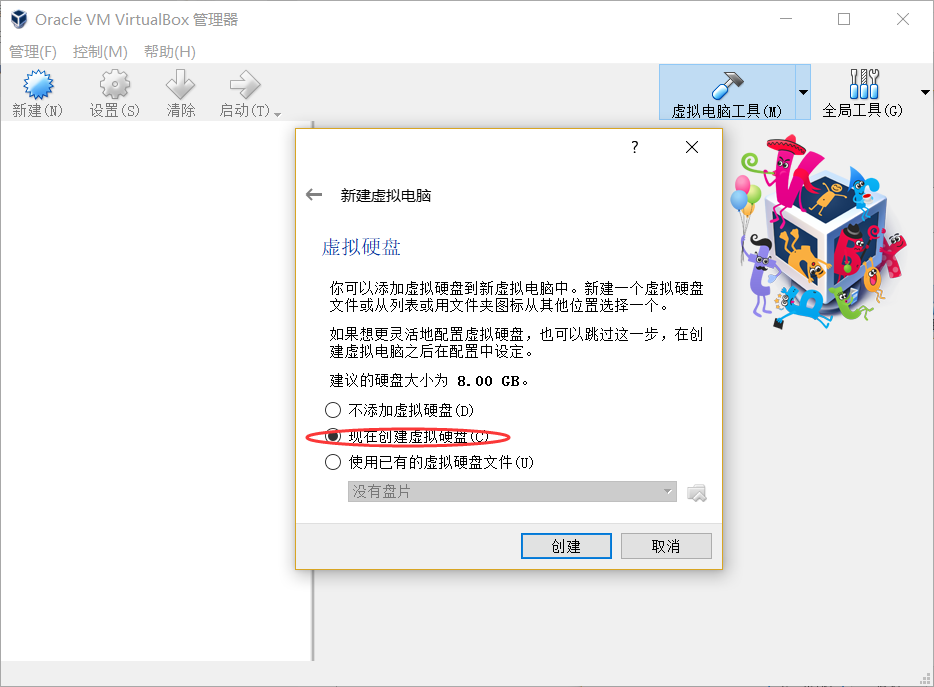
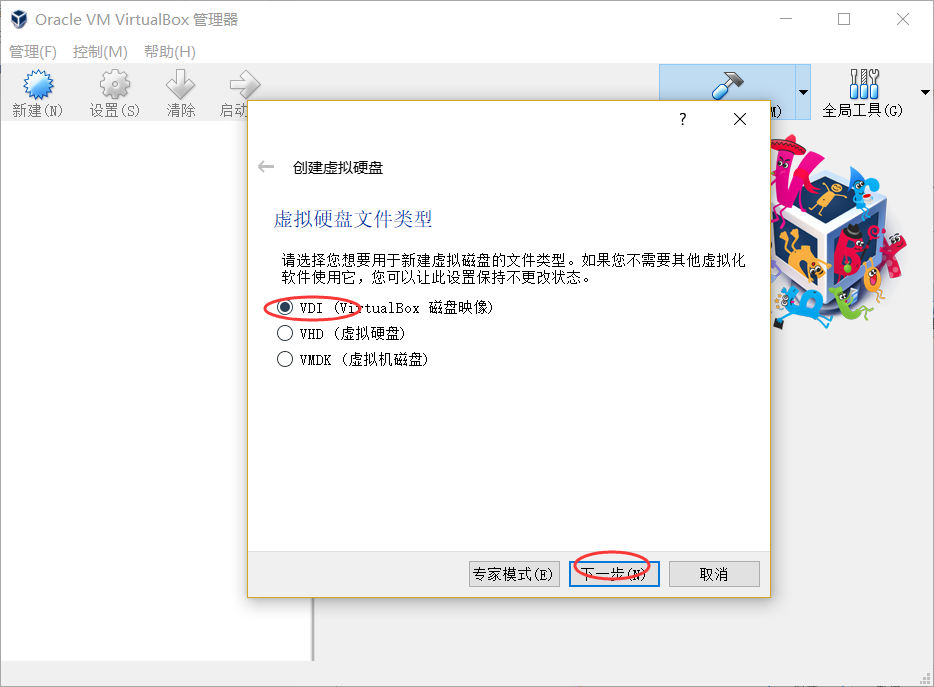

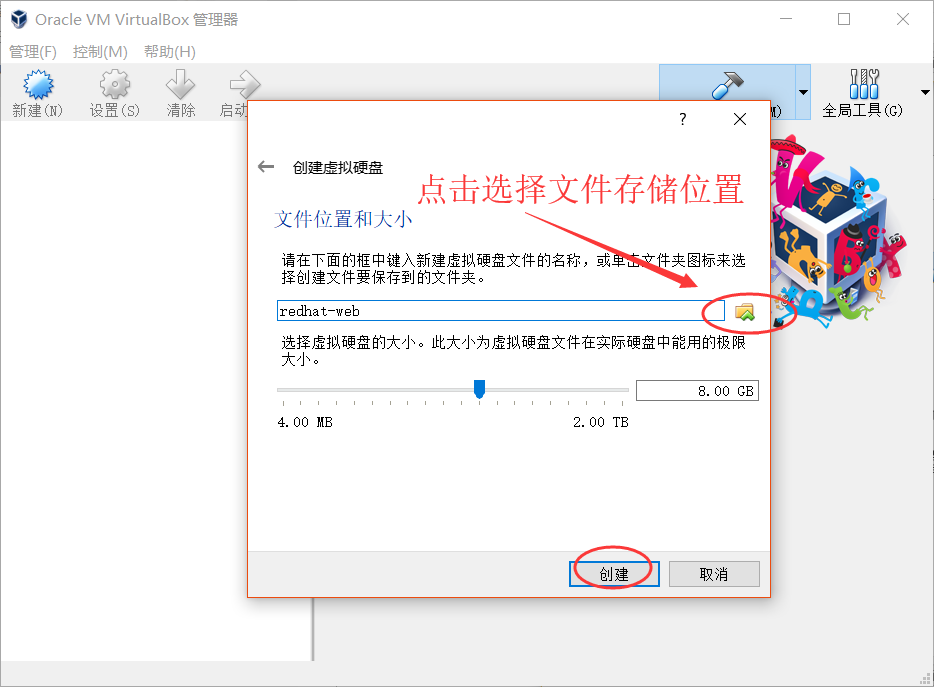
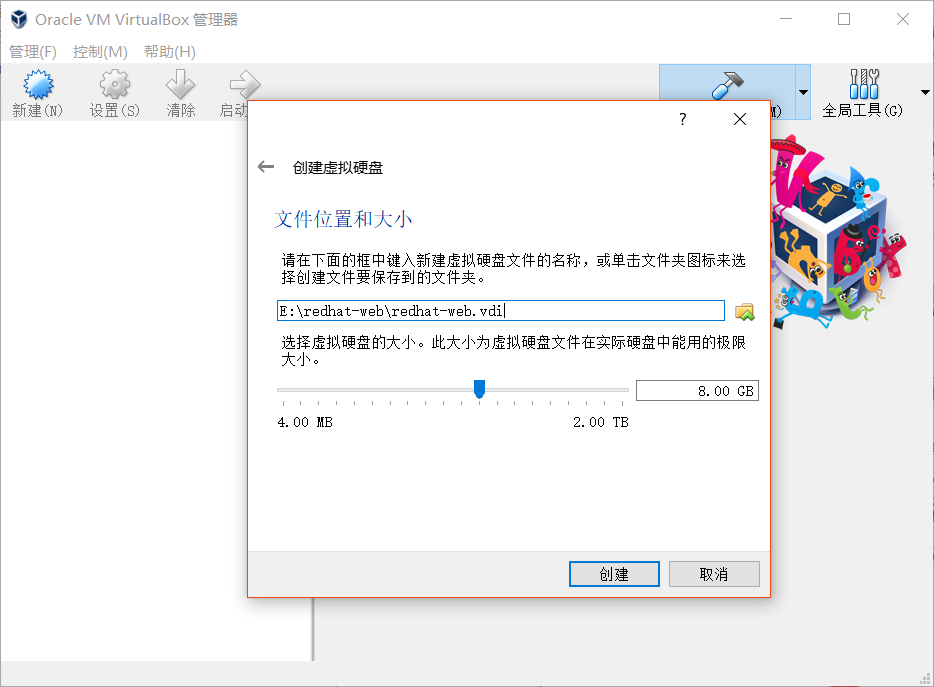
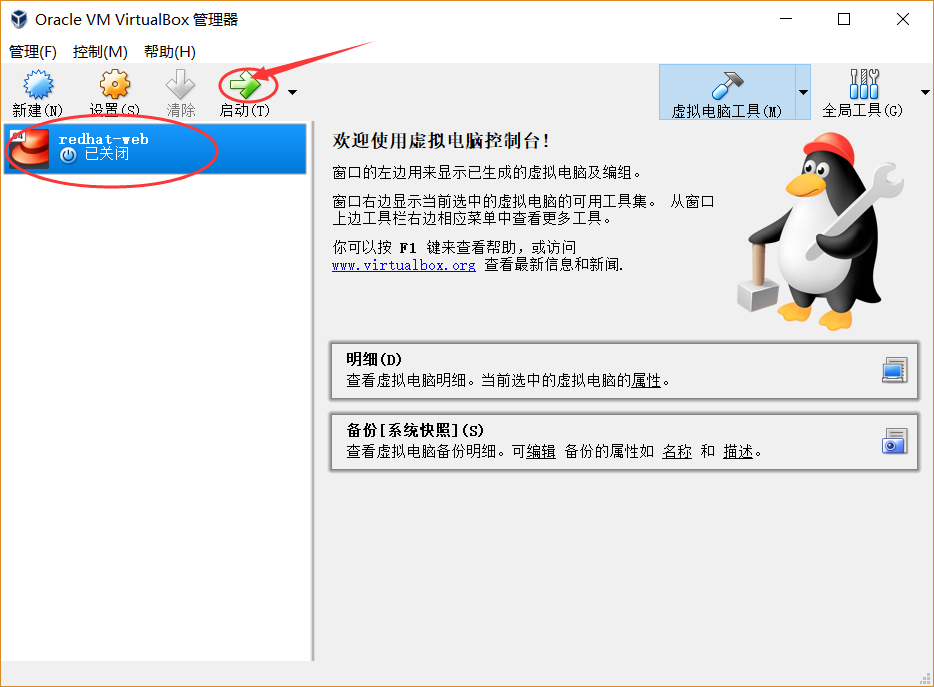
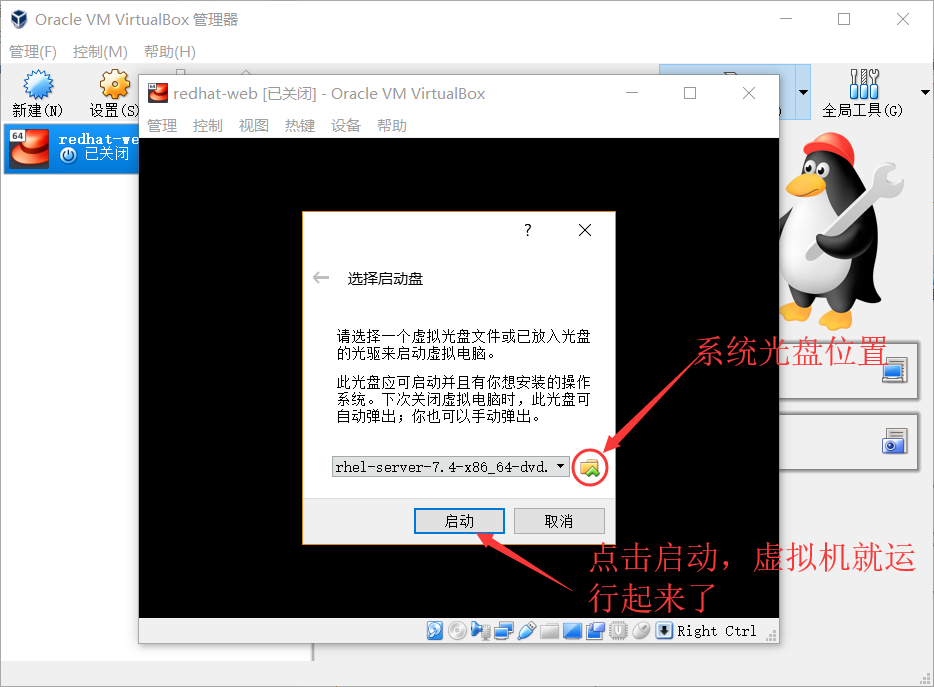
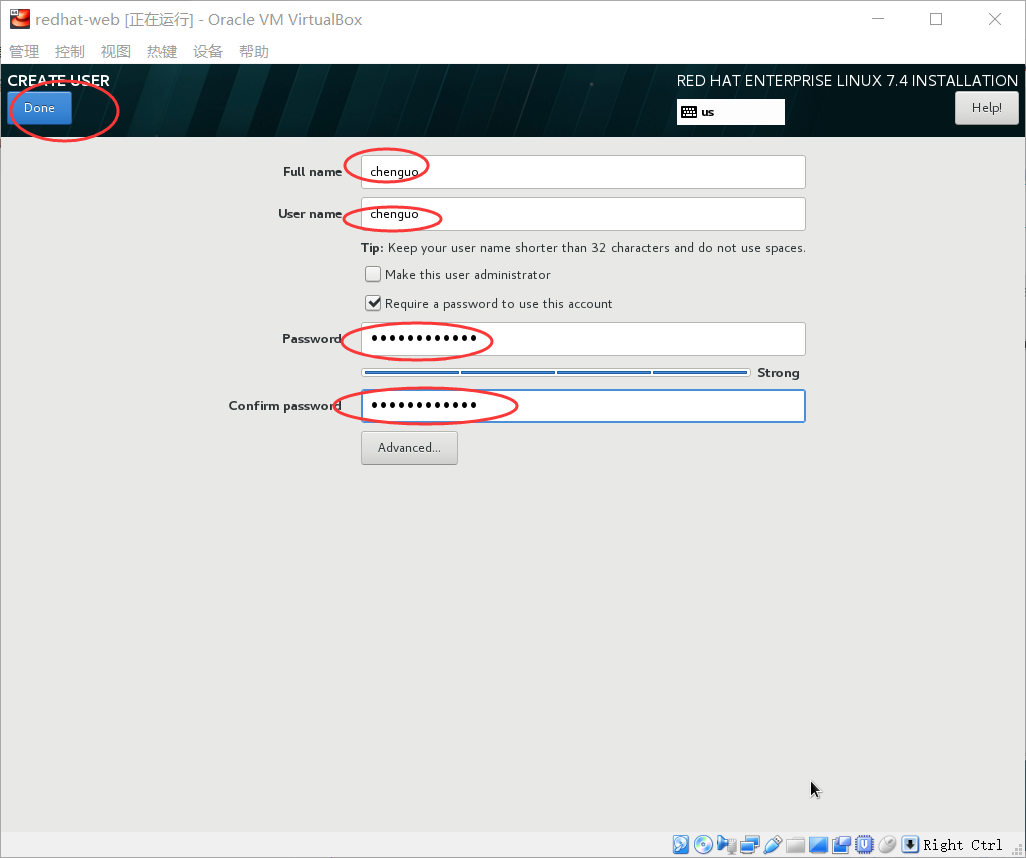
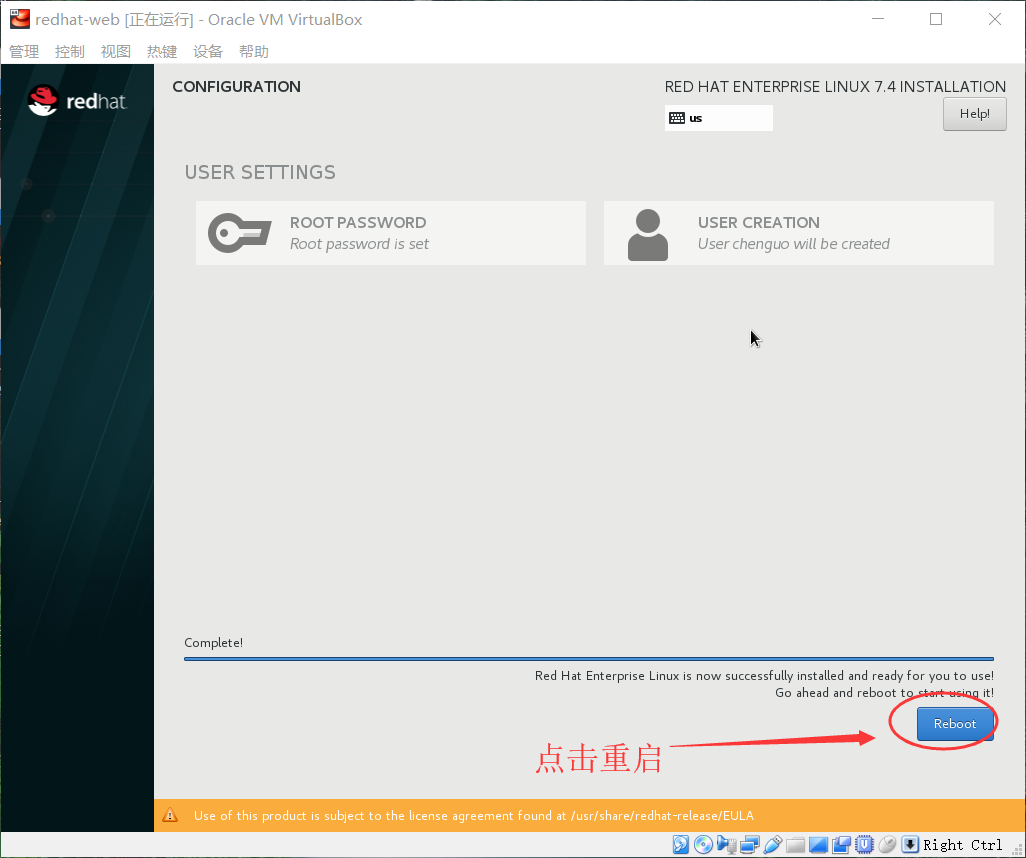
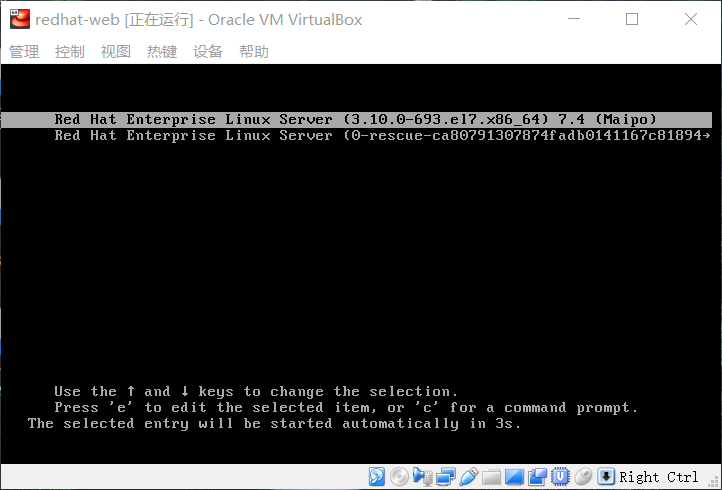
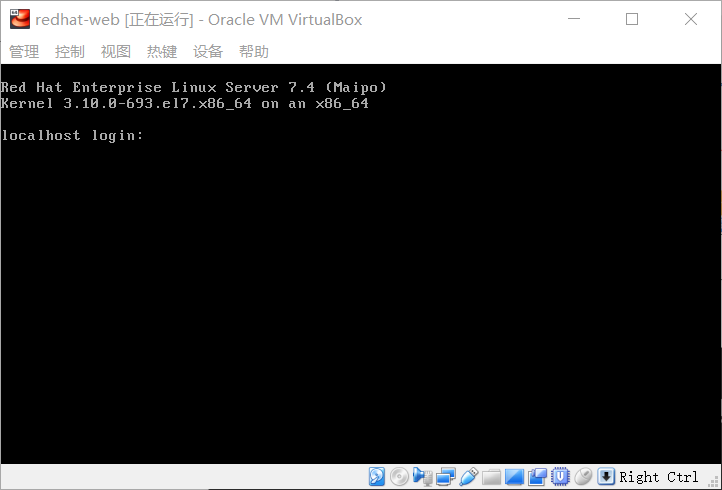
VirtualBox安装RedHat7的更多相关文章
- VirtualBox虚拟机安装RedHat7.3编译Linux0.01内核
引子 由于需要编译linux0.01内核,而目前的linux版本太高需要降低gcc版本等等,需要做不少调整非常不方便. 所以,直接安装RedHat7.3,这样就好编译linux0.01的内核了. 但是 ...
- VirtualBox安装Debian6的方法和步骤(详细)
下面是用VirtualBox安装Debian6的方法和步骤 l 新建一个文件夹,用于存放虚拟硬盘,如Debian l 打开VirtualBox,点击新建 l 输入虚拟机名称,Debian_6 l 给虚 ...
- VMware与virtualbox安装centos7连接网络不可达问题解决笔记(连接网络)
我最初是安装vmware遇到访问不到网络,按网上的配置方法都不能解决.然后我感觉可能跟系统有关,我装的是centos,然后我试着在virtualbox上安装看遇到什么问题. 用virtualbox安装 ...
- virtualbox安装增强功能时【未能加载虚拟光盘】
virtualbox安装增强功能时[未能加载虚拟光盘] 今天在使用Virtualbox中的Ubuntu虚拟机,想安装增强功能来实现更改分辨率,但是在安装时出错:未能加载虚拟光驱 VBoxsGuestA ...
- 基于VirtualBox安装Ubuntu图文教程
基于VirtualBox虚拟机安装Ubuntu图文教程 一. 下载安装VirtualBox 官网下载VirtualBox,目前版本:VirtualBox 5.1.8 for Windows hosts ...
- VirtualBox安装Ubuntu教程
1.VirtualBox虚拟机安装,及VirtualBox安装Ubuntu教程VirtualBox版本为VirtualBox-4.3.12-93733-Win.exe,Ubuntu版本为ubuntu- ...
- VirtualBox安装debian的详细方法步骤
下面是用VirtualBox安装Debian6的方法和步骤 l 新建一个文件夹,用于存放虚拟硬盘,如Debian l 打开VirtualBox,点击新建 l 输入虚拟机名称,Debian_6 l 给虚 ...
- 使用VIRTUALBOX安装ANDROID系统 | 图文教程 | 相关设置
使用VIRTUALBOX安装ANDROID系统 | 图文教程 | 相关设置 http://icaoye.com/virtualbox-run-android/
- 运行最快的安卓模拟器VirtualBox安装教程
网上有多种多样的安卓模拟器,蓝手指啊,百度的MTC等等,但是他们的运行速度,与电脑的切合度都没有VirtualBox安装Android-X86结合在一起来的快. 工具/原料 电脑一台 网络 方法/步骤 ...
随机推荐
- R中,将从MySQL中获取的结果字符列表转化为向量,并测试绘制图形
# 使用RMySQL操作数据库 # 载入DBI和RMySQL包 library(DBI) library(RMySQL) # 创建数据库连接 con <- dbConnect(MySQL(),h ...
- 在R语言环境中设置JRE路径
解决办法: 1.如果没有java运行环境,则需安装对应版本的jre,如R64就需要安装jre64位的,并且要注意在系统环境变量中指定java_home 2.如果有java运行环境,检查你的java版本 ...
- 巨蟒python全栈开发flask11项目开始3
1.多玩具遥控&&websocket回锅 2.绑定玩具时添加好友的最终逻辑 3.消息&&好友列表 4.chat聊天&&对话窗口 1.多玩具遥控& ...
- FROM_UNIXTIME(unix_timestamp), FROM_UNIXTIME(unix_timestamp,format)
w SELECT ro.*, FROM_UNIXTIME(ro.wstart,'%Y%m%d') FROM room_order ro
- ctf-HITCON-2016-houseoforange学习
目录 堆溢出点 利用步骤 创建第一个house,修改top_chunk的size 创建第二个house,触发sysmalloc中的_int_free 创建第三个house,泄露libc和heap的地址 ...
- CentOS安装python-2.7+安装pip-10.0.0
注:以下所有操作均在CentOS 6.8 x86_64位系统下完成. 首先查看当前系统预装的python版本: # whereis python python2: /usr/bin/python2 / ...
- puppeteer部署到centOS上出现launch chrome fail的情况
在Mac上调试无问题,放到阿里云上运行会报错. 需要先安装依赖, yum install pango.x86_64 libXcomposite.x86_64 libXcursor.x86_64 lib ...
- 使用 Apache Commons CLI 解析命令行参数示例
很好的输入参数解析方法 ,转载记录下 转载在: https://www.cnblogs.com/onmyway20xx/p/7346709.html Apache Commons CLI 简介 Apa ...
- Linux cp命令
cp命令(copy),用来对一个或多个文件,目录进行拷贝 1.语法 cp [选项] [参数] 2.命令选项 -b 当文件存在时,覆盖前,为其创建一个备份-d 当复制软连接时,把目标文件或目录也建立为软 ...
- ubuntu下30天自制os 的学习计划
30天自制os的学习也告一段落,由于有其他更重要的事情要集中精力去处理.书本从15天開始就是多任务了.可是不得不停下一阵子. 以下总结下学习中遇到的一些问题. 1:学习这前14天中.问题最大的是关于G ...