
WIndows下 Pycharm 配置Anaconda和TensorFlow
1安装PyCharm
前提安装Python,然后去官网下载PyCharm
2 安装Anaconda
在官网下载Anaconda,并安装
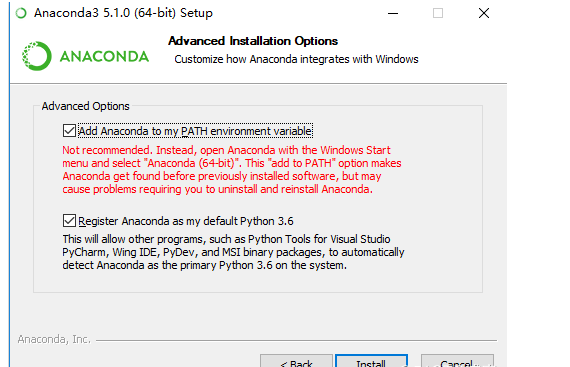
下载好之后就跟安装一般的软件没啥区别,选择自己安装的文件夹,下一步就ok,需要注意下图中的两项都需要勾选:
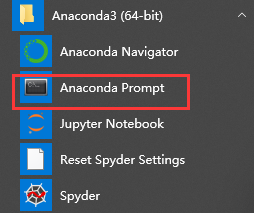
接下来就是一小段时间的等待,可以去喝杯茶。等它安装完成后,在开始菜单找到并打开Anaconda控制台:Anaconda Prompt
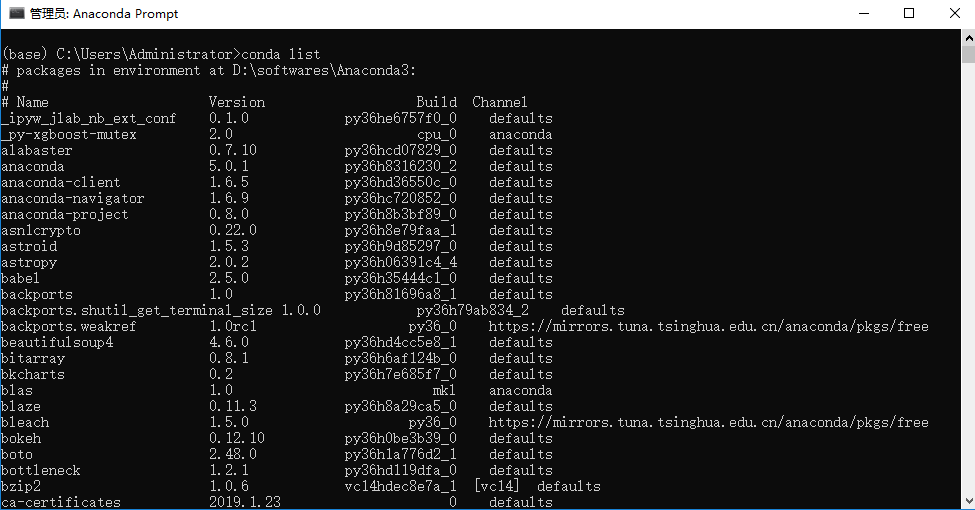
执行命令
conda list
可以看到自己电脑上安装的一些包,至此Anaconda安装完成。
如果发现自己安装的Anaconda不是最新版本的,更新命令:conda update --prefix 安装路径
3 安装TensorFlow
1首先在Anaconda中配置Tensorflow环境,然后安装Tensorflow
(1)因为要下载Tensorflow,所以我先在Anaconda的配置文件中添加清华镜像库,这样下载和更新的速度会快很多,命令:
conda config --addchannels https://mirrors.tuna.tsinghua.edu.cn/anaconda/pkgs/free/

conda config --setshow_channel_urls yes


(2)Tensorflow目前只支持Python3.5/3.6环境,而且在Python3.5环境下的表现更好一些。所以利用Anaconda创建Python3.5的环境,用来安装Tensorflow,命令:
conda create -n tensoeflow python=3.5

(3)打开Anaconda Navigator,可以看到我已经创建了一个名为tensorflow的环境
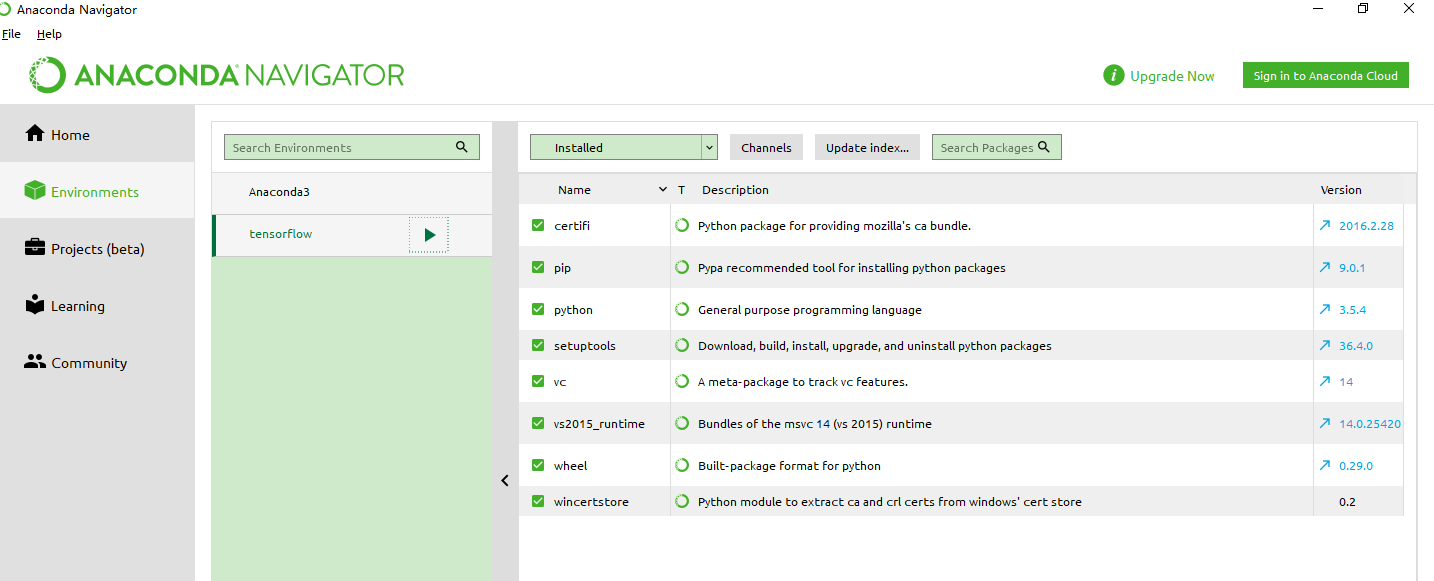
在Anaconda Prompt启动刚刚配置好的Tensorflow环境:activate Tensorflow,至此Tensorflow环境配置完成,接下来开始安装Tensorflow

如果不使用Tensorflow了,需要将环境关掉,命令:deactivate
(2)安装Tensorflow
安装CPU版的Tensorflow
pip install --upgrade --ignore-installed tensorflow

注:这里没有介绍GPU版本的安装方法,GPU版本需要安装cuda8+cudnn5,如需要的请搜索其他博文。

注意:一定要在 刚刚创建的tensorflow的环境下安装!!!!
4.在pycharm中使用tensorflow
习惯了使用PyCharm来开发,配置如下:
新建工程后在
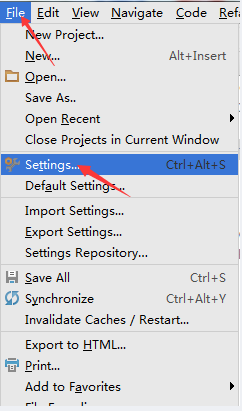
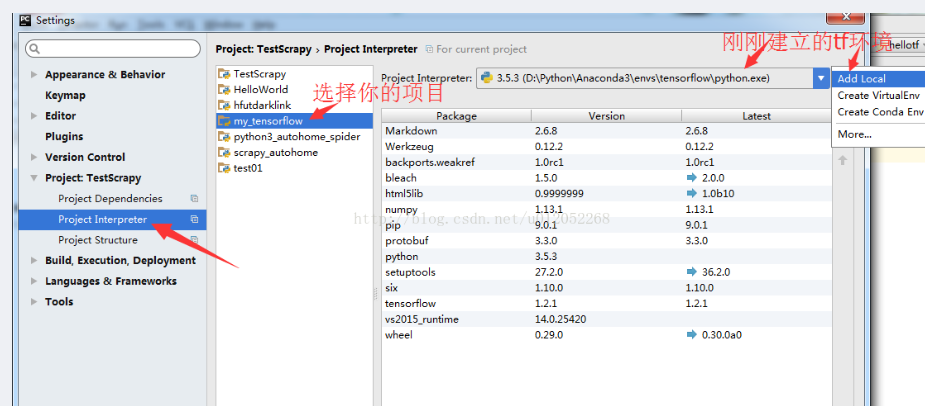
File->Setting–>Project Interpreter 选择tensorflow下的Python解释器,
例如我的解释器位置:
测试
import tensorflow as tf

hello = tf.constant("Hello!TensorFlow")

sess = tf.Session()

print(sess.run(hello))
WIndows下 Pycharm 配置Anaconda和TensorFlow的更多相关文章
- windows下pycharm使用Anaconda安装包环境
转自: https://www.cnblogs.com/heitaoq/p/8632315.html
- Windows下Nginx配置SSL实现Https访问(包含证书生成)
Vincent.李 Windows下Nginx配置SSL实现Https访问(包含证书生成) Windows下Nginx配置SSL实现Https访问(包含证书生成) 首先要说明为什么要实现https ...
- 在windows下安装配置Ulipad
在windows下安装配置Ulipad 今天推荐一款轻便的文本编辑器Ulipad,用来写一些小的Python脚本非常方便. Ulipad下载地址: https://github.com/limodou ...
- dpm-release3.1在windows下的配置
dpm-release3.1在windows下的配置 dpm是做目标检测objecjt detection的经典方法.dpm系列代码默认是在linux和mac下运行测试过的,windows下默认是不能 ...
- Windows下gvim配置
Windows下gvim配置原作地:http://hi.baidu.com/leemoncc/blog/item/a6be15cf40d7ab31b600c806.html 0.准备软件及插件. (a ...
- Tomcat7.0.22在Windows下详细配置过程
Tomcat7.0.22在Windows下详细配置过程 一.JDK1.7安装 1.下载jdk,下载地址:http://www.oracle.com/technetwork/java/javase/do ...
- Windows下安装配置MongoDB
Windows下安装配置MongoDB 一,介绍 MongoDB 是由C++语言编写的,是一个基于分布式文件存储的开源数据库系统.在高负载的情况下,添加更多的节点,可以保证服务器性能. MongoDB ...
- (转)windows 下安装配置 Nginx 详解
windows 下安装配置 Nginx 详解 本文转自https://blog.csdn.net/kingscoming/article/details/79042874 nginx功能之一可以启动一 ...
- Oracle 11g即时客户端在windows下的配置
Oracle 11g即时客户端在windows下的配置 by:授客QQ:1033553122 instantclient-basic-nt-11.2.0.3.0.zip客户端压缩包为例 步骤 1. 假 ...
随机推荐
- Mysql的备份,权限与日志
1>Mysql的数据备份 mysqldump 工具 --single-transaction 该选项导出数据之前提交一个BEGIN SQL语句,不会阻塞任何应该程序而且能保证导出数据时的一 ...
- JVM 方法调用之静态分派
分派(Dispatch)可能是静态也可能是动态的,根据分派依据的宗量数可分为单分派和多分派.这两种分派方式的两两组合就构成了静态单分派,静态多分派,动态单分派,动态多分派这4种组合.本章讲静态分派. ...
- Django ajax方法提交表单,及后端接受数据
前台代码: {% block content %} <div class="wrapper wrapper-content"> <div class=" ...
- django drf GenericAPIView和ListAPIView
drf提供了更快捷的查询方法ListModelMixin+GenericAPIView,和ListAPIView 1.ListModelMixin+GenericAPIView from django ...
- 快速搭建windows服务器的可视化运维环境
开发好的程序部署在服务器上,如何对服务器的基本指标进行监控呢?最近对一套工具进行了研究,可以快速搭建服务器监管环境,很是强大,最重要的是它还很酷炫. 原理:数据采集+时序数据库+可视化,下面记录一下搭 ...
- MVC的 url 传递参数无效
有些符号(例如“=”)在URL中 直接传递是无效的,如果要在URL中传递这些特殊符号,那么就要使用他们的编码了.下表中列出了一些URL特殊符号及编码 十六进制值 1. + URL 中+号表 ...
- leetcode 42. 接雨水 JAVA
题目: 给定 n 个非负整数表示每个宽度为 1 的柱子的高度图,计算按此排列的柱子,下雨之后能接多少雨水. 上面是由数组 [0,1,0,2,1,0,1,3,2,1,2,1] 表示的高度图,在这种情况下 ...
- oracle ocp题库变化,052最新考试题及答案整理-30
30.Which is true when a database instance is shut down? A. Only transactional and normal modes wait ...
- OCP考试最新052题库分析整理-28
28.Which two are true about external tables? A. They support the ORACLE_DATAPUMP access driver. B. T ...
- leecode刷题(12)-- 整数反转
leecode刷题(12)-- 整数反转 整数反转 描述: 给出一个 32 位的有符号整数,你需要将这个整数中每位上的数字进行反转. 示例 1: 输入: 123 输出: 321 示例 2: 输入: - ...