
Unity射击实例讲解—主角创建
前言:
经过三分钟的思考决定换个标题,这两天其实游戏制作进度推了大半了,加入了许多自我创作的素材,不过想一想用来讲解的实例不该这么花哨,决定还是参照我的一些教材做一些简单的示例不然要说的东西太多,本人学艺不精尚不能把用到的每个版块讲清楚,这篇内容就是创建一个游戏模型并让它有攻击的能力顺便补上之前没说的摄像机与灯光,同时讲解会放前面,实际操作放后面,一些类似的操作就不一步步展示了。自我发挥创作的要素在游戏大体完成后逐步介绍给大家,我会另开一个项目文件用来讲解用,之前那个被塞了太多东西了。
射击类游戏实例
作为第一个用来发布讲解的游戏,我立马就想到了射击类游戏,当然不是第一人称射击的那种,是打小飞机累计得分的那种类型,方便魔改参数以及自行制作一些敌人的模型。
游戏相关设定:
1.在游戏中,我们将操作战舰击坠敌人的飞船,游戏开始后战舰会向前推进,消灭敌人取得分数,战舰被击落游戏才会结束。
2.战舰拥有固定装甲(血量),敌人有多种并拥有独特的飞行轨迹与装甲
3.屏幕上会显示血量、得分等内容
4.待添加
涉及的英文(含括上一篇,有错误烦请指正,):
Assets:资源 Import New Assets :导入新资源 Project:工程 Show in Explorer:在资源管理器中显示 Create:创建 Folder:文件夹 File:文件 New Scene:新场景 Save Scene As:场景另存为
GameObjct:游戏对象 Plane:平面体 Material:材料 Background:背景 Inspector:检查工具 Element:元素 Rendering Mode:渲染模式 Shader:着色器 Texture:纹理 Animator Controller:动画控制器
Clip:剪辑 Add Property:添加属性 Camera:摄像机 Point Light:点光源 Align With View:与视角对齐 Range:范围 Hierarchy:层级 Script:脚本 Component:组件 Transform:变化改变
摄像机
摄像机是用来展示游戏世界的窗口,游戏引擎在运算过程中,根据摄像机视角进行裁切,将3D模型顶点位置投射到摄像机的矩阵平面内,再进行坐标转换将顶点位置最终投射到屏幕的像素坐标上(无论3d或者2d,我们显示器都为二维平面),在Unity场景中允许存在多个摄像机也就是说可以切换视角,实际上摄像机就是一个游戏体,可以移动、旋转、用脚本控制等。
在这个太空游戏中,我们只需要视角从上向下展望就行,我后续添加了另外的视角不过下面就暂时不放出来了。
选中摄像机(main camera)—【GameObject】—【Align With View】可以让视角与现在对齐。
对于相机视角操作有多种,我的做法是滑轮(拉远拉近)、按下滑轮(平移)、按住鼠标右键(转换角度)三个方面大体调试范围,用键盘的上下左右微调视角。
篇幅问题就不展示截图了,自己动手试一试一下就能明白,多视角创建使用会放后面具体说。
灯光
【Windows】—【Rendering】—【Lighting Settings】,选择Ambient Source,将Skybox改为color,这样会使用颜色作为环境光代替默认天空盒,会解决SceneheGame场景中亮度不一致的问题。
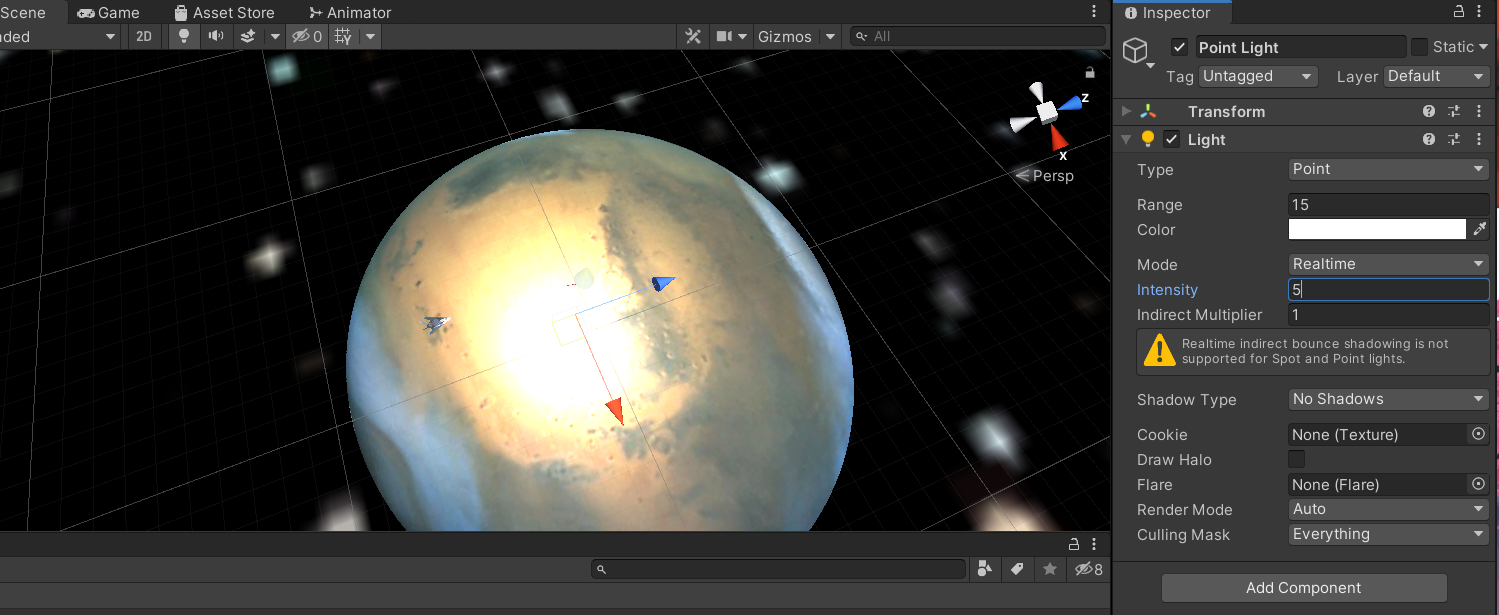
【GameObject】—【Light】—【Point Light】,创建一个点光源,Range改变影响范围,Intensity改变灯光强度,让画面更美观些。(为了直观显示变化亮度调高了点)
主角创建
到本游戏的主要环节之一了,这里开始就能发挥一下自我的想法,而不是在软件操作上点来点去,先介绍基本的,冲冲冲。
部分组件讲解:
Input是一个静态类,封装了所有输入功能,包括键盘、鼠标或触控操作,在这里我响应了不同的按键功能,当然还有另外的输入方式可以使代码支持跨平台运行。
Time.deltaTime表示每帧的经过时间,所有动画效果都需要乘上Time.deltaTime,比如在示例中,速度*Time.deltaTime,表示每帧移动N个单位距离。
this.transform调用的是游戏体的Transform,Transform组件提供的主要功能都是和移动、旋转、缩放游戏体有关。我们调用Translate函数移动游戏体,并输入Vector3类型参数,用来表示x、y、z三个方向上的移动距离。移动的方向与美术素材方向有关,建议导出素材时模型正方向朝向Z轴。
Vector3是一个值类型的结构,表示向量,即某个位置或方向。用于坐标位置时好理解,用于方向时就是表示在某方向上偏离一定距离,Translate函数实现的功能就是普通的加减法。
具体步骤:
1.将准备好的主角素材拖入【Hierachy】窗口,我就用的简朴的飞机模型。
2.右键【Assets】—【Create】—【Folder】创建一个名为Scripts的文件夹,用于存放各种编写的脚本。
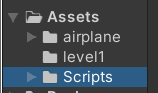
3.选中Scripts文件,右键—【Create】—【C# Script】,创建一个名为Player的脚本。
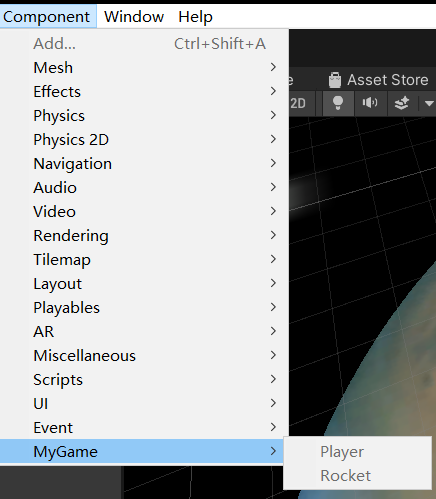
4.【Component】—【Scripts】—【Player】,将脚本指定给主角游戏体作为组件
5. 点开Player脚本文件,编写代码
这里实现了主角的上下左右的移动
[AddComponentMenu("MyGame/Player")]这一段代码可以让脚本出现在MyGame中,方便管理脚本
using System.Collections;

using System.Collections.Generic;

using UnityEngine;

[AddComponentMenu("MyGame/Player")]

public class Player : MonoBehaviour

{

    public float m_speed = 1;//加一个类控制速度

    // Start is called before the first frame update

    void Start()

    {

        Transform m_transform = this.transform;//修改点

    }

    // Update is called once per frame

    void Update()

    {

        float movev = 0;

        float moveh = 0;

        if (Input.GetKey(KeyCode.UpArrow))

        {

            movev += m_speed * Time.deltaTime;

        }

        if (Input.GetKey(KeyCode.DownArrow))

        {

            movev -= m_speed * Time.deltaTime;

        }

        if (Input.GetKey(KeyCode.LeftArrow))

        {

            moveh -= m_speed * Time.deltaTime;

        }

        if (Input.GetKey(KeyCode.RightArrow))

        {

            moveh += m_speed * Time.deltaTime;

        }

        this.transform.Translate(new Vector3(moveh, 0, movev));

    }

}
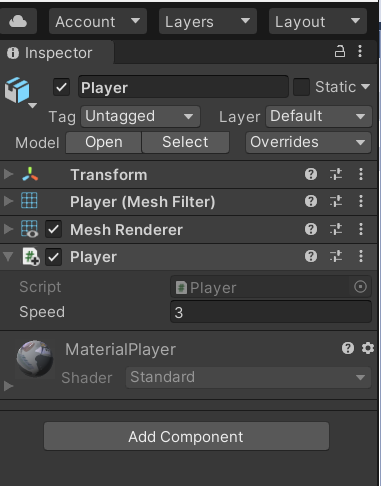
6.调整合适移动速度
总结:
现在运行游戏,游戏体就能有可用的移动了,第六步中的speed速度修改会直接改变代码中m_speed的值,直接在层级中修改就不用去原代码修改了,接下来的子弹创建、敌人定义等就能上手到熟悉的编程环节了,对了,虽然只定义了四个方向的移动,实际操作时是可以实现斜方向就是多个按键同时作用的效果的,我自己定义的另一款还涉及到了瞬移等操作,一步步来吧,先基础点的好。下一篇应该就是子弹模型创建与发射相关了。
各位大佬,都看到这了,不点个关注推荐再走嘛。
Unity射击实例讲解—主角创建的更多相关文章
- Unity射击实例讲解—子弹创建
前言: 这一篇章会介绍如何创建最基本的射击用子弹,示例用工程进度也往后推了许多,有时间会都整理了发出来,学艺尚浅有一些东西不能讲明白,后续学习深入会慢慢补足.另外自己魔改过的版本也是花钱买了一些模型, ...
- yii2.0增删改查实例讲解
yii2.0增删改查实例讲解一.创建数据库文件. 创建表 CREATE TABLE `resource` ( `id` int(10) NOT NULL AUTO_INCREMENT, `textur ...
- 实例讲解Linux系统中硬链接与软链接的创建
导读 Linux链接分两种,一种被称为硬链接(Hard Link),另一种被称为符号链接(Symbolic Link).默认情况下,ln命令产生硬链接.硬链接与软链接的区别从根本上要从Inode节点说 ...
- (转)使用 CJSON 在C语言中进行 JSON 的创建和解析的实例讲解
使用 CJSON 在C语言中进行 JSON 的创建和解析的实例讲解 本文用代码简单介绍cjson的使用方法,1)创建json,从json中获取数据.2)创建json数组和解析json数组 1. 创 ...
- 学习《Oracle PL/SQL 实例讲解 原书第5版》----创建账户
通过readme.pdf创建student账户. 以下用sys账户登录时都是sysdba. 一.PL/SQL 登录oracle. SYS/123 AS SYSDBA 账户名:sys:密码:123:作 ...
- 源于《Unity官方实例教程 “Space Shooter”》思路分析及相应扩展
教程来源于:Unity官方实例教程 Space Shooter(一)-(五) http://www.jianshu.com/p/8cc3a2109d3b 一.经验总结 教程中步骤清晰,并且 ...
- 实例讲解Oracle数据库设置默认表空间问题
实例讲解Oracle数据库设置默认表空间问题 实例讲解Oracle数据库设置默认表空间问题,阅读实例讲解Oracle数据库设置默认表空间问题,DBA们经常会遇到一个这样令人头疼的问题:不知道谁在O ...
- makefile基础实例讲解 分类: C/C++ 2015-03-16 10:11 66人阅读 评论(0) 收藏
一.makefile简介 定义:makefile定义了软件开发过程中,项目工程编译链.接接的方法和规则. 产生:由IDE自动生成或者开发者手动书写. 作用:Unix(MAC OS.Solars)和Li ...
- 对《[Unity官方实例教程 秘密行动] Unity官方教程《秘密行动》(十二) 角色移动》的一些笔记和个人补充,解决角色在地形上移动时穿透问题。
这里素材全是网上找的. 教程看这里: [Unity官方实例教程 秘密行动] Unity官方教程<秘密行动>(九) 角色初始设定 一.模型设置: 1.首先设置模型的动作无限循环. 不设置的话 ...
随机推荐
- webug第七关:越权
第七关:越权 观察url 将name换成admin 更改了admin的密码
- POJ1390 Blocks (区间DP)
题目链接:POJ 1390.Blocks 题意: 有n个方块排成一列,每个方块有颜色即1到n的一个值,每次操作可以把一段相同颜色的方块拿走,长度为k,则获得的分数为 \(k\times k\),求可获 ...
- Boom 3D的广播有哪些,有啥特色
Boom 3D(Windows系统)不仅为用户提供了包括3D立体音效.古典音乐音效在内的多种音效增强功能,而且还为用户提供了广播功能.该广播功能不仅涵盖了国内广播节目,而且还涵盖了国际广播节目. 接下 ...
- Java中类加载的过程
类加载过程 这里的加载过程是严格按照加载开始顺序进行的,注意是加载开始而不是加载完成.也就是有可能会有两个或几个阶段是同时进行的. 比如下面提到的验证过程中的符号引用验证是在解析阶段开始之后进行. 加 ...
- 工作中使用mongodb
写了一个mongodb的基类 1 <?php 2 3 namespace BI\Service\MongoDB; 4 5 use MongoDB\Driver\BulkWrite; 6 use ...
- 分析 5种分布式事务方案,还是选了阿里的 Seata(原理 + 实战)
好长时间没发文了,最近着实是有点忙,当爹的第 43 天,身心疲惫.这又赶上年底,公司冲 KPI 强制技术部加班到十点,晚上孩子隔两三个小时一醒,基本没睡囫囵觉的机会,天天处于迷糊的状态,孩子还时不时起 ...
- Java基础教程——变量
变量 变量(variable)可以理解为一个"有名称的容器",用于装各种不同类型的数据.编程人员通过对变量的访问和修改,操作内存中的数据. 对变量的理解:https://www.c ...
- Prometheus+Grafana+Alertmanager实现告警推送教程 ----- 图文详解
前言 本文主要介绍的是Prometheus采集数据,通过Grafana加上PromQL语句实现数据可视化以及通过Alertmanage实现告警推送功能.温馨提示,本篇文章特长,2w多的文字加上几十张图 ...
- Mellanox 4036配置
1.前言 内置factory-default 会重置所有参数到出厂设置. 内置reboot.拔电源就是重启. 外置reset就是重置芯片中数据,不会恢复到出厂设置. 2.感受下恢复出厂过程 4036- ...
- Alpha冲刺-第六次冲刺笔记
Alpha冲刺-冲刺笔记 这个作业属于哪个课程 https://edu.cnblogs.com/campus/fzzcxy/2018SE2 这个作业要求在哪里 https://edu.cnblogs. ...