
Docker 之常见应用部署
本文教大家如何将常见的应用使用 Docker 进行部署,巩固大家 Docker 命令的学习,下文教大家如何构建属于我们自己的 Docker 镜像。
Tomcat
拉取镜像。
docker pull tomcat
创建容器。
docker run -di --name tomcat -p 8080:8080 tomcat
进入容器。
docker exec -it tomcat /bin/bash
查看 webapps 目录下是否有 ROOT 项目,我们熟悉的 Tomcat 猫页面一般就在这个项目中。
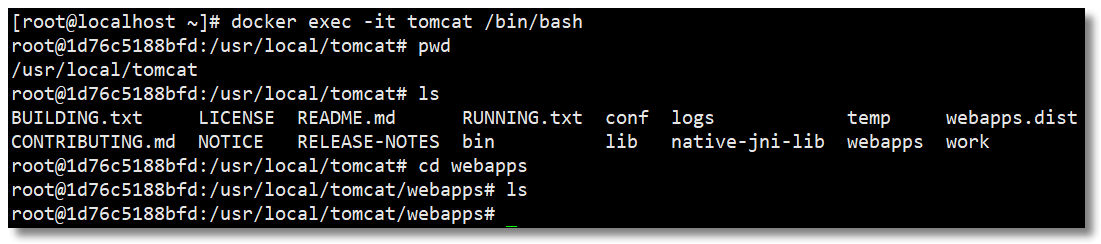
如上图所示,该目录下空空如也,其实 Tomcat 在比较新的版本中将默认的 ROOT 项目放在了 webapps.dist 中,如果你真想访问 http://192.168.10.10:8080/ 看到 Tomcat 猫,将其复制至 webapps 即可。

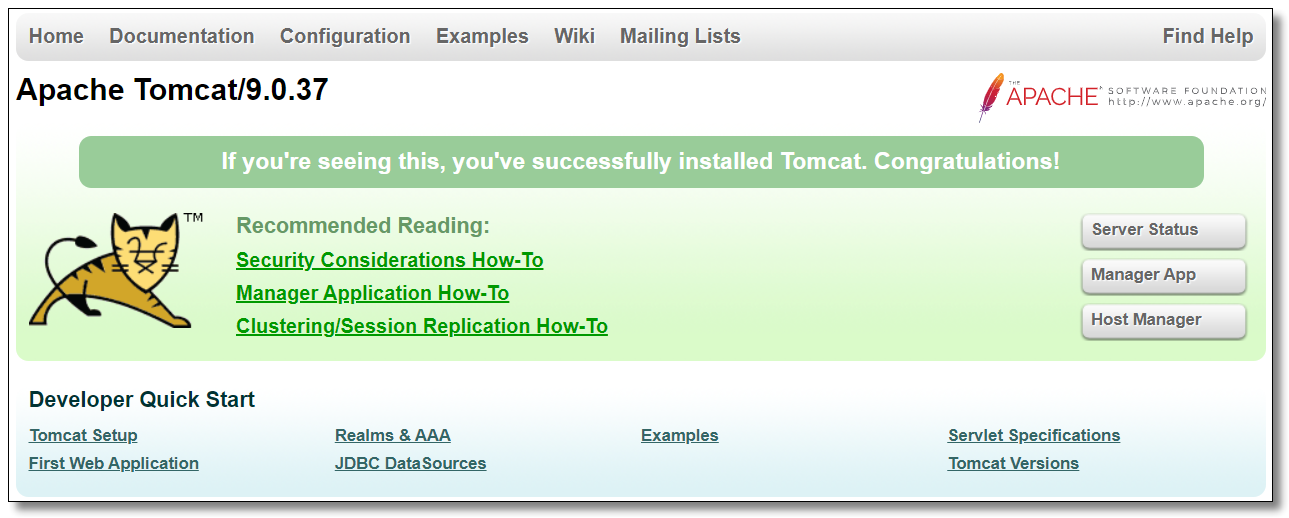
访问:http://192.168.10.10:8080/ 即可看到熟悉的面孔。
Nginx
拉取镜像。
docker pull nginx
创建 Nginx 容器。
docker run -di --name nginx -p 80:80 nginx
将容器内的配置文件拷贝到指定目录(请先提前创建好目录)。
docker cp nginx:/etc/nginx /mydata/docker_nginx
重命名宿主机 /mydata/docker_nginx/nginx 为 /mydata/docker_nginx/conf
mv /mydata/docker_nginx/nginx/ /mydata/docker_nginx/conf
终止并删除容器(目录挂载操作只能在创建容器时设置)。
docker stop nginx

docker rm nginx
创建 Nginx 容器,并将容器中的 /etc/nginx 目录和宿主机的 /mydata/nginx/conf 目录进行挂载。
docker run -di --name nginx -p 80:80 -v /mydata/docker_nginx/conf:/etc/nginx nginx
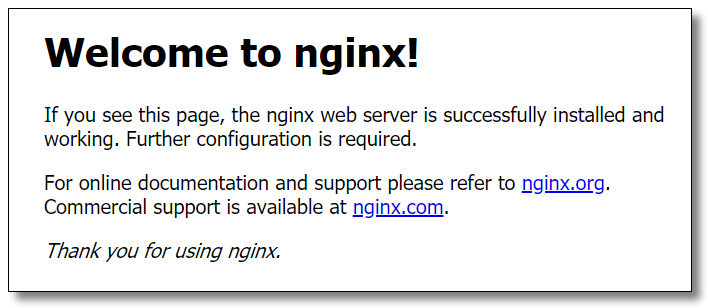
访问宿主机:http://192.168.10.10:80/ 结果如下:
MySQL
拉取镜像。
docker pull mysql:8.0.21
创建容器。
docker run -di --name mysql8 -p 3306:3306 -v /mydata/docker_mysql/conf:/etc/mysql/conf.d -v /mydata/docker_mysql/data:/var/lib/mysql -e MYSQL_ROOT_PASSWORD=1234 mysql:8.0.21
-p:代表端口映射,格式为 宿主机映射端口:容器运行端口。-e:代表添加环境变量MYSQL_ROOT_PASSWORD是 root 用户的登陆密码。
连接容器中的 MySQL 时,只需要连接宿主机的 IP + 指定的映射端口即可。
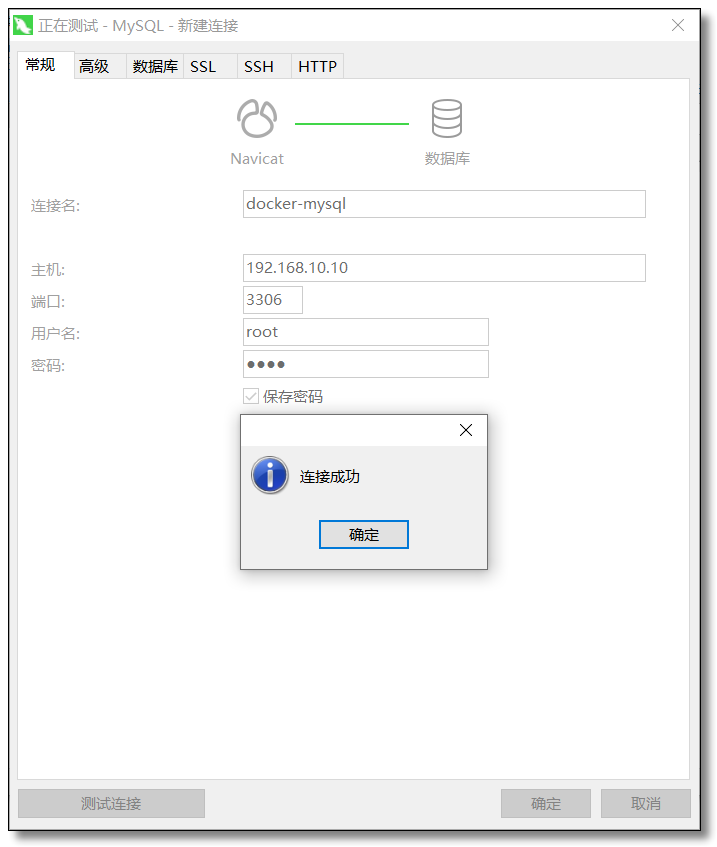
也可以进入容器并使用 MySQL 命令打开客户端。
# 进入容器

docker exec -it mysql8 /bin/bash

# 使用 MySQL 命令打开客户端

mysql -uroot -p1234 --default-character-set=utf8
Redis
拉取镜像。
docker pull redis
创建容器。
docker run -di --name redis -p 6379:6379 redis
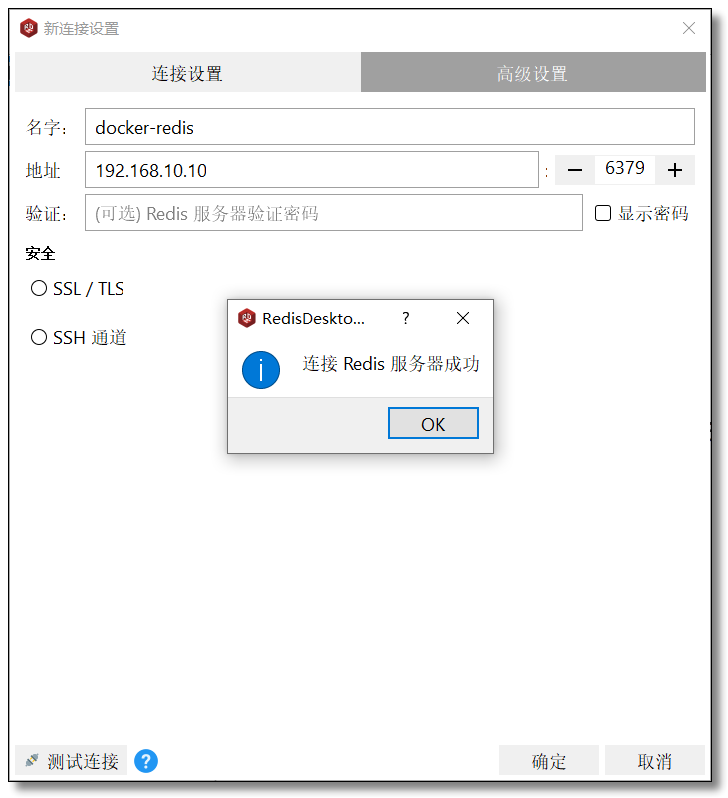
连接容器中的 Redis 时,只需要连接宿主机的 IP + 指定的映射端口即可。
MongoDB
拉取镜像。
docker pull mongo
创建容器。
docker run -di --name mongo -p 27017:27017 mongo
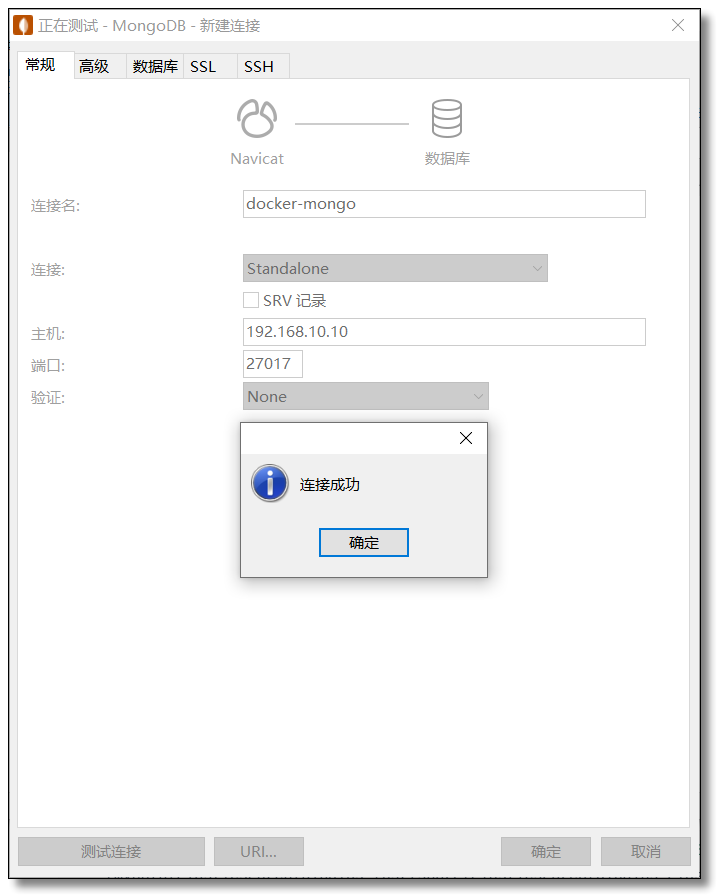
连接容器中的 MongoDB 时,只需要连接宿主机的 IP + 指定的映射端口即可。
Elasticsearch
拉取镜像。
docker pull elasticsearch:7.8.1
创建容器,为了方便演示,修改 ES 启动占用内存大小。
docker run -e ES_JAVA_OPTS="-Xms256m -Xmx512m" -e "discovery.type=single-node" -di --name es -p 9200:9200 -p 9300:9300 -p 5601:5601 -v /mydata/docker_es/plugins:/usr/share/elasticsearch/plugins elasticsearch:7.8.1
安装中文分词器。
# 进入容器

docker exec -it es /bin/bash

# 安装中文分词器

elasticsearch-plugin install https://github.com/medcl/elasticsearch-analysis-ik/releases/download/v7.8.1/elasticsearch-analysis-ik-7.8.1.zip

# 重启 es

docker restart es
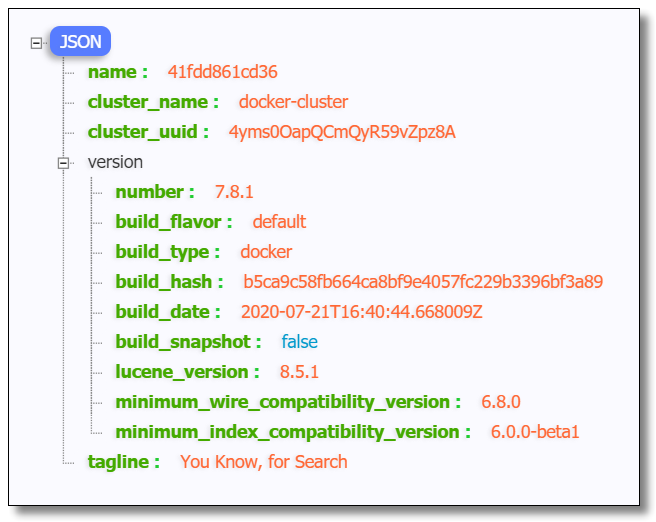
访问:http://192.168.10.10:9200/ 结果如下:
安装 head 插件
拉取镜像。
docker pull mobz/elasticsearch-head:5
创建容器。
docker run -di --name es-head -p 9100:9100 mobz/elasticsearch-head:5
在浏览器中打开 elasticsearch-head 页面,填入 Elasticsearch 地址。

这里会出现跨域拒绝访问的问题,进入 elasticsearch 容器内部,修改配置文件 elasticsearch.yml。
# 进入容器

docker exec -it 容器ID或名称 /bin/bash

# 修改配置文件

vi config/elasticsearch.yml
在 elasticsearch.yml 中添加如下内容。
# 跨域请求配置(为了让类似 head 的第三方插件可以请求 es)

http.cors.enabled: true

http.cors.allow-origin: "*"
重启容器。
docker restart es

Solr
拉取镜像。
docker pull solr
创建容器。
docker run -di --name=solr -p 8983:8983 solr
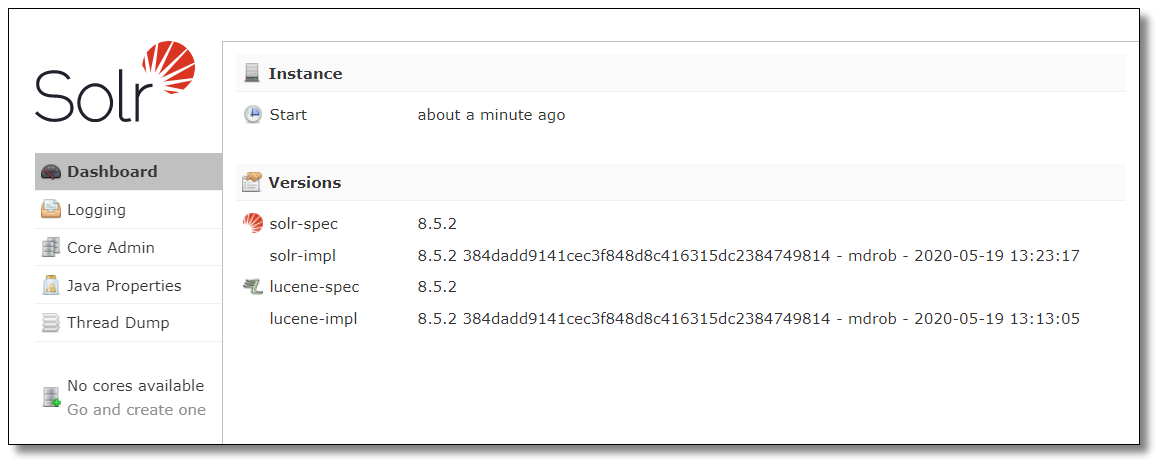
访问:http://192.168.10.10:8983/solr/#/ 结果如下:
RabbitMQ
拉取镜像。
docker pull rabbitmq
创建容器。
docker run -di --name rabbitmq -p 4369:4369 -p 5671:5671 -p 5672:5672 -p 15671:15671 -p 15672:15672 -p 25672:25672 rabbitmq
进入容器并开启管理功能。
# 进入容器

docker exec -it rabbitmq /bin/bash

# 开启 RabbitMQ 管理功能

rabbitmq-plugins enable rabbitmq_management
访问:http://192.168.10.10:15672/ 使用 guest 登录账号密码,结果如下:
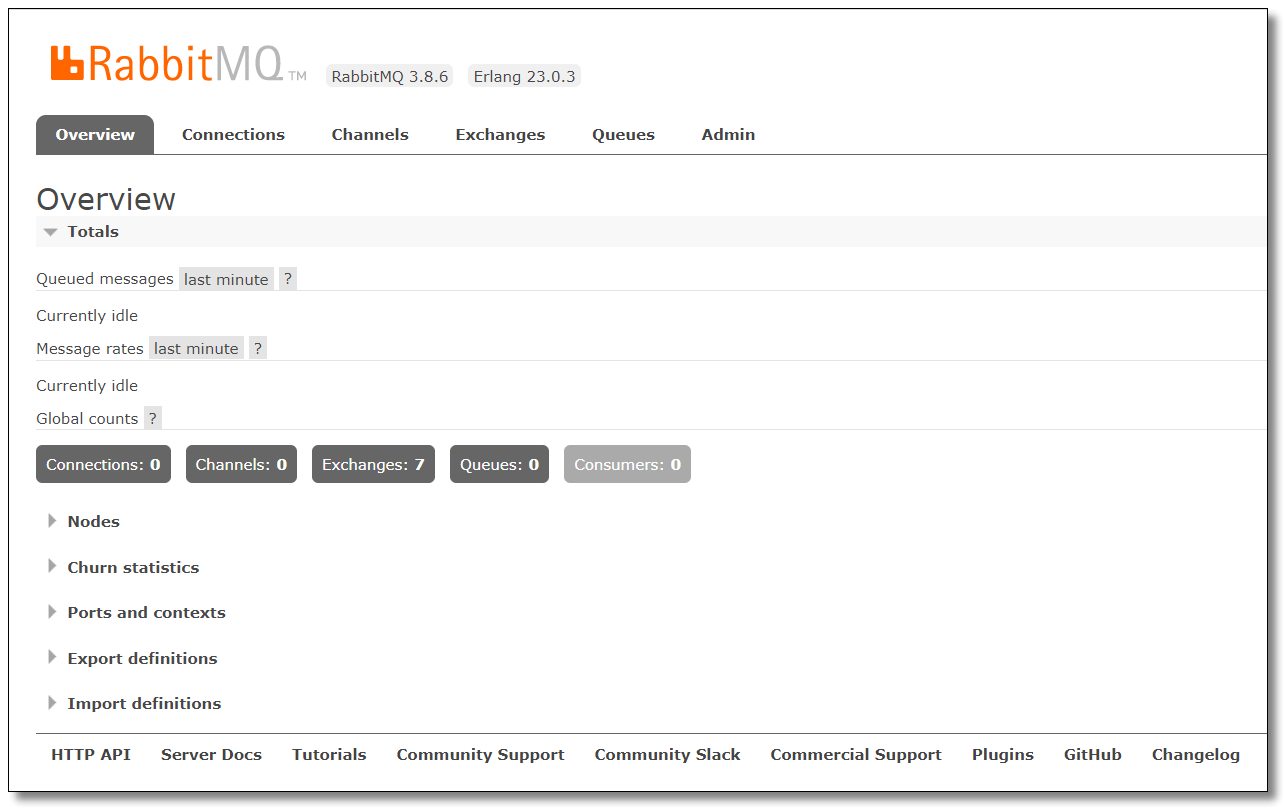
应用部署的练习就到这里,接下来该学习学习如何构建属于我们自己的 Docker 镜像啦。
本文采用 知识共享「署名-非商业性使用-禁止演绎 4.0 国际」许可协议。
Docker 之常见应用部署的更多相关文章
- docker 镜像仓库 Harbor 部署 以及 跨数据复制
docker 镜像仓库 Harbor 部署 跨数据复制 Harbor 是 Vmwar 公司开源的 企业级的 Docker Registry 管理项目 它主要 提供 Dcoker Registry 管理 ...
- Docker环境 ELK 快速部署
Docker环境 ELK快速部署 环境 Centos 7.4 , Docker version 17.12 Docker至少3GB内存: #内核配置 echo ' vm.max_map_count = ...
- 使用Docker+Jenkins自动构建部署
环境 Windows 10 Docker Version 18.06.1-ce-win73 (19507) 运行jenkins 运行jenkins 容器 docker run -d --name ln ...
- 【Docker】(3)---linux部署Docker、Docker常用命令
linux部署Docker.Docker常用命令 本次部署Linux版本:CentOS 7.4 64位. 说明: 因为Docker是基于Linux 64bit的 所以Docker要求64位的系统且内核 ...
- Docker 管理工具 Portainer部署
Docker 管理工具 Portainer部署 一.官网 官网:http://www.portainer.io 演示地址:http://demo.portainer.io 用户名:admin 密码:t ...
- docker开源仓库Harbor部署笔记
Harbor介绍Harbor是Vmvare团队开发的开源企业级registry仓库,相比docker官方拥有更丰富的权限权利和完善的架构设计,适用大规模docker集群部署提供仓库服务.项目地址:ht ...
- docker - 从安装到部署一个web应用(go、java)
一:安装docker 1.https://docs.docker.com/engine/installation/binaries/ 下载docker最新版二进制tar.gz linux下: wget ...
- Docker swarm结合Openresty部署rabbitmq集群
Docker swarm结合Openresty部署rabbitmq集群 大家好,年底了,年味儿越来越浓了.2019年的寒冬被定义为未来10年中最好的一年,对于这一说法悲观的人和乐观的人的理解是不一样的 ...
- Docker 在容器中部署静态网站
Docker 在容器中部署静态网站 在容器中部署静态网站 设置容器的端口映射 run -P``--publish-all=true|false:容器暴露的所有端口进行映射 -p``--publish= ...
随机推荐
- Flask+微信公众号开发(接入指南)
目录 一.注册公众号 二.启用开发者 三.配置服务器配置 四.开发自己的需求 五.写在最后 一.注册公众号 具体的注册过程,根据官方文档一步一步来即可.这里需注意的是订阅号还是服务号:有些比较好的开发 ...
- PHP date_format() 函数
------------恢复内容开始------------ 实例 返回一个新的 DateTime 对象,然后格式化日期: <?php$date=date_create("2013-0 ...
- Python创建一个爬虫项目===从零开始哟!想说的下次 要不要出一期关于pycharm与Python之间的合作
当然,不用爬虫框架,也是可以的 比如说 beauitfulsoup xml http 就可以完美的得到一个爬虫的解决方案! 个人的意思是,新手或者刚入门的可以考虑以上的方式进行练习后 在使用框架 首先 ...
- Spring学习总结(5)-Spring依赖关系
参考资料:https://docs.spring.io/spring-framework/docs/current/spring-framework-reference/core.html#beans ...
- JSON 和 POJO 互转,List<T> 和 JSON 互转
JSON 和 POJO import com.alibaba.fastjson.JSONObject; import org.slf4j.Logger; import org.slf4j.Logger ...
- Android 进度条(ProgressBar)和拖动条(Seekbar)补充“自定义组件”(总结)
这周结束了,我也码了一周的字,感觉还是很有种脚踏实地的感觉的,有时间就可以看看自己的总结再查漏补缺,一步一个脚印,做出自己最理想的项目. 今天我们讲两点: 1.ProgressBar: 其实前面也稍微 ...
- 导航菜单(动画)--- jQuery
本文章实现是一个导航菜单的功能 (1)点击当前菜单显示二级菜单,再次点击收起当前菜单. (2)当有一个二级菜单显示,点击其他菜单,上一个已点击菜单会收起.只展示当前点击的菜单,只显示一个菜单,类似手风 ...
- C#LeetCode刷题-蓄水池抽样
蓄水池抽样篇 # 题名 刷题 通过率 难度 382 链表随机节点 47.0% 中等 398 随机数索引 41.6% 中等
- C#LeetCode刷题之#168-Excel表列名称(Excel Sheet Column Title)
问题 该文章的最新版本已迁移至个人博客[比特飞],单击链接 https://www.byteflying.com/archives/3850 访问. 给定一个正整数,返回它在 Excel 表中相对应的 ...
- C#LeetCode刷题之#849-到最近的人的最大距离(Maximize Distance to Closest Person)
问题 该文章的最新版本已迁移至个人博客[比特飞],单击链接 https://www.byteflying.com/archives/3754 访问. 在一排座位( seats)中,1 代表有人坐在座位 ...