
Android Studio简单的登陆界面
在app->src->main->java里面找到MainActivity.java,将鼠标放到activity-main上按住Ctrl后单击跳转到activity-main.xml,或者直接在app->src->main->res->layout里面找到activity-main.xml文件

进入activity-main.xml之后修改代码,添加两个文本框与按钮。
运行一下,可以看到

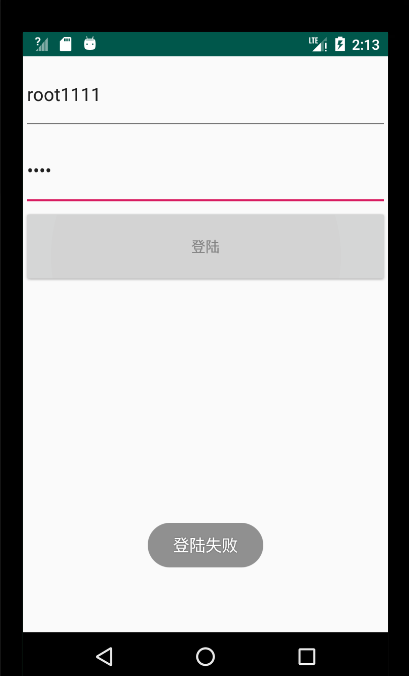
源代码如下:
MainActivity.java:
package com.example.myapplication;

import android.os.Bundle;

import com.google.android.material.floatingactionbutton.FloatingActionButton;

import com.google.android.material.snackbar.Snackbar;

import androidx.appcompat.app.AppCompatActivity;

import androidx.appcompat.widget.Toolbar;

import android.view.View;

import android.view.Menu;

import android.view.MenuItem;

import android.widget.EditText;

import android.widget.Toast;

public class MainActivity extends AppCompatActivity {

    EditText name;

    EditText pass;

    @Override

    protected void onCreate(Bundle savedInstanceState) {

        super.onCreate(savedInstanceState);

        setContentView(R.layout.activity_main);

        name=(EditText)findViewById(R.id.name);

        pass=(EditText)findViewById(R.id.pass);

    }

    public void Check(View view) {

        String mname="root";

        String mpass="root";

        String user=name.getText().toString().trim();

        String pwd=pass.getText().toString().trim();

        if(user.equals(mname)&&pwd.equals(mpass)){

            Toast.makeText(this,

                    "恭喜,登陆成功",Toast.LENGTH_SHORT).show();

        }

        else{

            Toast.makeText(this,

                    "登陆失败",Toast.LENGTH_SHORT).show();

        }

    }

}
activity_main.xml:
<?xml version="1.0" encoding="utf-8"?>

<LinearLayout

    android:orientation="vertical"

    xmlns:android="http://schemas.android.com/apk/res/android"

    xmlns:app="http://schemas.android.com/apk/res-auto"

    xmlns:tools="http://schemas.android.com/tools"

    android:layout_width="match_parent"

    android:layout_height="match_parent"

    tools:context=".MainActivity">

    <EditText

        android:id="@+id/name"

        android:layout_width="match_parent"

        android:layout_height="150px"

        android:hint="用户名:">

    </EditText>

    <EditText

        android:id="@+id/pass"

        android:layout_width="match_parent"

        android:layout_height="150px"

        android:hint="密码:"

        android:inputType="textPassword">

    </EditText>

   <Button

       android:layout_width="match_parent"

       android:layout_height="150px"

       android:id="@+id/Login"

       android:hint="登陆"

       android:onClick="Check">

   </Button>

</LinearLayout>
Android Studio简单的登陆界面的更多相关文章
- 2.3 使用Android Studio 简单设计UI界面
首先 创建一个新的项目找到app 文件目录下的layout的 activity_main.xml 因为Android Studio 是可视化的,所有操作都可以在图形界面进行. 该res 界面当中 d ...
- Android课程---Android Studio简单设置
Android Studio 简单设置 界面设置 默认的 Android Studio 为灰色界面,可以选择使用炫酷的黑色界面.Settings-->Appearance-->Theme, ...
- 【转】Android Studio简单设置
原文网址:http://ask.android-studio.org/?/article/14 Android Studio 简单设置 界面设置 默认的 Android Studio 为灰色界面,可以 ...
- Android Studio简单设置(转)
Android Studio 简单设置 界面设置 默认的 Android Studio 为灰色界面,可以选择使用炫酷的黑色界面.Settings --> Appearance --> Th ...
- Android Studio 简单设置
转自:http://ask.android-studio.org/?/article/14 界面设置 默认的 Android Studio 为灰色界面,可以选择使用炫酷的黑色界面.Settings - ...
- Android Studio 简单功能介绍
Android Studio 建立系统工具包你用来生成,测试,运行您的应用程序和软件包.构建系统是独立于Android的工作室,所以你可以调用它的Android的工作室或从命令行.在你写你的应用程序 ...
- Android Studio 简单介绍和使用问题小结
原文 http://www.cnphp6.com/archives/59264 主题 Gradle Android Studio Android 随着android 5.0 的发布,android ...
- 在eclipse 导入简单的Android studio 简单项目
前言: 现在Android studio版本已经去到2.0(我暂时用着开发者版本)了,但是还是和以前的版本一样卡. (因为我用了很多第三方的UI控件,导致在Android studio build一个 ...
- 【转载】Android Studio简单设置
界面设置 默认的 Android Studio 为灰色界面,可以选择使用炫酷的黑色界面.Settings --> Appearance --> Theme ,选择 Darcula 主题即可 ...
随机推荐
- JavaScript学习 Ⅴ
十. 一些对象 Date 对象 Date对象用来表示一个时间 创建Date对象 如果直接使用构造函数创建一个Date对象,则会封装为当前代码执行的时间 var d = new Date(); 创建一个 ...
- STM32的启动方式
STM32三种启动模式对应的存储介质均是芯片内置的,它们是: 1. 用户闪存=芯片内置的Flash. 2. SRAM=芯片内置的RAM区,就是内存啦. 3. 系统存储器system memory=芯片 ...
- 数据分析06 /pandas高级操作相关案例:人口案例分析、2012美国大选献金项目数据分析
数据分析06 /pandas高级操作相关案例:人口案例分析.2012美国大选献金项目数据分析 目录 数据分析06 /pandas高级操作相关案例:人口案例分析.2012美国大选献金项目数据分析 1. ...
- C++ 深搜调错
因为前两天某网站的比赛一个深搜错了,我只得了3等奖,我找不到错误,给别的大佬看他们又嫌恶心.emm……,比赛结束后我自己反思了一下,深搜写错了该怎么办,或者说怎样避免写错. 首先,变量名不要太ex,比 ...
- CSS栅格布局
CSS栅格布局 认识栅格布局 CSS的栅格布局也被称为网格布局(Grid Layout),它是一种新兴的布局方式. 栅格布局是一个二维系统,这意味着它可以同时处理列和行,与弹性布局相似,栅格系统也是由 ...
- kubernetes+Azure DevOps实现.Net Core项目的自动化部署&均衡负载
1. 前言 2. Net Core项目本身的准备 2.1 dockerfile 2.2 创建kubernetes用于helm的chart包 2.2.1 说明 2.2.2 chart文件目录和文件组成 ...
- javascript算法 最短路径问题
var obj = { 1: [2, 3], 2: [1, 4, 5], 3: [1, 7, 8], 4: [2, 7], 7: [4, 8], } var 起点 = 1 var 终点 = 8 var ...
- Python面试题!百度大牛总结十条Python面试题陷阱
无论是应聘Python web开发,爬虫工程师,或是数据分析,还是自动化运维,都涉及到一些基础的知识!我挑了一些Python的基础面试题,看看你能不能的答上来,也许面试的同学用的着! 问题1:请问如何 ...
- 用c#自己实现一个简单的JSON解析器
一.JSON格式介绍 JSON(JavaScript Object Notation) 是一种轻量级的数据交换格式.相对于另一种数据交换格式 XML,JSON 有着很多优点.例如易读性更好,占用空间更 ...
- APP自动化 -- MobileBy
一.BobileBy源码 selenium中有 By appium就有MobileBy. 二.MobileBy示例 MobileBy就是继承的By,所以,语法基本是一样的.