
Ubuntu18.04上安装CUDA_10.1(nvidia-driver)和cuDNN_7.6.5
本文是在Ubuntu18.04.5服务器上安装CUDA_10.1(nvidia-driver455)和cuDNN_7.6.5,
- Ubuntu 18.04.5
- CUDA_10.1 (nvidia-driver455)
- cuDNN_7.6.5
一、 前期准备
1、查看系统版本和显卡型号
cat /etc/issue # 查看系统版本

lspci | grep -i nvidia # 查看电脑的显卡型号

2、查看系统是否安装显卡驱动 nvidia-driver
nvidia-smi # 查看显卡驱动情况(此处未安装,应无信息显示)
3、显卡支持的驱动型号
ubuntu-drivers devices # 查看显卡支持的驱动型号
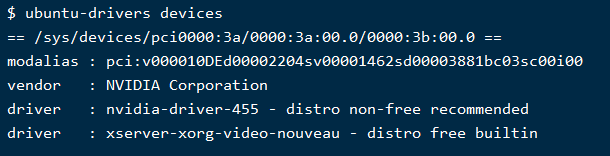
此处可以看到系统推荐的驱动版本是 455:
4、安装推荐版本455的显卡驱动
sudo ubuntu-drivers autoinstall # 安装默认显卡驱动(此处为455)
5、重启服务器(无其它用户使用服务器)
(sudo) reboot # 立即重启

或

(sudo) shutdown -r now # 立即重启
6、查看显卡驱动是否安装成功:
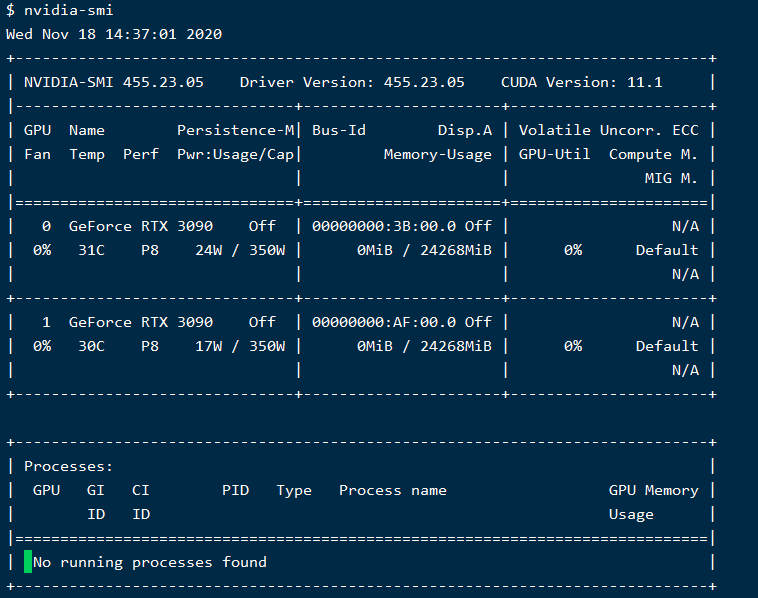
nvidia-smi
安装成功会显示
7、卸载已有驱动程序(需要重启才生效)
$ sudo apt-get remove nvidia-*

或

$ sudo apt-get remove --purge nvidia*
二、 RUN方式安装CUDA _10.1 (我有安装过11.0,11.1,后因项目需求又改为10.1,图片有点混)
0、安装之前需要确认已安装gcc和g++
$ gcc --version

$ g++ --version
1、[官网cuda_10.1 下载地址]( https://developer.nvidia.com/cuda-10.1-download-archive-base?target_os=Linux&target_arch=x86_64&target_distro=Ubuntu&target_version=1804&target_type=runfilelocal ):
2、点击下载:cuda_10.1.105_418.39_linux.run

3、上传cuda_10.1.105_418.39_linux.run文件至ubuntu系统上的 home/your_username目录下
4、执行命令安装
sudo sh cuda_10.1.105_418.39_linux.run
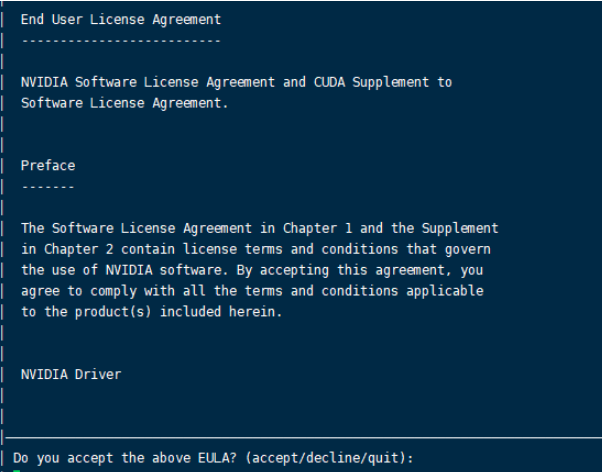
5、同意协议:输入accept
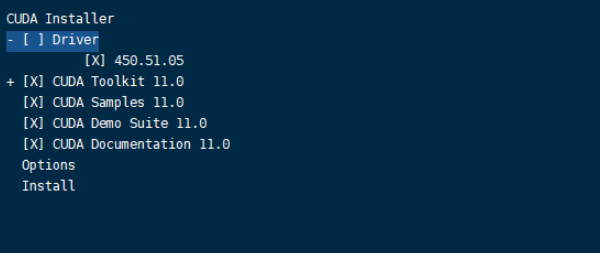
6、此处选择是否安装nvidia-driver (回车切换是否选择,我已单独安装nvidia-driver,所以此处选择不安装驱动)
最后选择 install
7、安装成功
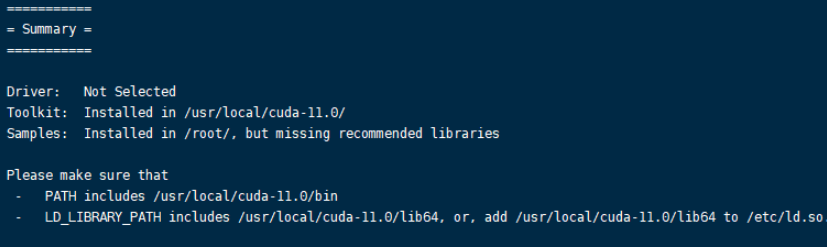
8、环境配置(两种方式)
8.1、~.bashrc # 修改home目录下的.bashrc文件,只针对当前用户
8.2、/etc/profile # 修改profile文件,针对所有用户
# 8.1 修改home目录下的.bashrc文件

cd ~ # 切换回home目录

vim .bashrc # 修改.bashrc文件

# add cuda path # 在文件末尾添加路径

export PATH="/usr/local/cuda-11.0/bin:$PATH"

export LD_LIBRARY_PATH="/usr/local/cuda-11.0/lib64:$LD_LIBRARY_PATH"

:wq # 退出保存
# 8.2 修改profile文件,针对所有用户

sudo vim /etc/profile # 修改/etc/profile文件

# add cuda path # 文件末尾增加以下两行代码

export PATH="/usr/local/cuda-11.0/bin:$PATH"

export LD_LIBRARY_PATH="/usr/local/cuda-11.0/lib64:$LD_LIBRARY_PATH"

:wq # 退出保存
9、立即生效(或重启服务器生效)
source .bashrc

或

source /etc/profile
10、验证安装成功 nvcc -V (注意 是大V)
nvcc -V
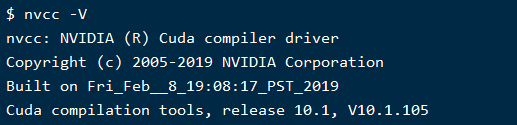
11、卸载之前安装的cuda
cd /usr/local/cuda-11.0/bin/

sudo ./cuda-uninstaller

sudo rm -rf /usr/local/cuda-11.0
三、 deb方式安装cuDNN_7.6.5
1、[cudnn官方下载地址](https://developer.nvidia.com/rdp/cudnn-archive)
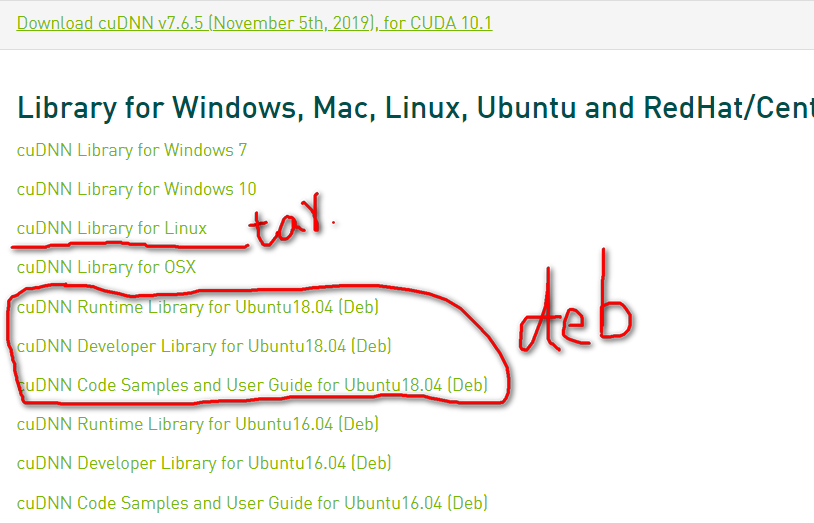
2、安装方式选择(deb)
tar方式: 直接下载 cuDNN Library for Linux
deb方式: 需要下载 runtime 、developer 和 Samples
推荐使用deb方式安装:使用tar方式安装没有cudnn_doc_v7文件,无法验证是否安装成功;
3、将下载的三个文件copy至 home/your_username目录下
[外链图片转存失败,源站可能有防盗链机制,建议将图片保存下来直接上传(img-eYf3OyZ8-1605688557439)(https://upload-images.jianshu.io/upload_images/8521528-20868727e0606360.png?imageMogr2/auto-orient/strip%7CimageView2/2/w/1240)]
4、执行命令安装3个库文件(先runtime、再developer、最后doc)
sudo dpkg -i libcudnn7_7.6.5.32-1+cuda10.1_amd64.deb

sudo dpkg -i libcudnn7-dev_7.6.5.32-1+cuda10.1_amd64.deb

sudo dpkg -i libcudnn7-doc_7.6.5.32-1+cuda10.1_amd64.deb
5、测试cuDNN是否安装成功
1)复制cuDNN samples到home目录下

$ cp -r /usr/src/cudnn_samples_v7 /$HOME

2) 进入home目录

$ cd $HOME/cudnn_samples_v7/mnistCUDNN/

3) 编译mnistCUDNN

$ sudo make clean

$ sudo make

4)运行mnistCUDNN

$ sudo ./mnistCUDNN
(运行需要一段时间)如果出现Test passed! 表明cuDNN已安装成功。
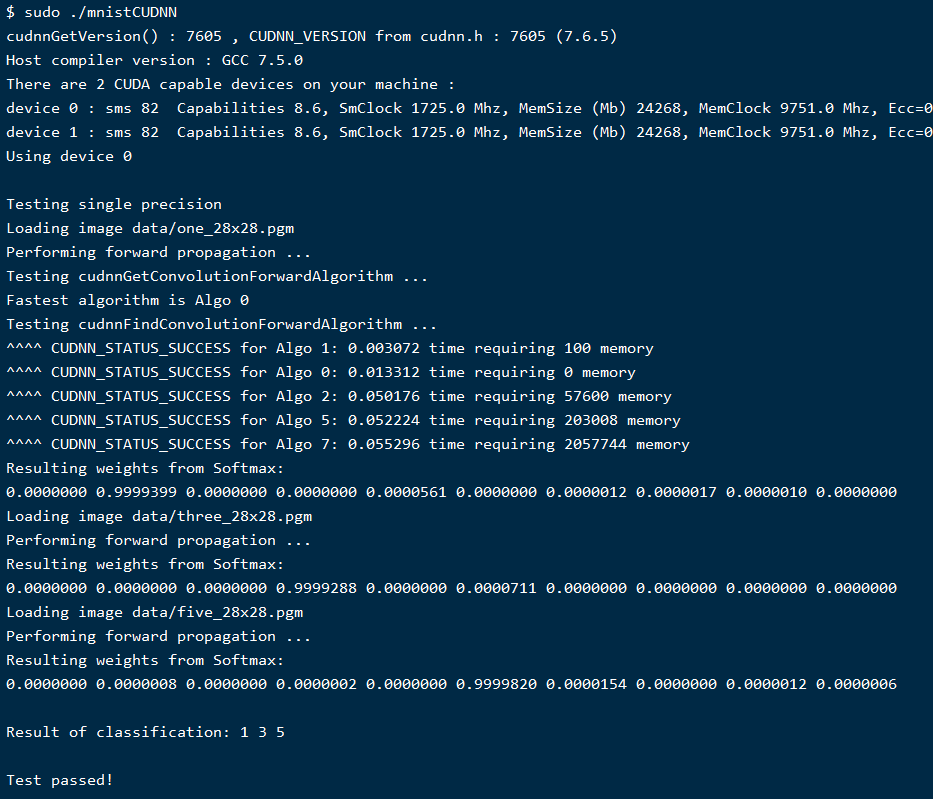
over! 已成功安装nvidia-driver455 、cuda10.1 、cuDNN_7.6.5。
4、本文参考文章:
[ 1)、Linux 下的 CUDA 安装和使用指南](https://zhuanlan.zhihu.com/p/79059379#:~:text=CUDA%20%E5%AE%89%E8%A3%85%E6%AD%A5%E9%AA%A4%20%E4%B8%80%E8%88%AC%E8%80%8C%E8%A8%80%EF%BC%8C%E5%9C%A8%20Linux%20%E4%B8%8B%E5%AE%89%E8%A3%85%E5%92%8C%E4%BD%BF%E7%94%A8%20CUDA%20%E7%9A%84%E6%B5%81%E7%A8%8B%E5%A6%82%E4%B8%8B%EF%BC%9A%20%E5%AE%89%E8%A3%85,%E6%89%A9%E5%B1%95%E5%BA%93%E8%BF%9B%E8%A1%8C%20GPU%20%E5%8A%A0%E9%80%9F%E7%9A%84%20CUDA%20%E7%BC%96%E7%A8%8B%20%E6%9C%AC%E6%96%87%E5%90%8E%E5%8D%8A%E9%83%A8%E5%88%86%E5%B0%86%E6%A0%B9%E6%8D%AE%E4%BB%A5%E4%B8%8A%E6%B5%81%E7%A8%8B%E4%BB%8B%E7%BB%8D%20CUDA%20%E5%AE%89%E8%A3%85%E5%92%8C%E4%BD%BF%E7%94%A8%E7%9A%84%E8%AF%A6%E7%BB%86%E6%AD%A5%E9%AA%A4%E3%80%82)
[2)、NVIDIA cuDNN v8 deb方法安装教程](https://zhuanlan.zhihu.com/p/126997172)
[3)、Linux下安装CUDA并配置环境变量](https://blog.csdn.net/liu_feng_zi_/article/details/107234271)
[4)、Linux查看GPU信息和使用情况](https://www.cnblogs.com/weifeng1463/p/10025813.html)
Ubuntu18.04上安装CUDA_10.1(nvidia-driver)和cuDNN_7.6.5的更多相关文章
- 在ubuntu18.04上安装EOS
在ubuntu18.04上安装EOS 在ubuntu18.04上安装EOS的目的: 把交易所的eos转到eos主网,防止交易所跑路或者交易所被黑客攻击 在不联网的安全环境下,用eos官方的命令行工具, ...
- 在Ubuntu18.04上安装Nvidia驱动
拿到了一台新机子,带显卡的那种,当然是各种倒腾了!于是我又一天装了三遍机子来进行各种尝试熟悉配置啥的. 所以首先是在裸机上安装Nvidia驱动. 环境:Ubuntu18.04 刚安装完系统,当然是把软 ...
- Ubuntu18.04上安装N卡驱动、CUDA、CUDNN三连
环境:Ubuntu18.04 显卡驱动真的挺方便的,CUDA和CUDNN还是踩了一些坑2333 1.安装显卡驱动 安装ubuntu更新或sudo apt-get update & sudo a ...
- 联想ideapad-330C 在Ubuntu18.04 上安装Realtek 8821CE无线网卡驱动
在新买的联想ideapad-330C笔记本上,安装Ubuntu 18.04后,悲催的发现,没有无线网络,幸好有线还能用,然后网上搜一波,发现不少人遇到这种问题,也有人给出解决方案 参考的链接: Thi ...
- Ubuntu18.04上安装NS-3
目录 第一步:处理gcc/g++版本 第二步:安装相关依赖 第三步:正式安装 第四步:测试 我自己前后安装过好几次NS3了,网上其他相关的博客质量都不是很好,因此自己总结了一个ns3的安装过程. 首先 ...
- Ubuntu18.04上安装Docker CE
建立 REPOSITORY 1.更新索引包 更新 /etc/apt/sources.list 和 /etc/apt/sources.list.d 中列出的源的地址,这样才能获取到最新的软件包 sudo ...
- Ubuntu18.04上安装java
安装java8 sudo add-apt-repository ppa:webupd8team/javasudo apt-get updatesudo apt-get install oracle-j ...
- Ubuntu18.04上安装Docker-Compose
1.进入https://github.com/docker/compose/releases 查看最新版本,当前版本为1.23.1 sudo curl -L https://github.com/do ...
- 在Ubuntu 18.04上安装Tensorflow
我们将经历几个阶段,安装cuda-9.0,cudnn和tensorflow cpu以及tensorflow gpu版本.最后我们将用cuda-9.0安装pytorch.在MARVEl电影中黑寡妇的“我 ...
随机推荐
- bootStrap小结1
<!DOCTYPE html> <html lang="en"> <head> <meta charset="UTF-8&quo ...
- Termux基础教程(二):软件包安装
Termux基础教程(二):软件包安装 Termux是一个在安卓手机上模拟Linux系统的高级终端,这个终端十分强大,实用. Termux可以安装Liunx的各种软件包,这就是Termux的灵魂所在. ...
- 基于python实现链式栈
""" 链式栈 linkstack.py 思路分析: 1.源于链表结构 2.封装栈的操作方法(入栈,出栈,栈空,栈顶) 3.链表的开头作为栈顶(不用每次遍历,效率高,怎样 ...
- 如何写好 C语言 main 函数!你准备好编写 C 程序了吗?
学习如何构造一个 C 文件并编写一个 C main 函数来成功地处理命令行参数. 我知道,现在孩子们用 Python 和 JavaScript 编写他们的疯狂"应用程序".但是 ...
- 【C语言入门】"为什么这个又错了啊"来自编程初学者常见错误合辑!
C语言的最大特点是:功能强,使用方便灵活. C编译的程序对语法检查并不象其它高级语言那么严格,这就给编程人员留下"灵活的 余地",但还是由于这个灵活给程序的调试带来了许多不便,尤其 ...
- Python操作CSV和Excel
概述 csv是最通用的文件格式,本质是文本文件,用记事本即可打开.同一行中每个字段间用逗号分隔,在csv中显示的是在不同单元格中,在记事本中显示的是一行中用逗号分隔. xls是excel专用格式,是二 ...
- js鼠标、键盘事件实例代码
1. 鼠标的哪个按键被点击? <html> <head> <script type="text/javascript"> function wh ...
- 子网划分和VLAN
子网划分 IP地址的结构和分类 根据tcp/ip协议,连接在Internet上的每个设备都必须有一个IP地址,它是一个32位二进制数,为了方便人类识别,我们将它用点分十进制表示,每8位分为一段. IP ...
- 分布式协调服务之Zookeeper集群部署
一.分布式系统概念 在聊Zookeeper之前,我们先来聊聊什么是分布式系统:所谓分布式系统就是一个系统的软件或硬件组件分布在网络中的不同计算机之上,彼此间通过消息传递进行通信和协作的系统:简单讲就是 ...
- ERP仓库管理的操作与设计--开源软件诞生20
赤龙ERP库房管理讲解--第20篇 用日志记录"开源软件"的诞生 [点亮星标]----祈盼着一个鼓励 博主开源地址: 码云:https://gitee.com/redragon/r ...