
Android自定控件基础(一)——几何图形绘制
虽然本人有几年开发经验,但是自定义控件这一块儿,研究的很少,惭愧……用到的时候就是百度查找,复制粘贴。工时紧,总是想的快点完工就好。(都是借口啦,想学总会有时间哒)
作为一个Android开发 要说自定义控件不会写,太丢人了,我决定一点点做起,以后用的都是自己的自定义控件!!!加油~~~
进入正题:此博客参考文章:启舰大神博客
一、先说一下自定义控件必须的Paint和Canvas
简单来说,就是画图所需要的比和纸(画布)Paint是笔 Canvas是纸 有了纸笔,就尽情展现你的绘画天赋吧~
Paint的几个基本设置函数
- paint.setAntiAlias(true);//抗锯齿功能 作用是边缘柔化,可以消除混叠等
- paint.setColor(Color.RED); //设置画笔颜色
- paint.setStyle(Style.FILL);//设置填充样式
- paint.setStrokeWidth(30);//设置画笔宽度
- paint.setShadowLayer(10, 15, 15, Color.GREEN);//设置阴影
画布的背景设置
- canvas.drawColor(Color.BLUE);
- canvas.drawRGB(255, 255, 0); //这两个功能一样,都是用来设置背景颜色的。
二、代码实现
- 新建一个工程,新建一个类:MyView继承自View


 1 package com.matai.betheltest;

 2

 3 import android.content.Context;

 4 import android.graphics.Canvas;

 5 import android.graphics.Color;

 6 import android.graphics.Paint;

 7 import android.view.View;

 8

 9 public class MyView extends View {

10

11     private static final String TAG = "MyView";

12

13     private Context context;

14

15     public MyView(Context context) {

16         super(context);

17         this.context=context;

18     }

19

20     //重写OnDraw函数 用于绘图

21    @Override

22     protected void onDraw(Canvas canvas) {

23         super.onDraw(canvas);

24

25        Paint paint=new Paint();//设置画笔

26        paint.setAntiAlias(true);//抗锯齿功能(边缘柔化,可以消除混叠等)

27        paint.setColor(Color.RED);  //设置画笔颜色

28        paint.setStyle(Paint.Style.FILL);//设置填充样式   Style.FILL/Style.FILL_AND_STROKE/Style.STROKE

29        paint.setStrokeWidth(5);//设置画笔宽度

30        paint.setShadowLayer(2,2,2,Color.GREEN);//设置阴影

31

32        canvas.drawRGB(255,255,255);//设置画布背景颜色

33        //画圆

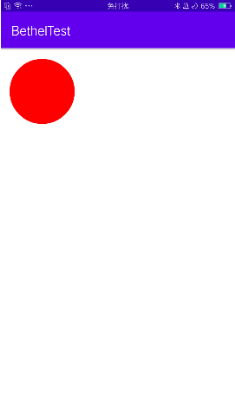
34        canvas.drawCircle(190, 200, 150, paint);

35    }

36 }
2. Activity布局文件设置
<?xml version="1.0" encoding="utf-8"?>

<FrameLayout xmlns:android="http://schemas.android.com/apk/res/android"

    xmlns:app="http://schemas.android.com/apk/res-auto"

    xmlns:tools="http://schemas.android.com/tools"

    android:id="@+id/frameLayout"

    android:layout_width="match_parent"

    android:layout_height="match_parent"

    tools:context=".RobotActivity">

</FrameLayout>
3.Activity代码
 1 public class RobotActivity extends AppCompatActivity {

 2

 3     private static final String TAG = "RobotActivity";

 4

 5     private FrameLayout frameLayout;

 6

 7     //画几何图形

 8     private MyView myView;

 9

10     @Override

11     protected void onCreate(Bundle savedInstanceState) {

12         super.onCreate(savedInstanceState);

13         setContentView(R.layout.activity_robot);

14

15         frameLayout=findViewById(R.id.frameLayout);

16

17         myView=new MyView(this);

18

19         frameLayout.addView(myView);

20     }
运行结果:
三、多种几何图形实现
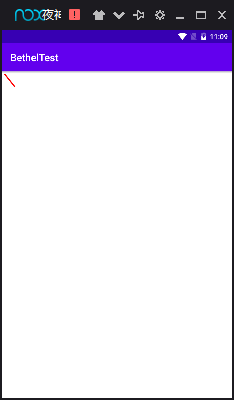
1. 画直线:canvas.drawLine(10,10,50,60,paint);参数说明:
drawLine(float startX, float startY, float stopX, float stopY, @NonNull Paint paint)
startX:开始画直线的x坐标
startY:开始画直线的y坐标
stopX:画直线结束时的x坐标
startY:画直线结束时的y坐标
paint:画笔
效果图:
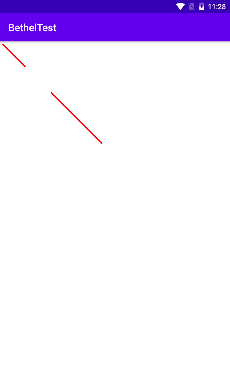
2. 画多条直线:drawLines(float[] pts, @NonNull Paint paint) 参数说明:
pts:点的集合,每两个点形成一条直线,组织方式为{x1,y1,x2,y2,x3,y3,……}
float []pts={10,10,100,100,200,200,400,400};
canvas.drawLines(pts, paint);
效果图:
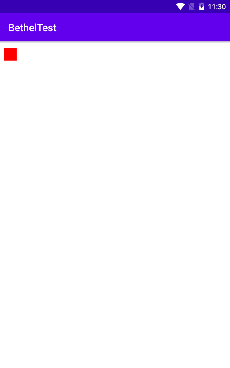
3.画点 drawPoint(float x, float y, @NonNull Paint paint)参数说明:
x:x坐标
y: y坐标
canvas.drawPoint(40,50,paint);
效果图:(点很大是因为我画笔宽度写成了50)
4. 多个点:
drawPoints(float[] pts, @NonNull Paint paint) 参数说明:同画两条直线一样
drawPoints(float[] pts, int offset, int count,@NonNull Paint paint)这个方法多出的两个参数说明:
offset:pts数组中跳过的数值个数,注意不是点的个数!一个点是两个数值;
count:参与绘制的数值的个数,指pts[]里数值个数,而不是点的个数,因为一个点是两个数值
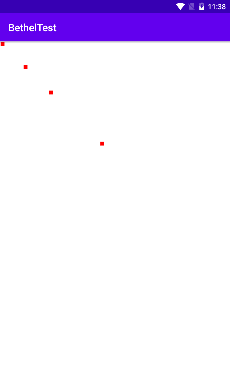
代码为:float []pts={10,10,100,100,200,200,400,400}; canvas.drawPoints(pts, 0, 8, paint);(全部画出 不跳过任何一个点) 效果图:
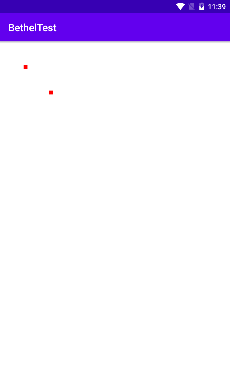
代码为:float []pts={10,10,100,100,200,200,400,400}; canvas.drawPoints(pts, 2, 4, paint); (跳过第一个点 不画最后一个点)效果图:
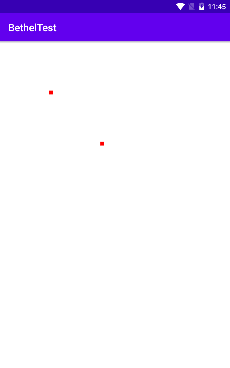
代码为:float []pts={10,10,100,100,200,200,400,400}; canvas.drawPoints(pts, 4, 4, paint); (跳过第二个点 不花最后一个点和第一个点)效果图:
5. 矩形工具类RectF与Rect
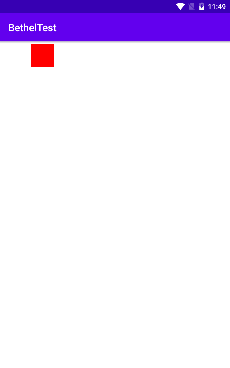
两者区别不大,都是滑出一个矩形,最常用的构造方法是Rect(int left, int top, int right, int bottom) 都可以看懂 是根据四个点构造矩形
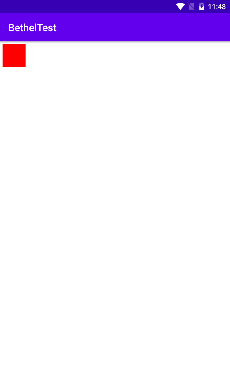
canvas.drawRect(10, 10, 100, 100, paint);//直接构造 效果图:
还有一种构造方法是传入RectF或者Rect矩形变量:drawRect (RectF rect, Paint paint)或者drawRect (Rect r, Paint paint)
使用:RectF rect = new RectF(120, 10, 210, 100);
canvas.drawRect(rect, paint);//使用RectF构造 效果图:
6. 圆角矩形
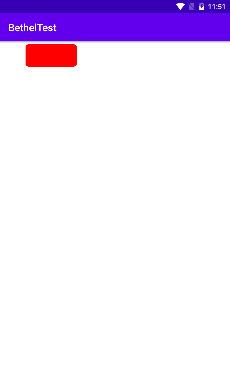
void drawRoundRect (RectF rect, float rx, float ry, Paint paint) 参数说明:
RectF rect:要画的矩形
float rx:生成圆角的椭圆的X轴半径
float ry:生成圆角的椭圆的Y轴半径
使用:RectF rect = new RectF(100, 10, 300, 100);
canvas.drawRoundRect(rect, 20, 10, paint); 效果图:
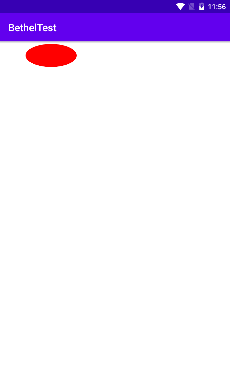
7. 椭圆:椭圆是根据矩形生成的,矩形的长为椭圆的x轴 宽为y
void drawOval (RectF oval, Paint paint) 参数说明:
RectF oval:用来生成椭圆的矩形
使用:RectF rect = new RectF(100, 10, 300, 100);
canvas.drawOval(rect, paint);//同一个矩形画椭圆 效果图:
8.弧形:弧是椭圆的一部分,而椭圆是根据矩形来生成的,所以弧当然也是根据矩形来生成的。
drawArc (RectF oval, float startAngle, float sweepAngle, boolean useCenter, Paint paint) 参数说明:
RectF oval:生成椭圆的矩形
float startAngle:弧开始的角度,以X轴正方向为0度
float sweepAngle:弧持续的角度
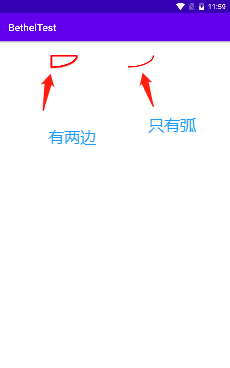
boolean useCenter:是否有弧的两边,True,还两边,False,只有一条弧
使用:RectF rect1 = new RectF(100, 10, 300, 100);canvas.drawArc(rect1, 0, 90, true, paint);(有边边,左图)
RectF rect2 = new RectF(400, 10, 600, 100);canvas.drawArc(rect2, 0, 90, false, paint);(只有弧,右图)
记录学习,为什么不收藏原博客呢?因为自己重新写一遍 印象深刻哼
Android自定控件基础(一)——几何图形绘制的更多相关文章
- Android Studio 之 控件基础知识
1. TextView 和 EditText 控件常用属性 android:layout_width="match_parent" 宽度与父控件一样宽 android:layou ...
- Android之ImageButton控件基础操作
控件绑定(前台对应控件的id属性要设置为imageButton_light) private ImageButton imageButton_light;//定义一个ImageButton控件对象,名 ...
- Android 中常见控件的介绍和使用
1 TextView文本框 1.1 TextView类的结构 TextView 是用于显示字符串的组件,对于用户来说就是屏幕中一块用于显示文本的区域.TextView类的层次关系如下: java.la ...
- WPF系列 自定控件
引言 WPF中微软提供了一些基本的控件,但是工作中这些基础的控件往往不能满足我们的需求,这个时候我们就需要根据实际的需求去开发自己的控件,但要注意不是所有功能不满足的情况都需要通过自定义控件来实现.实 ...
- 【风马一族_Android】第4章Android常用基本控件
第4章Android常用基本控件 控件是Android用户界面中的一个个组成元素,在介绍它们之前,读者必须了解所有控件的父类View(视图),它好比一个盛放控件的容器. 4.1View类概述 对于一个 ...
- 【ALearning】第三章 Android基本常见控件
本章主要介绍主要的寻常较多使用的控件,包含TextView.EditView.ImageView.Button等.本章将介绍相关控件基本属性的使用,为以后章节的进阶学习提供基础.案例中引用的Linea ...
- Android 一个日历控件的实现代码
转载 2017-05-19 作者:Othershe 我要评论 本篇文章主要介绍了Android 一个日历控件的实现代码,小编觉得挺不错的,现在分享给大家,也给大家做个参考.一起跟随小编过来看 ...
- android中RecyclerView控件实现点击事件
RecyclerView控件实现点击事件跟ListView控件不同,并没有提供类似setOnItemClickListener()这样的注册监听器方法,而是需要自己给子项具体的注册点击事件. 本文的例 ...
- android中RecyclerView控件实现瀑布流布局
本文是在之前文章的基础上做的修改:android中RecyclerView控件的使用 1.修改列表项news_item.xml: <?xml version="1.0" en ...
随机推荐
- jenkins:用jenkins通过ssh部署jar包到远程linux机器(jdk 15 / jenkins 2.257)
一,远程linux机器上安装java15(如已安装,跳过此步) 说明:演示用的linux机器ip: 192.168.1.47 1,下载: [root@blog ~]# cd /usr/local/so ...
- linux(centos8):awk在系统运维中的常用例子
一,awk的作用 1,用途 AWK是一种处理文本文件的语言, 是一个强大的文本分析工具 2,awk和sed的区别 awk适合按列(域)操作, sed适合按行操作 awk适合对文件的读取分析, sed适 ...
- scrapy Request方法
# -*- coding: utf-8 -*- import scrapy class TestSpider(scrapy.Spider): name = 'test' allowed_domains ...
- codeforces #271D Good Substrings
原题链接:http://codeforces.com/problemset/problem/271/D 题目原文: D. Good Substrings time limit per test 2 s ...
- 国内npm镜像源设置
淘宝npm镜像 搜索地址:http://npm.taobao.org/ registry地址:http://registry.npm.taobao.org/ cnpmjs镜像 搜索地址:http:// ...
- 对于app监测root权限或者强制升级
只做分享学习 以下方法对于大多数Root检测的App (不限于仅银行类App),均适用. 另,"主用户 + Island用户" 情况下: 如果App仅安装在 Island下,当绕不 ...
- OpenCV计算机视觉学习(8)——图像轮廓处理(轮廓绘制,轮廓检索,轮廓填充,轮廓近似)
如果需要处理的原图及代码,请移步小编的GitHub地址 传送门:请点击我 如果点击有误:https://github.com/LeBron-Jian/ComputerVisionPractice 1, ...
- 涨知识的一个pwn题:de1ctf_2019_weapon
没做出来,wtcl,看了师傅们的wp才找到思路,收获了很多 怎么说呢,这个题很简单但是很巧妙,逆起来几乎无难度 漏洞点位于free函数,一个简单的UAF漏洞 然后接下来说说我一开始的思路 由于程序没有 ...
- javascript常见面试题之一:将字符串'get-element-by-id'转换成驼峰命名法;
var str='get-element-by-id'; function strToupper(str) { //利用split将字符串分割成数组var arr= str.split('-'); f ...
- (CS229)监督学习应用和梯度下降
监督学习:基于标记数据的学习 监督学习又举了两个例子:回归问题regression在连续数据上的模型构建问题 和 分类问题 classification 在离散数据上的问题 无监督学习:未标记的学习 ...