
Android 自定义View 三板斧之三——重写View来实现全新控件
通常情况下,Android实现自定义控件无非三种方式。
Ⅰ、继承现有控件,对其控件的功能进行拓展。
Ⅱ、将现有控件进行组合,实现功能更加强大控件。
Ⅲ、重写View实现全新的控件
本文来讨论最难的一种自定义控件形式,重写View来实现全新的控件。
首先,我们要明白在什么样的情况下,需要重写View来实现一种全新的控件,一般当我们遇到了原生控件无法满足我们现有的需求的时候,我们此时就可以考虑创建一个全新的View来实现我们所需要的功能。创建一个全新View实现自定义控件,无非分成这么几步:
Ⅰ、在OnMeasure()方法中,测量自定义控件的大小,使自定义控件能够自适应布局各种各样的需求。
Ⅱ、在OnDraw()方法中,利用哼哈二将(Canvas与Paint)来绘制要显示的内容。
Ⅲ、在OnLayout()方法中来确定控件显示位置。
Ⅳ、在OnTouchEvent()方法处理控件的触摸事件。
相应的思维导图如下:

多说无益,我们通过几个小案例,来讲解到底如何实现自定义控件。
一、一个带有比例进度的环形控件
首先看一下这个控件的示意图:
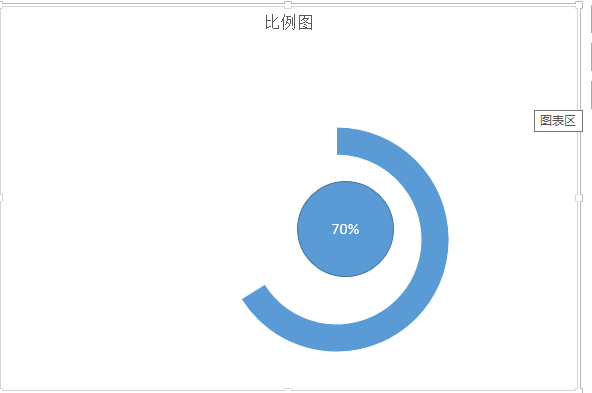
通过这个简单的示意图,我们对于项目所完成的比例,就一目了然了。通过这个简单的示意图,我们可以很快速的把这个图形分成三个部分。Ⅰ、外层的环,Ⅱ、里面的园,三、相应文字。有了这个思路以后,我们只需要在onDraw()方法中一个个进行绘制罢了。我这里为了简单起见,把这个控件的宽度设置为屏幕的宽度。
首先,还是老样子,为自定义控件设置一些自定义属性,便于调用者对其进行扩展,自定义属性的设置代码为:
  <declare-styleable name="circleView">

        <attr name="textSize" format="dimension" />

        <attr name="text" format="string" />

        <attr name="circleColor" format="color" />

        <attr name="arcColor" format="color" />

        <attr name="textColor" format="color" />

        <attr name="startAngle" format="integer" />

        <attr name="sweepAngle" format="integer" />

    </declare-styleable>
Ⅰ、textSize——对应中间文本文字的大小
Ⅱ、text——对应中间文本
Ⅲ、circleColor——对应内圆的颜色
Ⅳ、arcColor——对应外环的颜色
Ⅴ、textColor——对应文本的颜色
Ⅵ、startAngle——对应外环的起始角度
Ⅶ、sweepAngle——对应外环扫描角度
紧接着,就是在自定义控件的初始化方法中来获取这些自定义属性:
TypedArray ta = context.obtainStyledAttributes(attrs,

                R.styleable.circleView);

        if (ta != null) {

            circleColor = ta.getColor(R.styleable.circleView_circleColor, 0);

            arcColor = ta.getColor(R.styleable.circleView_arcColor, 0);

            textColor = ta.getColor(R.styleable.circleView_textColor, 0);

            textSize = ta.getDimension(R.styleable.circleView_textSize, 50);

            text = ta.getString(R.styleable.circleView_text);

            startAngle = ta.getInt(R.styleable.circleView_startAngle, 0);

            sweepAngle = ta.getInt(R.styleable.circleView_sweepAngle, 90);

            ta.recycle();

        }
这里在多说一嘴子,为了释放更多的资源,一定要将TypedArray这个对象进行资源的释放。
接下来,在OnMeasure()方法中,初始化要绘制画笔样式,获取屏幕的宽度,计算中间位置的坐标,以及指定外接矩形的宽高代码如下:
    private void init() {

        int length = Math.min(width, height);

        mCircleXY = length / 2;

        mRadius = length * 0.5f / 2;

        mCirclePaint = new Paint(Paint.ANTI_ALIAS_FLAG);

        mCirclePaint.setColor(circleColor);

        mRectF = new RectF(length * 0.1f, length * 0.1f, length * 0.9f,

                length * 0.9f);

        mArcPaint = new Paint(Paint.ANTI_ALIAS_FLAG);

        mArcPaint.setColor(arcColor);

        mArcPaint.setStyle(Paint.Style.STROKE);

        mArcPaint.setStrokeWidth((width * 0.1f));

        mTextPaint = new Paint(Paint.ANTI_ALIAS_FLAG);

        mTextPaint.setTextSize(textSize);

        mTextPaint.setColor(textColor);

        mTextPaint.setTextAlign(Align.CENTER);

    }
将我们设置的自定义属性,设置给不同笔刷。
做了这么多准备以后,我们所需的就是在OnDraw方法中绘制内圆、外环与文字。代码如下:
@Override

    protected void onDraw(Canvas canvas) {

        super.onDraw(canvas);

        drawSth(canvas);

    }

    private void drawSth(Canvas canvas) {

        canvas.drawCircle(mCircleXY, mCircleXY, mRadius, mCirclePaint);

        canvas.drawArc(mRectF, startAngle, sweepAngle, false, mArcPaint);

        canvas.drawText(text, 0, text.length(), mCircleXY, mCircleXY + textSize

                / 4, mTextPaint);

    }
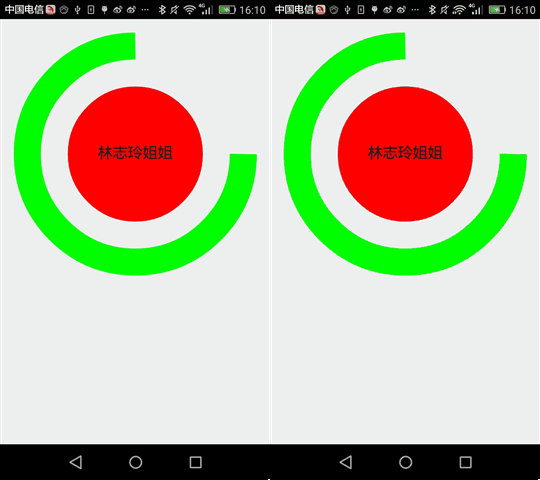
需要指出的是,画环形需要在一个指定矩形区域画取,并且要指定起始角度,扫描角度,这些变量都是自定义属性。
这个自定义控件的最终的运行效果为:
二、动态条形图
条形图,应该在图表展示系统中再普通不过的一种图标了。静态示意图就像这样:

通过这个简单的示意图,我们所需要做的是,绘制一个个的矩形,然后将每一个矩形x坐标平移一定的单位,我们还看到这么一个现象:每个条形图的起始点不一致,而终止点是一样的。起始坐标用个Random(随机函数)刚刚好,实现静态条形图就是这样的思路:
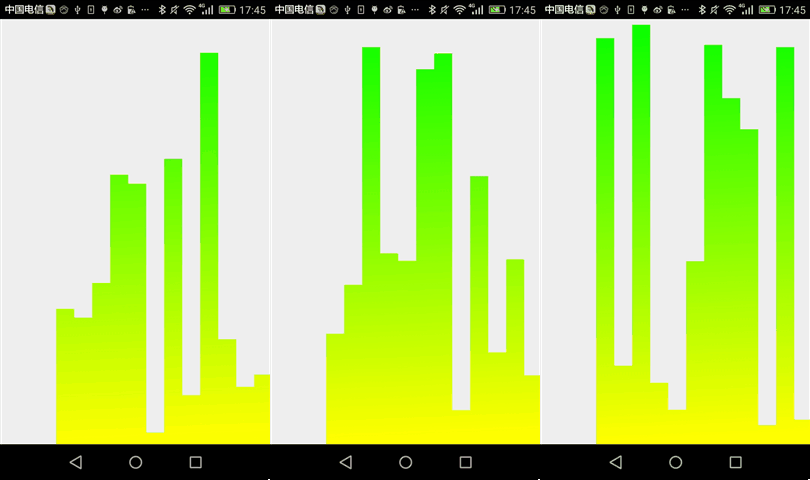
首先,在OnMeasure()方法中计算出每个矩形宽与高,这里为了方便起见,每个矩形默认的高为屏幕的高,每个矩形的宽这里定义为屏幕的宽度乘以80%除以矩形的个数。然后根据宽与高来初始化笔刷(Paint)。为什么要根据宽与高来初始化笔刷了,这里我为了使自定义View更加的逼真,我这里使用LinearGradient(线性渲染器)进行了渲染,这个对象需要使用矩形宽与高。需要指出来的是这个自定义控件是动态的,我只需要onDraw方法不断发生重绘,这里为了防止控件刷新太快,我这里每隔300毫秒刷新视图。这个控件的完整源代码如下:
public class VolumneView extends View {

    private Paint mPaint;

    private int mCount;

    private int mWidth;

    private int mRectHeight;

    private int mRectWidth;

    private LinearGradient mLinearGradient;

    private double mRandom;

    private float mcurrentHeight;

    public static final int OFFSET = 5;

    public VolumneView(Context context, AttributeSet attrs, int defStyleAttr) {

        super(context, attrs, defStyleAttr);

        initView(context, attrs);

    }

    private void initView(Context context, AttributeSet attrs) {

        mPaint = new Paint(Paint.ANTI_ALIAS_FLAG);

        mPaint.setColor(Color.GREEN);

        mPaint.setStyle(Paint.Style.FILL);

        TypedArray ta = context.obtainStyledAttributes(attrs,

                R.styleable.volumneView);

        if (ta != null) {

            mCount = ta.getInt(R.styleable.volumneView_count, 6);

            ta.recycle();

        }

    }

    public VolumneView(Context context, AttributeSet attrs) {

        this(context, attrs, 0);

    }

    public VolumneView(Context context) {

        this(context, null);

    }

    @Override

    protected void onSizeChanged(int w, int h, int oldw, int oldh) {

        super.onSizeChanged(w, h, oldw, oldh);

        mWidth = getMeasuredWidth();

        mRectHeight = getMeasuredHeight();

        mRectWidth = (int) (mWidth * 0.8 / mCount);

        mLinearGradient = new LinearGradient(0, 0, mRectWidth, mRectHeight,

                Color.GREEN, Color.YELLOW, TileMode.CLAMP);

        mPaint.setShader(mLinearGradient);

    }

    @Override

    protected void onDraw(Canvas canvas) {

        super.onDraw(canvas);

        for (int i = 0; i < mCount; i++) {

            mRandom = Math.random();

            mcurrentHeight = (float) (mRectHeight * mRandom);

            float width = (float) (mWidth * 0.4 / 2 + OFFSET);

            canvas.drawRect(width + i * mRectWidth, mcurrentHeight, width

                    + (i + 1) * mRectWidth, mRectHeight, mPaint);

        }

        postInvalidateDelayed(300);

    }
最终,运行效果如下:
后记,通过这两个简单控件,相信大家对于自定义控件基本步骤有说了解,当然,要真正做好自定义控件的话,我们还需要按这个步骤一步步的来。任重而道远。
本人才疏学浅,恳请吐槽。
Android 自定义View 三板斧之三——重写View来实现全新控件的更多相关文章
- Android开发系列(十八):自己定义控件样式在drawable目录下的XML实现
在Android开发的过程中,我们常常须要对控件的样式做一下改变,能够通过用添加背景图片的方式进行改变,可是背景图片放多了肯定会使得APK文件变的非常大. 我们能够用自己定义属性shape来实现. s ...
- android自定义View_0——Create a custom view class
一:创建一个自定义view的原则: 1.符合android的标准 2.能在layout的xml中定义控件属性 3.实现些新功能 4.要兼容android的大多数版本 二:定义一个view的子类 1.可 ...
- Android自定义View,高仿QQ音乐歌词滚动控件!
最近在以QQ音乐为样板做一个手机音乐播放器,源码下篇博文放出.今天我想聊的是这个QQ音乐播放器中歌词显示控件的问题,和小伙伴们一起来探讨怎么实现这个歌词滚动的效果.OK,废话不多说,先来看看效果图: ...
- 自定义View的学习(一) 自绘制控件
一.自绘控件 就是自己绘制的控件,通过onDraw()方法将控件绘制出来 自定义一个可点击的View 这个View可以记住用户点击的次数 public class CounterView exte ...
- Android 高级UI设计笔记14:Gallery(画廊控件)之 3D图片浏览
1. 利用Gallery组件实现 3D图片浏览器的功能,如下: 2. 下面是详细的实现过程如下: (1)这里我是测试性代码,我的图片是自己添加到res/drawable/目录下的,如下: 但是开发中不 ...
- 《Android群英传》读书笔记 (2) 第三章 控件架构与自定义控件详解 + 第四章 ListView使用技巧 + 第五章 Scroll分析
第三章 Android控件架构与自定义控件详解 1.Android控件架构下图是UI界面架构图,每个Activity都有一个Window对象,通常是由PhoneWindow类来实现的.PhoneWin ...
- 【Android】11.0 UI开发(二)——列表控件ListView的简单实现1
************************ 转载请注明出处:https://www.cnblogs.com/xiaofu007/p/10342462.html ***************** ...
- Android UI设计中一些不错的示例及第三方控件
1.二级ListView自定义布局ExpandableListView http://pan.baidu.com/s/1mhlJh12 密码:nhc2 2.ListView实现各种动画效果ListVi ...
- iOS开发——UI进阶篇(二)自定义等高cell,xib自定义等高的cell,Autolayout布局子控件,团购案例
一.纯代码自定义等高cell 首先创建一个继承UITableViewCell的类@interface XMGTgCell : UITableViewCell在该类中依次做一下操作1.添加子控件 - ( ...
随机推荐
- LTS
LTS(light-task-scheduler)主要用于解决分布式任务调度问题,支持实时任务,定时任务和Cron任务.有较好的伸缩性,扩展性,健壮稳定性而被多家公司使用. 1. 支持分布式,解决多点 ...
- Spring Framework 笔记(一):IoC
一:Spring中重要的概念 1. 容器( container ) : spring容器( ApplicationContext )的工作原则是创建容器中的组件( instance ),处理组件之间的 ...
- PHP操作Mongodb之高级查询篇
本文主要讲解PHP中Mongodb的除了增删改查的一些其他操作. 在PHP操作Mongodb之增删改查篇中我们介绍了PHP中Mongodb的增加.删除.修改及查询数据的操作.本文主要是将查询时用到的高 ...
- new 一个button 然后dispose,最后这个button是null吗???
结果当然不是,button虽然释放了资源,但是它扔指向原来的那个地址,故不等于null 可以用button.isdispose==true判断
- 用jQuery修改background图片平铺方式
<html><head> <title>测试css修改</title></head><body> <img src=&qu ...
- javascript面向对象(三)
主要内容: 利用原型链的方式实现继承: 原型继承的特点:即继承了父类的模板,也继承了父类的原型对象. 类继承:只继承模板(借用构造函数的方式继承). 利用call.apply方法实现: 混合继承: 扩 ...
- python json模块
import json dic = {"name":"liao","age":18} data = json.dumps(dic) #转化为 ...
- (Python)继承
面向对象的另一个特性是继承,继承可以更好的代码重用. 例如一个学校里面的成员有老师.学生.老师和学生都有共同的属性名字和年纪.但老师还有它自己的属性,如工资.学生也有它的属性,如成绩. 因此我们可以设 ...
- VB中的API详解
一.API是什么? 这个我本来不想说的,不过也许你知道其它人不知道,这里为了照顾一下新手,不得不说些废话,请大家谅解. Win32 API即为Microsoft 32位平台的应用程序编程接口(Appl ...
- text-shadow文字阴影属性用法
text-shadow:offset-x:阴影水平移动,负值时向左偏移 text-shadow:offset-y:阴影垂直移动,负值时向上移动 text-shadow:radio-bluer:阴影到实 ...