Graphics View提供了一个界面,它既可以管理大数量的定制2D graphical items,又可与它们交互,有一个view widget可以把这些项绘制出来,并支持旋转与缩放。这个柜架也包含一个事件传播结构,对于在scene中的这些items,它具有双精度的交互能力。Items能处理键盘事件,鼠标的按,移动、释放、双击事件,也可以跟踪鼠标移动。Graphics View使用BSP树来提供对item的快速查找,使用这种技术,它可以实时地绘制大规模场景,甚至以百万items计。Graphics View在Qt 4.2中被引用,它替代了它的前辈QCanvas。
Graphics View的体系结构
Graphics View提供的是一种类似于Qt model-view的编程。多个views可以监视同一个场景,而场景包含多个具有多种几何外形的items。
场景
QGraphicsScene 表示Graphics View中的场景,它有以下职责: 为管理大量的items提供一个快速的接口。 传播事件到每个item。 管理item的状态,例如选择,焦点处理。 提供未经变换的渲染功能,主要用于打印。 场景作为QGraphicsItem对象的容器。通过调用QgraphicsScene::addItem()把这些Items加入到场景中。可以使用众多的查找函数来获取特定的items。QGraphicsScene:items()与它的许多重载函数可获取那些与点、矩形,多边形,向量路径等相交或是有包含有关系的items。QGraphicsScene::itemAt()返回特定上最顶端的item。所有的item查找函数都以出栈序列返回(也就是说,第一个返回的是最顶端的,最后一个返回的是最底端的)。 QGraphicsScene scene; QGraphicsRectItem *rect=scene.addRect(QRectF(0,0,100,100)); QGraphicsItem *item=scene.itemAt(50,50); //item==rect; QGraphicsScene的事件传播结构会把场景事件投递到items,也管理多个items之间的传递。假如场景收到了鼠标在某个位置press事件,场景会把这个事件投递给处在那个位置的item。QGraphicsScene也管理某种item状态,像选择与焦点。你可以通过调用QGraphicsScene::setSelectionArea()来选择items,它需要提供一个任意的形状为参数。这个函数也作为在QGraphicsView实现橡皮筋选择功能的一个基础。为得到这些已经被选择的items,调用QGraphicsScene::selectedItem()。另一个状态处理是是否一个item拥有键盘输入焦点。你可以调用QGraphicsScene::setFocusItem()或QGraphics::setFocus()来设定焦点,也可用QGraphicsScene::focusItem()来得到当前拥有焦点的那个item。最后,QGraphicsScene允许你通过调用QGraphicsScene::render()函数把部分场景送到绘图设备进行渲染。
视图
QGraphicsView提供了视图部件,它可视化场景中的内容。你可以联结多个视图到同一个场景,对这个相同的数据集提供几个视口。视口部件是一个滚动区域,它提供了滚动条以对大场景进行浏览。为了使用OpenGL,你应该调用QGraphicsView::setViewport()来把一个QGLWidget设为视口。视图从键盘,鼠标接收输入事件,在发送这些事件到场景之前,会对这些事件进行适当的翻译(把事件坐标转换成对应的场景坐标)。
利用转换矩阵,QGraphicsView::matrix(),视图可变换场景的坐标系统。这允许高级的导航特性,如缩放,旋转。为了方便,QGraphicsView也提供了在视图与场景之间进行坐标转换的函数:QGraphicsView::mapToScene(),QGraphicsView::mapForScene()。 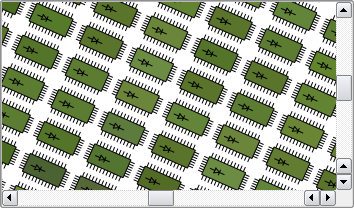
The Item QGraphicsItem 是场景中图形items的基类。Graphics View 提供了一些标准的、用于典型形状的items。像矩形(QGraphicsRectItem),椭圆(QGraphicsEllipseItem),文本(QGraphicsTextItem),当你写定制的item时,那些最有用的一些QGraphicsItem特性也是有效的。除此这外,QGraphicsItem支持以下特性: *鼠标按、移动、释放、双击事件,鼠标悬停事件,滚轮事件,弹出菜单事件。 *键盘输入焦点,键盘事件。 *拖拽 *组,包括父子关系,使用QGraphicsItemGroup *碰撞检测 Items如同QGraphicsView一样,位于本地坐标系,它也为item与场景之间,item与item之间的坐标转换提供许多工具函数。而且,也像QGraphicsView一样,它使用矩阵来变换它的坐标系统:QGraphicsItem::matrix()。它对旋转与缩放单个的Item比较有用。 Items可以包含别的items(孩子)。父items的转换被它的子孙所继承。然而,它的所有函数(也就是,QGraphicsItem::contains(),QGraphicsItem::boundingRect(),QGraphicsItem::collidesWith()),不会积累这些转换,依然在本地坐标下工作。 QGraphicsItem通过QGraphicsItem::shape(),QGraphicsItem::collideWith())来支持碰撞检测。这两个都是虚函数。从shape()返回你的item的形状(以本地坐标QPainterPath表示),QGraphicsItem会为你处理所有的碰撞检测。假如你想提供自己的碰撞检测,你应该重新实现QGraphicsItem::collideWith()。
Graphics View 坐标系统
Graphics View基于笛卡尔坐标系。item在场景中的位置与几何形状通过x,y坐标表示。当使用未经变形的视图来观察场景时,场景中的一个单位等于屏幕上的一个像素。在Graphics View中有三个有效的坐标系统:Item坐标系,场景坐标系,视图坐标系。为了简化你的实现,Graphics View提供了方便的函数,允许三个坐标系之间相互映射。 当渲染时,Graphics View的场景坐标对应于QPainter的逻辑坐标,视图坐标与设备坐标相同。
Item坐标
Items位于它们自己的坐标系中。它的坐标都以点(0,0)为中心点,这也是所有变换的中心点。在item坐标系中的几何图元,经常被称为item点,item线,item矩形。当创建一个定制的item,item坐标是所需要考虑的。QGraphicsScene与QGraphicsView可以为你执行所有转换,这使得实现定制的item变得容易。举例来说,假如你收到鼠标按或是拖进入事件,事件的位置以item坐标的形式给出。QGraphicsItem::contain()虚函数,当某个点的位置在你的item范围内时,返回true,否则返回false。这个点参数使用item坐标,相似地,item的包围矩形与形状也使用item坐标。 Item位置指的是item的中心点在它父亲的坐标系中的坐标。以这种思想来看,场景指的就是那些祖先最少的item的“父亲”。最上级的Item位置就是在场景中的位置。 子坐标与父坐标之间是相关的,假如孩子未经变换,子坐标与父坐标之间的差值等于在父坐标系下,父item与子item之间的距离。例如,假如一个未经变换的子item位置与其父item的中心重合,那么这两个item的坐标系统完全相同。如果孩子的位置是(10,0),那么孩子坐标系中的(0,10)点,对应于父坐标系中的(10,10)点。 因为item的位置与变换是相对于父item的,子item的坐标不会被父亲的变换影响,尽管父item的变换隐含地对子item做了变换。在上面的例子中,即使父item旋转,缩放,子item的(0,10)点依然对应于父item的(10,10)点。然而,相对于场景来讲,子item会遵循父item的变换。假如父item被缩放(2X,2X),子item的位置在场景中的坐标是(20,0),它的(10,0)点则与场景中的(40,0)对应 。除了QGraphicsItem::pos(),QGraphicsItem的函数以Item坐标工作,如一个item’s包围矩形总是以item坐标的形式给出。
场景坐标
场景坐标系统描述了每个最顶级item的位置,也是从视图向场景投递场景事件的基础。场景中的每个item有场景位置与包围矩形(QGraphicsItem::scenePos(),QGraphicsItem::sceneBoundingRect()), 另外,它有自己本地item位置与包围矩形。场景位置描述了item在场景坐标下的位置,它的场景包围矩形则用于QGraphicsScene决定场景中哪块区域发生了变化。场景中的变化通过QGraphicsScene::changed()信号来通知,它的参数是场景矩形列表。
视图坐标
视图坐标是widget的坐标,视图坐标中每个单位对应一个像素。这种坐标的特殊之处在于它是相对于widget或是视口的,不会被所观察的场景所影响。QGraphicsView的视口的左上角总是(0,0),右下角总是(视口宽,视口高)。所有的鼠标事件与拖拽事件,最初以视图坐标表示,就应该把这些坐标映射到场景坐标以便与item交互。
坐标映射
经常,处理场景中item时,在场景与item之间,item与item之间,视图与场景之间进行坐标映射,形状映射是非常有用的。举例来讲,当你在QGraphicsView的视口中点击鼠标时,你应该通过调用QGraphicsView::mapToScence()与QGraphicsScene::itemAt()来获知光标下是场景中的哪个item。假如你想获知一个item位于视口中的什么位置,你应该先在item上调用QGraphicsItem::mapToScene(),然后调用QGraphicsView::mapFromScene()。最后,假如你想在一个视图椭圆中有哪些items,你应该把QPainterPath传递到mapToScene(),然后再把映射后的路径传递到QGraphicsScene::items()。 你可以调用QGraphicsItem::mapToScene()与QGraphicsItem::mapFromScene()在item与场景之间进行坐标与形状的映射。也可以在item与其父item之间通过QGraphicsItem::mapToParent()与QGraphicsItem::mapFromItem()进行映射。所有映射函数可以包括点,矩形,多边形,路径。视图与场景之间的映射也与此类似。对于从视图与item之间的映射,你应该首先映射到场景,然后再从场景向item进行映射。
关键特性
缩放与旋转
QGraphicsView通过QGraphicsView::setMatrix()支持同QPainter一样的仿射变换,通过对一个视图应用变换,你可以很容易地支持普通的导航特性如缩放与旋转。下面是一个例子: class View:;public QGraphicsView { Q_OBJECT //….. public slots: void zoomIn() {scale(1.2,1.2);} void zoomOut() {scale(1/1.2,1/1.2);} void rotateLeft() {rotate(-10);} void rotateRight() {rotate(10);} }; 这些槽应与QToolButtons联接,并使autoRepeat有效。当对视图变换时,QGraphicsView会对视图中心进行校正。
拖拽
因为QGraphicsView继承自QWidget,它也提供了像QWidget那样的拖拽功能,另处,为了方便,Graphics View柜架也为场景,每个item提供拖拽支持。当视图接收到拖拽事件,它可翻译为QGraphicsSceneDragDropEvent,再发送到场景。场景接管这个事件,把它发送到光标下接受拖拽的第一个item。 从一个item开始拖拽时,创建一个QDrag对象,传递开始拖拽的那个widget的指针。Items可以同时被多个视图观察,但只有一个视图可以开始拖拽。拖拽在多数情况下是从按下鼠标或是移动鼠标开始的,因此,在 mousePressEvent()或mouseMoveEvent()中,你可以从事件中得到那个原始的widget指针,例如: void CustomItem::mousePressEvent(QGraphicsSceneMouseEvent *event) { QMimeData *data=new QMimeData; data->setColor(Qt::green); QDrag *drag=new QDrag(event->widget()); drag->setMimeData(data); drag->start(); } 为了在场景中载取拖拽事件,你应重新实现QGraphicsScene::dragEnterEvent()和在QGraphicsItem的子类里任何与你特定场景需要的事件处理器。items也可以通过调用QGraphicsItem::setAcceptDrops()获得拖拽支持,为了处理将要进行的拖拽,你需要重新实现QGraphicsItem::dragEnterEvent(),QGraphicsItem::dragMoveEvent(),QGraphicsItem::dragLeaveEvent()和QGraphicsItem::dropEvent()。
光标与工具提示
像QWidget一样,QGraphicsItem也支持光标(QgraphicsItem::setCursor)与工具提示(QGraphicsItem::setToolTip())。当光标进入到item的区域,光标与工具提示被QGraphicsView激活(通过调用QGraphicsItem::contains()检测)。你也可以直接在视图上设置一个缺省光标(QGraphicsView::setCursor)。
动画
Graphics View支持几种级别的动画。你可以很容易地通过把QGraphicsItemAnimatoin与你的item联结来 装配出动画路径,这允许以时间线来控制动画,在所有平台上以稳定的速率运作。QGraphicsItemAnimation允许你为item的位置,旋转,缩放,剪切,变换等产生一条路径,动画可以用QSlider来控制,或更为普遍使用的QTimeLine。 另一种是从QObject和QGraphicsItem继承,item可以设置自己的定时器,以在QObject::timeEvent()中增加步进的方式来控制动画。 第三种,是通过调用QGraphicsScene::advance()来推进场景,它又依次调用QGraphicsItem::advance().
OpenGL渲染
为了使用OpenGL渲染,你要设置一个新的QGLWidget作为QGraphicsView的视口:QGraphicsView::setViewPort()。假如你让OpenGL提供反锯齿功能,你需要OpenGL采样缓冲支持。 QGraphicsView view(&scene); view.setViewport(new QGLWidget(QGLFormat(QGL::SampleBuffers)));
Item组
通过把一个item做为另一个item的孩子,你可以得到item组的大多数本质特性:这些items会一起移动,所有变换 会从父到子传递。QGraphicsItem也可以为它的孩子处理所有的事件,这样就允许以父亲代表它所有的孩子,可以有效地把所有的items看作一个整体。 另外,QGraphicsItemGroup是一个特殊的item,它既对孩子事件进行处理又有一个接口把items从一个组中增加和删除。把一个item加到 QGraphicsItemGroup仍会保留item的原始位置与变换,而给一个item重新指定父item则会让item根据其新的父亲重新定位。可以用QGraphicsScene::createItemGroup()建组。
6 |
#include <QGraphicsItem> |
8 |
class MyItem : public QGraphicsItem |
12 |
QRectF boundingRect() const; |
13 |
void paint(QPainter *painter,const QStyleOptionGraphicsItem *option,QWidget *widget); |
8 |
QRectF MyItem::boundingRect() const |
11 |
return QRectF(-18-adjust,-22-adjust,36+adjust,60+adjust); |
14 |
void MyItem::paint(QPainter *painter,const QStyleOptionGraphicsItem *option,QWidget *widget) |
16 |
painter->drawRect(0,0,200,200); |
2 |
#include <QtGui/QApplication> |
8 |
int main(int argc, char *argv[]) |
10 |
QApplication a(argc, argv); |
13 |
scene.setSceneRect(-300,-300,600,600); |
14 |
scene.setItemIndexMethod(QGraphicsScene::NoIndex); |
16 |
MyItem *item=new MyItem; |
19 |
QGraphicsView view(&scene); |
20 |
view.setRenderHint(QPainter::Antialiasing); |
21 |
view.setCacheMode(QGraphicsView::CacheBackground); |
22 |
view.setViewportUpdateMode(QGraphicsView::BoundingRectViewportUpdate); |
23 |
view.setDragMode(QGraphicsView::ScrollHandDrag); |
27 |
摘自:http://lnmcc.net/2013/04/26/qgraphicsscene-qgraphicsview-qgraphicsitem/#i-5
|
- Qt零基础教程(四) QWidget详解篇
在博客园里面转载我自己写的关于Qt的基础教程,没次写一篇我会在这里更新一下目录: Qt零基础教程(四) QWidget详解(1):创建一个窗口 Qt零基础教程(四) QWidget详解(2):QWid ...
- Qt零基础教程(四)QWidget详解(3):QWidget的几何结构
Qt零基础教程(四) QWidget详解(3):QWidget的几何结构 这篇文章里面分析了QWidget中常用的几种几何结构 下图是Qt提供的分析QWidget几何结构的一幅图,在帮助的 Wind ...
- C++框架_之Qt的信号和槽的详解
C++_之Qt的信号和槽的详解 1.概述 信号槽是 Qt 框架引以为豪的机制之一.所谓信号槽,实际就是观察者模式.当某个事件发生之后,比如,按钮检测到自己被点击了一下,它就会发出一个信号(signal ...
- C++框架_之Qt的窗口部件系统的详解-上
C++框架_之Qt的窗口部件系统的详解-上 第一部分概述 第一次建立helloworld程序时,曾看到Qt Creator提供的默认基类只有QMainWindow.QWidget和QDialog三种. ...
- Qt中QGraphics类坐标映射关系详解
1.Item(图元)坐标:属于局部坐标,通常以图元中心为原点(中心对称),非中心对称类,比如dialog类,一般以左上角为原点,正方向x朝右,y朝下. 2.setPos的坐标是父类坐标系的坐标,一般对 ...
- Qt之打包发布(NSIS详解)
来源:http://blog.sina.com.cn/s/blog_a6fb6cc90101fer8.html 发布方式 Qt发布的时候,通常使用两种方式: (1)静态编译 (2)动态编译 ...
- android 绘图之Path与Paint详解
/** * Paint类介绍 * * Paint即画笔,在绘图过程中起到了极其重要的作用,画笔主要保存了颜色, * 样式等绘制信息,指定了如何绘制文本和图形,画笔对象有很多设置方法, * 大体上可以分 ...
- Qt重绘之update,repaint详解
Qt里面的重绘和Windows编程里面的重绘差不多.但是Qt的重绘更有特色,更加智能. 在讲之前,先说说paintEvent() paintEvent()是一个虚函数槽(slot),子类可以对父类的p ...
- PyQt(Python+Qt)学习随笔:Action功能详解及Designer中的操作方法
老猿Python博文目录 老猿Python博客地址 一.引言 Qt Designer中的部件栏并没Action相关的部件,Action可以在右侧的Action Editor中编辑,如图: 如果没有出现 ...
随机推荐
- Python 学习之urllib模块---用于发送网络请求,获取数据(2)
接着上一次的内容. 先说明一下关于split()方法:它通过指定分隔符对字符串进行切片,如果参数num 有指定值,则仅分隔 num 个子字符串(把一个字符串分割成很多字符串组成的list列表) 语法: ...
- WPF实现导航的几种方式
下面是展示的是几种导航方式: 我们来具体看下xaml文件 <Page x:Class="WPF实现Navigation.Page1" xmlns="http://s ...
- SpringSecurity数据库中存储用户、角色、资源
这几天项目中用到了SpringSecurity做登陆安全.所以在这写一下也许可以帮助一下其他人,自己也熟悉一下 SpringSecurity配置文件如下: <beans:beans xmlns= ...
- 控制反转(IoC)与依赖注入(DI)
1.控制反转(Inversion of Control)与依赖注入(Dependency Injection) 控制反转即IoC (Inversion of Control),它把传统上由程序代码直接 ...
- jquery判断邮箱格式问题
方法一: var search_str = /^[\w\-\.]+@[\w\-\.]+(\.\w+)+$/; var email_val = $("#Email").val(); ...
- uva 10130 SuperSale
一个01背包问题: 刚刚开始把题目看错了,以为物品的数目是有限的,然后让你求一个家庭里最多能够拿多个价值的东西: 这样一来的话,这个题目就有点意思了: 但是后来发现竟然是个简单的01背包问题 = = ...
- FLASH 存储学习-串行SPI NOR FLASH
1.1 SST25VF080B简介1.1.1 主要特性 关键点:容量.速度(时钟速度.读写速度).功耗. l 容量:8MBit: l 最高SPI时钟频率:50MHz: l 低功耗模式下电流消耗:5uA ...
- ListView 滚动条的图标样式
android:fastScrollEnabled="true" android:focusable="true" 在listview的xml文件中添加这两条记 ...
- 遍历、显示ftp下的文件夹和文件信息
今天做了通过ftp读取ftp根目录下的所有文件夹和文件,嵌套文件夹查询,总共用到了一下代码: 1.FtpFile_Directory package com.hs.dts.web.ftp; impor ...
- cheerio返回数据格式
通读cheerio API { options: { decodeEntities: false, withDomLvl1: true, normalizeWhitespace: false, xml ...
