
Gvim各种插件配置(windows环境下)
1、Vundle插件:https://github.com/gmarik/Vundle.vim
用于管理Vim插件,安装此插件需要系统中已安装git,参考链接:Git for Windows安装和基本设置
在Vim/vimfiles路径下新建文件夹bundle,然后在此文件夹下克隆github上的vundel项目:
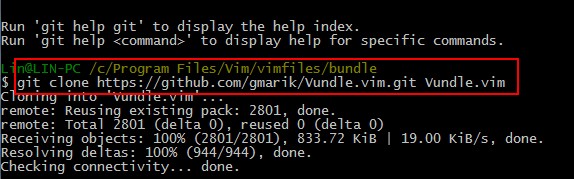
完成后会在bundle文件夹下看到Vundle.vim文件夹下的内容,开始配置vundle;
在.vimrc文件中添加如下代码:
filetype off

"Vundle的路径

set rtp+=$VIM/vimfiles/bundle/Vundle.vim

"插件的安装路径

call vundle#begin('$VIM/vimfiles/bundle/')

Plugin 'gmarik/Vundle.vim'

Plugin 'L9'

call vundle#end()

filetype plugin indent on
保存后在Vim的normal模式下执行命令 :BundleInstall 就可以下载插件,下载完可以在Vim中看到Done字样

表示对应插件已经下载好,可以使用。
用Vundle添加插件的方式有:
(1)代码库放在github上
Bundle 'tpope/vim-fugitive'
Bundle 'Lokaltog/vim-easymotion'
(2)代码库在vim script上
Bundle 'L9'
Bundle 'FuzzyFinder'
(3)代码库在其他git库上
Bundle 'git://git.wincent.com/command-t.git'
(4)当你自己写了个定制的插件,放在本地的时候
Bundle 'file:///Users/gmarik/path/to/plugin'
几个常用的命令:
:BundleInstall 安装插件
:BundleInstall! 更新插件
:BundleClean(!) 卸载不在.vimrc配置列表中的插件
:BundleSearch(!) 搜索插件
:BundleList 显示已安装插件列表
接下来就可以用Vundle轻松的管理插件;
注:
若不指定call vundle#begin()中的路径参数,默认保存路径为C:\Users\***\.vim
参考:
设置参考:https://github.com/gmarik/Vundle.vim
sww_simpcity的"使用vundle管理vim插件"一文:http://blog.csdn.net/sww_simpcity/article/details/18504071
Windows下BundleSearch出现错误的问题:http://www.cnblogs.com/pigzhu/p/3320755.html
目录问题:http://www.cnblogs.com/ppboy_dxh/p/3226938.html
2、vim-airline插件:https://github.com/bling/vim-airline
插件powerline的箭头在windows下显示乱码问题,没有找到好的解决方法,用此插件替代;
(以下步骤默认已经安装vundle插件)
在call vundle函数中添加如下代码:
Plugin 'bling/vim-airline'
然后用输入命令BundleInstall安装vim-airline插件即可;
安装后重启Vim即可看到效果,使用的是默认配置,需要更改参考github上的介绍;
3、ctags插件:http://ctags.sourceforge.net/
方便代码阅读,其他一些插件如taglist需要此插件支持
到网站上面下载支持windows的ctags:
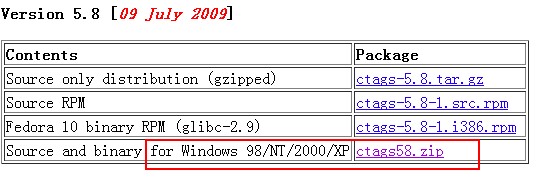
解压后,找到CTags.exe复制到C:\Windows\System32目录下,这样在任何目录下都可以调用ctags了;
然后在源代码目录下运行命令 ctags -R以生成tags文件,如下图(我的代码放在D盘):
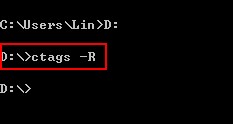
之后可以在D盘看到tags文件,之后在_vimrc中添加关于ctags的设置:
 map <F12> :!ctags -R --c++-kinds=+p --fields=+iaS --extra=+q .<CR>

 imap <F12> <ESC>:!ctags -R --c++-kinds=+p --fields=+iaS --extra=+q .<CR>

 set tags=D:\tags

 set autochdir
ctags
ctags就安装成功了,值得一提的是若源代码目录变化,假如新增文件需要再次运行ctags -R命令,故在_vimrc文件中映射F12快捷键用于重新生成tags文件;
参考:
http://blog.163.com/wujiaxing009@126/blog/static/71988399201243064711872/
4、taglist插件:https://github.com/vim-scripts/taglist.vim
显示当前的代码结构概览,增加代码浏览的便利程度,可以直接用Vundle安装,在vimrc中添加
Bundle 'taglist.vim'
执行安装命令后在vimrc中添加设置taglist的代码:
 let Tlist_WinWidth=

 let Tlist_Show_One_File=

 let Tlist_Exit_OnlyWindow=

 let Tlist_Use_Right_Window =

 let Tlist_File_Fold_Auto_Close=            "自动折叠

 "映射快捷键F6,开启/关闭窗口

 nmap <silent> <F6> :Tlist<CR>
taglist
完成插件taglist的设置,按F6即可看到效果;
5、minibufexpl插件:http://www.vim.org/scripts/script.php?script_id=159
实现多文件编辑的插件,用Bundle下载的好像会不兼容,所以去官网上下载minibufexpl.vim复制到C:\Program Files\Vim\vim74\plugin目录下,在_vimrc中添加设置:
let g:miniBufExplMapWindowNavVim =    "按下Ctrl+h/j/k/l,可以切换到当前窗口的上下左右窗口

let g:miniBufExplMapWindowNavArrows =   "按下Ctrl+箭头,可以切换到当前窗口的上下左右窗口

let g:miniBufExplMapCTabSwitchBufs =    "启用以下两个功能:Ctrl+tab移到下一个窗口

let g:miniBufExplModSelTarget =   "不要在不可编辑内容的窗口(如TagList窗口)中打开选中的buffer
minibufepl
6、winmanager插件:https://github.com/vim-scripts/winmanager
实现对Vim窗口的管理,用Bundle直接添加,然后在_vimrc中添加设置:
 let g:winManagerWindowLayout='FileExplorer|TagList'

 let g:winManagerWidth =

 nmap wm :WMToggle<cr>

 "定义快捷键

 nmap <silent> <F7> :WMToggle<cr>

 "let g:AutoOpenWinManager = 1 "开启Vim时自动打开
winmanager
快捷键F7就可以打开/关闭相应的窗口;
7、The-NERD-tree插件:https://github.com/vim-scripts/The-NERD-tree
可以浏览文件系统并打开文件,也是用Bundle直接安装,Plugin 'The-NERD-tree',添加设置:
nmap <silent> <F2> :NERDTreeMirror<CR>

nmap <silent> <F2> :NERDTreeToggle<CR>

"窗口大小

let NERDTreeWinSize=

"窗口位置

let NERDTreeWinPos='left'

"是否默认显示行号

let NERDTreeShowLineNumbers=

"是否默认显示隐藏文件

let NERDTreeShowHidden=
参考:
http://www.cnblogs.com/fujinliang/archive/2012/03/19/2405782.html
http://rokin.iteye.com/blog/475274
http://blog.csdn.net/tangbin330/article/details/8654770
http://www.oschina.net/p/vundle
Gvim各种插件配置(windows环境下)的更多相关文章
- Idea下载后初始配置(windows环境下)
专业版的intellij可以免费试用30天.为了以后开发方便,咱们需要下载专业版进行破解. 一.破解 安装过程中有个界面如下,咱们选择License server填上http://idea.itebl ...
- 【经验之谈】Windows环境下配置WordPress
前言 wordpress全球著名的开放博客平台,拥有成千上万个各式插件和不计其数的主题模板样式,使用php和mysql搭建,下面说下载windows环境下配置wordpress,经验之谈. 安装 关于 ...
- GITHUB个人博客搭建-Pelican 在Windows环境下的安装及配置
GITHUB个人博客搭建-Pelican 在Windows环境下的安装及配置 前言 此篇博客主要为Pelican在Windows平台下的配置安装所写,在此过程中主要参考资料烟雨林博客.poem_of_ ...
- 【经验之谈】Git使用之Windows环境下配置
前言 安装 配置 关于git使用的几个问题 后记 关于代码托管,以前用过vss和svn,看博客或论坛的时候,经常有人提到github,有很多著名的开源软件都托管在github,想来肯定不错(莫笑),当 ...
- Windows环境下MongoDB的安装与配置
MongoDB是一种高性能的文档型数据库,现介绍一下在Windows环境下MongDB的安装与配置 获取MongoDB 打开官方网站 www.mongodb.org,找到页面右上解的DownLoad链 ...
- Windows环境下利用github快速配置git环境
在windows环境下利用github客户端我们可以直接拥有可视化的界面来管理工程,当然你也可以选择你喜欢的命令行工具来做.今天我分享一个比较快速的方式来配置git环境. 先去下载github的win ...
- resin-pro-4.0.34 服務器在windows环境下的配置
resin-pro-4.0.34 服務器在windows环境下的配置(轉載请注明作者:icelong) 到caucho網站上http://www.caucho.com/download/下載resin ...
- windows环境下,apache虚拟主机配置
在windows环境下,apache从配置文件的相关配置: Windows 是市场占有率最高的 PC 操作系统, 也是很多人的开发环境. 其 VirtualHost 配置方法与 Linux 上有些差异 ...
- (转 留存)Windows环境下的NodeJS+NPM+GIT+Bower安装配置步骤
Windows环境下的NodeJS+NPM+GIT+Bower安装配置步骤 标签: NodeJSnpmbower 2015-07-17 16:38 3016人阅读 评论(0) 收藏 举报 分类: G ...
- windows环境下配置tornado
1.前言 在网上看过一些在windows下配置tornado的教程,有一些写的十分复杂,让人望而生却.然后我就自己试着在windows下面配置tornado.我发现,方法非常简单,短短几 ...
随机推荐
- Qt 学习之路 :Qt Quick Controls
自 QML 第一次发布已经过去一年多的时间,但在企业应用领域,QML 一直没有能够占据一定地位.很大一部分原因是,QML 缺少一些在企业应用中亟需的组件,比如按钮.菜单等.虽然移动领域,这些组件已经变 ...
- python字符串跟整型互转
print ("整型:",int(50))a=int(50)print("整型:",a)numStr = "50";print (" ...
- .net版ckeditor配置水印功能(转)
本文简单讲解ckfinder控件给上图片加水印效果. 1.将ckfinder/plugins/watermark/bin/Debug目录下的CKFinder_Watermark.dll和CKFinde ...
- async await的前世今生
async 和 await 出现在C# 5.0之后,给并行编程带来了不少的方便,特别是当在MVC中的Action也变成async之后,有点开始什么都是async的味道了.但是这也给我们编程埋下了一些隐 ...
- PSD 转化成 HTML
一般情况下,网页设计制作完成的工作实际是:psd 效果图 转成 html+CSS 的模板页面,一般情况下,我们会拿到美工的 psd,不同的人会有不同的做法: 打开fireworks将图片切割导出为ht ...
- 数据挖掘相关的10个问题[ZZ]
NO.1 Data Mining 和统计分析有什么不同? 硬要去区分Data Mining和Statistics的差异其实是没有太大意义的.一般将之定义为Data Mining技术的CART.CHAI ...
- jQuery慢慢啃之文档处理(五)
1.append(content|fn)//向每个匹配的元素内部追加内容. $("p").append("<b>Hello</b>"); ...
- JQUERY、AJAX双击DIV,直接修改DIV内的内容
最近在做后台功能开发的时候,用到对排序字段的修改,感觉只为了修改一个排序值,而要重新进入编辑页比较麻烦,于是自己动手写…… 最近在做后台功能开发的时候,用到对排序字段的修改,感觉只为了修改一个排序值, ...
- Linux nohup命令详解
nohup命令及其输出文件 ...
- Linux删除用户
删除用户 # userdel abc 该删除操作将用户删除但保留用户的home文件夹和邮件文件夹.并且当用户abc正在登录的时候,删除操作将失败,如下: # userdel abc userdel: ...