
WPF 通过位处理合并图片
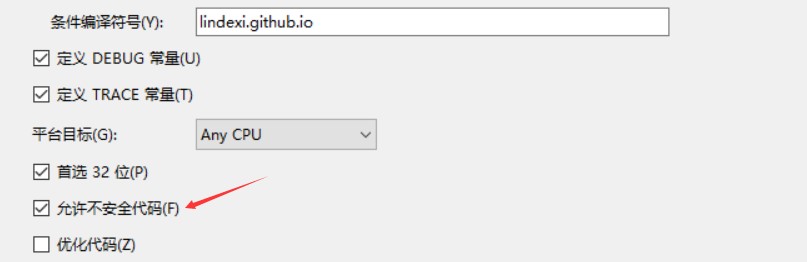
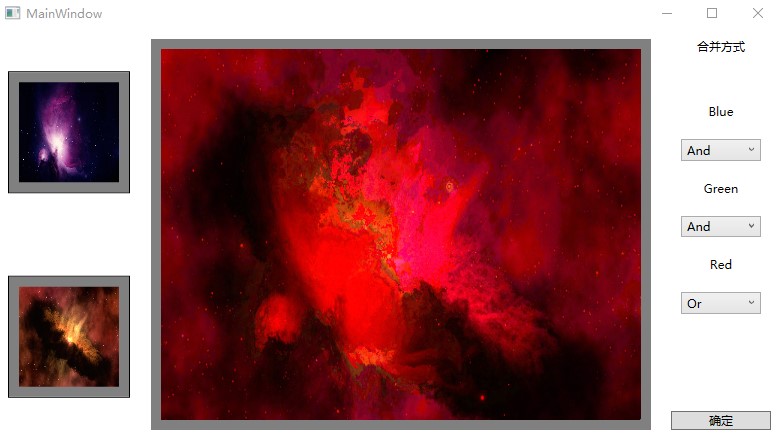
原文:WPF 通过位处理合并图片 本文告诉大家,在使用 WPF 合并两张图片的处理,可以使用像素之间的与或和异或的方式,对三个颜色的通道进行处理。 先给大家看一下软件的界面 这就是通过将左边的两张图片叠加合并为一张图片,这里的蓝色的通道就是通过位或的方式,绿色通道使用与的方式,红色也使用或的方式。 在 WPF 修改图片颜色 已经告诉大家如何修改 WPF 的图片的颜色,但是为了叠加两张图片,还需要先读取图片的颜色 在读取图片之前需要从文件加载图片,先在解决方案放两张图片,然后进行解析 在 WPF 如何需要读取解决方案的图片,可以使用 在 WPF 的读取资源是使用 URL 的方式,我这里在解决方案放的图片是在项目的文件夹,可以通过下面的链接获取 获取资源的代码很简单,但是需要将资源转换为图片,这里转换为图片的时候因为下面需要读取图片的颜色,需要修改图片的格式为 Bgra32 的格式,这个格式就是使用 32 位的 int 存放一个像素,一个像素里的按照8位也是1个byte分为蓝色、绿色红色和透明度 通过这个方法就可以从解决方案拿到 URL 转换为图片 获取到图片之后,可以通过下面的方式获取图片的每一个像素 这里的 length 就是拿到图片的像素长度,从上面代码可以看到使用了不安全代码,需要右击项目属性,选择可以使用不安全代码 通过上面的方法拿到两个图片的所有像素,然后将像素一一对应,这里我使用的两张图片的像素长度和像素宽度都是相同的,所以直接通过对应的数组下标就可以对应每个像素,如果是像素不相等的图片,具体业务是怎么处理就进行对应的方法 从上面的代码可以拿到两张图片的每个像素,然后将两张图片的像素合并为第三个像素放在一个新的数组,最后将这个数组创建为一张图片,也就是显示为中间的图片 先来写一个函数,这个函数传入了枚举 YimiXoujelneTi 和两个 byte 关于枚举请看下面 枚举包含三个值,一个是或一个是与一个是异或,通过上面三个值可以处理传入的两个像素的通道 很简单就处理像素,需要对不同的颜色进行处理 在处理颜色之后,可以通过创建一个和处理的图片的像素宽度和像素高度相同的 WriteableBitmap 然后写入处理的数组 已经告诉了大家原理的部分,现在是细节的界面,在界面添加三个图片控件和一个按钮 在后台代码的构造函数加载图片 在按钮点击的时候按照选项创建中间图片 本文会经常更新,请阅读原文:
读取图片
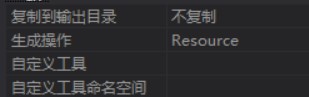
GetResourceStream 的方法,注意图片放在解决方案需要修改生成方式为资源pack://application:,,,/图片文件夹/图片名.jpg
      private WriteableBitmap GetImage(string url)

        {

            var stream = Application.GetResourceStream(new Uri(url))?.Stream ?? throw new ArgumentException();

            var bitmapImage = new BitmapImage();

            bitmapImage.BeginInit();

            bitmapImage.StreamSource = stream;

            bitmapImage.EndInit();

            var formatConvertedBitmap = new FormatConvertedBitmap();

            formatConvertedBitmap.BeginInit();

            formatConvertedBitmap.Source = bitmapImage;

            formatConvertedBitmap.DestinationFormat = PixelFormats.Bgra32;

            formatConvertedBitmap.EndInit();

            return new WriteableBitmap(formatConvertedBitmap);

        }
读取图片像素
           var length = writeableBitmap.PixelWidth * writeableBitmap.PixelHeight *

                         writeableBitmap.Format.BitsPerPixel / 8;

           var backBuffer = (byte*) writeableBitmap.BackBuffer;

            for (int i = 0; i + 4 < length; i = i + 4)

            {

                var blue = backBuffer[i];

                var green = backBuffer[i + 1];

                var red = backBuffer[i + 2];

                var alpha = backBuffer[i + 3];

            }
合并两张图片
        enum YimiXoujelneTi

        {

            Or,

            And,

            Xor,

        }
                                switch (soKooworstarWhisvemsal)

                                {

                                    case YimiXoujelneTi.Or:

                                        return (byte) (byte1 | byte2);

                                    case YimiXoujelneTi.And:

                                        return (byte) (byte1 & byte2);

                                    case YimiXoujelneTi.Xor:

                                        return (byte) (byte1 ^ byte2);

                                }
界面
    <Grid>

        <Grid.Resources>

            <system:Double x:Key="MicuTisperesemtooImageWidth">100</system:Double>

            <system:Double x:Key="MalkersemjemQalreeImageHeight">100</system:Double>

            <Style x:Key="RootealalheJiqardreImage" TargetType="Image">

                <Setter Property="Width" Value="{StaticResource MicuTisperesemtooImageWidth}" />

                <Setter Property="Height" Value="{StaticResource MalkersemjemQalreeImageHeight}" />

                <Setter Property="Stretch" Value="Fill" />

            </Style>

        </Grid.Resources>

        <Grid.ColumnDefinitions>

            <ColumnDefinition Width="Auto" />

            <ColumnDefinition Width="135*" />

            <ColumnDefinition Width="Auto" />

        </Grid.ColumnDefinitions>

        <Border BorderThickness="1">

            <Border.Resources>

                <Style x:Key="CawhemWurYairbeaBiqawjelBorder" TargetType="Border">

                    <Setter Property="Background" Value="Gray" />

                    <Setter Property="Margin" Value="10,10,10,10" />

                    <Setter Property="HorizontalAlignment" Value="Center" />

                    <Setter Property="VerticalAlignment" Value="Center" />

                    <Setter Property="Padding" Value="10,10,10,10"></Setter>

                    <Setter Property="BorderThickness" Value="1"></Setter>

                    <Setter Property="BorderBrush" Value="Black"></Setter>

                </Style>

            </Border.Resources>

            <Grid>

                <Grid.Resources>

                </Grid.Resources>

                <Grid.RowDefinitions>

                    <RowDefinition />

                    <RowDefinition />

                </Grid.RowDefinitions>

                <Grid>

                    <Border Style="{StaticResource CawhemWurYairbeaBiqawjelBorder}">

                        <Image x:Name="JaitetiDrokowPiskikaroImage" Style="{StaticResource RootealalheJiqardreImage}"

                               Source="orion-nebula-11107_640.jpg" />

                    </Border>

                </Grid>

                <Grid Grid.Row="1">

                    <Border Style="{StaticResource CawhemWurYairbeaBiqawjelBorder}">

                        <Image x:Name="NojerecalkeLeahuBemnercerfi" Style="{StaticResource RootealalheJiqardreImage}"

                               Source="solar-system-11188_640.jpg" />

                    </Border>

                </Grid>

            </Grid></Border>

        <Grid Grid.Column="1" Background="Gray" Margin="10,10,10,10">

            <Image x:Name="MeamouceaxaPooricoumo" Margin="10,10,10,10" Stretch="Fill" />

        </Grid>

        <Grid Grid.Column="2">

            <StackPanel Margin="10,10,10,10" Width="100">

                <StackPanel.Resources>

                    <Style x:Key="JairrairzeceDairpeCistirtelTextBlock" TargetType="TextBlock">

                        <Setter Property="HorizontalAlignment" Value="Center" />

                    </Style>

                    <Style x:Key="KirjasdraRadocemsouMainouhaltuTasmejirComboBox" TargetType="ComboBox">

                        <Setter Property="Margin" Value="10,10,10,10" />

                    </Style>

                </StackPanel.Resources>

                <TextBlock Style="{StaticResource JairrairzeceDairpeCistirtelTextBlock}" Text="合并方式" />

                <TextBlock Margin="10,50,10,10" Style="{StaticResource JairrairzeceDairpeCistirtelTextBlock}"

                           Text="Blue" />

                <ComboBox x:Name="BlueDallstartaxaJembere"

                          Style="{StaticResource KirjasdraRadocemsouMainouhaltuTasmejirComboBox}" />

                <TextBlock Margin="10,10,10,10" Style="{StaticResource JairrairzeceDairpeCistirtelTextBlock}"

                           Text="Green" />

                <ComboBox x:Name="GreenTrelqarnelNayke"

                          Style="{StaticResource KirjasdraRadocemsouMainouhaltuTasmejirComboBox}" />

                <TextBlock Margin="10,10,10,10" Style="{StaticResource JairrairzeceDairpeCistirtelTextBlock}"

                           Text="Red" />

                <ComboBox x:Name="RedNemriTailowhayi"

                          Style="{StaticResource KirjasdraRadocemsouMainouhaltuTasmejirComboBox}" />

            </StackPanel>

            <Button Margin="10,10,10,10" VerticalAlignment="Bottom" Content="确定" Click="JowhuRudi_OnClick" />

        </Grid>

    </Grid>
       public MainWindow()

        {

            InitializeComponent();

            var caitelooPeeSidreharTadri = Enum.GetNames(typeof(YimiXoujelneTi)).ToList();

            BlueDallstartaxaJembere.ItemsSource = caitelooPeeSidreharTadri;

            GreenTrelqarnelNayke.ItemsSource = caitelooPeeSidreharTadri;

            RedNemriTailowhayi.ItemsSource = caitelooPeeSidreharTadri;

            BlueDallstartaxaJembere.SelectedIndex = 0;

            GreenTrelqarnelNayke.SelectedIndex = 0;

            RedNemriTailowhayi.SelectedIndex = 0;

            _kearsisawjurNerasJaspahir = GetImage("pack://application:,,,/orion-nebula-11107_640.jpg");

            _pasfuTeabou = GetImage("pack://application:,,,/solar-system-11188_640.jpg");

            JaitetiDrokowPiskikaroImage.Source = _kearsisawjurNerasJaspahir;

            NojerecalkeLeahuBemnercerfi.Source = _pasfuTeabou;

        }

        private WriteableBitmap GetImage(string url)

        {

            var stream = Application.GetResourceStream(new Uri(url))?.Stream ?? throw new ArgumentException();

            var bitmapImage = new BitmapImage();

            bitmapImage.BeginInit();

            bitmapImage.StreamSource = stream;

            bitmapImage.EndInit();

            var formatConvertedBitmap = new FormatConvertedBitmap();

            formatConvertedBitmap.BeginInit();

            formatConvertedBitmap.Source = bitmapImage;

            formatConvertedBitmap.DestinationFormat = PixelFormats.Bgra32;

            formatConvertedBitmap.EndInit();

            return new WriteableBitmap(formatConvertedBitmap);

        }

        private WriteableBitmap _kearsisawjurNerasJaspahir;

        private WriteableBitmap _pasfuTeabou;
        private void JowhuRudi_OnClick(object sender, RoutedEventArgs e)

        {

            unsafe

            {

                var lardiqaMesearToseNurrai = (byte*) _kearsisawjurNerasJaspahir.BackBuffer;

                var tayjaytumalFoubor = _kearsisawjurNerasJaspahir.PixelWidth * _kearsisawjurNerasJaspahir.PixelHeight *

                                        _kearsisawjurNerasJaspahir.Format.BitsPerPixel / 8;

                var yearcayralBawa = (byte*) _pasfuTeabou.BackBuffer;

                var douxouJebirjapowMerema = _pasfuTeabou.PixelWidth * _pasfuTeabou.PixelHeight *

                                             _pasfuTeabou.Format.BitsPerPixel / 8;

                var risnistaDurjair = new WriteableBitmap(_kearsisawjurNerasJaspahir.PixelWidth,

                    _kearsisawjurNerasJaspahir.PixelHeight, 96, 96, PixelFormats.Bgra32, null);

                byte[] saworCearsouCallfekenai = new byte[tayjaytumalFoubor];

                for (int i = 0; i + 4 < tayjaytumalFoubor; i += 4)

                {

                    var blue = lardiqaMesearToseNurrai[i];

                    var green = lardiqaMesearToseNurrai[i + 1];

                    var red = lardiqaMesearToseNurrai[i + 2];

                    var alpha = lardiqaMesearToseNurrai[i + 3];

                    if (i + 4 < douxouJebirjapowMerema)

                    {

                        blue = MupalSiluburwor(blue, yearcayralBawa[i],

                            BlueDallstartaxaJembere.SelectedItem?.ToString());

                        green = MupalSiluburwor(green, yearcayralBawa[i + 1],

                            GreenTrelqarnelNayke.SelectedItem?.ToString());

                        red = MupalSiluburwor(red, yearcayralBawa[i + 2], RedNemriTailowhayi.SelectedItem?.ToString());

                        byte MupalSiluburwor(byte celtroosiBalhaibelsowPisdelairjem, byte jenalearTurdoumou,

                            string pisemBalvetay)

                        {

                            if (string.IsNullOrEmpty(pisemBalvetay))

                            {

                                return celtroosiBalhaibelsowPisdelairjem;

                            }

                            if (Enum.TryParse(pisemBalvetay, out YimiXoujelneTi soKooworstarWhisvemsal))

                            {

                                switch (soKooworstarWhisvemsal)

                                {

                                    case YimiXoujelneTi.Or:

                                        return (byte) (celtroosiBalhaibelsowPisdelairjem | jenalearTurdoumou);

                                    case YimiXoujelneTi.And:

                                        return (byte) (celtroosiBalhaibelsowPisdelairjem & jenalearTurdoumou);

                                    case YimiXoujelneTi.Xor:

                                        return (byte) (celtroosiBalhaibelsowPisdelairjem ^ jenalearTurdoumou);

                                }

                            }

                            return celtroosiBalhaibelsowPisdelairjem;

                        }

                    }

                    saworCearsouCallfekenai[i] = blue;

                    saworCearsouCallfekenai[i + 1] = green;

                    saworCearsouCallfekenai[i + 2] = red;

                    saworCearsouCallfekenai[i + 3] = alpha;

                }

                risnistaDurjair.WritePixels(

                    new Int32Rect(0, 0, _kearsisawjurNerasJaspahir.PixelWidth, _kearsisawjurNerasJaspahir.PixelHeight),

                    saworCearsouCallfekenai, 4 * risnistaDurjair.PixelWidth, 0);

                MeamouceaxaPooricoumo.Source = risnistaDurjair;

            }

        }
https://lindexi.gitee.io/lindexi/post/WPF-%E9%80%9A%E8%BF%87%E4%BD%8D%E5%A4%84%E7%90%86%E5%90%88%E5%B9%B6%E5%9B%BE%E7%89%87.html
,以避免陈旧错误知识的误导,同时有更好的阅读体验。
本作品采用
知识共享署名-非商业性使用-相同方式共享 4.0 国际许可协议
进行许可。欢迎转载、使用、重新发布,但务必保留文章署名林德熙(包含链接:
https://lindexi.gitee.io
),不得用于商业目的,基于本文修改后的作品务必以相同的许可发布。如有任何疑问,请
与我联系
。

WPF 通过位处理合并图片的更多相关文章
- 2018-10-20-WPF-通过位处理合并图片
title author date CreateTime categories WPF 通过位处理合并图片 lindexi 2018-10-20 16:53:49 +0800 2018-10-20 1 ...
- 用DIV+CSS切割多背景合并图片 CSS Sprites 技术
很久之前就在互联网网站和一些js插件中见过这种技术的应用,当时觉得很麻烦,就没有用,也没有去深究. 近段时间一直在做前台的一些东西,涉及到很多div+css的问题.这个东东我又碰到了,所以我花了点时间 ...
- c# 根据窗口截图,合并图片
c# 根据窗口截图,合并图片 public class CaptureWindows { #region 类 /// <summary> /// Helper class containi ...
- 减少HTTP请求之合并图片详解(大型网站优化技术)
原文:减少HTTP请求之合并图片详解(大型网站优化技术) 一.相关知识讲解 看过雅虎的前端优化35条建议,都知道优化前端是有多么重要.页面的加载速度直接影响到用户的体验.80%的终端用户响应时间都花在 ...
- wpf dll和exe合并成一个新的exe
原文:wpf dll和exe合并成一个新的exe 微软有一个工具叫ILMerge可以合并dll exe等,但是对于wpf的应用程序而言这个工具就不好用了.我的这方法也是从国外一个博客上找来的.仅供大家 ...
- C#放缩、截取、合并图片并生成高质量新图的类
原文:C#放缩.截取.合并图片并生成高质量新图的类 using System;using System.Drawing;using System.Drawing.Imaging;using Syste ...
- C#一些常用的图片操作方法:生成文字图片 合并图片等
生成文字图片: /// <summary> /// 生成文字图片 /// </summary> /// <param name="text">& ...
- WPF GDI+字符串绘制成图片(二)
原文:WPF GDI+字符串绘制成图片(二) 版权声明:本文为博主原创文章,未经博主允许不得转载. https://blog.csdn.net/BYH371256/article/details/83 ...
- WPF GDI+字符串绘制成图片(一)
原文:WPF GDI+字符串绘制成图片(一) 版权声明:本文为博主原创文章,未经博主允许不得转载. https://blog.csdn.net/BYH371256/article/details/83 ...
随机推荐
- (转)Windows Server 2012 R2虚拟机自激活(AVMA)技术
转自: 老丁的技术博客 相信Hyper-v管理员都有这样的经历,安装多台虚拟机后,都要一台一台手工激活,如果虚拟机足够多的话,这是一项很繁琐的工作,但从Windows Server 2012 R2开始 ...
- 代码高亮显示——google-code-prettify
先放着,搭建完HEXO博客再来写这篇. https://code.google.com/archive/p/google-code-prettify/
- SVN—怎样安装SVNclient软件
一.怎样安装TortoiseSVN-1.7.12.24070-win32-svn-1.7.9版本号的SVNclient软件: a.下载TortoiseSVN-1.7.12 ...
- iOS_04_学习ios开发的准备
学习ios开发的准备 * 英语水平:看懂26个英文字母. * 计算机专业:不要求计算机专业,但得有脑子. * 学习态度:积极思考.积极动手.能吃苦.有兴趣. * 编程语言:C语言.C++(可选).Ob ...
- IOS使用AsyncSocket进行Socket通信
首先导入CFNetwork.framework框架 1.下载ASyncSocket库源码 2.把ASyncSocket库源码加入项目 3.在项目增加CFNetwork框架 使用AsyncSocket开 ...
- Android中Activity切换时共享视图元素的切换动画(5.0以上)
同一时候公布在我的博客 点此进入 背景 说来这个的背景很easy,常常在使用图片列表的时候就会想,假设"列表中的图片放大到整个屏幕"作为 Activity 的补间动画.就很完美了. ...
- 【42.59%】【codeforces 602A】Two Bases
time limit per test1 second memory limit per test256 megabytes inputstandard input outputstandard ou ...
- js实现操作等待提示loading……
js实现操作等待功能,防止重复提交,界面友好,底部为灰色遮罩层,防止用户重复操作. 先看效果图: 接着看js代码: //关闭等待窗口 function closeWaiting() { var b ...
- Android怎样捕获应用的crash信息
转载请注明出处:http://blog.csdn.net/fishle123/article/details/50823358 我们的应用不可避免的会发生crash,假设是在调试阶段,我们能够使用Lo ...
- Lucene学习总结之七:Lucene搜索过程解析 2014-06-25 14:23 863人阅读 评论(1) 收藏
一.Lucene搜索过程总论 搜索的过程总的来说就是将词典及倒排表信息从索引中读出来,根据用户输入的查询语句合并倒排表,得到结果文档集并对文档进行打分的过程. 其可用如下图示: 总共包括以下几个过程: ...