
阿里云配置HTTPS
阿里云配置HTTPS
2018-05-29 16:00:56 by SemiconductorKING
最近申请域名配置了一下HTTPS协议,记录一下配置过程。
准备
备案过的域名,一个SSL证书(免费的就行)。
申请证书
- 登录:阿里云控制台,产品与服务,证书服务,购买证书。
- 购买:证书类型选择 免费型DV SSL,然后完成购买。
- 补全:在 我的证书 控制台,找到购买的证书,在操作栏里选择 补全。填写证书相关信息。
- 域名验证:可以选择 DNS,如果域名用了阿里云的 DNS 服务,再勾选一下 证书绑定的域名在 阿里云的云解析。
- 上传:系统生成 CSR,点一下 创建。
- 提交审核。
如果一切正常,10 分钟左右,申请的证书就会审核通过。
下载证书
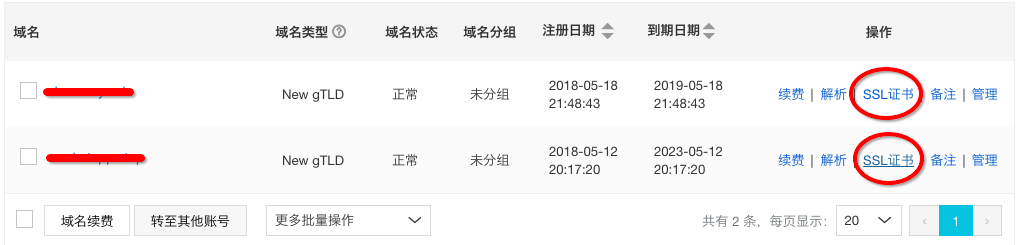
1.去你的域名管理页,点击SSL证书。
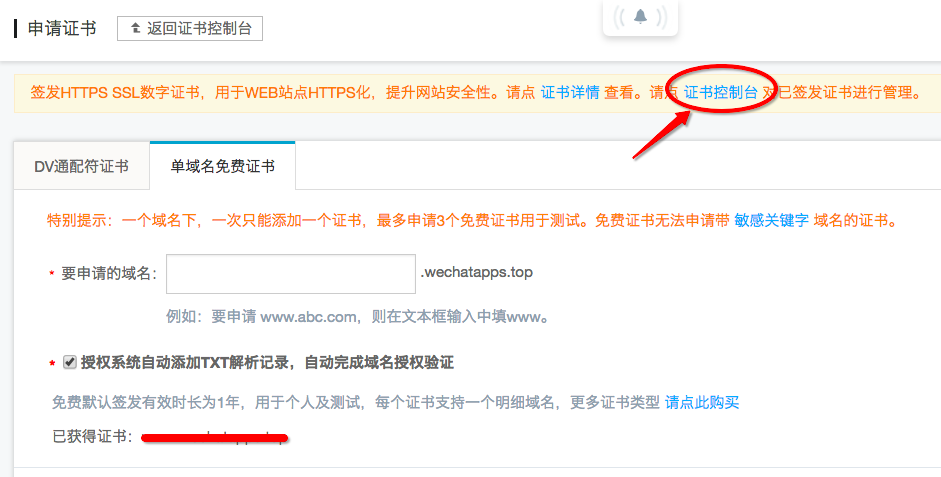
2.确认了已获得证书就去证书控制台下载证书吧,解压后有两个文件。



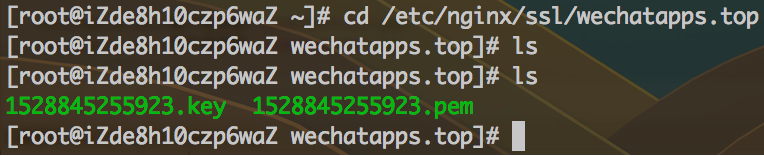
3.不同的 Web 服务器地配置方法都不太一样,下面用 NGINX 服务器作为演示。
配置 NGINX 的 HTTPS
1.服务器里创建一个存储证书的目录(目录不一定要和我一样):
sudo mkdir -p /etc/nginx/ssl/取个名字吧
 2.把申请并下载下来的证书,上传到上面创建的目录的下面。
  上传我用的是scp当然你也可以用其他方式上传到服务器:
scp -p  /Users/zxy/Downloads//.key root@120.77.223.222:/etc/nginx/ssl/取个名字吧

scp -p  /Users/zxy/Downloads//.pem root@120.77.223.222:/etc/nginx/ssl/取个名字吧

3.然后你的你的证书的位置是:
/etc/nginx/ssl/取个名字吧/.pem

/etc/nginx/ssl/取个名字吧/.key
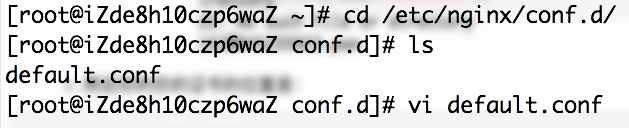
4. 修改配置文件:
server {

    #listen       80;将listen 80;修改成监听443端口

    listen      443;

    #server_name  localhost;

    server_name wechatapps.top;

    ssl          on;

    root /mnt/www/取个名字吧;

    index index.html;

    ssl_certificate   /etc/nginx/ssl/取个名字吧/1527005594992.pem;

    ssl_certificate_key  /etc/nginx/ssl/取个名字吧/1527005594992.key;

    ssl_session_timeout 5m;

    ssl_protocols TLSv1 TLSv1.1 TLSv1.2;

    ssl_ciphers AESGCM:ALL:!DH:!EXPORT:!RC4:+HIGH:!MEDIUM:!LOW:!aNULL:!eNULL;

    ssl_prefer_server_ciphers on;

    #charset koi8-r;

    #access_log  /var/log/nginx/host.access.log  main;

    location / {

        root   /usr/share/nginx/html;

        index  index.html index.htm;

    }

    #error_page  404              /404.html;

    # redirect server error pages to the static page /50x.html

    #

    error_page   500 502 503 504  /50x.html;

    location = /50x.html {

        root   /usr/share/nginx/html;

    }

    # proxy the PHP scripts to Apache listening on 127.0.0.1:80

    #

    #location ~ \.php$ {

    #    proxy_pass   http://127.0.0.1;

    #}

    # pass the PHP scripts to FastCGI server listening on 127.0.0.1:9000

    #

    #location ~ \.php$ {

    #    root           html;

    #    fastcgi_pass   127.0.0.1:9000;

    #    fastcgi_index  index.php;

    #    fastcgi_param  SCRIPT_FILENAME  /scripts$fastcgi_script_name;

    #    include        fastcgi_params;

    #}

    # deny access to .htaccess files, if Apache's document root

    # concurs with nginx's one

    #

    #location ~ /\.ht {

    #    deny  all;

    #}

}
#将http重定向到https,解决修改为https后http无法访问的问题

server {

    listen      80;

    server_name wechatapps.top;

    return 301  https://wechatapps.top;

}
修改后保存退出。
5.重启服务
sudo systemctl reload nginx
enjoy~
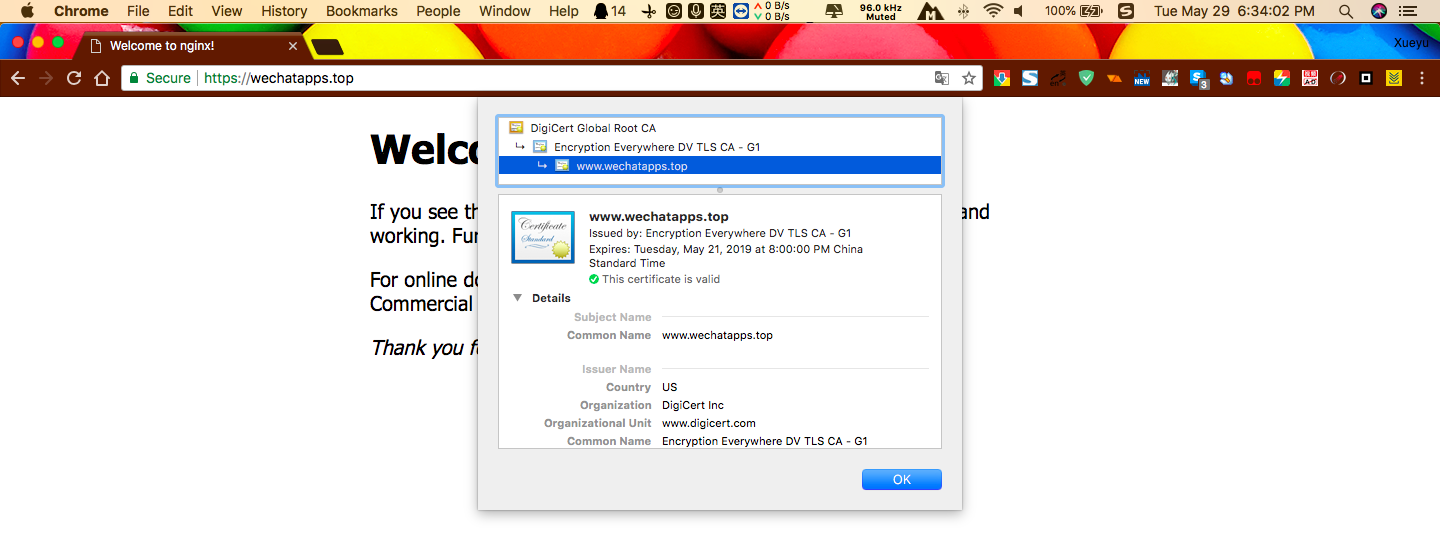
阿里云配置HTTPS的更多相关文章
- 阿里云配置 https 证书
阿里云配置中心 https://yundun.console.aliyun.com/?p=cas#/cas/home 证书审核通过后复制到 ecs scp /path/filename usernam ...
- openssl CA 自签证书,阿里云配置tomcat https
<一,openssl CA自签发证书> 1,生成私钥 openssl genrsa 1024 > private.key;
- 项目总结20:阿里云免费https证书申请
项目总结20:阿里云免费https证书申请 1. 登录阿里云控制台 www.aliyun.com,用账户信息登录 2. 在”产品与服务”搜索SSL,选择SSL证书 3. 点击购买证书 4. 选择” S ...
- 阿里云服务器配置https(总结)
阿里云服务器配置https(总结) 一.总结 一句话总结: 1.下载https证书(可以在阿里云上) 2.在服务器上面开启443端口 3.配置apache服务器,443的加ssl,让80的重定向到44 ...
- 阿里云配置tomcat https
阿里云申请免费的SSL证书和配置https,可参考该篇博文:https://blog.csdn.net/baidu_19473529/article/details/70037976 虽然有现成的,不 ...
- 【LNMP】基于阿里云的https免费证书配置
1 登录阿里云账户,左侧菜单选择 -> 2 右上角选择购买证书,选择免费型 3 按照流程购买,回到订单列表.填写认证信息,选择DNS解析, 在列表 选择下载证书 4 我的服务器是ng ...
- 在阿里云域名https配置(nginx为例)
如题: 在阿里云上注册了域名之后在阿里云域名控制台配置https: 1.在域名控制台选择要配置的域名,并在操作栏点击“解析” 2.在域名解析点击更多下的SSL进入到证书列表页,这里有收费的也有免费的, ...
- RHEL/CentOS/Fedora常用的 CentOS 5/6/7 yum 源(EPEL、Remi、RPMForge、RPMFusion, ius,163,sohu,阿里云)配置
RHEL以及他的衍生发行版如CentOS.Scientific Linux为了稳定,官方的rpm repository提供的rpm包往往是很滞后的,当然了,这样做这是无可厚非的,毕竟这是服务器版本,安 ...
- 阿里云服务器配置https(port443)后客户端 svn check out 失效解决办法
1. 客户端环境 1. 操作系统:Windows 7 2. svn客户端:TortoiseSVN 2. 服务端环境 1. 云服务平台:阿里云 2. 操作系统:Windows Server 2008 R ...
随机推荐
- Spring Boot - 记录日志
比自己写文本日志的好处 默认定义好了一些日志级别,会记录当前使用的级别以上的日志,通常线上环境设置的级别较高记得较少 有一些自动split之类的功能 Commons-logging 日志级别:TRAC ...
- AJAX方式调用百度天气
后台代码: [HttpPost] public string AjaxWeather() { string CityName = string.IsNullOrEmpty(Request.Form[& ...
- centos7 minimal 安装mysql
CentOS 7.3.1611 安装 MySQL 2017年06月08日 23:02:08 阅读数:250 依赖 MySQL 依赖 libaio,所以先要安装 libaio yum search ...
- 来到cnblong dayone
以前懒得做笔记,csdn上有些小随笔,但是感觉csdn上的广告和积分下载越来越无法忍受了.现在转到cnblog.希望以后能够多写一些随笔吧.也算是一种坚持.听说90天可以养成一种习惯,那么就从现在开始 ...
- centos 安装 Pip 的方法总结
转自https://blog.csdn.net/u014236259/article/details/75212659 在我们安装Python后,如果未安装包管理工具pip,此时需要自己手动安装: 方 ...
- 在Grafana中可视化Jenkins管道结果
这次我描述了一些稍微轻松的话题,与之前的一些帖子相比.就个人而言,我认为Grafana是一个非常酷的工具,用于可视化任何时间轴数据.事实证明,使用InfluxDB插件存储和可视化Jenkins构建结果 ...
- 主流服务器虚拟化技术简单使用——Hyper-V(二)
当在多台Windows Server上部署了hyper-v的时候,需要采用合适的方法管理这些hyper-v节点. 远程桌面 最简单的方法就是逐台远程桌面登陆Windows Server,再使用每台本地 ...
- [BZOJ 4921][Lydsy1706月赛]互质序列
传送门 因为区间 gcd 的变换不会超过 log 个,所以我们可以暴力枚举区间起点,复杂度是 n*logn 的 #include <bits/stdc++.h> using namespa ...
- sql 简单语法
1.数据库操作 create database student_info -- 创建数据库 drop database student_info -- 删除数据库 2.表操作 -- 创建表 creat ...
- C#嵌入字体
1:将字体文件(*.ttf)添加到资源文件里,注意资源的名称 2:在Program.cs文件里声明 using System; using System.Collections.Generic; us ...