
使用Blend设计出符合效果的WPF界面
之前不会用blend,感觉好难的,但美工给出的效果自己有没办法实现,所以研究了一下blend,感觉没有想象中的那么难
废话不多说,开始界面设计
今天拿到美工给的一个界面效果图

这个界面说实话,还可以吧,勉强说得过去。拿到界面效果图,难的两个部分都让我框起来的,这一看就是wpf里面的控件TabControl美化而来,其他部分都是很好弄得,这一篇我们下来美化一个tabControl控件。如下图:

这里我们借助vs 2015 自带的blend, ,这个软件安装vs2015就会默认安装上。
我们来新建一个wpf项目,然后在里面修改这个控件

这是我的blend for vs2015
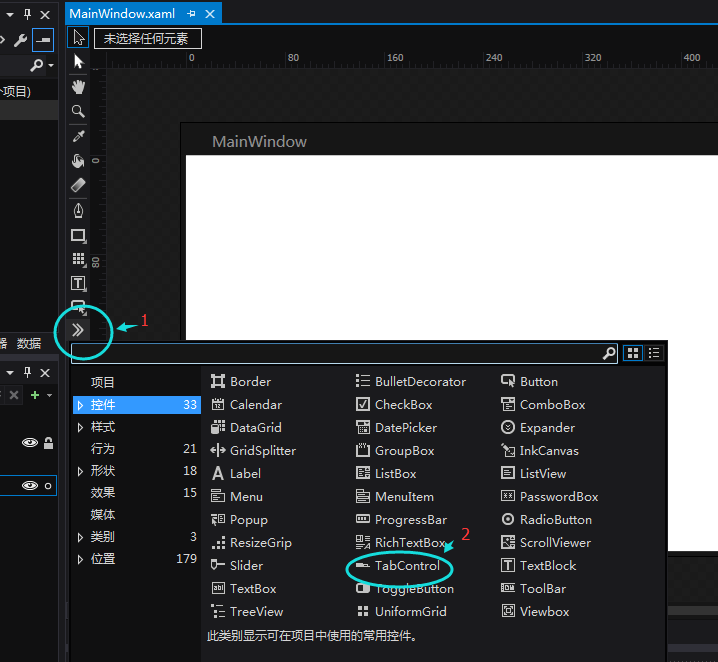
根据图中的标识,我们拖拽一个TabControl控件到界面上去,然后调整好大小,如下图:
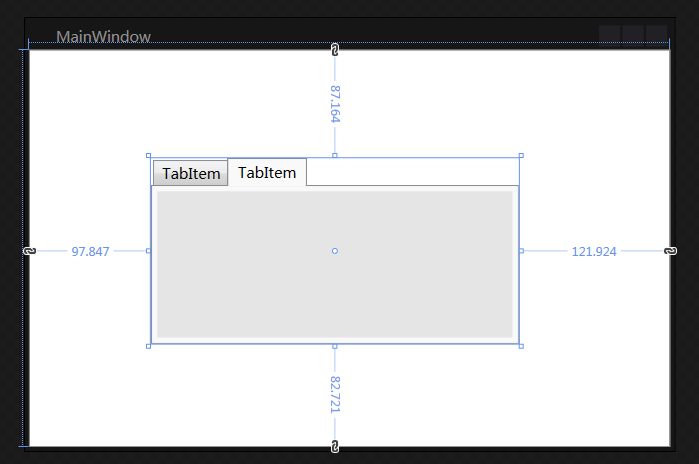
接下来我们就拿它开刀吧
首先分析,明显的TabItem部分不符合我们的要求,这样我们就编辑这部分样式即可

这样我们可以看到代码会变为如下
 <Grid>

         <TabControl x:Name="tabControl" Margin="97.847,87.164,121.924,82.721">

             <TabItem Header="TabItem" Style="{DynamicResource TabItemStyle1}">

                 <Grid Background="#FFE5E5E5"/>

             </TabItem>

             <TabItem Header="TabItem" Style="{DynamicResource TabItemStyle1}">

                 <Grid Background="#FFE5E5E5"/>

             </TabItem>

         </TabControl>

     </Grid>
后面的一个样式是我后加上去的,这样方便查看效果
我们在样式中找到key=”TabItemStyle1”,这个样式就决定了我们现在TabItem展示样式。
 我们可以看到,这个样式中有个边框,我们可以在样式中找到这个边框,然后去掉它,看样是
  <Border x:Name="Bd" BorderBrush="{TemplateBinding BorderBrush}" BorderThickness="1,1,1,0" Background="{TemplateBinding Background}" Padding="{TemplateBinding Padding}">

                                 <ContentPresenter x:Name="Content" ContentSource="Header" HorizontalAlignment="{Binding HorizontalContentAlignment, RelativeSource={RelativeSource AncestorType={x:Type ItemsControl}}}" RecognizesAccessKey="True" SnapsToDevicePixels="{TemplateBinding SnapsToDevicePixels}" VerticalAlignment="{Binding VerticalContentAlignment, RelativeSource={RelativeSource AncestorType={x:Type ItemsControl}}}"/>

                             </Border>
修改为
  <Border x:Name="Bd" BorderBrush="{TemplateBinding BorderBrush}" BorderThickness="0,0,0,0" Background="{TemplateBinding Background}" Padding="{TemplateBinding Padding}">

                                 <ContentPresenter x:Name="Content" ContentSource="Header" HorizontalAlignment="{Binding HorizontalContentAlignment, RelativeSource={RelativeSource AncestorType={x:Type ItemsControl}}}" RecognizesAccessKey="True" SnapsToDevicePixels="{TemplateBinding SnapsToDevicePixels}" VerticalAlignment="{Binding VerticalContentAlignment, RelativeSource={RelativeSource AncestorType={x:Type ItemsControl}}}"/>

                             </Border>
现在就可以看到边框消失了

下面我们将背景图改为白色,我们先来看他目前的背景颜色定义 <Setter Property="Background" Value="{StaticResource ButtonNormalBackground}"/>,这个就是定义了背景颜色,下面我们修改key=ButtonNormalBackground的颜色即可修改TabItem的背景颜色了。
我们可以找到现在定义为:
 <LinearGradientBrush x:Key="ButtonNormalBackground" EndPoint="0,1" StartPoint="0,0">

             <GradientStop Color="#F3F3F3" Offset="0"/>

             <GradientStop Color="#EBEBEB" Offset="0.5"/>

             <GradientStop Color="#DDDDDD" Offset="0.5"/>

             <GradientStop Color="#CDCDCD" Offset="1"/>

         </LinearGradientBrush>
我们把渐变去掉,只要白色即可修改为:<SolidColorBrush x:Key="ButtonNormalBackground" Color="White"/>,现在我们再来看效果
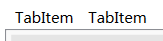 ,怎么样,是不是接近了美工给的效果图呢,
 好吧,还是差挺多,我们继续修改
TabItem下面有个横线,而选中的下面还有个粗横线,并且被选中额TabItem文字为浅蓝色背景,接下来我们逐一进行修改。
先来添加TabItem下面的横线,我们可以看到这个横线在TabItem与下面的面板之间,所以我们不能修改TabItem来添加这条横线,所以我们来修改整个TabControl的样式,

在代码中查找新生成的TabControlStyle1样式
我们可以看到以下代码
 <Grid ClipToBounds="true" SnapsToDevicePixels="true" KeyboardNavigation.TabNavigation="Local">

                             <Grid.ColumnDefinitions>

                                 <ColumnDefinition x:Name="ColumnDefinition0"/>

                                 <ColumnDefinition x:Name="ColumnDefinition1" Width="0"/>

                             </Grid.ColumnDefinitions>

                             <Grid.RowDefinitions>

                                 <RowDefinition x:Name="RowDefinition0" Height="Auto"/>

                                 <RowDefinition x:Name="RowDefinition1" Height="*"/>

                             </Grid.RowDefinitions>

                             <TabPanel x:Name="HeaderPanel" Grid.Column="0" IsItemsHost="true" Margin="2,2,2,0" Grid.Row="0" KeyboardNavigation.TabIndex="1" Panel.ZIndex="1"/>

                             <Border x:Name="ContentPanel" BorderBrush="{TemplateBinding BorderBrush}" BorderThickness="{TemplateBinding BorderThickness}" Background="{TemplateBinding Background}" Grid.Column="0" KeyboardNavigation.DirectionalNavigation="Contained" Grid.Row="1" KeyboardNavigation.TabIndex="2" KeyboardNavigation.TabNavigation="Local">

                                 <ContentPresenter x:Name="PART_SelectedContentHost" ContentSource="SelectedContent" Margin="{TemplateBinding Padding}" SnapsToDevicePixels="{TemplateBinding SnapsToDevicePixels}"/>

                             </Border>

                         </Grid>
我们可以分析看出,控件是分了两行两列,TabItem在上面一行,Panel放在了下面一样,我们可以巧妙的加入一个Grid控件(将两行改为3行,Grid放在第二行,而原来的panel改为第三行),并设置背景颜色,及高度,然后让Grid控件位于TabItem及panel之间,代码如下
 <Grid ClipToBounds="true" SnapsToDevicePixels="true" KeyboardNavigation.TabNavigation="Local">

                             <Grid.ColumnDefinitions>

                                 <ColumnDefinition x:Name="ColumnDefinition0"/>

                                 <ColumnDefinition x:Name="ColumnDefinition1" Width="0"/>

                             </Grid.ColumnDefinitions>

                             <Grid.RowDefinitions>

                                 <RowDefinition x:Name="RowDefinition0" Height="Auto"/>

                                 <RowDefinition x:Name="RowDefinition2" Height="Auto"/>

                                 <RowDefinition x:Name="RowDefinition1" Height="*"/>

                             </Grid.RowDefinitions>

                             <TabPanel x:Name="HeaderPanel" Grid.Column="0" IsItemsHost="true" Margin="2,2,2,0" Grid.Row="0" KeyboardNavigation.TabIndex="1" Panel.ZIndex="1"/>

                             <Grid Grid.Row="1" Background="#A8D3FE" VerticalAlignment="Top" Height="2">

                             </Grid>

                             <Border x:Name="ContentPanel" BorderBrush="{TemplateBinding BorderBrush}" BorderThickness="{TemplateBinding BorderThickness}" Background="{TemplateBinding Background}" Grid.Column="0" KeyboardNavigation.DirectionalNavigation="Contained" Grid.Row="2" KeyboardNavigation.TabIndex="2" KeyboardNavigation.TabNavigation="Local">

                                 <ContentPresenter x:Name="PART_SelectedContentHost" ContentSource="SelectedContent" Margin="{TemplateBinding Padding}" SnapsToDevicePixels="{TemplateBinding SnapsToDevicePixels}"/>

                             </Border>

                         </Grid>
现在我们再来看一下效果

是不是离成功又进了一步呢,下面我们来添加选中状态下的比较粗的下划线
这次我们又该回来修改TabItem的样式了。
在代码中找到如下:
 <Trigger Property="IsSelected" Value="true">

        <Setter Property="Panel.ZIndex" Value="1"/>

        <Setter Property="Background" TargetName="Bd" Value="{StaticResource TabItemSelectedBackground}"/>

 </Trigger>
这个样式定义了被选中是的状态,这样我们可以在TabItem中添加一个粗的下划线,平时的时候让其hidden,而选中时隐藏。同样这个下划线使用Grid控件来构造
代码修改后如下:
 <Grid SnapsToDevicePixels="true">

      <Border x:Name="Bd" BorderBrush="{TemplateBinding BorderBrush}" BorderThickness="0,0,0,0" Background="{TemplateBinding Background}" Padding="{TemplateBinding Padding}">

               <ContentPresenter x:Name="Content" ContentSource="Header" HorizontalAlignment="{Binding HorizontalContentAlignment, RelativeSource={RelativeSource AncestorType={x:Type ItemsControl}}}" RecognizesAccessKey="True" SnapsToDevicePixels="{TemplateBinding SnapsToDevicePixels}" VerticalAlignment="{Binding VerticalContentAlignment, RelativeSource={RelativeSource AncestorType={x:Type ItemsControl}}}"/>

      </Border>

      <Grid Height="3" x:Name="bottomLine" VerticalAlignment="Bottom" Background="#498FD7" Visibility="Hidden">

       </Grid>

</Grid>
注意,上面的代码只由6,7行是后添加的
下面我们来修改被选中状态的属性值
 <Trigger Property="IsSelected" Value="true">

      <Setter Property="Panel.ZIndex" Value="1"/>

      <Setter Property="Background" TargetName="Bd" Value="{StaticResource TabItemSelectedBackground}"/>

      <Setter Property="Visibility" TargetName="bottomLine" Value="Visible"/>

</Trigger>
同样需要注意的是,只有第4行是我后添加的代码
现在我们可以来看下效果了

怎么样,已经无限接近了吧,还剩下一个被选中状态是文字的颜色,我想大家都知道怎么修改了吧。
来,这就修改一下,添加一行代码即可,
<Setter Property="Foreground" Value="#498FD7"/>
好了,这个简单的控件样式到此就全部结束了
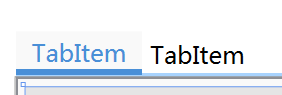
是不是跟美工设计的差不多呢,如果运行起来看,还有些地方需要修改,例如鼠标在头部悬浮,头部的样式就会发生变化,这样我们还需要继续修改样式。
我们可以通过删除一行代码就可以达到效果了
 <Trigger Property="IsMouseOver" Value="true">

                                 <!--

                                 <Setter Property="Background" TargetName="Bd" Value="{StaticResource TabItemHotBackground}"/>

                                 -->

                             </Trigger>
over,有时间我还会将美工设计的另一个控件美化篇贴出来
使用Blend设计出符合效果的WPF界面的更多相关文章
- WPF技术触屏上的应用系列(五): 图片列表异步加载、手指进行缩小、放大、拖动 、惯性滑入滑出等效果
原文:WPF技术触屏上的应用系列(五): 图片列表异步加载.手指进行缩小.放大.拖动 .惯性滑入滑出等效果 去年某客户单位要做个大屏触屏应用,要对档案资源进行展示之用.客户端是Window7操作系统, ...
- 3ds Max建模,Blend设计,VS2008控制WPF的3D模型例子
原文:3ds Max建模,Blend设计,VS2008控制WPF的3D模型例子 3ds Max建模,Blend设计,VS2008控制WPF的3D模型例子 所用的软件 3ds Max 9.0,Mic ...
- WPF界面设计技巧(3)—实现不规则动画按钮
原文:WPF界面设计技巧(3)-实现不规则动画按钮 发布了定义WPF按钮的教程后,有朋友问能否实现不规则形状的按钮,今天我们就来讲一下不规则按钮的制作. 不规则按钮的做法实际上和先前我们做不规则窗体的 ...
- WPF界面设计技巧(11)-认知流文档 & 小议WPF的野心
原文:WPF界面设计技巧(11)-认知流文档 & 小议WPF的野心 流文档是WPF中的一种独特的文档承载格式,它的书写和呈现方式都很像HTML,它也几乎具备了HTML的绝大多数优势,并提供了更 ...
- WPF界面设计技巧(9)—使用UI自动化布局
原文:WPF界面设计技巧(9)-使用UI自动化布局 最近一直没时间更新这系列文章,因为我一直在埋头编写我的第一个WPF应用程序:MailMail 今天开始编写附属的加密/解密工具,对UI自动化布局有些 ...
- WPF界面设计技巧(7)—模拟电梯升降的缓动动画
原文:WPF界面设计技巧(7)-模拟电梯升降的缓动动画 如同Flash一样,WPF的亮点之一也在于其擅于表现平滑的动画效果,但以移动动画来说,仅凭简单的起始位置.目标位置,所产生的动画仍会非常生硬,这 ...
- WPF界面设计技巧(1)—不规则窗体图文指南
原文:WPF界面设计技巧(1)-不规则窗体图文指南 初到园子,奉上第一篇入门级教程,请勿见笑. 以往WinForm编程中,实现不规则窗体是有一定难度的,更难的是不规则窗体的边缘抗锯齿及局部透明处理.而 ...
- 9个步骤:教你设计出优秀的MMORPG副本关卡
转自:http://www.gameres.com/664485.html 副本的定义 以一张场景地图为原型,针对单个玩家.队伍或者团队生成的一个实例,包含完整的开启关闭.怪物刷新.进度记录等逻辑. ...
- 使用JavaScript实现弹出层效果
声明 阅读本文需要有一定的HTML.CSS和JavaScript基础 设计 实现弹出层效果的思路非常简单:将待显示的内容先隐藏,在触发某种条件后(如点击按钮),将原本隐藏的内容显示出来. 实现 < ...
随机推荐
- ECharts上手例子
ECharts,一个使用 JavaScript 实现的开源可视化库,可以流畅的运行在 PC 和移动设备上,兼容当前绝大部分浏览器 (IE8/9/10/11,Chrome,Firefox,Safari等 ...
- L2-003. 月饼
L2-003. 月饼 月饼是中国人在中秋佳节时吃的一种传统食品,不同地区有许多不同风味的月饼.现给定所有种类月饼的库存量.总售价.以及市场的最大需求量,请你计算可以获得的最大收益是多少. 注意:销售时 ...
- 【NET Core】事务TransactionScope
.NET FrameWork时期: TransactionScope是FCL System.Transactions命名空间下的分布式事务组件,它默认为本地事务,当系统有需要时可以自动提升为分布式事务 ...
- Android 虹软2.0人脸识别,注册失败问题 分析synchronized的作用
人脸识别需要init初始化(FaceServer中),离开时需要unInit销毁:当一个含有人脸识别的界面A跳向另一个含有人脸识别的界面B时,由于初始化和销毁都是对FaceServer类加锁(sync ...
- HTTP协议中长连接与短连接的区别
在HTTP/1.0中, 默认使用的是短连接.也就是说, 浏览器和服务器每进行一次HTTP操作, 就建立一次连接, 但任务结束就中断连接.如果客户端浏览器访问的某个HTML或其他类型的 Web 页中包含 ...
- DAY7 字符编码和文件操作
一.软件与python解释器打开文件的方法 1.软件打开文件读取数据的流程: 1. 打开软件 2. 往计算机发生一个打开文件的指令,来打开文件 3. 读取数据渲染给用户(存取编码不一致:乱码) 2.p ...
- linux基础11-bash编程(字符串测试 和 for循环)
练习:传递一个用户名参数给脚本,判断此用户的用户名跟其基本组的组名是否一致,并将结果显示出来.(1)字符测试:==:测试是否相等,相等为真,不等为假!=: 测试是否不等,不等为真,等为假>< ...
- MATLAB绘图功能(2) 二维底层绘图修饰
文末源代码 部分源代码 % x=0:0.1:2*pi; % y=sin(x); % plot(x,y); % line对象 % h = line([-pi:0.01:pi],sin([-pi:0. ...
- Django 编写模板并渲染的示例
>>> from django.template import Template, Context >>> raw_template = ""& ...
- 基于C语言的磁引导园丁机器人源程序 --单片机应用
GardenRobot.c: #include"reg52.h" #include"intrins.h" #define uchar unsigned char ...